
7 Anzeigen der RRL-Standortdaten für die Funkfernverbindung
7 Anzeigen von Standortdaten
7.1 Access-Datenbank
Die in jedem Bericht von einer RRL 5-Station empfangenen Daten werden in einer Microsoft® Access®-Datenbank (.mdb-Dateien) auf dem Computer der Heimatstation gespeichert. Neue Daten werden an die bestehende Datenbank angehängt. Das Programm speichert die heruntergeladenen Daten in dem folgenden Standardverzeichnis: <C:\Programme\Solinst\STS_Gold\db> Der Ort des Standardverzeichnisses kann bei verschiedenen Windows-Betriebssystemen variieren.
Anmerkung:
Die *.mdb-Datei befindet sich möglicherweise in einem anderen Verzeichnis als dem Standardspeicherort. Sie befindet sich oft unter Ihrem Benutzerkonto und nicht unter „Programme“. Um den Speicherort der *.mdb-Datei leicht zu finden, suchen Sie auf dem Laufwerk C nach „sts_gold.mdb“.
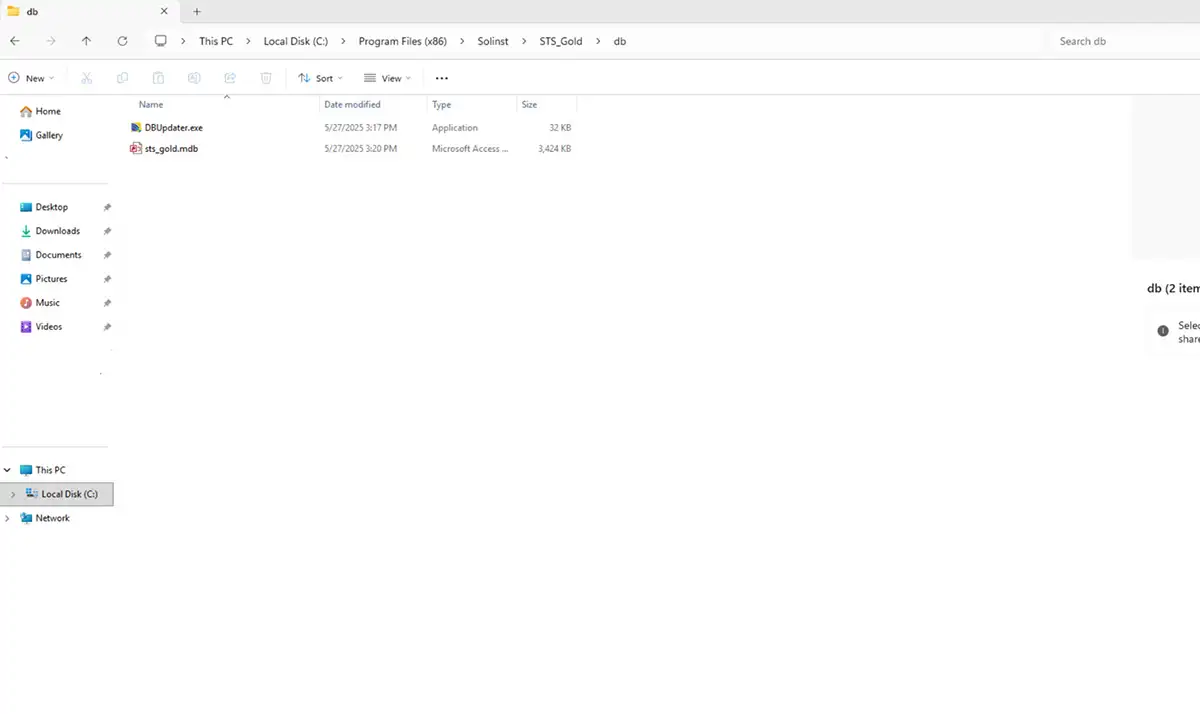
Abbildung 7-1 RRL Remote Radio Link Zugangsdaten
Die Access-Datenbank kann von Ihren eigenen Makros oder Anwendungen abgefragt werden, um automatisch nach Aktualisierungen zu suchen und die Daten in Ihrem eigenen Programm, auf einer Website oder auf eine andere Art und Weise Ihrer Wahl anzuzeigen.
7.2 Ansicht mit der Solinst Telemetrie-Software
Die Solinst Telemetrie-Software kann für eine schnelle Überprüfung der letzten Messwerte verwendet werden. Die Daten können auch mit der Software als *.xle-, *.lev- oder *.csv-Dateien zur Verwendung in anderen Programmen exportiert werden.
Um die Daten eines bestimmten Standorts mit der Solinst-Telemetriesoftware anzuzeigen, öffnen Sie das Administratorfenster und wählen Sie ein RRL 5-Netzwerk oder eine Station aus der Liste aus. Klicken Sie auf „Daten anzeigen“.
Wählen Sie die RRL 5 Station aus der sich öffnenden Liste aus und klicken Sie auf OK.
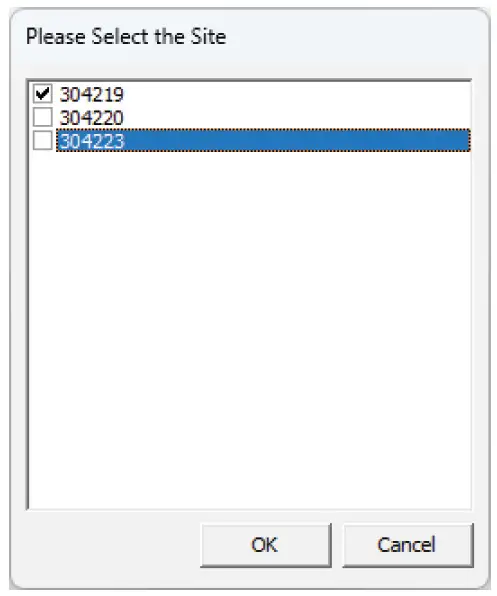
Abbildung 7-2 RRL 5 Station auswählen
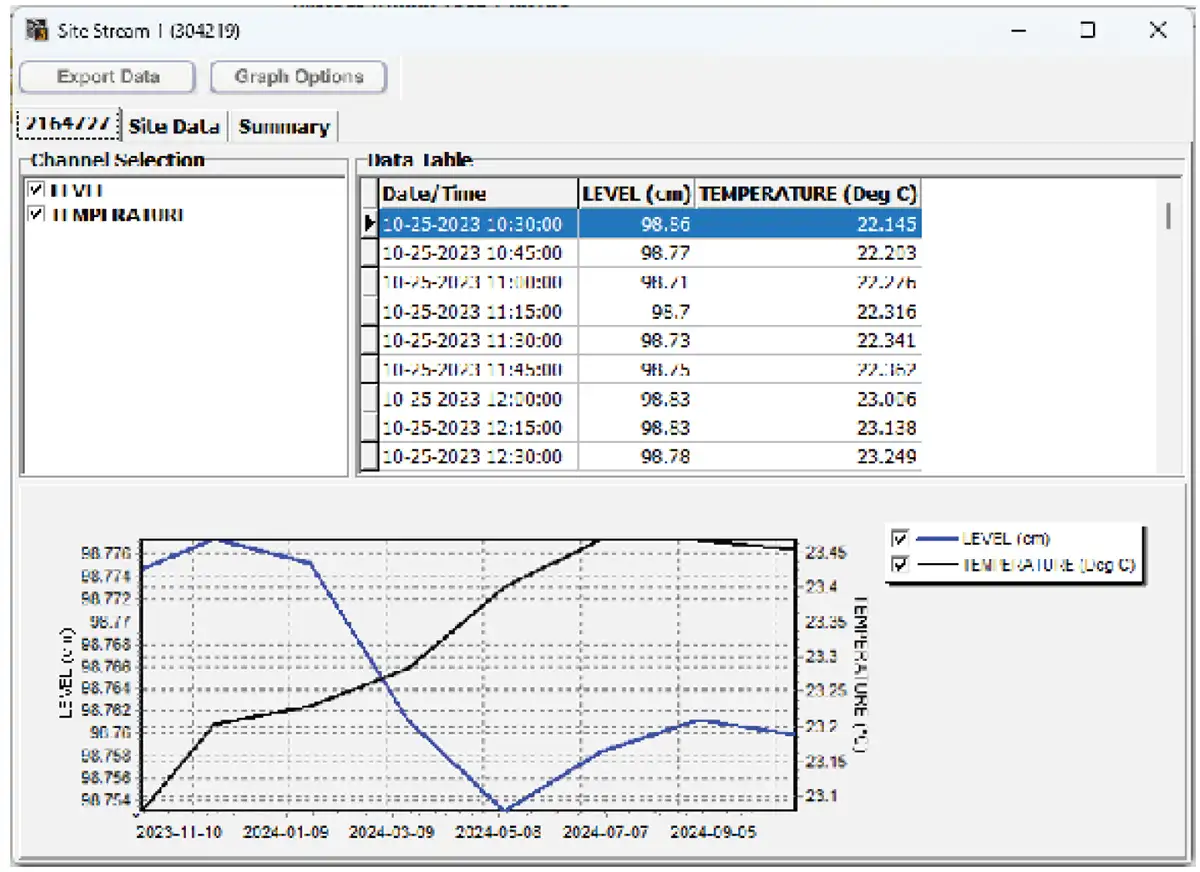
Abbildung 7-3 RRL 5 Stationsdatenfenster
Die Daten werden im oberen Teil des Fensters in einer Tabelle angezeigt, im unteren Teil des Fensters werden die Daten grafisch dargestellt. Die Daten jedes Datenloggers werden in einer separaten Registerkarte angezeigt (identifiziert durch die Seriennummer), Stationsdaten, einschließlich der Batteriespannung, werden ebenfalls in einer separaten Registerkarte angezeigt. Eine Zusammenfassung aller Daten befindet sich in einer separaten Registerkarte.
7.2.1 Kompensierte Daten anzeigen
Wenn Sie eine barometrische Kompensation eingerichtet haben (siehe Abschnitt 4.3), aktivieren Sie „Kompensierte Daten anzeigen“, um die automatisch kompensierten Daten anzuzeigen.
Die kompensierten Daten werden in den Einheiten angezeigt, in denen der Levelogger für die Aufzeichnung programmiert wurde. Beispiel: Wenn Ihr Barologger für die Aufzeichnung in psi und Ihr Levelogger für die Aufzeichnung in Fuß eingestellt wurde, werden die kompensierten Daten automatisch in Fuß umgerechnet.
Die Daten werden im oberen Teil des Fensters in einer Tabelle angezeigt, im unteren Teil des Fensters werden die Daten grafisch dargestellt. Die Daten von jedem Levelogger werden in einer separaten Registerkarte angezeigt (gekennzeichnet durch die Seriennummer). Um Levelogger-Rohdaten (unkompensiert) anzuzeigen, deaktivieren Sie „Show Compensated Data“.
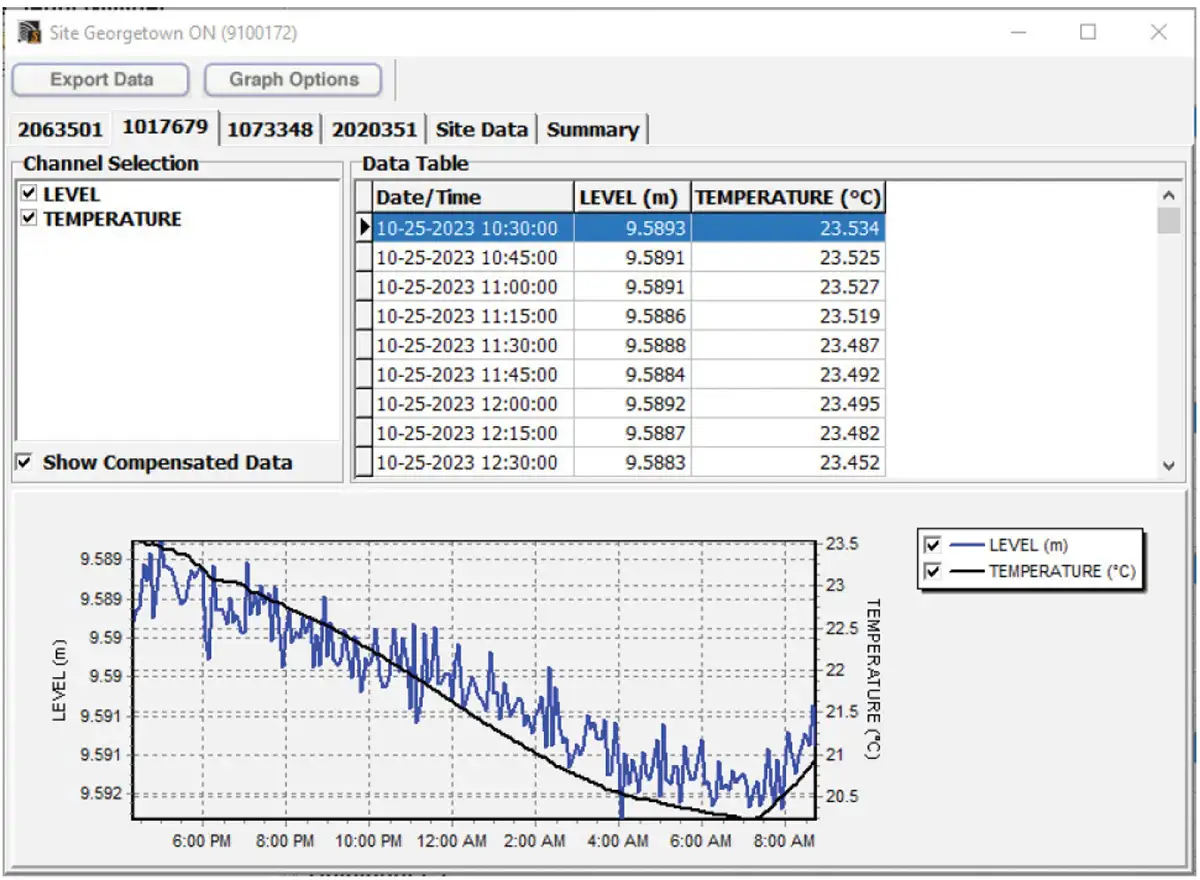
Abbildung 7-4 Kompensierte Daten anzeigen
7.2.2 Graphische Optionen
Klicken Sie auf das Symbol Grafikoption, um den Dialog Grafikoption zu öffnen. Der Grafikdialog ist in Abbildung 7-8 dargestellt.
Mit der Option Linie können Stil und Farbe der Linie im Diagramm für jeden Kanal angepasst werden. Der Benutzer kann auch die Form der Datenmarkierung auswählen oder die Datenmarkierung entfernen.
Die Option Titel und Achse wird verwendet, um den Titel des Diagramms einzugeben und die Beschriftung der Y-Achse oder die vom Benutzer ausgewählte Skala zu ändern. Aktivieren Sie das Kontrollkästchen „Beste Anpassung“, damit die Software die am besten geeignete Skala ermitteln kann. Wenn das Kästchen Best Fit nicht markiert ist, muss der Benutzer einen Höchst- und Mindestwert für den ausgewählten Kanal eingeben. Die X-Achse ist die Aufzeichnungszeit.
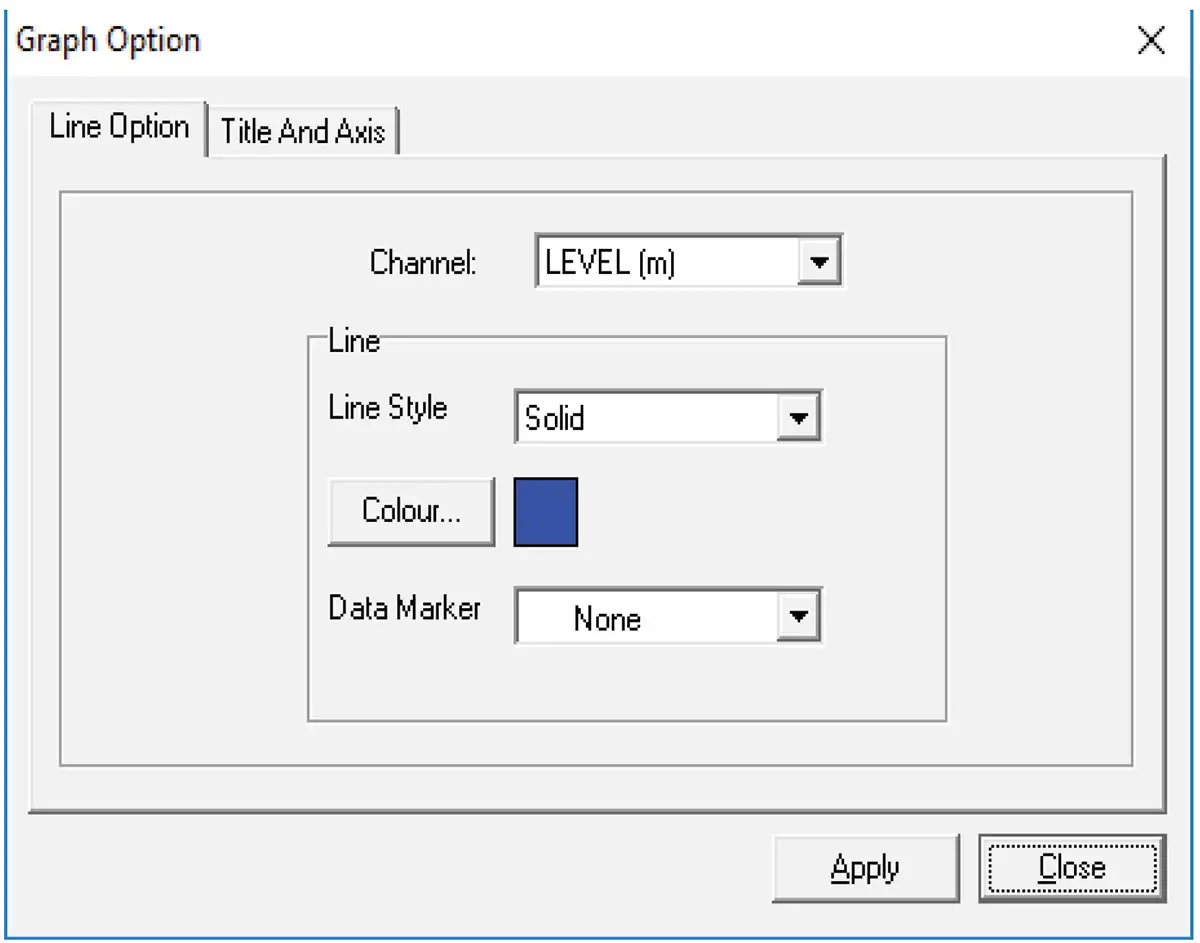
Abbildung 7-5 Dialogfenster Grafikoptionen
7.3 Datei-Export
Die Daten können in den Dateiformaten *.csv (kommagetrennte Werte), *.xle oder *.lev (Levelogger/LevelVent) exportiert werden, indem Sie beim Anzeigen der Standortdaten auf Daten exportieren klicken. Das Dateiformat *.csv wird unterstützt und kann von den meisten Tabellenkalkulationsprogrammen importiert werden, *.xle-Dateien können von der Levelogger Software Version 4.0 und höher importiert werden, und *.lev-Dateien können von jeder Levelogger Software Version importiert werden, in der Datenkompensationen durchgeführt werden können.
Wenn Sie auf Daten exportieren klicken, wird ein Dropdown-Menü angezeigt, in dem Sie auswählen können, ob Sie als *.csv-, *.xle- oder *.lev-Datei exportieren möchten.
Anmerkung:
Sie können Rainlogger-Daten nicht als .lev-Datei exportieren.
Beim Exportieren können Sie eine bestimmte Datenlogger-Datei auswählen. Wählen Sie die gewünschte Datei aus der Liste aus. Der Dateiname enthält die Seriennummer des Datenloggers und kann in einem Ordner Ihrer Wahl gespeichert werden. Sie können die Dateien auch umbenennen. Die Dateien können von der Levelogger-Software importiert werden, wo barometrische und andere Kompensationen durchgeführt werden können.
Anmerkung:
Weitere Informationen zur Datenkompensation mit der Levelogger-Software finden Sie im separaten Benutzerhandbuch.
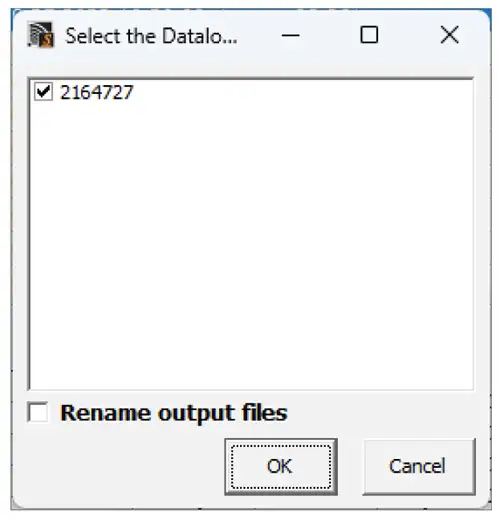
Abbildung 7-6 Datenlogger auswählen
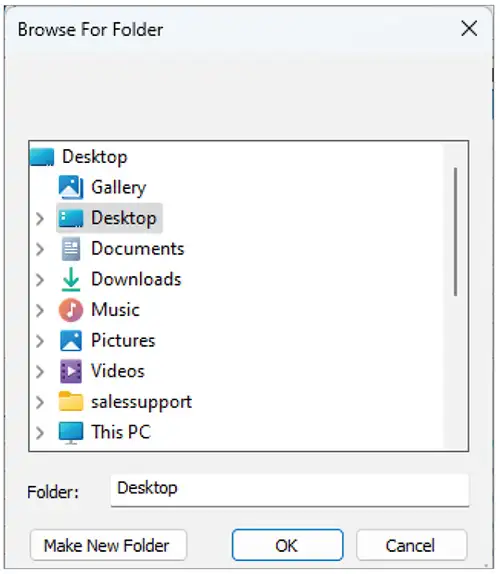
Abbildung 7-7 Daten speichern
7.3.1 Alle Daten exportieren
Die Daten aller RRL 5-Stationen (und STS-Standorte) können mit der Funktion „Alle Stationsdaten exportieren“ im Menü Datei auf einmal exportiert werden.
Es besteht die Möglichkeit, alle Daten in *.csv-, *.xle- oder *.lev-Dateien zu speichern.
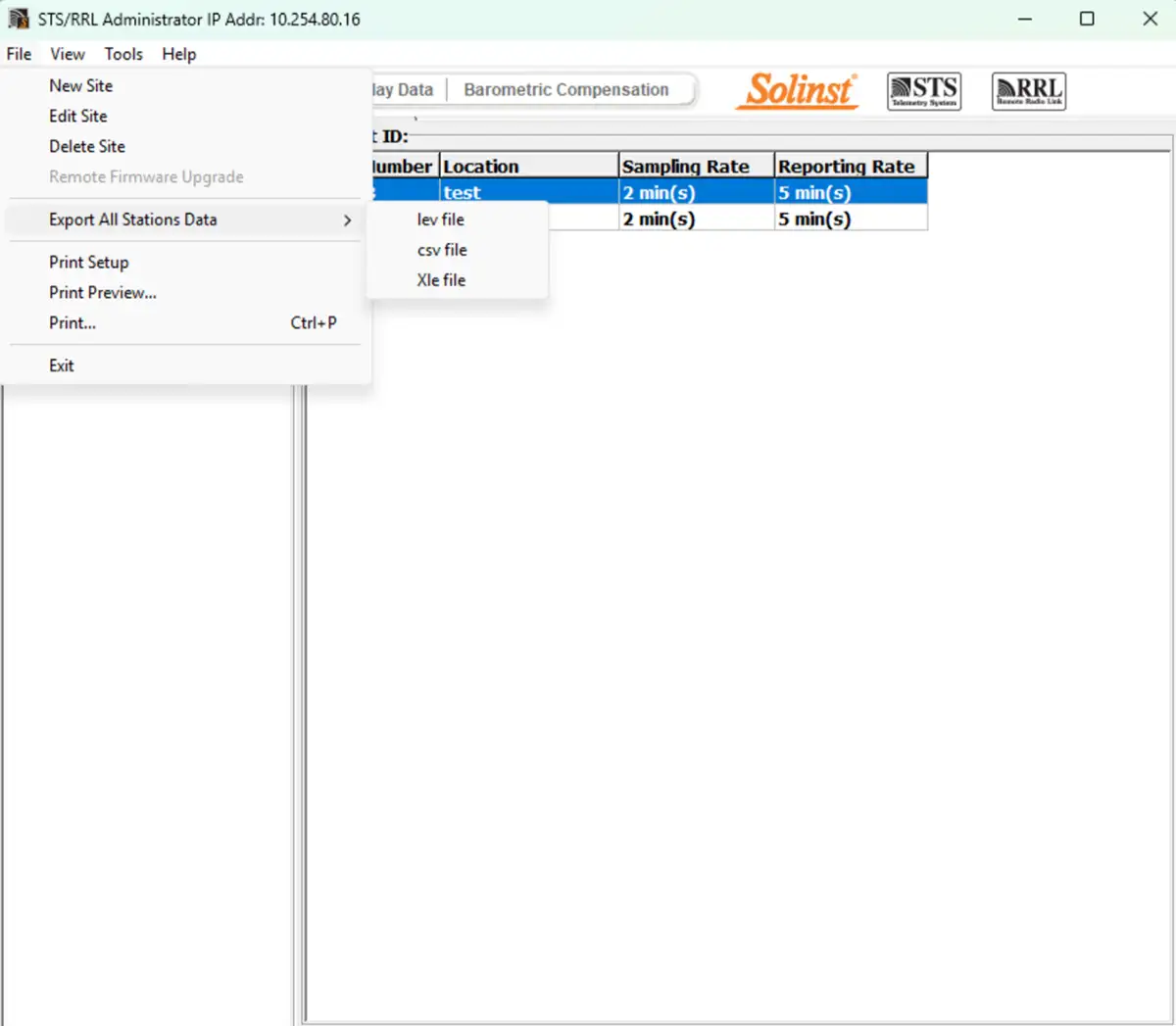
Abbildung 7-8 Daten aller Stationen exportieren
Verwandte Produkte

Plug and Play Telemetrie
Besitzen Sie bereits Levelogger? Rüsten Sie Ihre Überwachungsbrunnen schnell und einfach mit LevelSender Telemetry auf. Die Das 4G LevelSender 5 Telemetriesystem verfügt über eine optionale Solinst SIM-Karte. Er wird im Voraus für Sie eingerichtet - mit einem kostengünstigen Plan, der von Solinst verwaltet wird! Ein internes Barometer liefert automatisch kompensierte Wasserstandsmessungen; stellen Sie Alarme für hohe/niedrige Wasserstände ein.

Entdecken Sie Anywhere Monitoring
SolSat 5 ist ein Telemetriesystem, das die Iridium-Satellitentechnologie nutzt, um globale Konnektivität für die Datenlogger der Solinst 5-Serie bereitzustellen. Es nutzt die kostengünstige TextAnywhere-Satellitennachrichtenübertragung, um Daten an ein sicheres Webportal zu senden. Er verfügt über ein robustes, wetterfestes Gehäuse und kann fast überall installiert werden. Mit integrierter Wi-Fi-Setup-App, Solarpanel und Barometer.

Solinst Ausleseeinheit (SRU)
Die Solinst-Ausleseeinheit (SRU) ist ein robustes, tragbares Gerät, das an einen Solinst-Datenlogger angeschlossen werden kann und sofortige Wasserstandsmesswerte anzeigt - mit der Option einer automatischen barometrischen Kompensation. Die in Echtzeit aufgezeichneten und heruntergeladenen Daten können gespeichert und auf einen PC übertragen werden. Überprüfen Sie schnell den Status des Datenloggers.

Vielseitiger Tauch-Wasserstandstransmitter
Der 301 Wasserstands-Temperatursensor bietet die Möglichkeit einer hochpräzisen Wasserstandsübertragung mit mehreren Protokollen - MODBUS, SDI-12 und 4-20mA - für eine Vielzahl von Anwendungen. Dieser kompakte hydrostatische Füllstandstransmitter liefert kontinuierliche, stabile Wasserstands- und Temperaturmesswerte und bietet Optionen für Absolut- und Messdrucksensoren.


