
7 Visualisation des données du site de liaison radio à distance RRL
7 Visualisation des données du site
7.1 Base de données Access
Les données reçues dans chaque rapport d’une station RRL 5 sont placées dans une base de données Microsoft® Access® (fichiers .mdb) sur l’ordinateur de la station d’origine. Les nouvelles données sont ajoutées à la base de données existante. Le programme enregistre les données téléchargées dans le répertoire par défaut suivant : <C:\NProgram Files\NSolinst\STS_Gold\Ndb> L’emplacement du répertoire par défaut peut varier selon les systèmes d’exploitation Windows.
Note :
Le fichier *.mdb peut se trouver dans un répertoire différent de l’emplacement par défaut. Il se trouve souvent sous votre compte utilisateur au lieu de Program Files. Pour trouver facilement l’emplacement du fichier *.mdb, recherchez « sts_gold.mdb » dans le lecteur C.
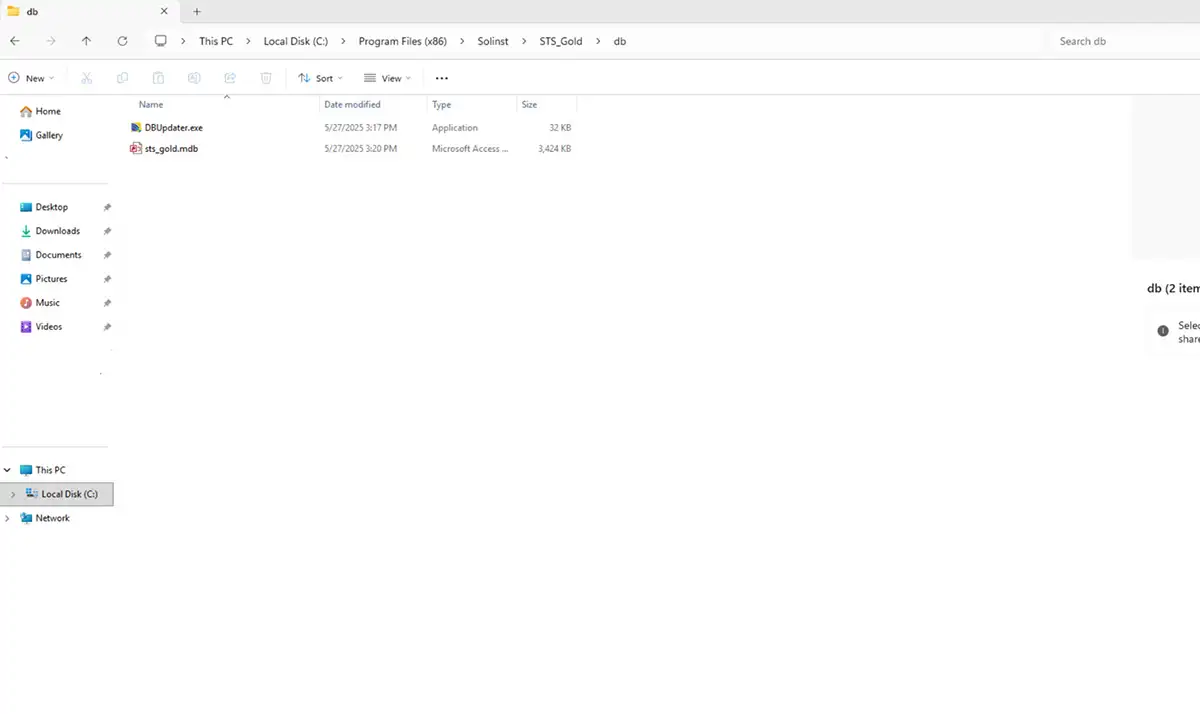
Figure 7-1 Données d’accès à la liaison radio à distance RRL
La base de données Access peut être interrogée par vos propres macros ou applications, afin de vérifier automatiquement les mises à jour et d’afficher les données dans votre propre programme, sur un site web ou de toute autre manière que vous souhaitez.
7.2 Visualisation à l’aide du logiciel de télémétrie Solinst
Le logiciel de télémétrie Solinst peut être utilisé pour une vérification rapide des derniers relevés. Les données peuvent également être exportées à l’aide du logiciel sous forme de fichiers *.xle, *.lev ou *.csv pour être utilisées dans d’autres programmes.
Pour visualiser les données d’un site spécifique à l’aide du logiciel de télémétrie Solinst, ouvrez la fenêtre de l’administrateur et sélectionnez un réseau RRL 5 ou une station dans la liste. Cliquez sur « Afficher les données ».
Sélectionnez la station RRL 5 dans la liste qui s’ouvre et cliquez sur OK.
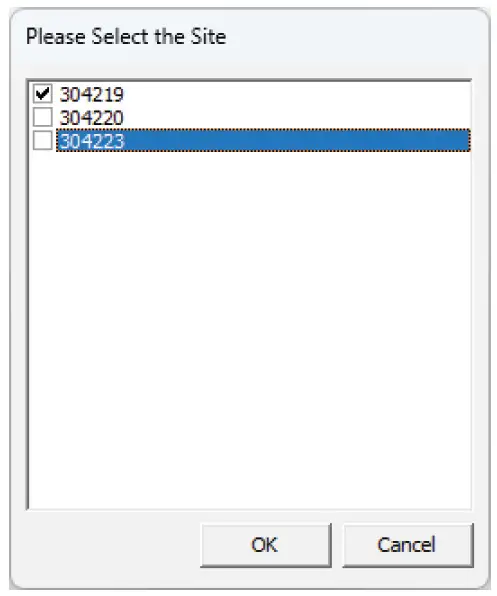
Figure 7-2 Sélection de la station RRL 5
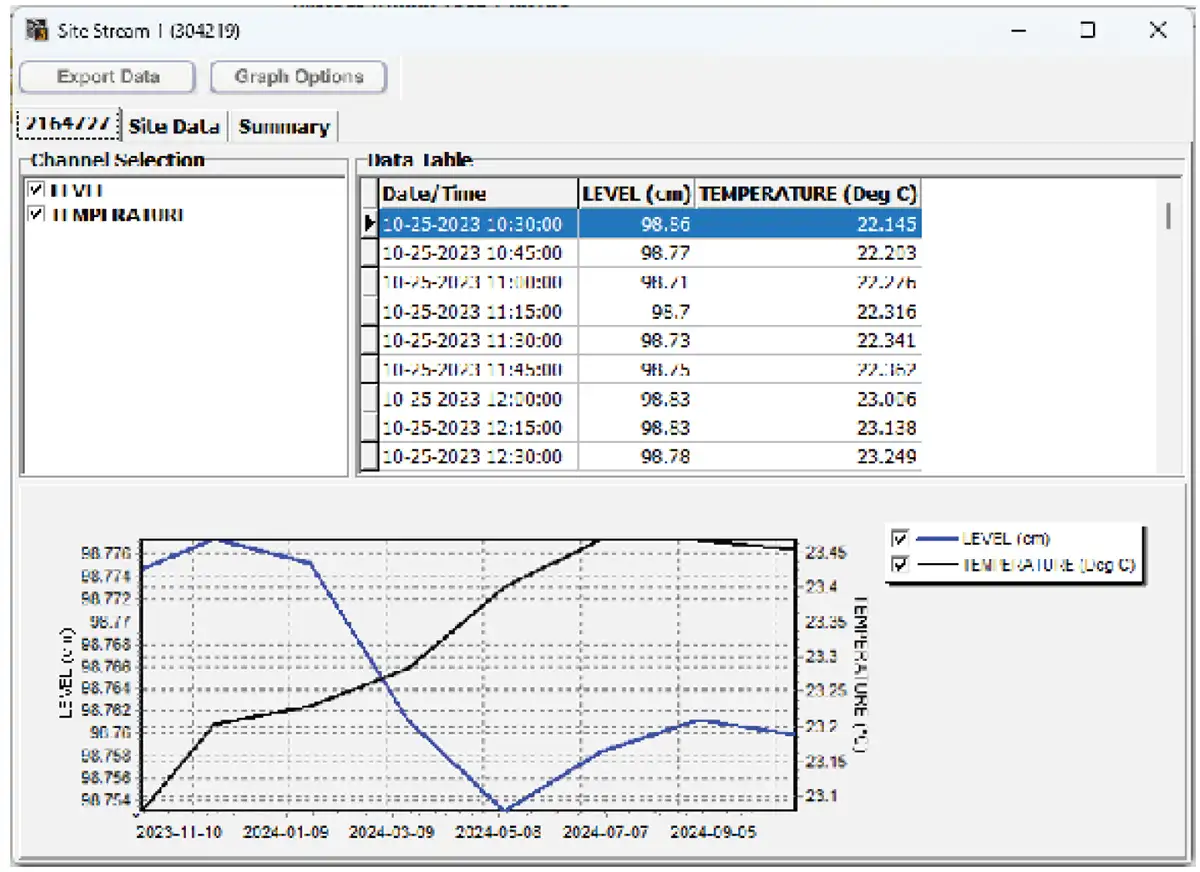
Figure 7-3 Fenêtre de données de la station RRL 5
Les données seront affichées dans un tableau en haut de la fenêtre, la partie inférieure de la fenêtre montrera les données sous forme de graphiques. Les données de chaque enregistreur de données sont affichées dans un onglet séparé (identifié par le numéro de série), les données de la station, y compris la tension de la batterie, sont également affichées dans un onglet séparé. Un résumé de toutes les données se trouve dans un onglet séparé.
7.2.1 Données compensées par la vue
Si vous avez configuré la compensation barométrique (voir section 4.3), cochez « Show Compensated Data » pour afficher les données compensées automatiquement.
Les données compensées seront exprimées dans les unités dans lesquelles le Levelogger a été programmé pour enregistrer. Par exemple : si votre Barologger a été réglé pour enregistrer en psi et votre Levelogger pour enregistrer en pieds, les données compensées seront automatiquement converties en pieds.
Les données seront affichées dans un tableau en haut de la fenêtre, la partie inférieure de la fenêtre montrera les données sous forme de graphique. Les données de chaque Levelogger sont affichées dans un onglet séparé (identifié par le numéro de série). Pour afficher les données brutes du Levelogger (non compensées), décochez la case « Show Compensated Data » (Afficher les données compensées).
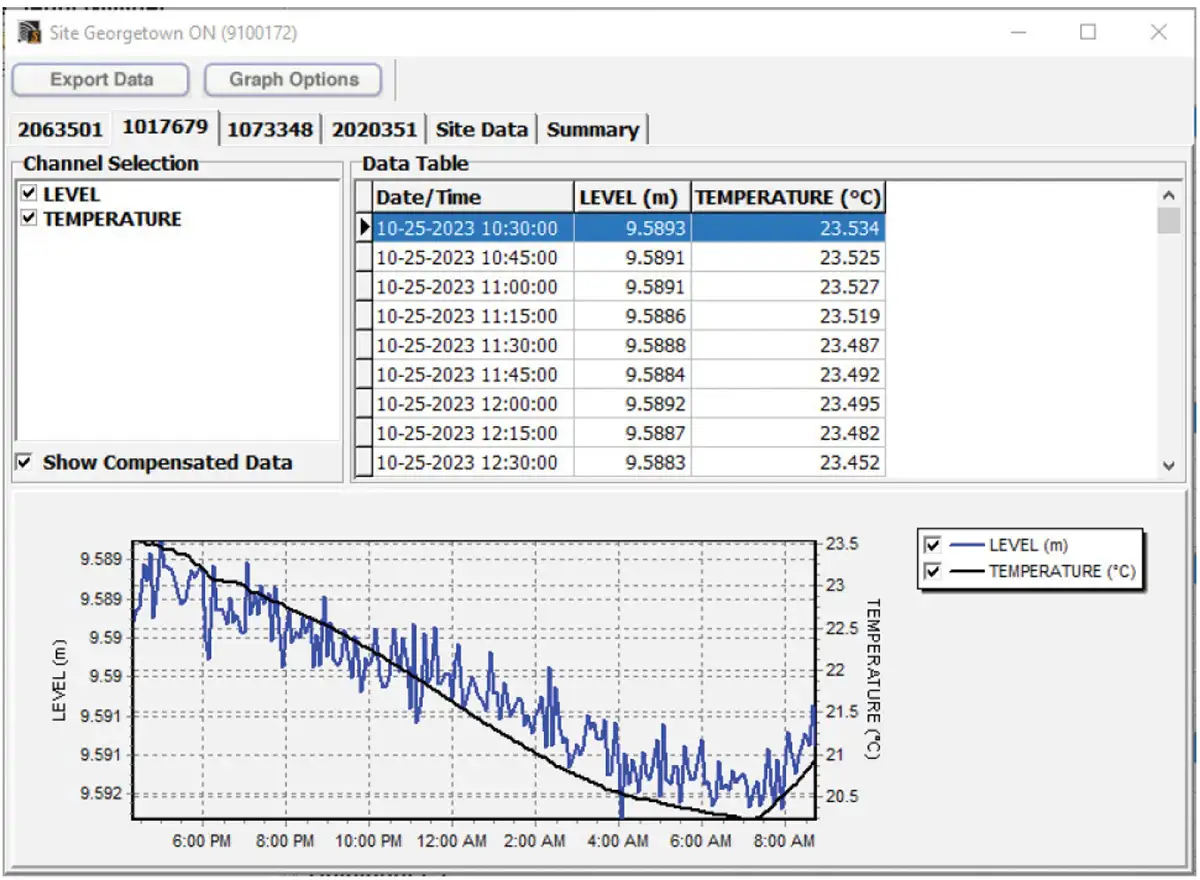
Figure 7-4 Données compensées en vue
7.2.2 Options graphiques
Cliquez sur l’icône Graph Option pour ouvrir la boîte de dialogue Graph Option. La boîte de dialogue Graphique est illustrée à la figure 7-8.
L’option Ligne permet de régler le style et la couleur de la ligne dans le graphique pour chaque canal. L’utilisateur peut également sélectionner la forme du marqueur de données ou supprimer le marqueur de données.
L’option Titre et axe permet de saisir le titre du graphique et de modifier l’étiquette de l’axe Y ou l’échelle sélectionnée par l’utilisateur. Cochez la case Best Fit pour permettre au logiciel de déterminer l’échelle la mieux adaptée. Si la case Best Fit n’est pas cochée, l’utilisateur doit saisir une valeur maximale et une valeur minimale pour le canal sélectionné. L’axe X représente le temps d’enregistrement.
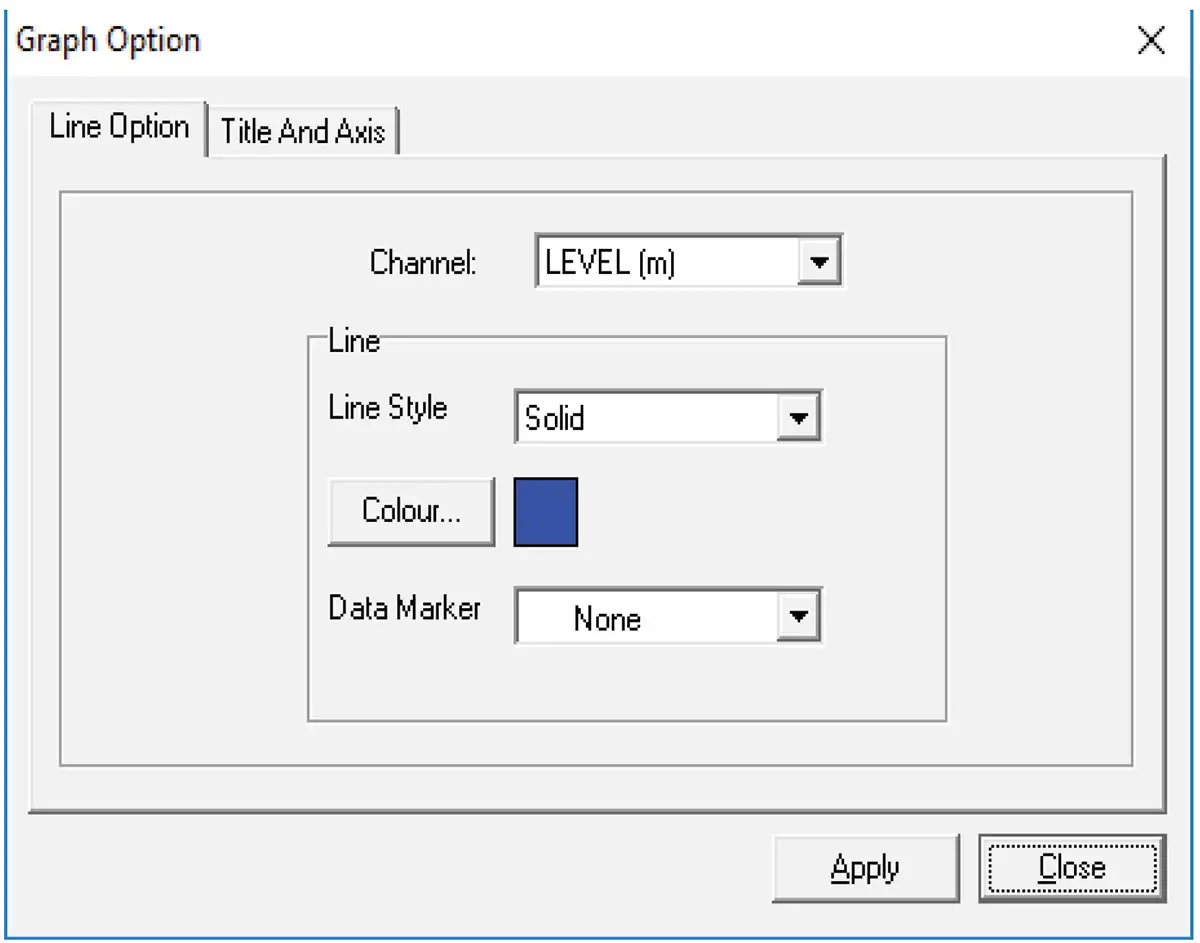
Figure 7-5 Boîte de dialogue Option graphique
7.3 Exportation de fichiers
Les données peuvent être exportées au format *.csv (comma separated value), *.xle ou *.lev (Levelogger/LevelVent) en cliquant sur Export Data lors de la visualisation des données du site. Le format de fichier *.csv est pris en charge et peut être importé par la plupart des tableurs, les fichiers *.xle peuvent être importés par le logiciel Levelogger version 4.0 et supérieure, et les fichiers *.lev peuvent être importés par n’importe quelle version du logiciel Levelogger, où des compensations de données peuvent être effectuées.
En cliquant sur Exporter les données, un menu déroulant s’affiche, dans lequel vous pouvez choisir d’exporter au format *.csv, *.xle ou *.lev.
Note :
Il n’est pas possible d’exporter les données de l’enregistreur de pluie sous forme de fichier .lev.
L’exportation vous permet de sélectionner un fichier d’enregistreur de données spécifique. Choisissez le fichier souhaité dans la liste. Le nom du fichier comprendra le numéro de série de la centrale de mesure et pourra être enregistré dans le dossier de votre choix. Vous pouvez également choisir de renommer les fichiers. Les fichiers peuvent être importés par le logiciel Levelogger, où des compensations barométriques et autres peuvent être effectuées.
Note :
Pour plus d’informations sur les compensations de données à l’aide du logiciel Levelogger, voir le guide de l’utilisateur séparé.
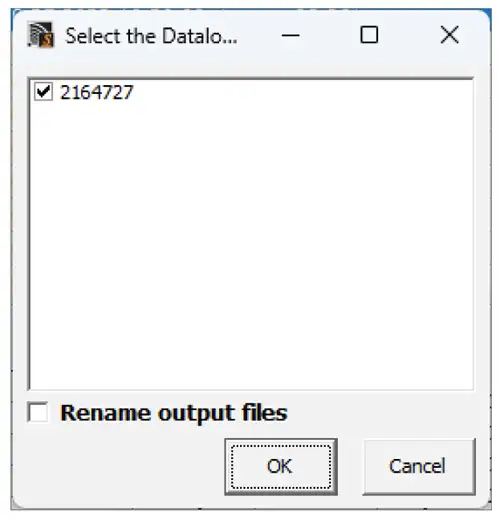
Figure 7-6 Sélection de l’enregistreur de données
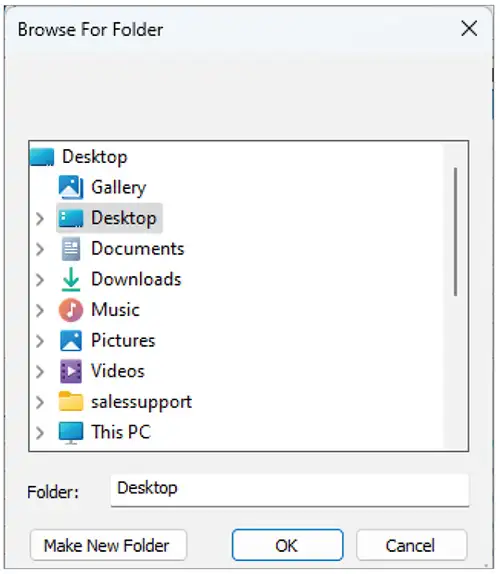
Figure 7-7 Sauvegarder les données
7.3.1 Exporter toutes les données
Les données de toutes les stations RRL 5 (et des sites STS) peuvent être exportées en une seule fois, en utilisant la fonction « Exporter les données de toutes les stations » dans le menu Fichier.
Il est possible d’enregistrer toutes les données dans des fichiers *.csv, *.xle ou *.lev.
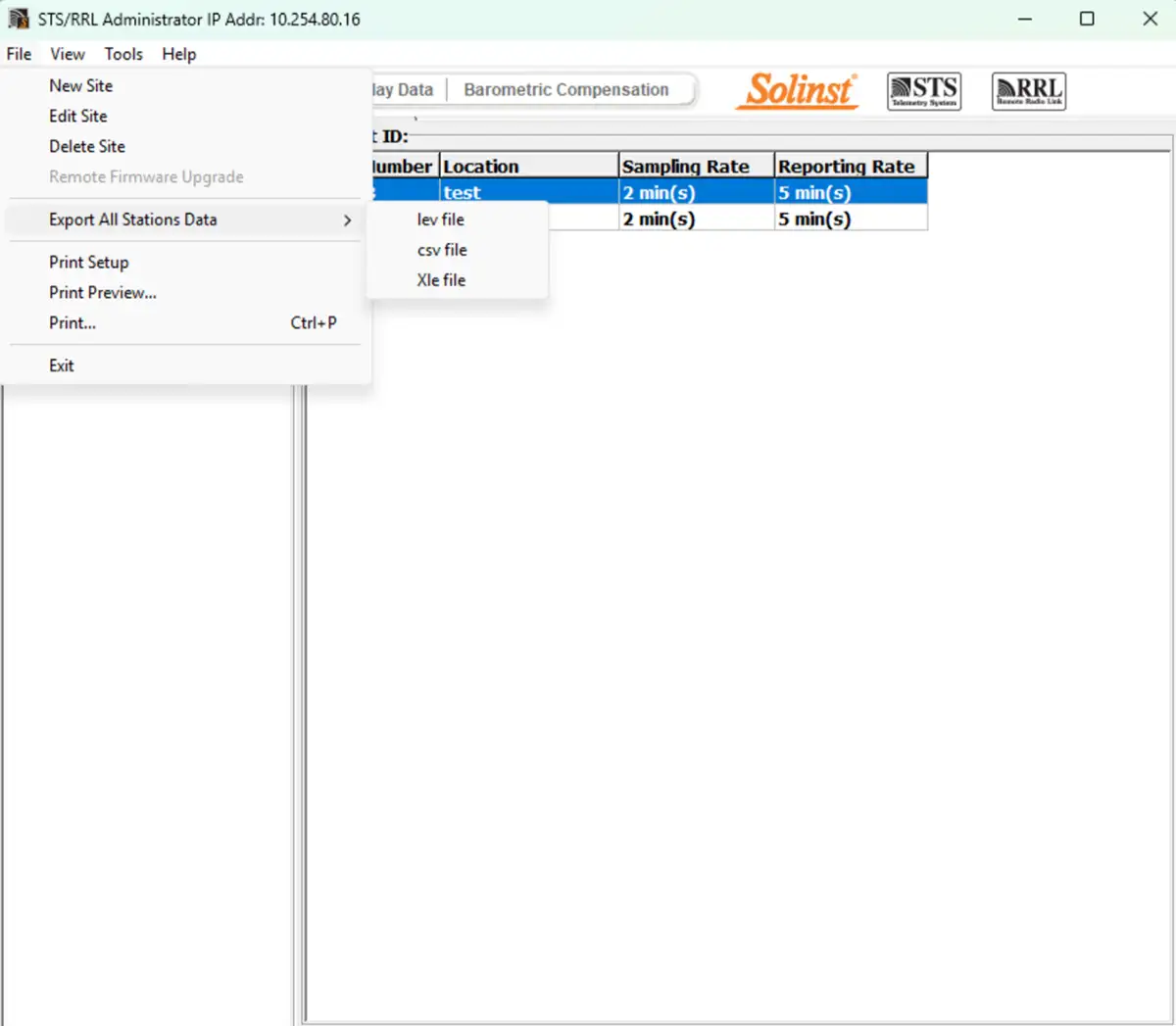
Figure 7-8 Exportation des données de toutes les stations
Produits apparentés

Télémétrie Plug and Play
Vous possédez déjà des Leveloggers ? Améliorez rapidement et facilement vos puits de surveillance avec LevelSender Telemetry. Les Le système de télémétrie 4G LevelSender 5 est équipé d'une carte SIM Solinst en option.. Il est configuré pour vous à l'avance - avec un plan à faible coût géré par Solinst ! Un baromètre interne fournit des relevés de niveau d'eau automatiquement compensés ; définissez des alarmes de niveau haut/bas.

Découvrez la surveillance en tout lieu
SolSat 5 est un système de télémétrie qui exploite la technologie satellitaire Iridium pour fournir une connectivité mondiale aux enregistreurs de données de la série 5 de Solinst. Il utilise la messagerie satellitaire mondiale TextAnywhere à faible coût pour envoyer des données à distance vers un portail web sécurisé. Il est doté d'un boîtier robuste résistant aux intempéries pour une installation presque n'importe où. Il comprend une application de configuration Wi-Fi intégrée, un panneau solaire et un baromètre.

Unité de lecture Solinst (SRU)
L'unité de lecture de Solinst (SRU) Unité de lecture Solinst (SRU) est un appareil portable robuste conçu pour se connecter à un enregistreur de données Solinst déployé et afficher des relevés instantanés du niveau d'eau - avec l'option de compensation barométrique automatique. L'enregistrement en temps réel et les données téléchargées peuvent être sauvegardés et transférés sur un PC. Vérifiez rapidement l'état de l'enregistreur de données.

Transmetteur de niveau d'eau submersible polyvalent
Le capteur de température de niveau d'eau 301 Capteur de température de niveau d'eau offre la possibilité d'une transmission très précise du niveau d'eau à l'aide de plusieurs protocoles - MODBUS, SDI-12 et 4-20mA - pour une grande variété d'applications. Ce transmetteur de niveau hydrostatique submersible compact et tout-en-un fournit des relevés continus et stables du niveau d'eau et de la température, avec des options pour des capteurs de pression absolus et jaugés.


