
4 RRL リモート無線リンクネットワーク構成
 をクリックします。
4.1 ソフトウェア管理者ウィンドウ
ソフトウェアを起動すると、管理者ウィンドウが開きます。ここから、新しいRRLリモート無線リンクネットワークの作成、既存のネットワークの編集(リモート更新)、既存のネットワークの削除、気圧補正の設定(内蔵気圧計を使用しない場合)、サイトデータのオープンができます。
注:
本ソフトウェアを初めて開くと、管理者が表示される前に、ネットワーク・セットアップ画面が表示されます。
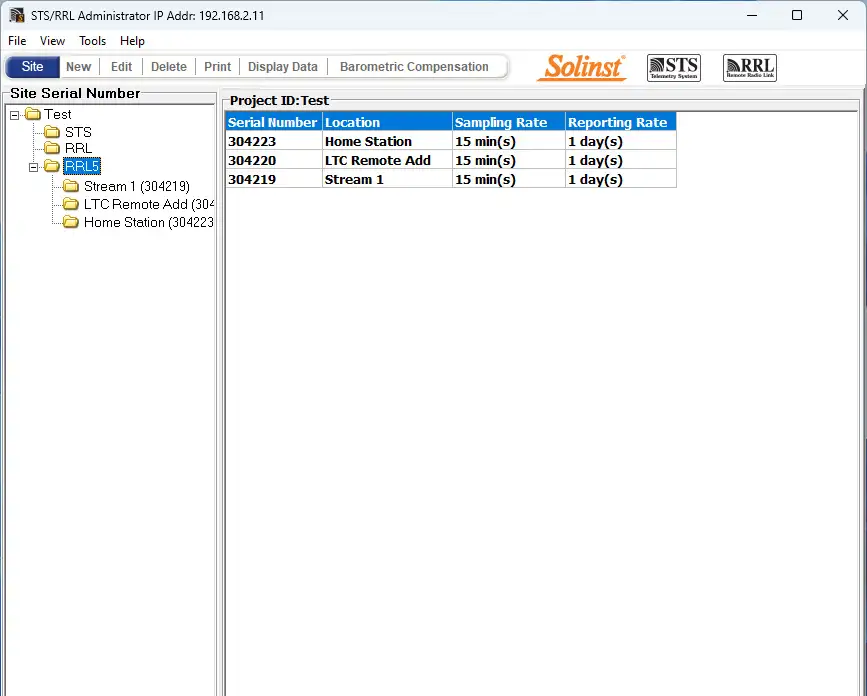
図 4-1 管理者ウィンドウ – ネットワーク情報
注:
STS遠隔測定サイトも管理者ウィンドウに表示されます。STS遠隔測定システムの詳細については STS遠隔測定システムの詳細については、別冊のユーザーガイドを参照してください。.
リストからネットワークを選択すると、レポートとサンプリング レートとともに、ネットワーク内のすべてのステーションが表示されます。リストからステーションを選択すると、ステーションのバッテリー強度、ステーションの信号強度、最終更新時間、ネットワークの詳細(プロジェクト ID、場所、データロガーの数など)の情報が表示されます。機器タイプ、シリアル番号、バッテリー強度など、サイトに接続されている各データロガーの情報が表示されます。
注:
RRL ネットワークがハイライトされた状態で “Delete “を選択すると、そのネットワーク内の全ステーションが 削除されるまで、そのネットワークを削除することはできません。リストから RRL ステーションを削除するには、シリアル番号をクリックしてハイライトし、メインメ ニューバーから “Delete “を選択します。
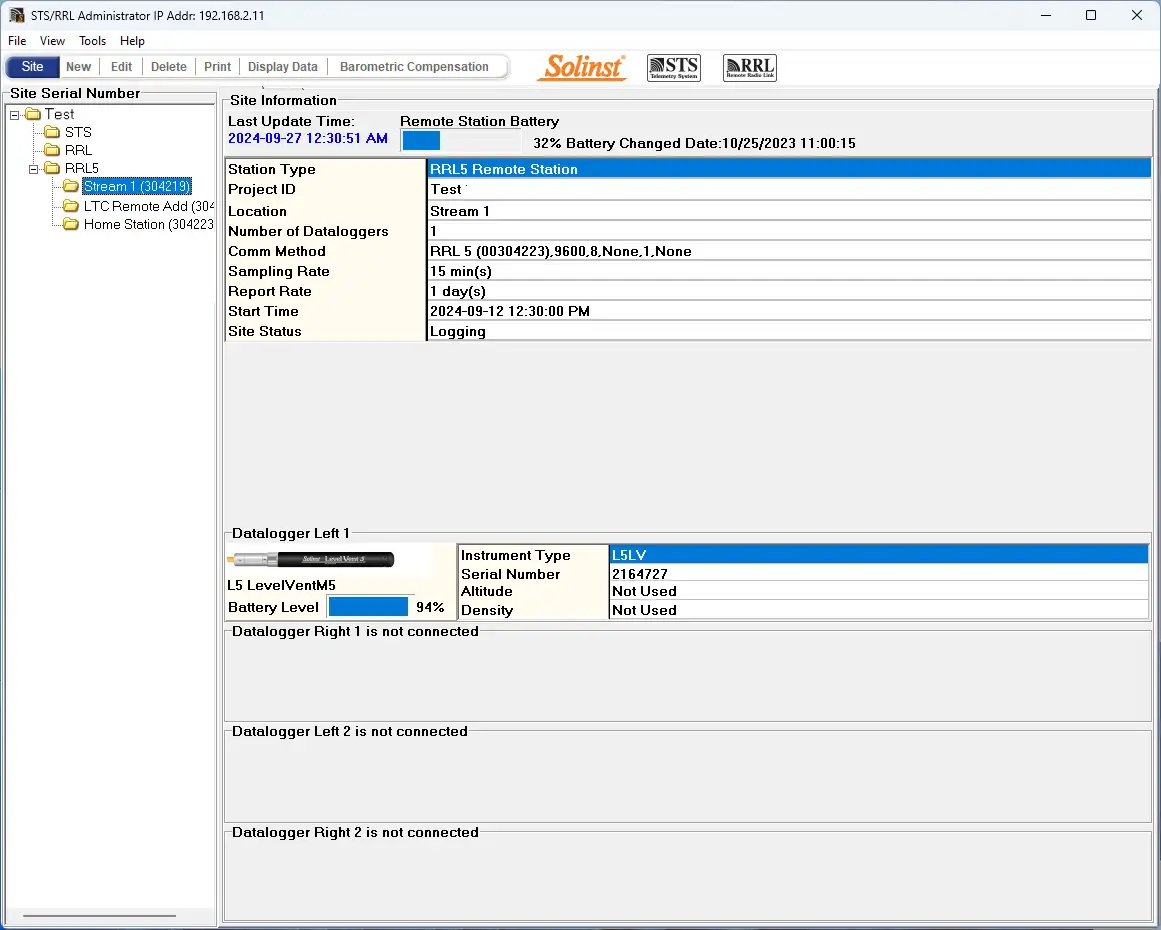
図 4-2 管理者ウィンドウ – ステーション情報
- 最終更新時刻:ホームステーションに最後に連絡があった時刻
- リモート・ステーションのバッテリー:RRL ステーションの電池残量と電池交換日時。
注:
RRL ネットワークがハイライトされた状態で “Delete “を選択すると、そのネットワーク内の全ステーションが 削除されるまで、そのネットワークを削除することはできません。リストから RRL ステーションを削除するには、シリアル番号をクリックしてハイライトし、メインメ ニューバーから “Delete “を選択します。
- ステーションのタイプ:ステーションがリモートステーションとしてプログラムされているか、ホームステーションとしてプログラムされているかを示す。
- プロジェクトID:あなたが入力した独自の識別システム。
- 場所入力された特定のサイト/場所情報。
- データロガーの数:RRLステーションに接続されているデータロガーの数。
- 通信方式:ホームステーションのコンピュータで通信に使用されている COM ポートを示します。
- サンプリングレート:RRL 5 ステーションのサンプリングレート。
- レポートレート:RRL 5 ステーションのレポートレート。
- Start Time:RRLステーションがデータ収集を開始した日時。
- サイトのステータス:RRL ステーションのステータスが表示されます(”ログ記録中”、”更新待ち”)。
4.2 RRL 5 ネットワークのプログラミング(ソフトウェアウィザード)
ステップ1:新規サイトの作成
管理者ウィンドウのメインメニューで「新規」を選択すると、ネットワーク設定画面が開きます。この画面は、ソフトウェアを初めて起動したときにも開きます。RRL 5ネットワークの設定を選択すると、ソフトウェアウィザードが起動します。
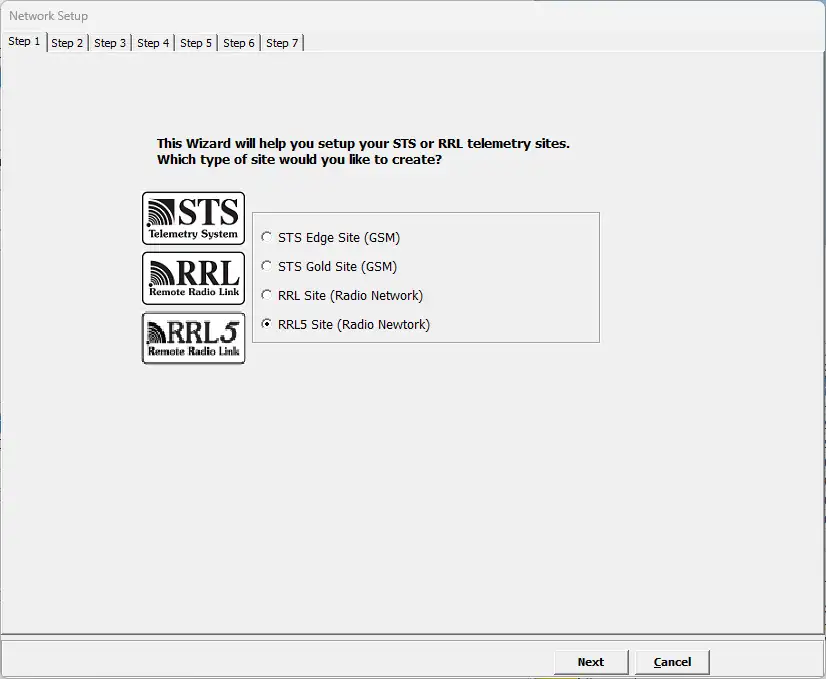
図 4-3 ネットワーク・セットアップ画面
ステップ2:ネットワーク設定
RRL 5 Site」を選択すると、RRL Network Setup画面が開きます。この画面で RRL 5 ネットワークの設定を行います。この時点で、これからプログラムする RRL 5 ステーションをホームステーションのコンピュータに接続してください(セクション 3.3 参照)。ホームステーションのプログラミングは常に最初に行います。
- プロジェクトの識別名:プロジェクト/サイトを識別するために選択した固有の名前を入力します。
- ネットワークID:ネットワークを識別するための番号を選択してください。同じホームステーションに複数のネットワークが存在してもかまいません。同じホームステーションに報告できるネットワークは最大 5 つまでです。これは隣接するネットワーク間での無線通信の衝突を避けるためです。同じネットワーク内の各 RRL 5 ステーションは同じ ID 番号を使用する必要があります。
- ホームステーションの接続RRL 5 Home Station を PC に接続する場合、コンピュータと RRL 5 Home Station 間の通信に使用するマスター COM ポートを確認してください。新しい RRL 5 を接続する場合は Refresh をクリックしてください。
- ホーム・ステーションの数:常に1。
- リモートステーションの数:ネットワーク内のリモートステーションの数を入力します。
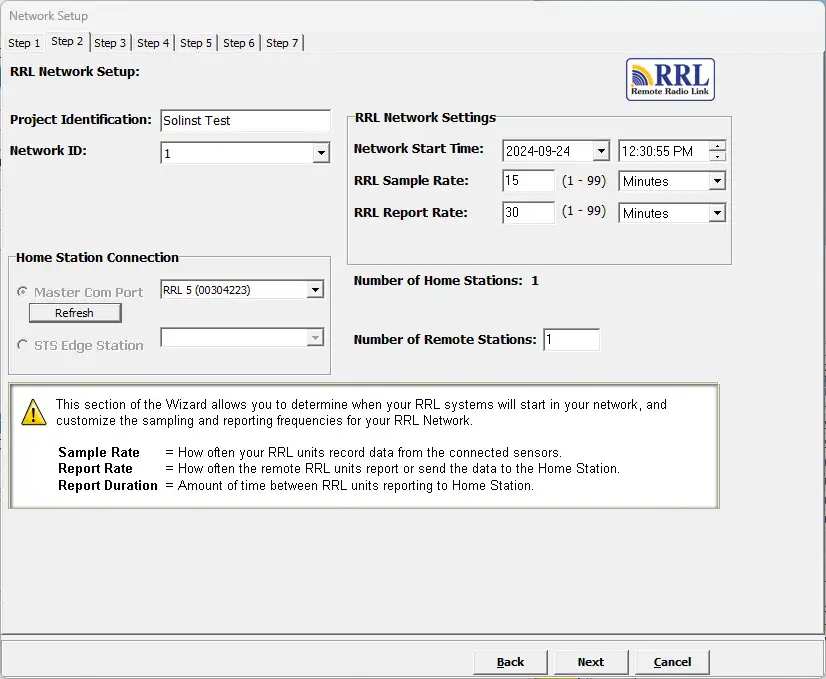
図 4-4 RRL ネットワーク・セットアップ画面
RRLネットワーク設定:
ネットワーク開始時間:RRL 5 リモートステーションが接続されたデータロガーからデータ収集を開始する日時を入力します。
サンプルレート:RRL 5 リモートステーションが、接続された各データロガーからリアルタイムの読み取り値を収集する頻度です。サンプルレートは1秒から99時間まで設定できます。各ステーションに異なるサンプルレートを設定することもできます。この設定はステップ 4 で個々のステーションを設定するときに行います。そうしないと、すべてのステーシ ョンはこのステップで設定したのと同じサンプリングレートになります。
Report Rateは、保存されたデータがリモートステーションからホームステーションへ送信されるレ ートです。Report Rate は 1 分から 99 時間まで設定可能です。
注:
レポートレートの間隔を長くすることで、リモート・ステーションのバッテリーを節約できます。
ステップ3:設定の進捗状況
ステップ 3 は移行画面です。この時点で、これからプログラムする RRL 5 ステーションをホームステーショ ンコンピュータ(3.3 章参照)に接続してください。ホームステーションのプログラミングは常に最初に行います。この画面では RRL 5 ネットワークを設定する RRL ステーションが表示されます。
注:
プログラミングの前に、各 RRL 5 ステーションにデータロガーを接続することをお勧めします。
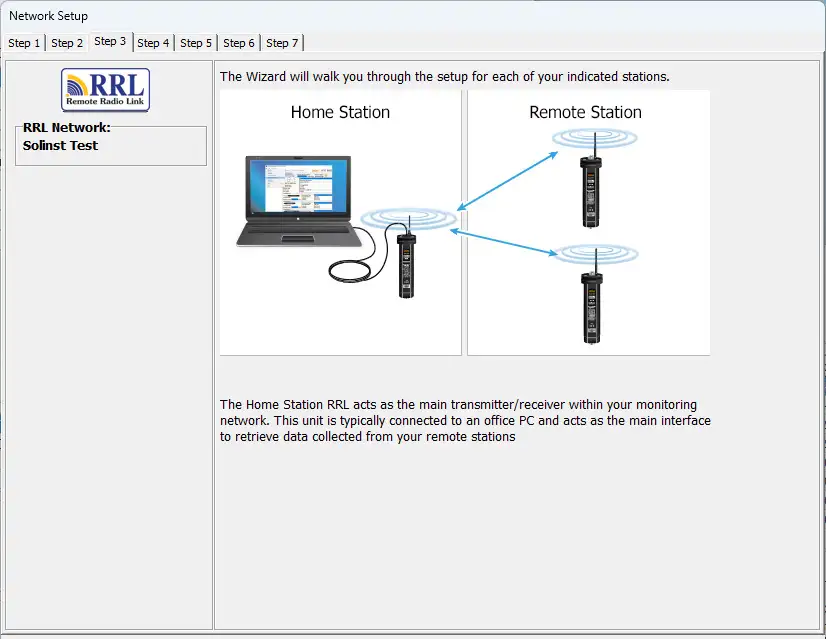
図 4-5 RRL ソフトウェア・ウィザード遷移画面
ステップ4:RRL 5ステーションのプログラミング
ステップ 4 では、プログラムする RRL 5 ステーションのシリアル番号、ステーションの場所(”Home Station”、”Well 1″、”Remote Station 2 “など)、RRL 5 ステーションのプログラムに使用する COM ポート(新しい RRL 5 を接続する場合は “更新 “をクリック)、ステーションのサンプルレート(ステップ 2 で設定したものと異なる場合)を入力します。
ホームステーションをプログラムする場合、ステーションにデータロガーが接続されているかどうかを選択します。接続されていない場合はステップ 6 に進みます。データロガーが接続されている場合、またはリモートステーションをプログラムしている場合は、ステップ 5 に進みます。
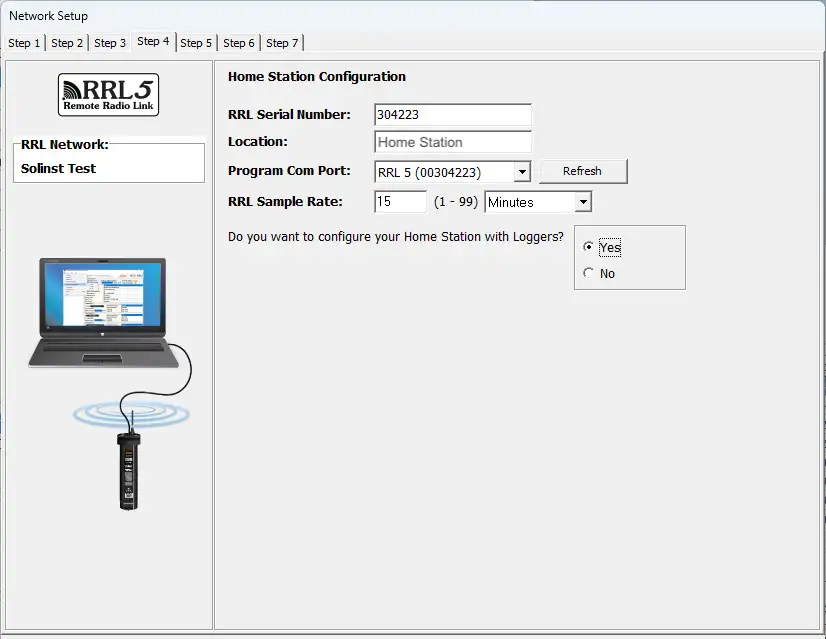
図4-6 RRLステーションのプログラミング
ステップ5:接続されたデータロガーを設定する
このステップでは、RRL 5 ステーションに接続するデータロガーの数とタイプを選択します。スプリッターを使用する場合、番号1または2でデータロガーを識別します。番号 1 と 2 は各スプリッターの接続部に直接表示されます。
気圧計のセットアップ:気圧計を接続しない場合 気圧計の設定2台目のデータロガーとしてバロロガーを接続しない場合は、RRL 5の内部気圧計を有効にすることができます。圧力測定値の測定単位をドロップダウンメニューから選択します。これにより、報告された水位測定値が自動的に気圧補正されます。
接続ごとに、接続されているデータロガーのタイプを選択します。データロガーが接続されていないコネクターには「NONE」を選択します。ドロップダウンメニューからデータロガーのタイプを選択すると、選択したデータロガーの画像が表示されます。
注:
各データロガーで赤で示されているファームウェアバージョンは、現在のソリンスト・テレメトリー・ソフトウェアバージョンで動作するファームウェアバージョンです。
オプションで各データロガーを内部メモリに記録するように設定するには、Editを選択してデータ収集情報の入力を開始します。
注:
内部の不揮発性メモリーに測定値を記録・保存するようにプログラムされたデータロガーは、信頼性の高いバックアップデータを提供します。ただし、この場合、内蔵バッテリーの消耗が早くなります。
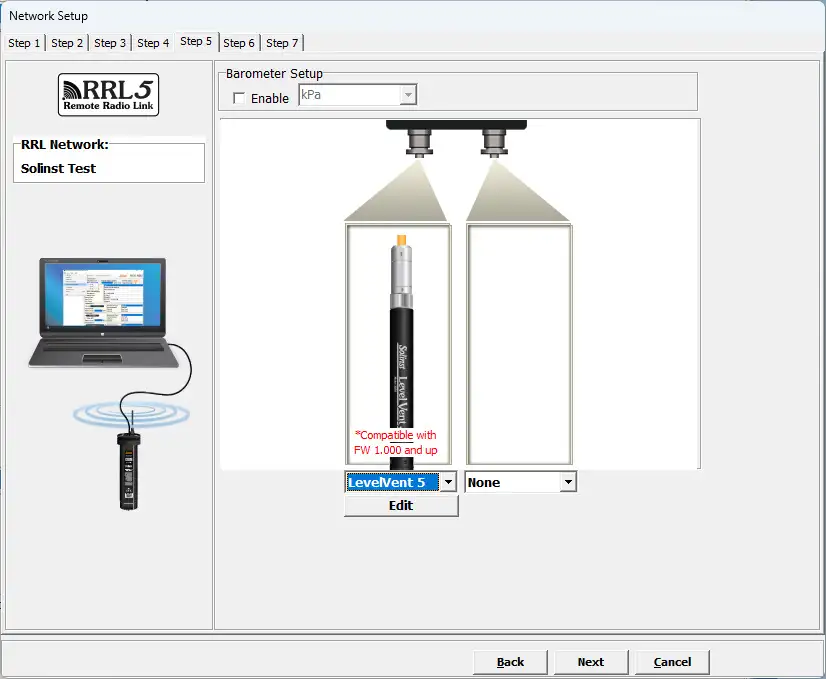
図 4-7 気圧計の有効化とデータロガーの追加
4.2.1 データロガー情報の編集

図 4-8 データロガー情報ウィンドウ
データロガーインフォメーションウィンドウには、データロガーシリアルナンバー、ウェルロケーション、サンプルレート、メモリーモードセレクションが含まれます。
独立したロギングを必要としない場合、 を選択すると、RRL 5 Station はスケジュールされたサンプルレートでデータロガーからリアルタイムの読み取り値のみを収集します。サンプルレートを入力する必要はありません。
データロガーがRRL 5の操作とは無関係に読み取り値を内部メモリーに記録・保存したい場合は、サンプルレートとメモリーモードの選択フィールドに入力し、独立ロギングが停止されている場合は 。
。
- シリアル番号:データロガーのシリアル番号は、システム起動後に表示されます。
- 井戸の位置:具体的な場所/位置情報を入力する。
- サンプルレート:リニア。線形とは、読み取り値の収集間の設定された時間間隔を指す。デフォルトのサンプルレートは15分に設定されている。
- メモリーモードの選択:連続ロギング(ラップアラウンド)またはスレートロギングから選択できる。連続ロギングでは、新しいログは前のログの終わりから開始され、ロギングを続け、最終的に最初に記録されたデータの上に記録されます。ダウンロードオプションの1つが「データを追加する」であるため、連続ロギングは、長期間ログを記録する場合に好ましい選択です。スレート ロギングでは、新しいログも以前のログの終わりから開始されますが、メモリがいっぱいになると記録を停止するため、現在のログの始まりが上書きされることはありません。レインロガーはスレートモードでのみ記録します。
注:
スレートロギングでは、データロガーはメモリがいっぱいになると読み取り値の記録を停止します。そのため、長期モニタリング用途には連続ロギングを推奨します。
各データロガータイプで利用可能なサンプリングおよびメモリーオプションの概要については、以下のチャートを参照してください(以前のレベルロガーモデルについては、『レベルロガーユーザーガイド』を参照してください)。
データロガー・プログラミング・オプション






表 4-1 データロガー・プログラミング・オプション
注:
複数のデータロガーを同じ設定でプログラミングする場合、最初のデータロガーをプログラミングした後に「設定を保存」を選択します。次のデータロガーの設定を開始するときに「設定をロード」を選択すると、保存した設定が適用されます。
データロガー測定パラメータの設定
データロガー情報画面の下部には、チャンネルパラメーターを設定するウィンドウがあります。データロガー情報の設定を読み込むと、ソフトウェアが利用可能なチャンネルを検出します。
Level Channelでは、以下のパラメータを設定できます:
- 識別はチャネルの測定パラメータを表し、すでに「LEVEL」として設定されている。レベル・チャネルは水柱等価圧力を監視します。Identification フィールドは、データを表示するときのデータ列の見出しとグラフ行の名前になります。
- Units は、チャンネルの測定単位を示します。ユーザーが選択できる測定単位は、m(デフォルト)、cm、ft、kPa、mbar、psiの6つです。バロロガーを使用する場合、オプションはkPa(デフォルト)、mbar、psiです。
- オフセットとは、データロガーの先端とモニタリング井戸のキャップまたは静水面の間の距離などのオフセット補正を指します。オフセットには0.00を使用することを推奨します。これは、データロガーの先端からの相対的な読み取りを維持するためです。オフセットの範囲は、-1000~16400 ft または -300 m~5000 m です。
温度チャンネルには以下のパラメータがあります: - 識別はチャネルの測定パラメータを表し、すでに「TEMPERATURE」として設定されている。
- Units は、チャンネルの測定単位を示す。温度チャンネルは ºC (デフォルト)または ºF に設定できます。
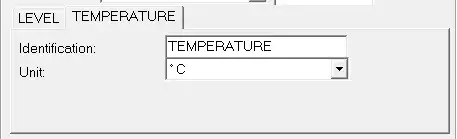
図 4-9 温度チャンネル
導電率チャンネルには以下のパラメータが含まれる:
- 識別フィールドは、データを表示するときに、チャネルの見出し、データ列の見出し、およびグラフ行の名前になります。
- 単位(Unit)とは、チャンネルの測定単位を示す。mS/cmまたはμS/cmの2つの単位を選択できます。
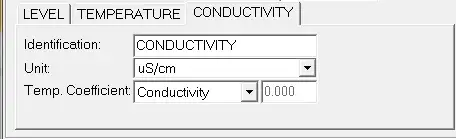
図 4-10 LTC Levelogger 測定パラメータ
レインロガーの測定パラメータ:
注:
Rainfall Cal Constant(雨量計の先端
あたり の降雨量)を入力するには、レインロガーをプログラムする必要があります。
レインロガーの測定チャンネルは1つです。RainFall」チャンネルは、接続されたティッピングバケツによる各ティップタイムを記録し、ティッ プごとの降雨量を出力します(入力は Rainfall Cal Constant)。RRL リモートステーションがレインロガーデータをホームステーションに報告する場合、サンプル 期間ごとの累積降雨量を送信します(RRL 5 ステーションサンプルレートに基づく)。チップが発生した正確な時刻を特定するには、レインロガーが各チップイベントを保存する内部メモ リに記録するように設定する必要があります。
- 識別はチャンネルの測定パラメータを表し、すでに「RainFall」として設定されています。チャンネル名はプロジェクトごとに変更できます。識別フィールドは、データを表示するときに、チャネルの見出し、データ列の見出し、グラフの行の名前になります。識別は32文字までです。
- 単位(Units)とは、チャンネルの測定単位を指します。ユーザーが選択できる単位は、mm または in の 2 つです。
- Rainfall Cal Constant(降雨量較正定数)フィールドでは、使用するティッピングバケットの較正係数を入力できます。較正係数は、チップあたりの降雨深さ(mm、in)です。較正係数は、ティッピングバケット装置のラベルまたは製造元の文書に表示されているはずです。校正係数をmmまたはインチで入力します。
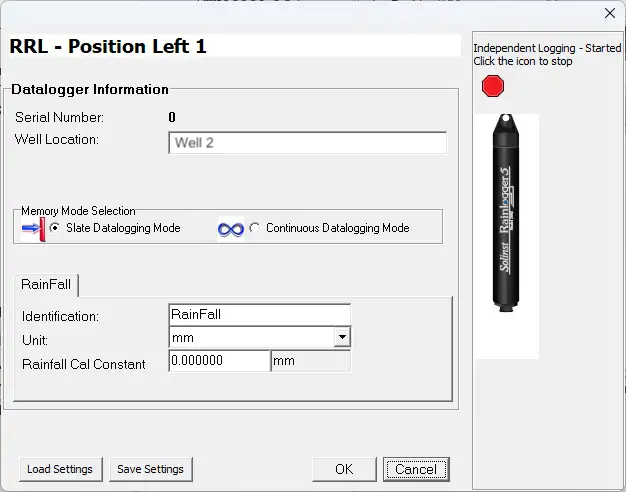
図 4-11 レインロガーの測定パラメーター
注:
RRL 5 がレインロガーのデータをホームステーションに報告する場合、サンプル期間ごとの 累積雨量が送信されます(RRL 5 のサンプルレートに基づく)。
ステップ6:ステーション設定の確認
このステップでは “Retrieve RRL Info” を選択します。これで RRL 5 ステーションにすべての設定が適用され、正常にプログラムされたことを確認するため にそのステーションから情報を取得します。
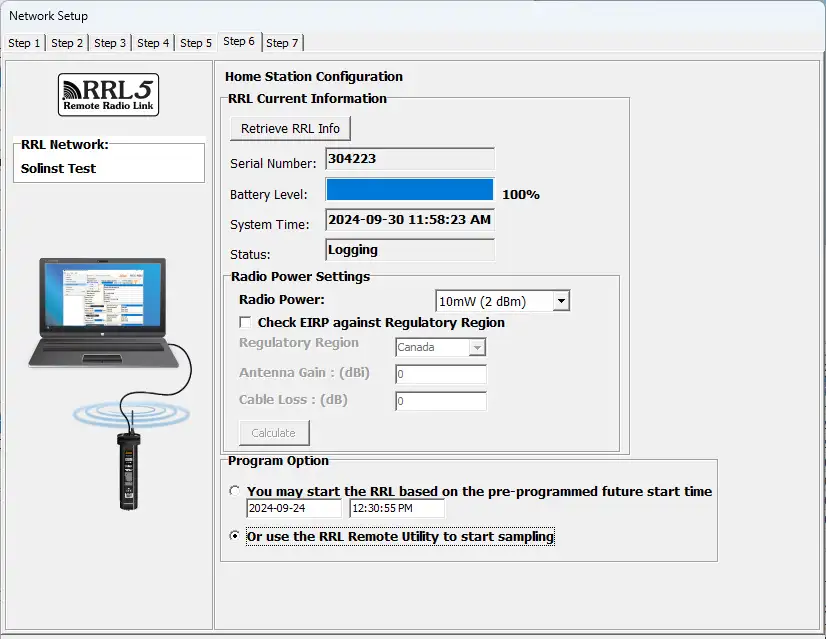
図 4-12 RRL ステーション情報
- シリアル番号:ステップ2で入力したシリアル番号と一致する必要があります。
- バッテリー残量:RRL 5 Station の内蔵バッテリーの残量。
- システム時間:RRL 5 ステーションの内部システム時間。
- ステータスRRL 5 ステーションは「ログ記録中」または「Future Started」です。
- 無線パワーの設定:低い電力設定を選択すると消費電力を抑えることができますが、通信距離は無線電力に正比例します。バッテリー寿命を最大にするには1mWを選択します。通信距離を最大にするには1Wを選択します。
注:
無線出力を高く設定すると、RRL 5 ステーションのバッテリーの消耗が早くなります。
注:
ラジオパワーの設定を最大にしても、必要な距離を通信するのに十分でない場合は、より感度の高いアンテナが必要かもしれません。
最大許容放射電力に関する規制がある地域にお住まいの場合は、付属の計算機を使ってRRL 5 StationのEIRPを測定し、選択された地域の要件を満たしているかどうかを確認することができます。
また、ステップ2で入力したプログラムされた開始時間を使用してこのステーションを開始するか、リモートユーティリティを使用して別の時間にステーションを開始するかを選択します(セクション5を参照)。
- 未来の開始時刻に基づくサンプリング: ステップ 2 で設定した開始時刻に基づき、RRL 5 Station はサンプリングを開始します。
- RRL リモートユーティリティを使用してサンプリングを開始します:RRL 5 Station は停止モードのままです。サンプリングを開始するには RRL リモートユーティリティを使用する必要があります(セクション 5 参照)。
ホームステーションまたは複数のリモートステーションの 1 つをプログラムしている場合、ステップ 3 で移行画面が表示されます。
すべてのステーションがプログラムされるまで、ステップ 3 から 6 を進めます。図 4-13 を参照してください。
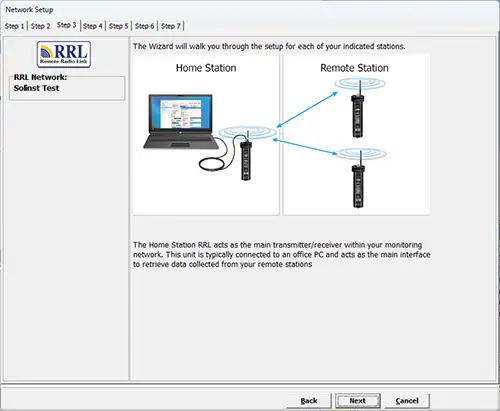
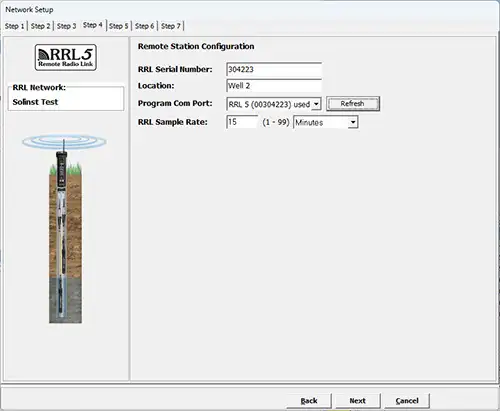
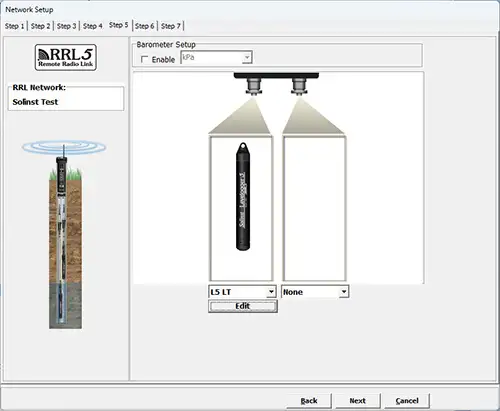
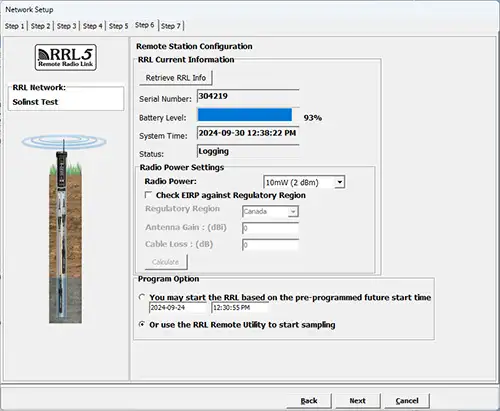
図 4-13 リモート・ステーションの設定
ステップ 7:RL ネットワーク設定の概要
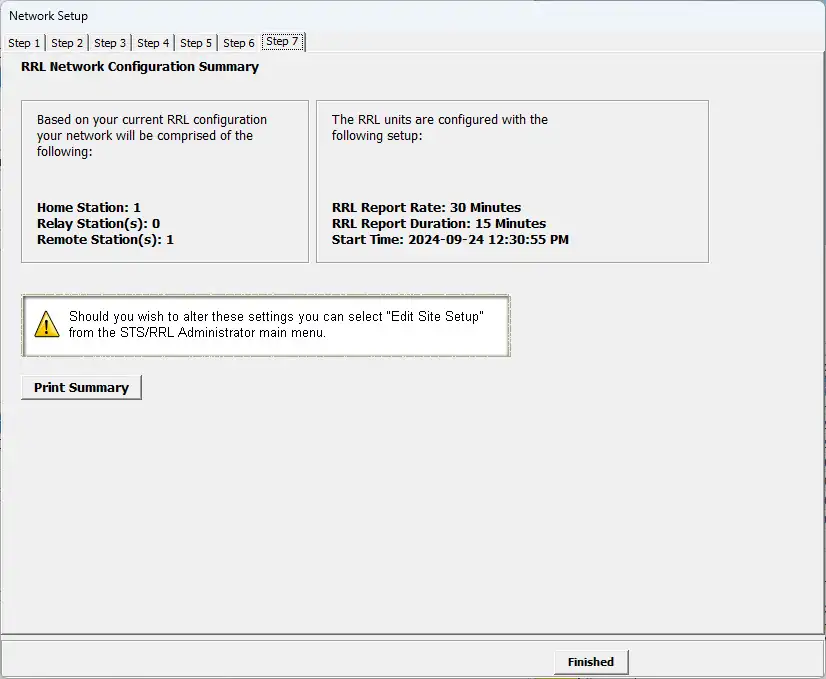
図 4-14 RRL ネットワーク構成概要
ネットワーク内の各 RRL 5 ステーションの全設定が終了すると、ステップ 7 で全設定の概要が表示されます。このサマリーは印刷することができます。
Finished」を選択すると、STS/RRL Administratorウィンドウが開き、Communication Agentが起動します。
注:
すべてのステーションがプログラムされたら、オフィスでのテストとして各ステーションのロギングを開始す ることを推奨します。これはリモートユーティリティを使って行うことができます(セクション 5 を参照)。各ステーションが起動し、ホームステーションに接続されると、ステーションに接続されている データロガーのシリアル番号とタイプが管理者ウィンドウに表示されます。記録として各ステーションのこの画面のコピーを印刷し、フィールドにステーションを設置する際に参照することができます。
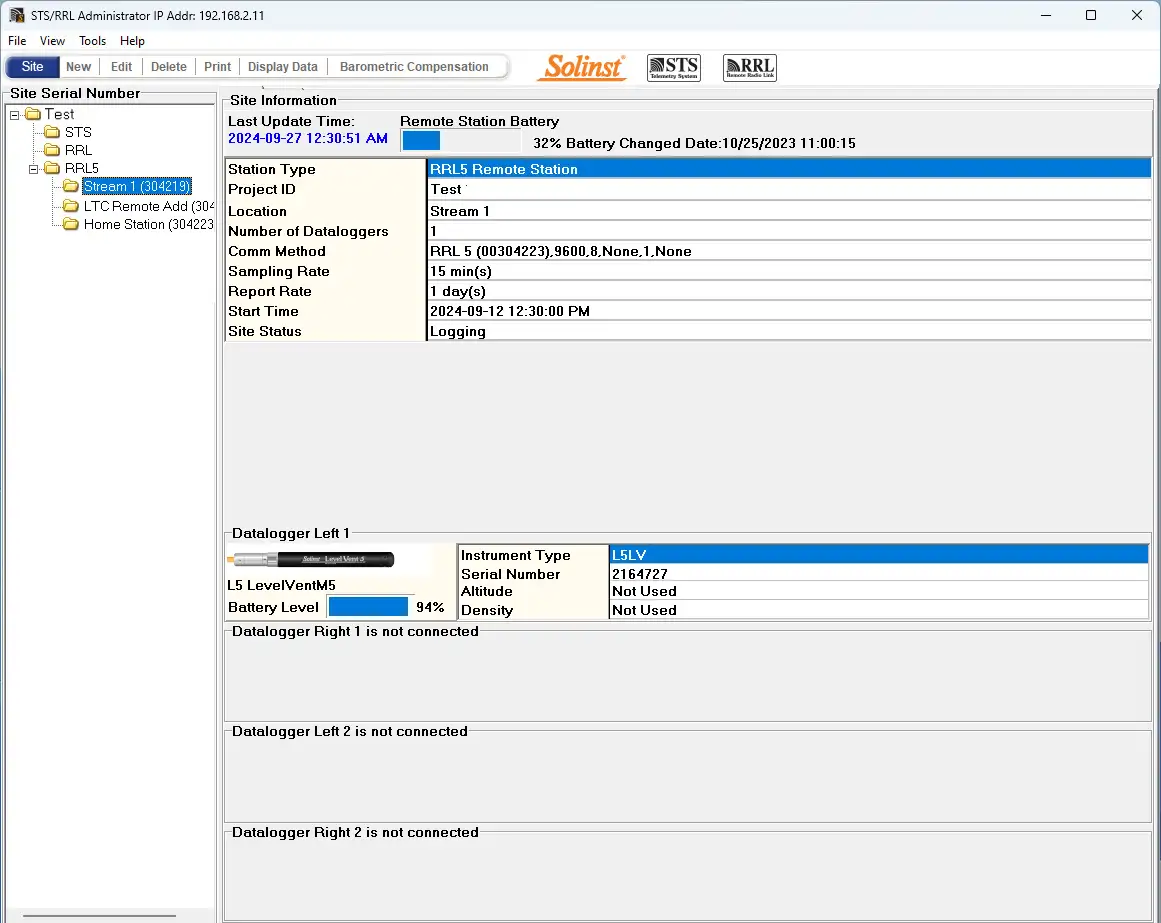
図 4-15 管理者ウィンドウの RRL ネットワーク
4.2.2 RRL 5ネットワークの編集
ネットワーク設定の編集
STS/RRL AdministratorウィンドウのリストからRRL 5 Networkを選択し、”Edit Site Setup “を選択すると、”Edit Network Setup “または “Add new Site to Network “を行うことができます。
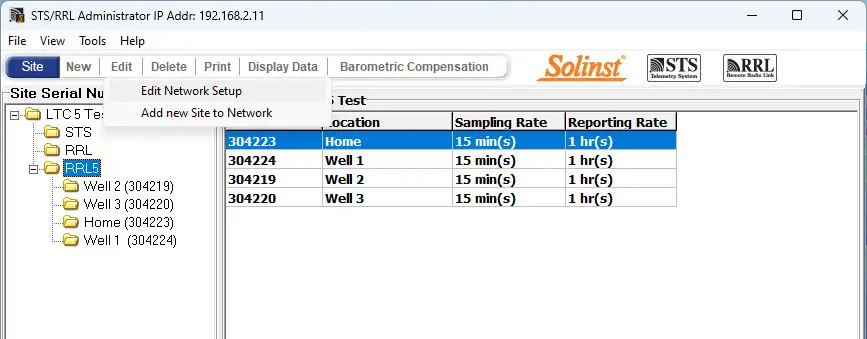
図 4-16 RRL 5 ネットワークの編集
ネットワーク設定の編集」を選択すると、2 つのオプションがあります。ネットワーク内の各 RRL 5 ステーションを USB ケーブルで PC に接続してアップデートするか、”Remote Schedule Update”(リモートスケジュールアップデート)を選択すると、ソフトウェア内で変更を行うことができます。
注:
RRL 5 ネットワークがハイライトされている状態で “Delete “を選択すると、そのネットワーク内のステー ションが全て削除されない限り、そのネットワークを削除することはできません。リストから RRL 5 ステーションを削除するには、シリアル番号をクリックしてハイライトし、メインメニューバーから “Delete” を選択します。
リモートスケジュールアップデート」を選択した場合、2つのステップがあります。ステップ1では、次のようなネットワーク設定を変更できます:プロジェクト識別、ネットワークID、無線電力。また、新しいレポートレートでネットワークを再起動することもできます。
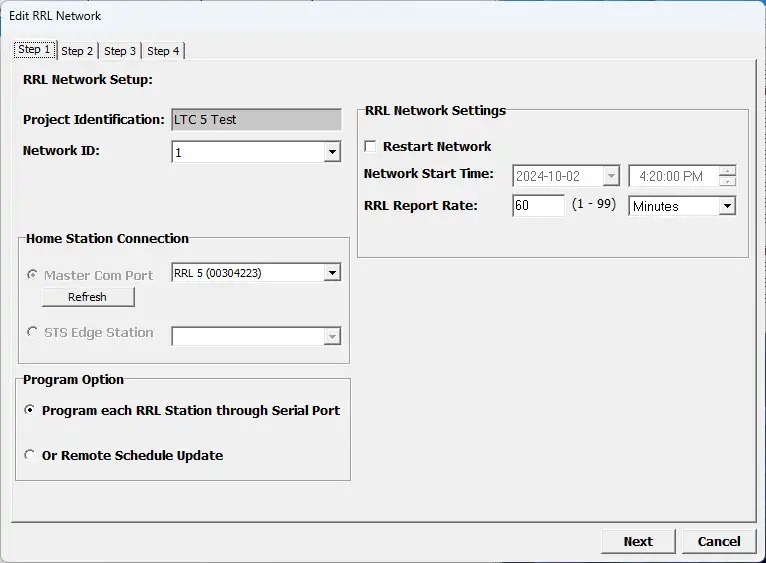
図 4-17 RRL 5 ネットワークの編集 – ステップ 1
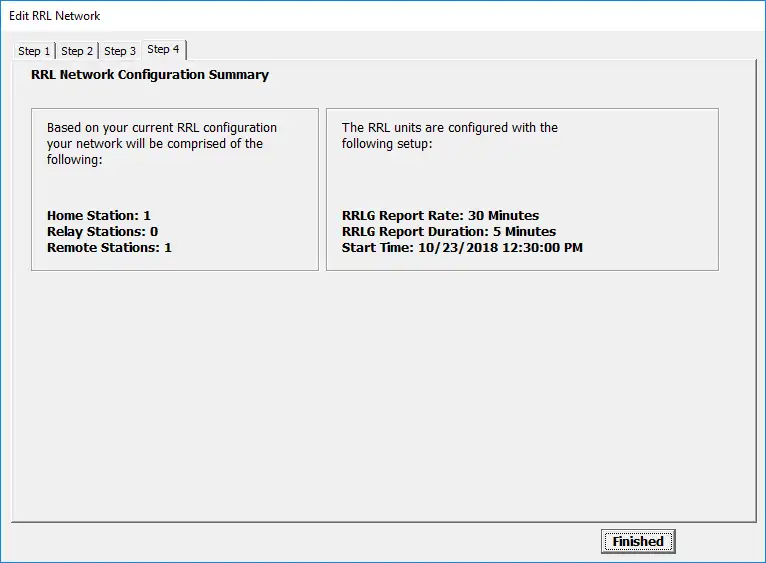
図 4- 18 RRL 5 ネットワークの編集 – ステップ 2
注:
図 4-18 は 4 つのステップを示しています。これはシリアルポート経由で各 RRL 5 ステーションを更新するオプションが選択されているためです。この場合のステップ 2 と 3 は、ネットワーク内の 2 台のリモート RRL 5 ステーションを PC に接続し、設定を更新するためのものです。ステップ 4 で概要を説明します。
シリアルポート経由で各 RRL 5 ステーションをアップデートする場合は、ステップ 1 で設定を変更した後、各 RRL 5 ステーションを USB ケーブルでホームステーション PC に接続し、新しいネットワーク設定でアップデートするよう促されます。最後のステップでは、ネットワーク設定のサマリーが表示されます。
Add new Site to Network “を選択すると、ソフトウェアウィザードのステップ2からステップ7までのプロンプトが表示されます。
RRL 5 局の編集
STS/RRL Administrator ウィンドウのリストから特定の RRL 5 Station を選択し、”Edit
Site Setup “を選択すると、その RRL 5 Station の設定を編集することができます。
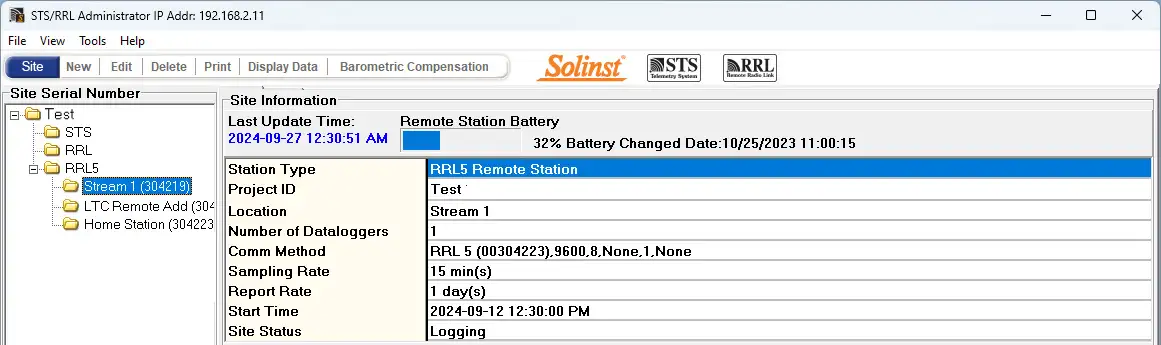
図 4-19 RRL 5 ステーションの編集
注:
RRL 5 ステーションが強調表示されている時に “Delete “を選択すると、そのステーションを削除して良い かどうかを尋ねるウィンドウが表示されます。ネットワーク全体を削除する前に、サイト内のすべてのステーションを削除する必要があります。
RRL 5 Station の設定を編集するには 3 つのステップがあります。ステップ 1 では、新しい Location、Program Com Port、Sample Rate を入力します。ステップ 2 では、RRL 内部の気圧計を有効にするなど、接続されているデータロガーとその設定を追加または 編集します。ステップ 3 では新しい設定を取得し、ラジオパワーを変更することができます。RRL 5
ステーションを PC に接続して変更を適用するか、”Remote Schedule Update”(リモートスケジュールアップデート)を使ってソフトウェアで変更を行うかを選択できます。
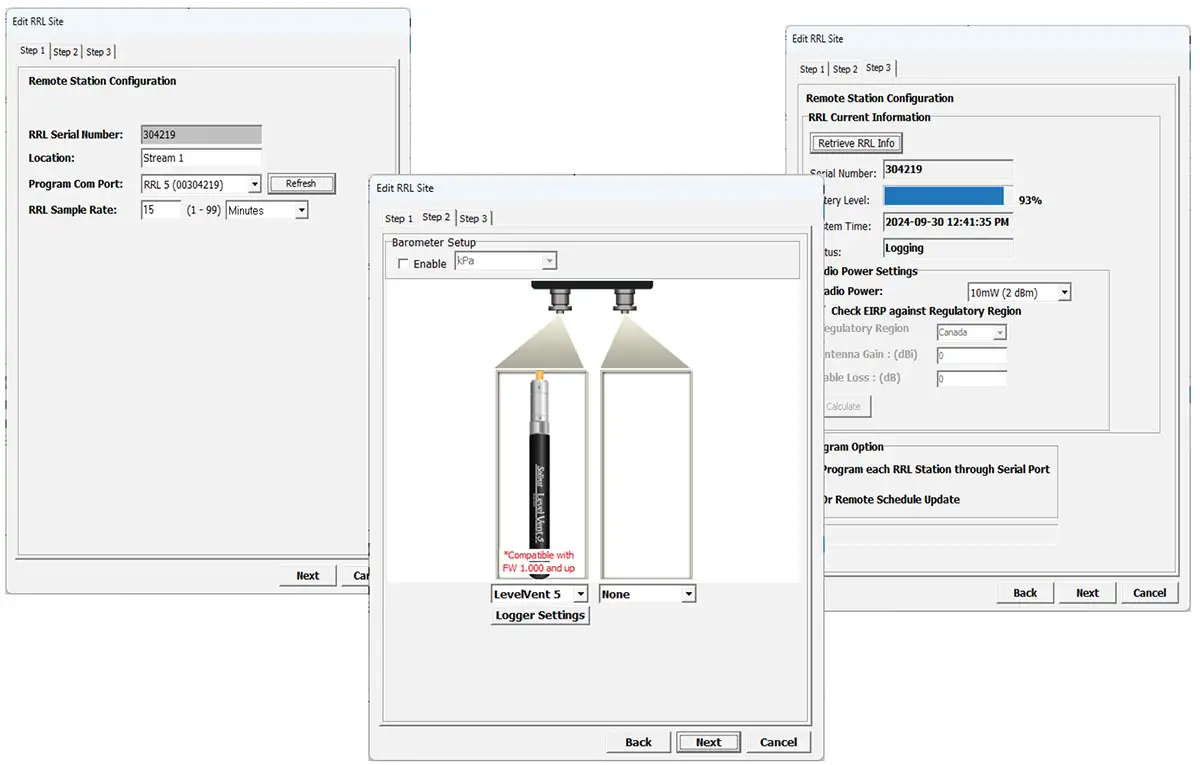
図 4-20 RRL ステーションの編集
4.3 気圧補正
水中レベル計は、全圧または絶対圧(水柱換算+気圧)を測定します。水位のみの真の変化を正確に判断するためには、レベロガーデータを気圧補正する必要があります。補正は、対応するレベロガーの読み取り値から気圧の読み取り値を差し引くだけです。これは、内蔵のRRL 5気圧計を有効にするか(セクション4.2を参照)、バロロガーを使用することで可能です。
STS /RRL アドミニストレーターの気圧補正アプリケーションを使用して、ローカルのバロロガー (1台のバロロガーで半径30km/20マイル内のすべてのレベロガーをカバーできる、または標高変化300m/1000 ft ごとにカバーできる)からのデータを使用して、レベロガーデータを気圧補正できます。
補正を成功させるには、レベロガーとバロロガーが同じタイムスタンプを持っている必要があります。バロガー5またはバロガーエッジは、どのバージョンのレベロガーからのデータでも補正できます。
注:
あるいは、STS/RRL Administratorを使ってRRL 5のデータファイルを*.xleまたは*.levファイルとしてエクスポートし、Leveloggerソフトウェアで開いて気圧補正を行うこともできます。詳しくはLeveloggerユーザーガイドをご覧ください。
補正を開始するには、STS/RRL 管理者ウィンドウの気圧補正タブをクリックします。
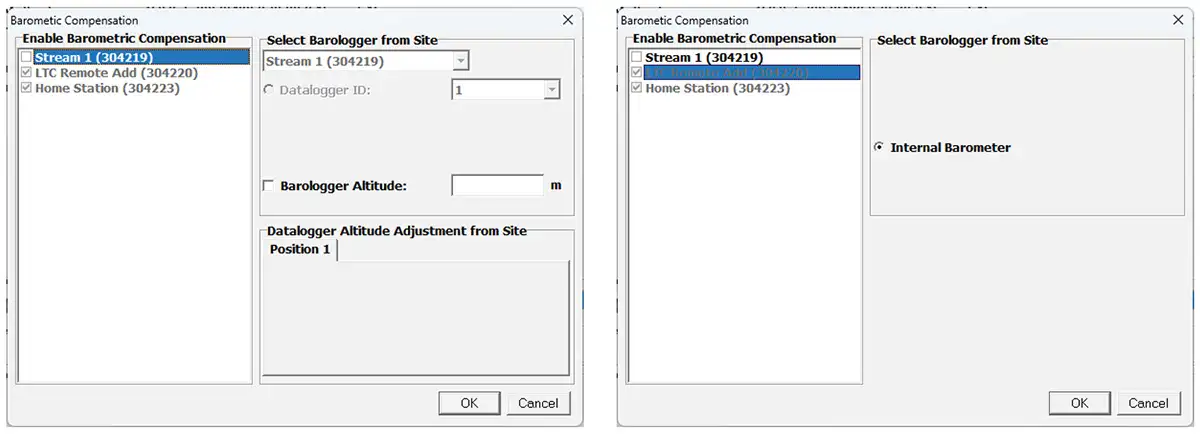
図4-21 気圧補正
気圧補正ウィンドウの “Enable Barometric Compensation” リストから、補正を行いたい RRL 5 Station と、補正のためにバロロガーを提供する RRL 5 Station(または STS Site)にチェックを入れます。
注:
気圧補正を有効にするサイトを選択しても、RRL ステーションの内部気圧計がすでに有効になっている場合は、その旨が表示されます。
サイトからバロロガーを選択] セクションで、補正に使用するバロロガーを含む RRL 5 ステーション (または STS サイト) を選択し、RRL 5 ステーション (または STS サイト) 上の位置 (データロガー ID) でバロロガーを識別します。
補償を成功させるには、レベロガーとバロロガーが同じタイムスタンプを持っていなければならない。
補正で異なる展開高度を考慮するために、バロロガーと各データロガーに高度を入力することを選択できます。
[OK]をクリックして、気圧補正のセットアップを完了します。
補正されたデータを見るには、セクション7.2.1を参照。
4.4 通信エージェント
コミュニケーションエージェントは、RRL 5 ステーションとホームステーションのコンピュータ間で発生した全ての 通信アクティビティを表示する情報ウィンドウです。このアプリケーションはアクティビティを表示し、診断目的で通信をモニターするために使用されます。
コミュニケーションエージェントを開くには、デスクトップ上の をクリックします。
通信エージェントは RRL 5 ネットワークがロギングを開始する前に開いておく必要があり、RRL 5 シス テムが稼動している間は常に起動しておく必要があります。通信エージェントを閉じた場合、リモートステーションは通信エージェントを再度開くまでデータを保存します。蓄積されたデータは次のスケジュールレポートと共に送信されます。
通信エージェントは RRL 5 Network の設定が終了すると自動的に開きます。コミュニケーションエージェントは開いたままにしておくことができ、STS/RRL 管理ソフトウェアを閉じた後でも最小化することができます。
メッセージ] タブには、各 RRL 5 ステーションとデータロガーのシリアル番号が表示され、そのサイトからの通信を示します。各レポートには日時のスタンプが押されます。各 RRL 5 ステーションのログファイルは自動的にホームステーションの PC に保存され、以下の場所から取り出すことができます:<C:㊟Program Files㊟Solinst㊟STS_Gold㊟log >
ステーションが停止している場合、再度起動すると同じログファイルにデータが追加されます。保存アイコンをクリックすると、ホームステーションの PC に全 RRL 5 ステーションのログファイルが保存され、 記録や診断に使用することができます。
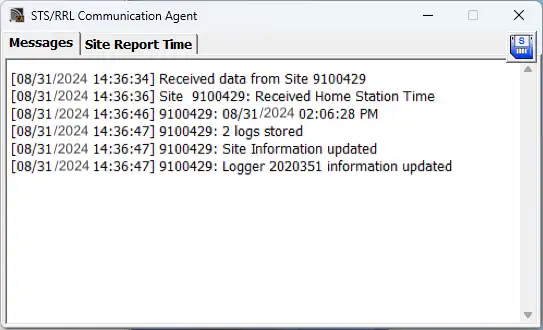
図 4-22 通信ウィンドウ
Site Report Time タブには、各 RRL 5 ステーションのシリアル番号が表示され、ホームステーションへ の次回レポート予定時刻が表示されます。
通信の衝突があり、リモートステーションがスケジュールされた時間に報告しない場合、コミュニケー ションエージェントメッセージにタイムアウトメッセージが表示されます。ステーションからのタイムアウトメッセージの受信を止めるには(通信の問題の原因が分かっていて、メッ セージが不要な場合)、ステーションの横のチェックボックスを外してください。
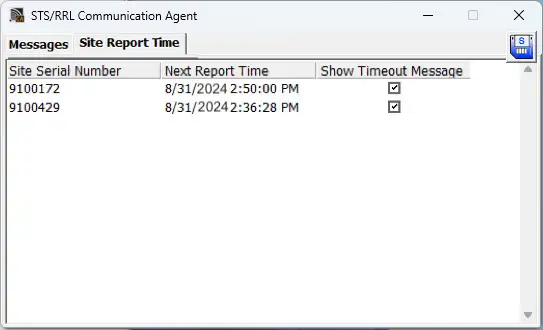
図 4-23 コミュニケーション・ウィンドウ – サイト・レポート時間
関連商品

プラグアンドプレイ・テレメトリー
すでにレベロガーをお持ちですか?レベルセンダー・テレメトリーで、素早く簡単にモニタリング井戸をアップグレードできます。 について 4G LevelSender 5テレメトリーシステムは、オプションのSolinst SIMカードを備えています。.ソリンストが管理する低コストのプランで、事前にセットアップされます!内部の気圧計は自動的に補正された水位測定値を提供し、高/低水位アラームを設定します。

どこでもモニタリング
ソルサット5 は、イリジウム衛星技術を活用したテレメトリーシステムで、Solinst 5シリーズデータロガーにグローバルな接続性を提供します。低コストのTextAnywhereグローバル衛星メッセージを使用して、リモートデータを安全なウェブポータルに送信します。堅牢な耐候性筐体を採用し、設置場所を選びません。Wi-Fiセットアップアプリ、ソーラーパネル、気圧計を内蔵しています。

ソリンスタ読み出しユニット(SRU)
ソリスト読み出しユニット ソリスト読み出しユニット(SRU) は、配置されたソリンストデータロガーに接続し、自動気圧補正のオプションで、水位測定値を瞬時に表示するように設計された頑丈なハンドヘルドデバイスです。リアルタイムのロギングとダウンロードしたデータは、PCに保存して転送することができます。データロガーの状態を素早く確認できます。

多用途水中レベルトランスミッタ
水位温度センサー301水位温度センサー は、MODBUS、SDI-12、4-20mAといった複数のプロトコルを使用した高精度の水位伝送オプションを提供し、さまざまなアプリケーションに対応します。このコンパクトなオールインワン水中静圧レベルトランスミッタは、絶対圧センサとゲージ圧センサのオプションにより、連続的で安定した水位と温度の読み取りを提供します。


