
4 RRL 远程无线电链路网络配置
 。
。4.1 软件管理员窗口
软件启动后,将打开管理员窗口。在这里,您可以创建新的RRL 远程无线电链路网络、编辑现有网络(远程更新)、删除现有网络、设置气压补偿(如果不使用内部气压计)以及打开站点数据。
请注意:
首次打开软件时,在显示管理员之前会提示您进入网络设置屏幕。
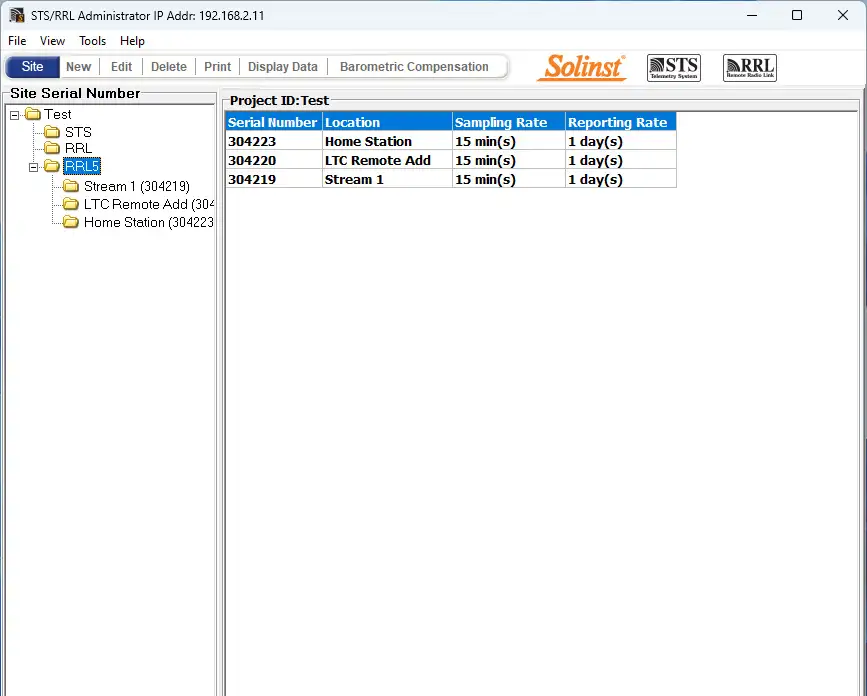
图 4-1 管理员窗口 – 网络信息
请注意:
STS 遥测站点也将在管理员窗口中列出。有关 STS 遥测系统的更多信息,请参阅单独的 有关 STS 遥测系统的更多信息,请参阅单独的《用户指南》。.
从列表中选择一个网络将显示网络中的所有台站以及报告和采样率。从列表中选择一个台站将显示台站电池电量、台站信号强度、上次更新时间和网络详细信息(包括项目 ID、位置、数据记录器数量等)。会显示连接到站点的每个数据记录器的信息,包括仪器类型、序列号和电池电量。
请注意:
当 RRL 网络突出显示时,选择 “删除 “将无法删除该网络,除非先删除该网络中的所有台站。要从列表中删除一个 RRL 台站,请单击并高亮显示序列号,然后从主菜单栏中选择 “删除”。
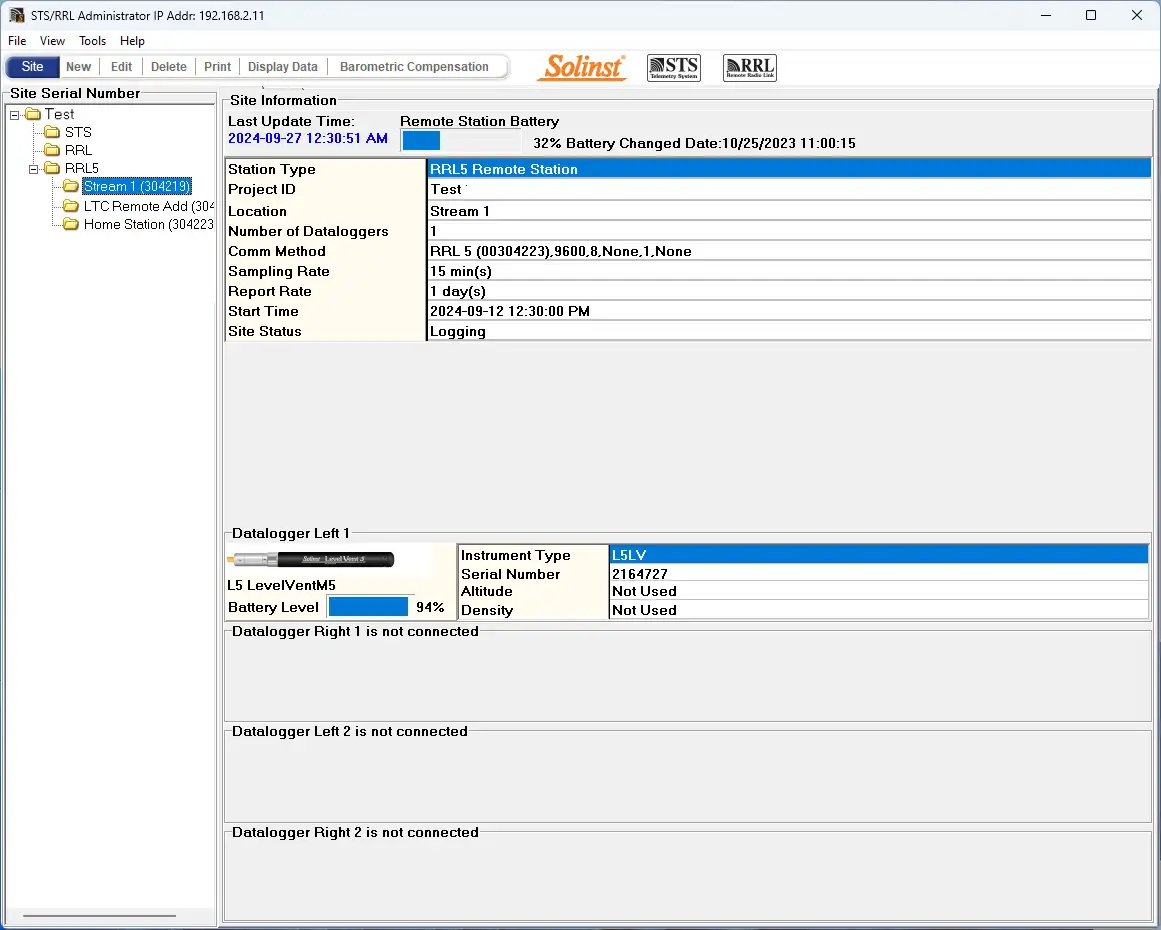
图 4-2 管理员窗口 – 管理站信息
- 最后更新时间:最后一次联系主站的时间
- 遥控站电池:遥控站电池剩余电量百分比以及上次更换电池的日期和时间。
请注意:
当 RRL 网络突出显示时,选择 “删除 “将无法删除该网络,除非先删除该网络中的所有台站。要从列表中删除一个 RRL 台站,请单击并高亮显示序列号,然后从主菜单栏中选择 “删除”。
- 管理平台类型:标识管理平台被编程为远程站还是本机站。
- 项目 ID:您自己输入的识别系统。
- 位置:您输入的特定站点/位置信息。
- 数据记录仪数量:连接到 RRL 管理站的数据记录仪数量。
- 通讯方式:表示主站计算机用于通信的 COM 端口。
- 采样率:RRL 5 监测站的采样率。
- 报告率:RRL 5 台站的报告率。
- 开始时间:RRL 监测站开始收集数据的日期和时间。
- 站点状态:将显示 RRL 站点的状态,即 “正在记录”、”等待更新”。
4.2 对 RRL 5 网络进行编程(软件向导)
步骤 1:创建新网站
在管理员窗口主菜单中选择 “新建 “可打开网络设置屏幕。首次启动软件时也会打开。选择设置 RRL 5 网络,将启动软件向导。
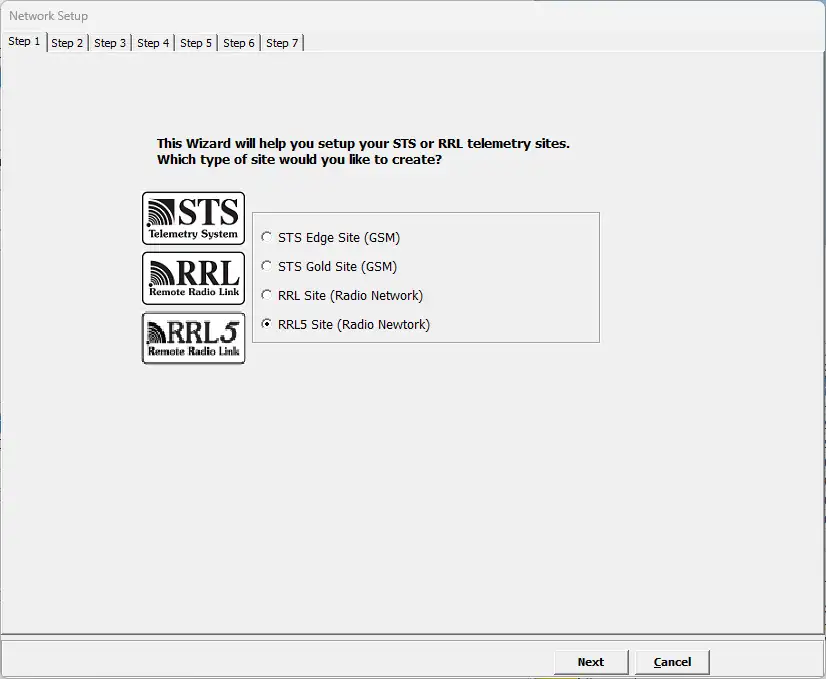
图 4-3 网络设置屏幕
步骤 2:网络配置
选择 “RRL 5 站点 “后,将打开 RRL 网络设置屏幕。在该界面中,您将输入 RRL 5 网络的设置。此时,您应将准备编程的 RRL 5 管理站连接到主站计算机(见第 3.3 节)。首先对主站进行编程。
- 项目标识:输入您选择用于标识项目/地点的唯一名称。
- 网络 ID:选择一个数字来标识网络。向同一台主站计算机报告的网络可能不止一个。最多可有 5 个网络向同一个主站报告。这是为了避免相邻网络之间发生无线电通信冲突。同一网络中的每个 RRL 5 台站应使用相同的 ID 编号。
- 主站连接:将 RRL 5 主站连接到 PC 时,请确定计算机和 RRL 5 主站之间用于通信的主通信端口。如果连接了新的 RRL 5,请单击 “刷新”。
- 主站数量:始终为 1。
- 远程站数量:输入网络中远程控制站的数量。
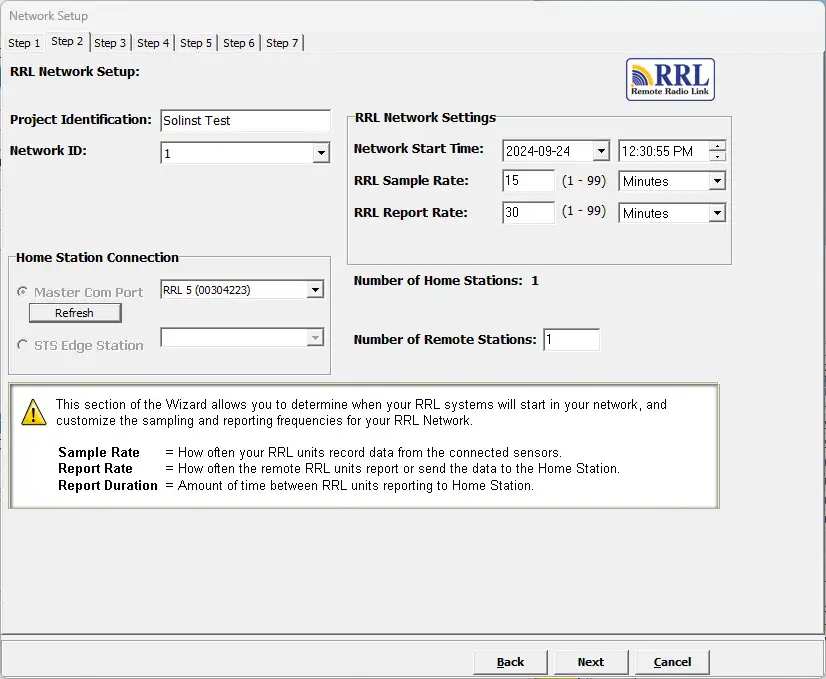
图 4-4 RRL 网络设置屏幕
RRL 网络设置:
网络开始时间:输入 RRL 5 远程工作站开始从所连接的数据记录仪收集数据的日期和时间。
采样率:是 RRL 5 远程工作站从每个连接的数据记录仪收集实时读数的频率。采样率的设置范围为 1 秒至 99 小时。您可以选择为每个站设置不同的采样率。这可以在步骤 4 设置每个台站时进行,否则所有台站的采样率都将与此步骤中设置的相同。
报告速率是存储数据从远程控制站发送到主站的速率。报告速率的设置范围为 1 分钟至 99 小时。
请注意:
较长的报告速率间隔可节省远程站的电池电量。
步骤 3:配置进度
步骤 3 是一个过渡屏幕。此时,如果您还没有将将要编程的 RRL 5 管理站连接到主站计算机(参见第 3.3 节),则应将其连接到主站计算机。总是先对主站进行编程。该界面显示了将要配置 RRL 5 网络的 RRL 站。
请注意:
建议您在编程前将数据记录仪连接到每个 RRL 5 管理站。
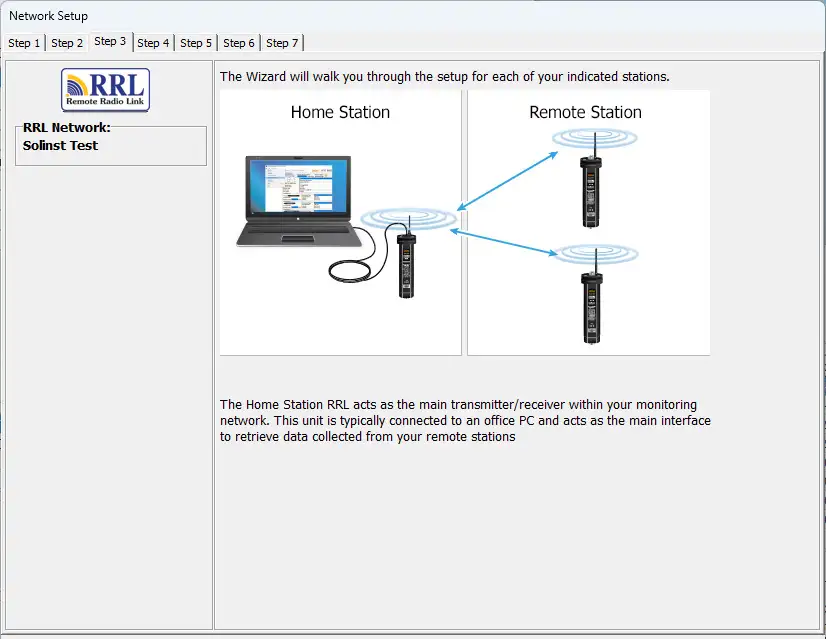
图 4-5 RRL 软件向导过渡屏幕
步骤 4:为 RRL 5 监测站编程
在步骤 4 中,输入您要编程的 RRL 5 监测站的序列号;监测站的位置,例如:”主站”、”井 1″、”远程站 2″;用于编程 RRL 5 监测站的通信端口(如果连接的是新的 RRL 5,请点击刷新);以及该监测站的采样率(如果与步骤 2 中设置的采样率不同)。
如果对主站进行编程,则要选择该站是否连接有数据记录仪。如果没有,则跳至步骤 6。如果连接有数据记录仪,或者正在对远程管理平台进行编程,则继续执行步骤 5。
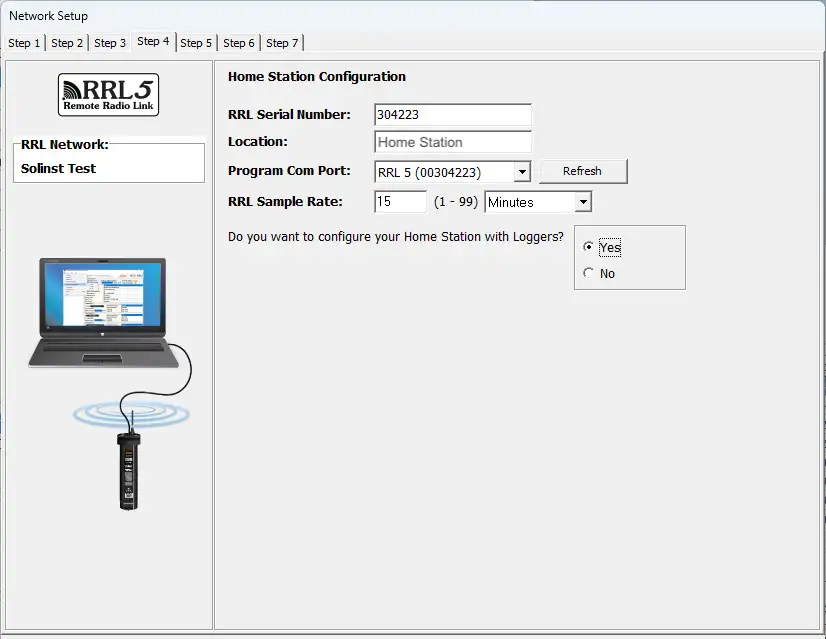
图 4-6 对 RRL 台进行编程
步骤 5:配置连接的数据记录器
在此步骤中,您将选择连接到 RRL 5 管理站的数据记录仪的数量和类型。如果使用分线器,数字 1 或 2 将标识数据记录器。数字 1 和 2 直接标注在每个分流器的连接处。
气压计设置:如果您没有连接 气压计作为第二个数据记录器,您可以选择启用 RRL 5 的内部气压计。您可以从下拉菜单中选择压力读数的测量单位;选项有 kPa、mbar 和 psi。这将允许报告的水位读数自动进行气压补偿。
对于每个连接,您将选择连接的数据记录器类型。选择 “无 “表示没有连接数据记录器的连接器。从下拉菜单中选择数据记录器类型后,将显示所选数据记录器的图像。
请注意:
每个数据记录器中红色显示的固件版本是与当前 Solinst 遥测软件版本配合使用的固件版本。
要有选择地将每个数据记录器设置为在其内部存储器中记录,请选择 “编辑 “开始输入数据收集信息。
请注意:
数据记录器可在其内部非易失性存储器中记录和存储读数,从而提供可靠的备份数据。不过,这会导致其内部电池更快耗尽。
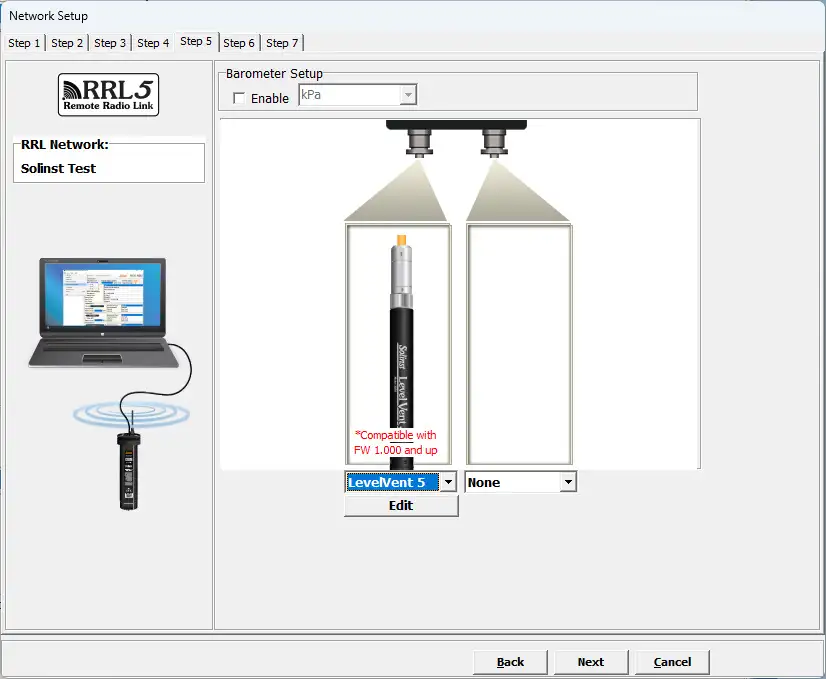
图 4-7 启用气压计和添加数据记录器
4.2.1 编辑数据记录器信息

图 4-8 数据记录器信息窗口
数据记录器信息窗口包括数据记录器序列号、井位、采样率和存储模式选择。
如果不需要独立记录,请选择 ,RRL 5 台站将仅以预定采样率从数据记录仪收集实时读数。无需输入采样率。
如果希望数据记录器在独立于 RRL 5 操作的情况下在内部存储器中记录和存储读数,请填写采样率和存储模式选择字段,如果已停止独立记录,请选择 。
。
- 序列号:系统启动后将显示数据记录器序列号。
- 水井位置:输入具体地点/位置信息。
- 采样率:是线性的。线性指的是采集读数之间的设定时间间隔。默认采样率设置为 15 分钟。
- 存储模式选择:可选择连续记录(环绕)或片断记录。在连续记录模式下,新的记录从任何前一个记录的末尾开始,并继续记录,最终记录到第一个记录的数据上。由于下载选项之一是 “附加数据”,因此连续记录是长期记录时的首选。在石板记录模式下,新的记录也会从之前任何记录的末尾开始,但会在内存满时停止记录,这样当前记录的开头就不会被写入。雨量记录器仅在 Slate 模式下记录。
请注意:
在 “片段记录 “模式下,数据记录器会在内存满后停止记录读数。因此,建议在长期监测应用中使用连续记录功能。
请参阅下图,了解每种数据记录仪类型的可用采样和内存选项汇总(有关以前的 Levelogger 型号,请参阅 Levelogger 用户指南)。
数据记录器编程选项






表 4-1 数据记录器编程选项
请注意:
如果要使用相同的设置对多个数据记录仪进行编程,请在对第一个数据记录仪编程后选择 “保存设置”。开始设置下一个数据记录仪时选择 “加载设置”,以应用保存的设置。
设置数据记录器测量参数
数据记录器信息 “屏幕下部是设置通道参数的窗口。读取 “数据记录器信息 “设置时,软件将检测可用通道。
对于电平通道,您可以设置以下参数:
- 标识描述通道的测量参数,已配置为 “LEVEL”。液位通道监测水柱等效压力。查看数据时,标识字段将作为数据列标题和图线名称。
- 单位指通道的测量单位。有六种测量单位供用户选择:米(默认)、厘米、英尺、千帕、毫巴和磅/平方英寸。使用气压计时,可选择 kPa(默认)、mbar 和 psi。
- 偏移指的是偏移修正,例如数据记录器顶端与监测井盖或静态水位之间的距离。建议使用 0.00 作为偏移值,因为这会使所有后续读数都与数据记录器的顶端相对应。偏移范围为 -1000 至 16400 英尺或 -300 米至 5000 米。
温度通道包括以下参数: - 标识描述通道的测量参数,已配置为 “温度”。
- 单位指通道的测量单位。温度通道可设置为 ºC(默认)或 ºF。
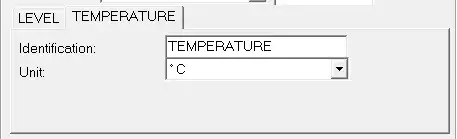
图 4-9 温度通道
电导率通道包括以下参数:
- 标识描述了通道的测量参数,已配置为 “电导率”。在查看数据时,标识字段将作为通道标题、数据列标题和图线名称。
- 单位指通道的测量单位。有两种测量单位供用户选择:mS/cm 或 μS/cm。
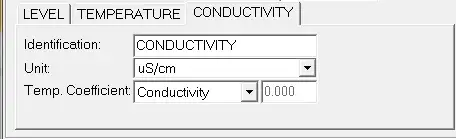
图 4-10 LTC 液位计测量参数
雨量记录仪测量参数:
请注意:
您必须对雨量记录器进行编程,以输入降雨量 Cal Constant(雨量计
每个尖端的降雨量),但不必将它们设置为独立记录。
雨量记录仪有一个测量通道。RainFall “通道记录所连接的倾倒斗的每次倾倒时间,并输出每次倾倒的降雨量(输入降雨量 Cal Constant)。当 RRL 远程站向主站报告雨量记录仪数据时,它将发送每个采样周期的累计降雨量(基于 RRL 5 站采样率)。要确定尖端发生的确切时间,必须将雨量记录仪设置为在其内部存储器中记录,以存储每个尖端事件。
- 标识描述通道的测量参数,已配置为 “RainFall”。通道可根据每个项目的需要重新命名。查看数据时,标识字段将作为通道标题、数据列标题和图表行名称。标识字段限制为 32 个字符。
- 单位是指通道的测量单位。有两种测量单位供用户选择:毫米或英寸。
- 降雨量校准常数字段允许您输入将要使用的倾倒斗的校准因子。校准因子是每个倾倒斗的降雨深度(毫米,英寸)。校准因子应在倾倒斗设备上的标签或制造商的文档中标明。以毫米或英寸为单位输入校准因子。
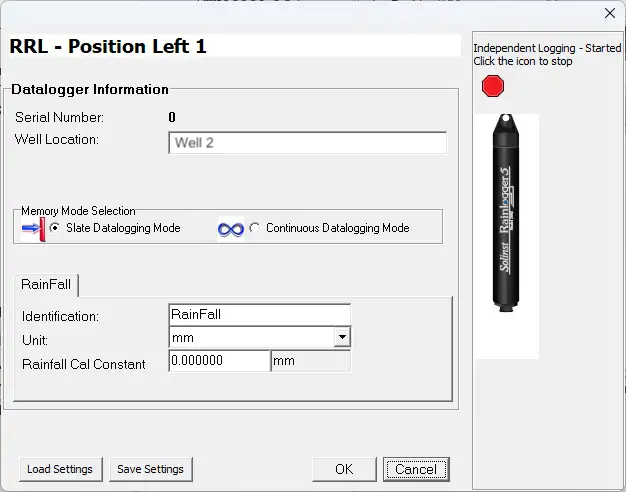
图 4-11 雨量记录仪测量参数
请注意:
当 RRL 5 向主站报告雨量记录器数据时,它将发送每个采样周期的累计降雨量(基于 RRL 5 采样率)。
步骤 6:确认控制台设置
在此步骤中,选择 “检索 RRL 信息”。这将把所有设置应用到 RRL 5 管理站,并检索该管理站的信息,以确认已成功编程。
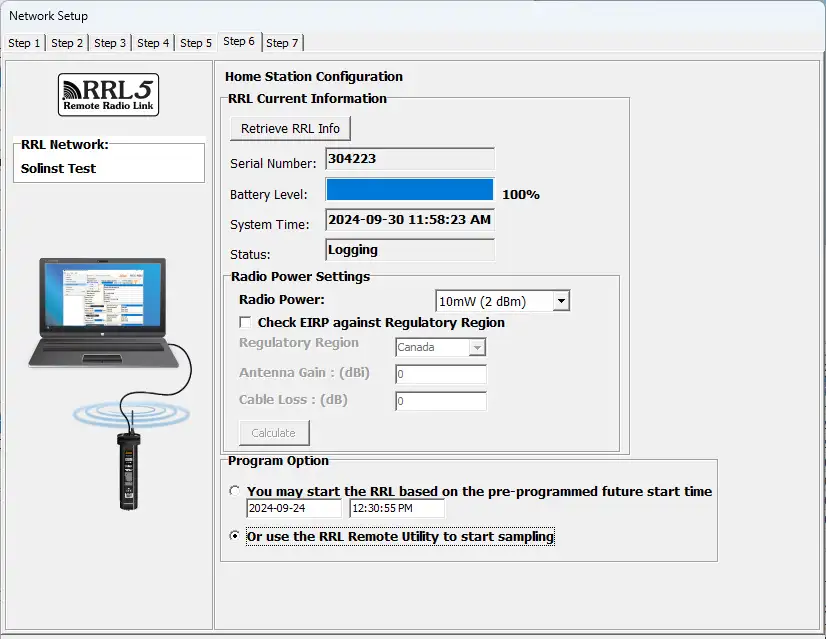
图 4-12 RRL 站点信息
- 序列号:应与您在步骤 2 中输入的序列号一致。
- 电池电量:RRL 5 管理站的内部电池电量
- 系统时间:RRL 5 管理站的内部系统时间
- 状态:RRL 5 管理站处于 “记录 “或 “未来启动 “状态。
- 无线电功率设置:选择较低的功率设置可以降低功耗,但通信距离与无线电功率成正比。选择 1 mW 可最大限度延长电池寿命。选择 1W 可最大限度地延长通信距离。
请注意:
如果选择较高的无线电功率设置,RRL 5 监测站的电池将更快耗尽。
请注意:
如果最高无线电功率设置仍不足以达到所需的通信距离,则可能需要更灵敏的天线。
如果您所在的地区对最大允许辐射功率有规定,您可以使用提供的计算器来确定 RRL 5 广播站的 EIRP,并查看它是否满足您所选地区的要求。
您还可以选择是使用步骤 2 中输入的编程启动时间启动管理平台,还是使用远程实用程序在不同的时间启动管理平台(参见第 5 节)。
- 根据未来开始时间采样: RRL 5 监测站将根据您在步骤 2 中设置的开始时间开始采样。
- 使用 RRL 远程实用程序开始采样:RRL 5 监测站将处于停止模式。要开始采样,必须使用 RRL 远程实用程序(参见第 5 节)。
如果您正在对主站或多个远程站中的一个进行编程,系统将提示您进入步骤 3 中的过渡屏幕。
您将继续执行步骤 3 至 6,直到所有台站都编程完毕。请参见图 4-13。
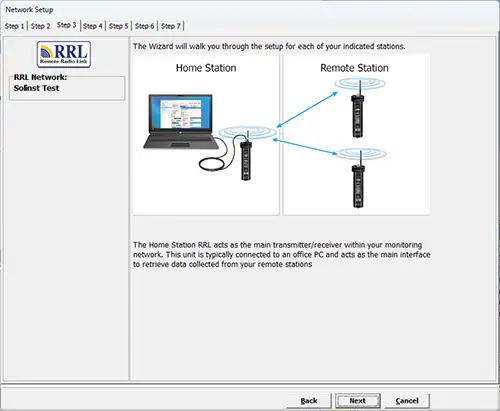
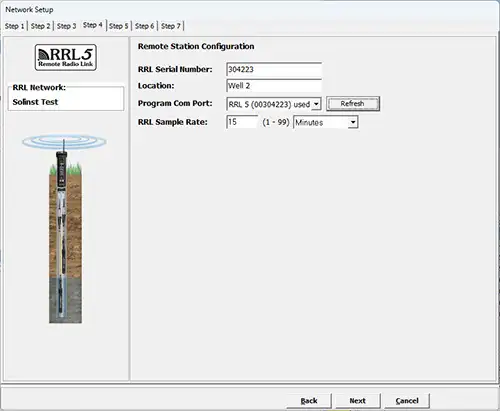
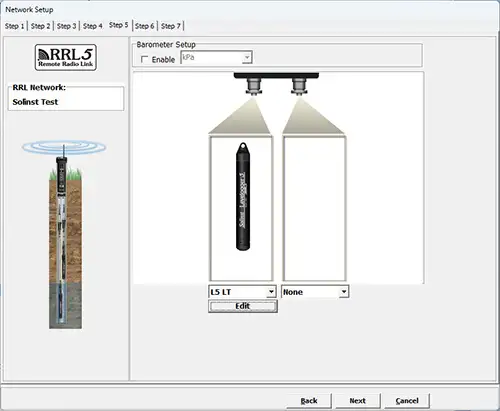
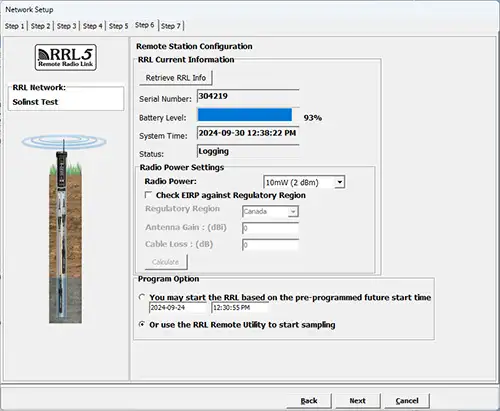
图 4-13 配置远程控制站
步骤 7:RRL 网络配置汇总
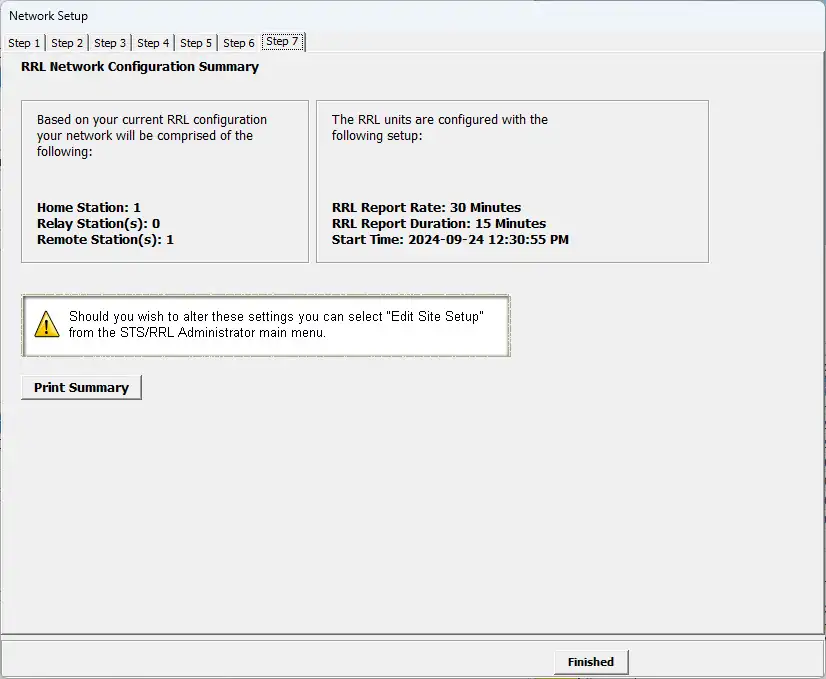
图 4-14 RRL 网络配置汇总
为网络中的每个 RRL 5 信号站编程完成所有设置后,步骤 7 将显示所有设置的摘要。您可以打印一份该摘要作为记录。
选择 “完成 “将打开 STS/RRL 管理员窗口并启动通信代理。
请注意:
所有管理平台编程完成后,建议在办公室内将每个管理平台的记录作为测试开始。这可以使用远程实用程序完成(参见第 5 节)。启动每个管理平台并与主站取得联系后,管理员窗口中将显示连接至管理平台的数据记录仪序列号和类型。您可以为每个管理平台打印该屏幕的副本作为记录,并在现场安装管理平台时参考。
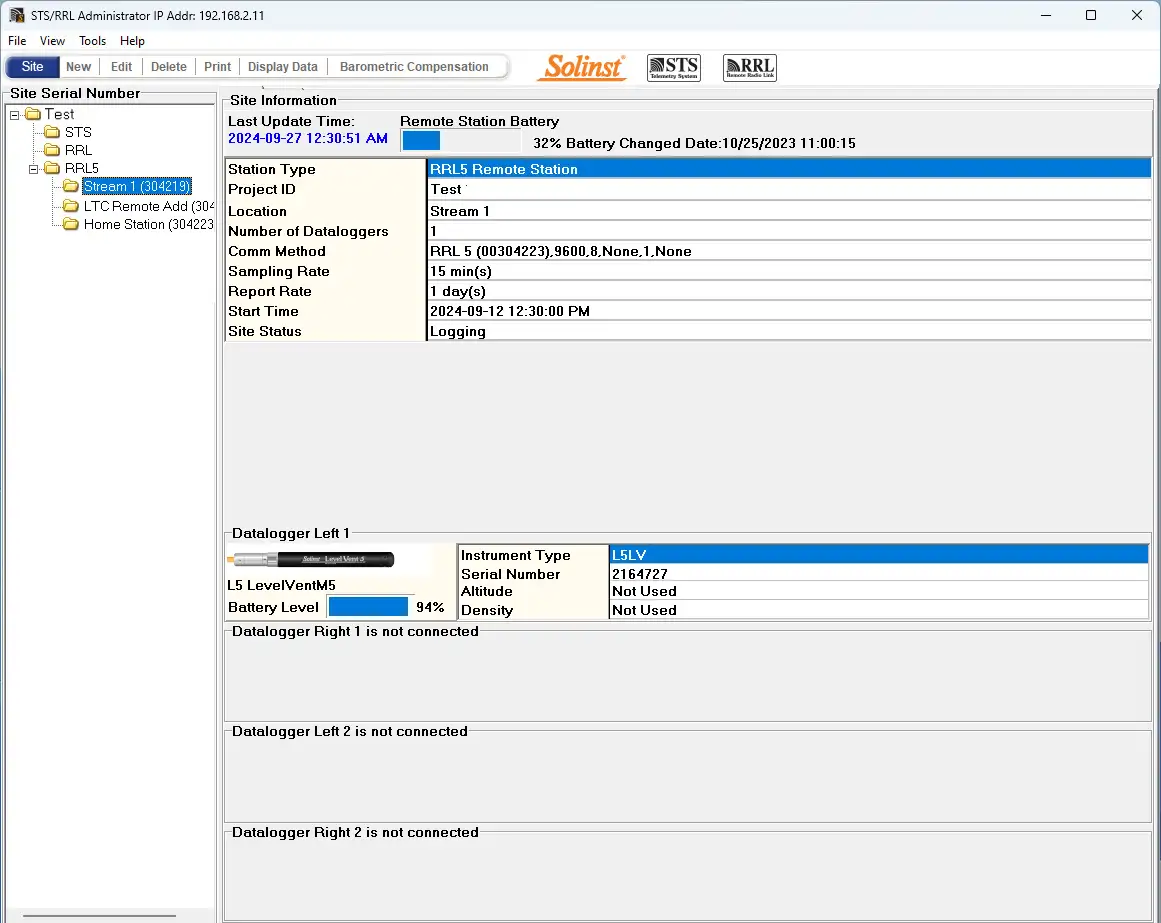
图 4-15 管理员窗口中的 RRL 网络
4.2.2 编辑 RRL 5 网络
编辑网络设置
从 STS/RRL 管理员窗口的列表中选择 RRL 5 网络时,选择 “编辑站点设置 “将允许您 “编辑网络设置 “或 “向网络添加新站点”。
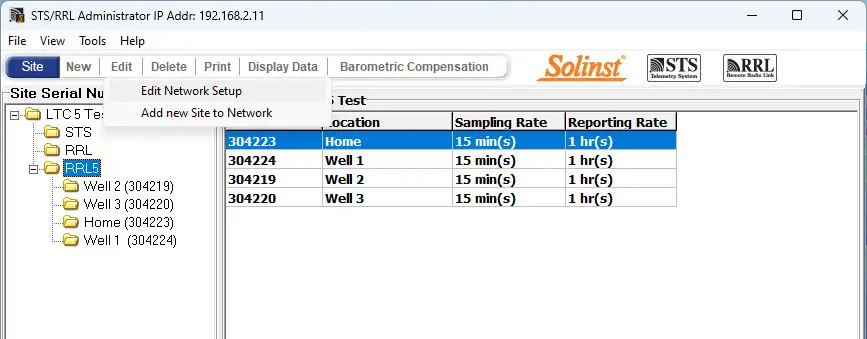
图 4-16 编辑 RRL 5 网络
选择 “编辑网络设置 “时,有两个选项。您可以选择用 USB 电缆将网络中的每个 RRL 5 监测站连接到电脑进行更新,或者使用 “远程计划更新 “在软件中进行更改,新设置将在每个 RRL 5 监测站向主站提交下一次计划报告时应用。
请注意:
当 RRL 5 网络突出显示时,选择 “删除 “将无法删除该网络,除非先删除该网络中的所有台站。要从列表中删除 RRL 5 监测站,请单击选中该序列号,然后从主菜单栏中选择 “删除”。
如果选择 “远程计划更新”,则有两个步骤。第 1 步允许您更改网络设置,包括项目标识、网络 ID 和无线电功率。您还可以使用新的报告速率重新启动网络。
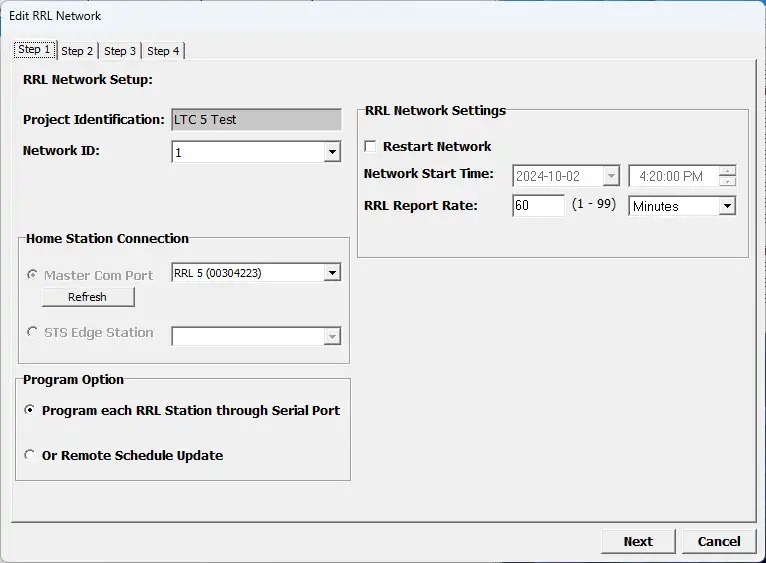
图 4-17 编辑 RRL 5 网络 – 第 1 步
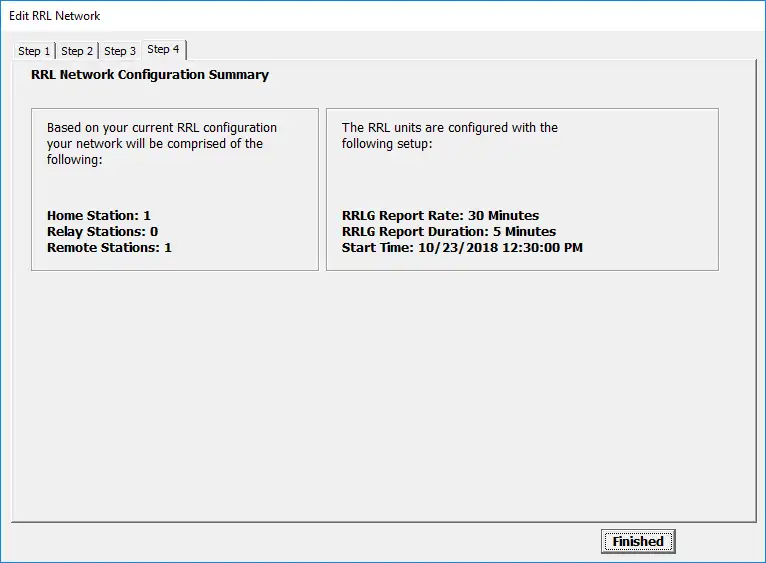
图 4- 18 编辑 RRL 5 网络 – 第 2 步
请注意:
图 4-18 显示了 4 个步骤。这是因为选择了通过串口更新每个 RRL 5 台的选项。本例中的步骤 2 和 3 是将网络中的两个远程 RRL 5 监测站连接到 PC 并更新其设置。步骤 4 提供摘要。
如果您选择通过串口更新每个 RRL 5 监测站,在步骤 1 中更改设置后,系统会提示您用 USB 电缆将每个 RRL 5 监测站连接到主站 PC,并用新的网络设置更新它们。最后一步将为您提供一份网络配置摘要,以供记录。
选择 “向网络添加新网站 “后,软件向导会提示您执行步骤 2 至 7。
编辑 RRL 5 频道
从 STS/RRL 管理员窗口的列表中选择一个特定的 RRL 5 台站时,选择 “编辑
站点设置 “将允许您编辑该 RRL 5 台站的设置。
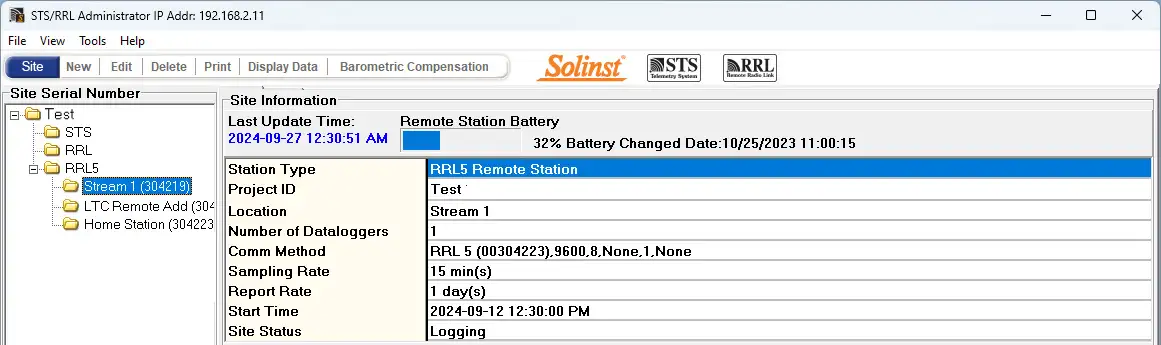
图 4-19 编辑 RRL 5 台站
请注意:
当一个 RRL 5 台站突出显示时选择 “删除”,会弹出一个窗口询问您是否确定要删除该台站。在删除整个网络之前,必须先删除站点中的所有台站。
编辑 RRL 5 监测站的设置有三个步骤。第 1 步允许您输入新的位置、程序通信端口和采样率。第 2 步:添加或编辑附加的数据记录仪及其设置,包括启用 RRL 内部气压计。第 3 步检索新设置,更改无线电功率,并可选择将更改应用到 RRL 5
监测站(将其连接到 PC),或选择 “远程计划更新”,在软件中进行更改,新设置将应用到 RRL 5 监测站,并按计划向主站报告。
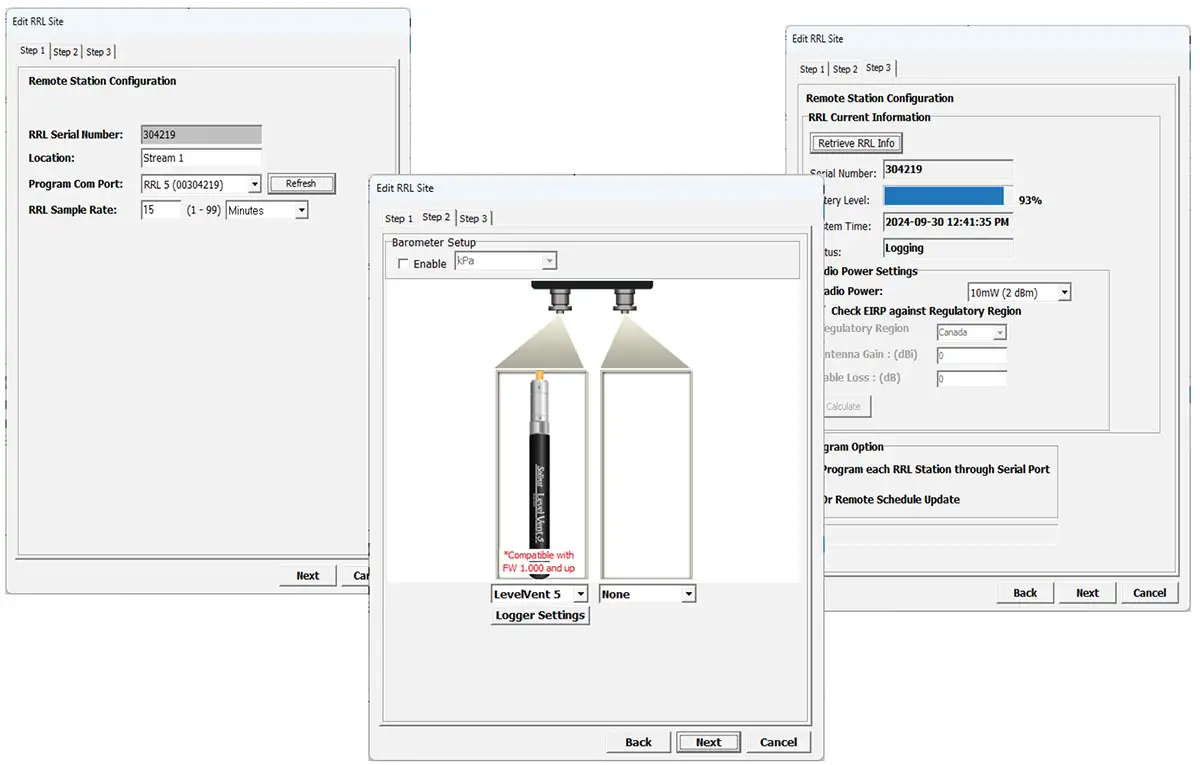
图 4-20 编辑 RRL 台站
4.3 气压补偿
沉水式 Levelogger 测量总压或绝对压力(水柱当量 + 气压)。为了仅准确确定水位的真实变化,必须对 Levelogger 数据进行气压补偿。补偿只需从相应的 Levelogger 读数中减去气压读数即可。这可以通过启用内部 RRL 5 气压计(见第 4.2 节)或使用气压仪来实现。
可以使用 STS /RRL 管理器中的气压补偿应用程序,使用本地气压计的数据对 Levelogger 数据进行气压补偿(一个气压计可覆盖半径为 30 千米/20 英里或海拔高度每变化 300 米/1000 英尺范围内的所有 Levelogger)。
Levelogger 和 Barologger 必须具有相同的时间戳,补偿才能成功。Barologger 5 或 Barologger Edge 可用于补偿任何版本 Levelogger 的数据。
请注意:
另外,还可以使用 STS/RRL 管理员将 RRL 5 数据文件导出为 *.xle 或 *.lev 文件,然后在 Levelogger 软件中打开,进行气压补偿。详情请参见 Levelogger 用户指南。
要开始补偿,请单击 STS/RRL 管理员窗口中的气压补偿选项卡。
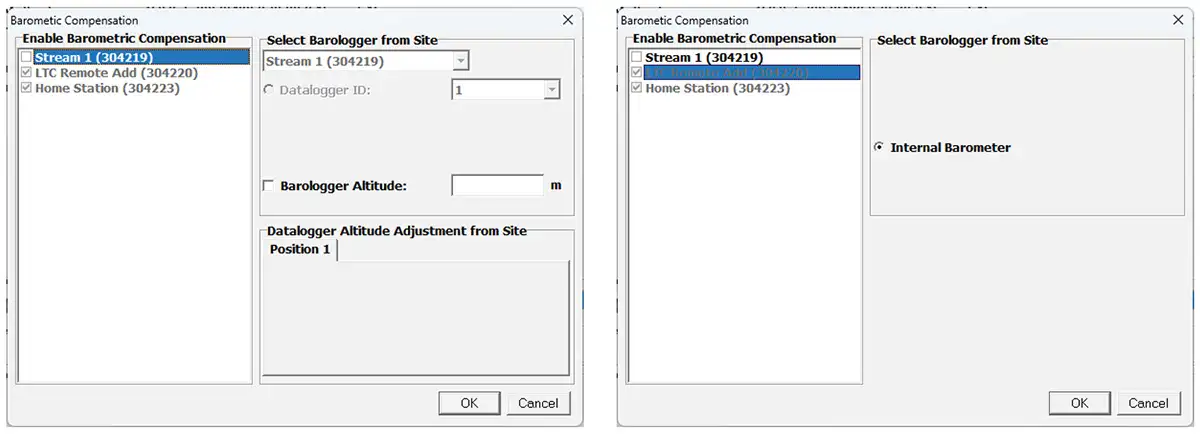
图 4-21 气压补偿
在 “气压补偿 “窗口中,从 “启用气压补偿 “列表中选中要补偿的 RRL 5 台站,以及为补偿提供气压仪的 RRL 5 台站(或 STS 站点)。
请注意:
如果您选择的站点已启用气压补偿,但 RRL 台站的内部气压计已经启用,则会有提示。
在 “从站点选择气压记录仪 “部分,选择包含希望用于补偿的气压记录仪的 RRL 5 站点(或 STS 站点),并根据气压记录仪在 RRL 5 站点(或 STS 站点)上的位置(数据记录仪 ID)识别气压记录仪。
Levelogger 和 Barologger 必须具有相同的时间戳,补偿才能成功。
单击 “确定 “完成气压补偿设置。
查看补偿数据,请参见第 7.2.1 节
4.4 通讯代理
通信代理是一个信息窗口,将显示 RRL 5 管理站和主站计算机之间发生的所有通信活动。该应用程序用于查看活动和监控通信,以便进行诊断。
要打开通讯代理,请单击桌面上的 , 。
, 。
通讯代理必须在RRL 5网络开始记录之前打开,并在RRL 5系统运行时保持运行。如果通信代理关闭,远程站将保存数据,直到通信代理重新打开。累积的数据将与下一个预定报告一起发送。
完成 RRL 5 网络配置后,通信代理将自动打开。即使 STS/RRL 管理员软件已经关闭,通信代理也可以保持打开并最小化。
在 “信息 “选项卡中,将显示每个 RRL 5 监测站和数据记录仪的序列号,以显示来自该站点的通信。每份报告都有时间和日期戳。每个 RRL 5 监测站的日志文件都会自动保存在主站 PC 上,可以从以下位置获取:<C:\Program Files\Solinst\STS_Gold\log >
如果某个台站被停止,当再次启动时,数据将被添加到同一个日志文件中。在任何时候,单击 “保存 “图标都可以将所有 RRL 5 监测站的日志文件保存在主站计算机上,用于记录或诊断。
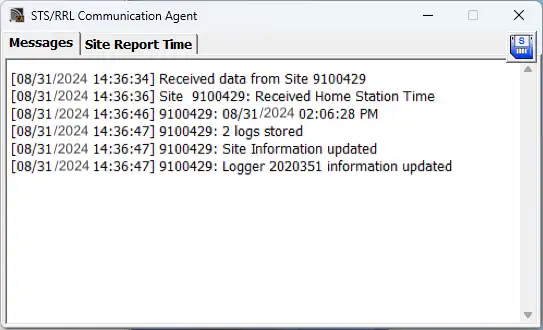
图 4-22 通讯窗口
站点报告时间 “选项卡按序列号列出了每个 RRL 5 监测站,并显示了它计划向主站报告的下一次时间。
如果存在通信冲突,远程台站未按计划报告,通信代理信息中将显示一条超时信息。要停止接收某个台站的超时信息(您可能已经知道导致通信问题的原因,不再需要这些信息),请取消选中该台站旁边的复选框。
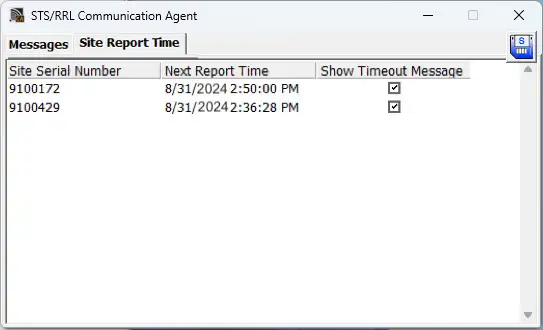
图 4-23 通讯窗口 – 现场报告时间
相关产品

即插即用遥测技术
已经拥有液位仪了吗?使用 LevelSender 遥测技术快速、轻松地升级您的监控井。 "(《世界人权宣言》) 4G LevelSender 5 遥测系统可选配 Solinst SIM 卡.由 Solinst 管理的低成本计划可为您提前设置!内置气压计可自动补偿水位读数;设置高/低水位警报。


太阳能读出装置(SRU)
读出装置 读出单元(SRU) 是一款坚固耐用的手持式设备,设计用于连接已部署的 Solinst 数据记录器,并显示即时水位读数,还可选择自动气压补偿。实时记录和下载的数据可保存并传输到个人电脑。快速检查数据记录器的状态。

多功能潜水水位变送器
水位温度传感器301 水位温度传感器 提供了使用多种协议(MODBUS、SDI-12 和 4-20mA 协议)进行高精度水位传输的选项,适用于各种应用。这款结构紧凑的一体化潜水静压液位变送器可提供连续、稳定的水位和温度读数,并可选配绝压和表压传感器。


