
4 RRL Remote Radio Link Netzwerk Konfiguration
 .
.4.1 Software-Administrator-Fenster
Nach dem Start der Software öffnet sich das Administrator-Fenster. Von hier aus können Sie neue RRL-Remote-Radio-Link-Netzwerke erstellen, bestehende Netzwerke bearbeiten (Remote-Updates), bestehende Netzwerke löschen, die barometrische Kompensation einrichten (wenn das interne Barometer nicht verwendet wird) und Standortdaten öffnen.
Anmerkung:
Wenn Sie die Software zum ersten Mal öffnen, werden Sie vor der Anzeige des Administrators zum Bildschirm für die Netzwerkeinrichtung aufgefordert.
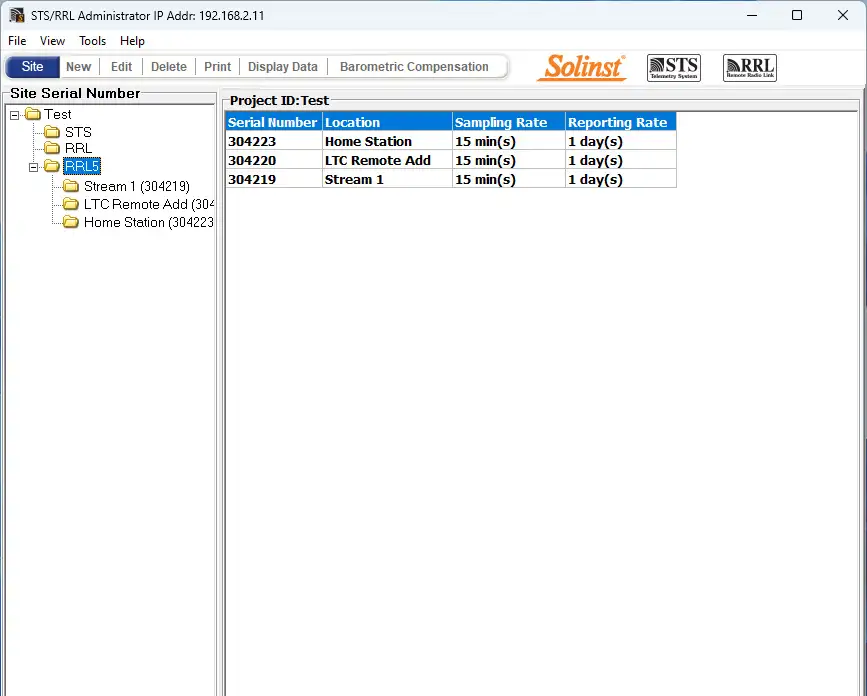
Abbildung 4-1 Administratorfenster – Netzwerkinformationen
Anmerkung:
STS-Telemetrie-Standorte werden auch im Administratorfenster aufgelistet. Siehe separate Benutzerhandbücher für weitere Informationen über STS-Telemetriesysteme.
Wenn Sie ein Netzwerk aus der Liste auswählen, werden alle Stationen des Netzwerks zusammen mit dem Bericht und den Abtastraten angezeigt. Wenn Sie eine Station aus der Liste auswählen, werden Informationen über die Batteriestärke der Station, die Signalstärke der Station, die letzte Aktualisierungszeit und Netzwerkdetails (einschließlich Projekt-ID, Standort, Anzahl der Datenlogger usw.) angezeigt. Es werden Informationen zu jedem an den Standort angeschlossenen Datenlogger angezeigt, einschließlich Gerätetyp, Seriennummer und Batteriestärke.
Anmerkung:
Wenn Sie „Löschen“ wählen, während ein RRL-Netz markiert ist, können Sie dieses Netz erst dann löschen, wenn alle Stationen in diesem Netz gelöscht wurden. Um eine RRL-Station aus der Liste zu löschen, markieren Sie die Seriennummer durch Anklicken und wählen Sie „Löschen“ in der Hauptmenüleiste.
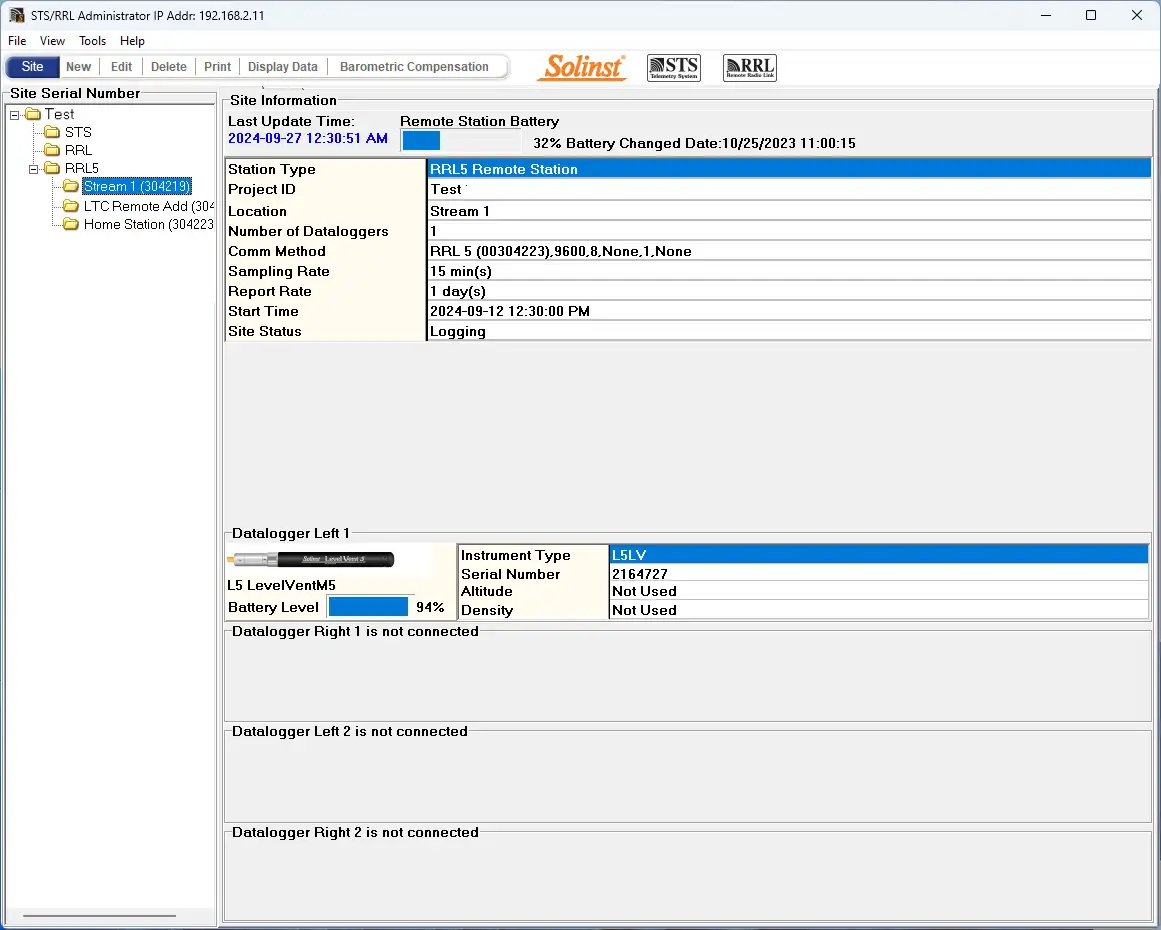
Abbildung 4-2 Administratorfenster – Stationsinformationen
- Letzte Aktualisierungszeit: Das letzte Mal, dass die Heimatstation kontaktiert wurde
- Batterie der Außenstation: Prozentsatz der verbleibenden Batterieleistung der RRL-Station sowie Datum und Uhrzeit des letzten Batteriewechsels.
Anmerkung:
Wenn Sie „Löschen“ wählen, während ein RRL-Netz markiert ist, können Sie dieses Netz erst dann löschen, wenn alle Stationen in diesem Netz gelöscht wurden. Um eine RRL-Station aus der Liste zu löschen, markieren Sie die Seriennummer durch Anklicken und wählen Sie „Löschen“ in der Hauptmenüleiste.
- Stationstyp: Zeigt an, ob die Station als Außenstation oder als Wohnungsstation programmiert wurde.
- Projekt-ID: Ihr eigenes Identifikationssystem, das Sie eingeben.
- Standort: Spezifische Standortinformationen, die Sie eingeben.
- Anzahl der Datenlogger: Die Anzahl der Datenlogger, die mit der RRL-Station verbunden sind.
- Kommunikationsmethode: Zeigt den COM-Port an, der am Computer der Heimatstation für die Kommunikation verwendet wird.
- Abtastrate: Die Abtastrate der RRL 5 Station.
- Melderate: Die Melderate der RRL 5 Station.
- Startzeit: Das Datum und die Uhrzeit, zu der die RRL-Station mit der Datenerfassung begonnen hat.
- Status der Station: Zeigt den Status der RRL-Station an, z. B. „Logging“, „Waiting for Update“.
4.2 Programmierung eines RRL 5-Netzwerks (Software-Assistent)
Schritt 1: Neue Website erstellen
Durch Auswahl von „Neu“ im Hauptmenü des Administratorfensters wird der Bildschirm „Netzwerkeinrichtung“ geöffnet. Er öffnet sich auch, wenn die Software zum ersten Mal gestartet wird. Wählen Sie „RRL 5 Netzwerk einrichten“, um den Software-Assistenten zu starten.
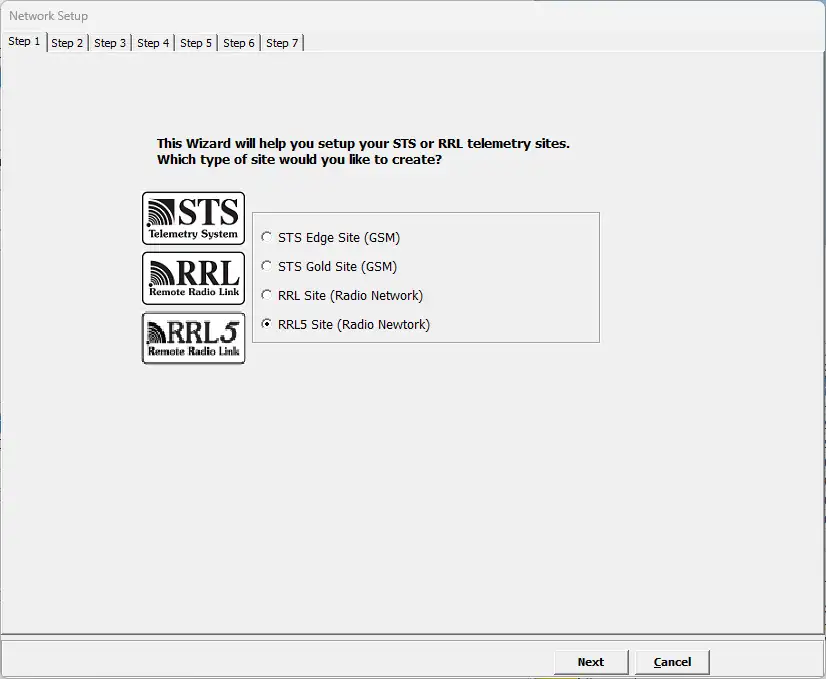
Abbildung 4-3 Bildschirm „Netzwerkeinrichtung
Schritt 2: Netzwerkkonfiguration
Nachdem Sie „RRL 5 Site“ ausgewählt haben, wird der Bildschirm „RRL Network Setup“ geöffnet. In diesem Bildschirm geben Sie die Einstellungen für Ihr RRL 5-Netzwerk ein. An dieser Stelle sollten Sie die RRL 5 Station, die Sie programmieren möchten, mit dem Computer der Heimatstation verbinden (siehe Abschnitt 3.3). Die Programmierung der Heimatstation erfolgt immer zuerst.
- Projekt-Identifikation: Geben Sie den eindeutigen Namen ein, den Sie zur Identifizierung Ihres Projekts/Standorts gewählt haben.
- Netzwerk-ID: Wählen Sie eine Nummer, um das Netzwerk zu identifizieren. Es kann mehr als ein Netzwerk geben, das demselben Home Station-Computer zugeordnet ist. Es können maximal 5 Netzwerke sein, die an dieselbe Home Station angeschlossen sind. Dies dient dazu, Funkkommunikationskonflikte zwischen benachbarten Netzwerken zu vermeiden. Jede RRL 5 Station im gleichen Netzwerk sollte die gleiche ID-Nummer verwenden.
- Anschluss der Wohnungsstation: Wenn Sie Ihre RRL 5 Home Station an einen PC anschließen, geben Sie den Master Com Port an, der für die Kommunikation zwischen dem Computer und der RRL 5 Home Station verwendet wird. Klicken Sie auf Refresh (Aktualisieren), wenn Sie ein neues RRL 5 anschließen.
- Anzahl der Heimatstationen: Dies ist immer 1.
- Anzahl der Gegenstellen: Geben Sie die Anzahl der Gegenstellen in Ihrem Netzwerk ein.
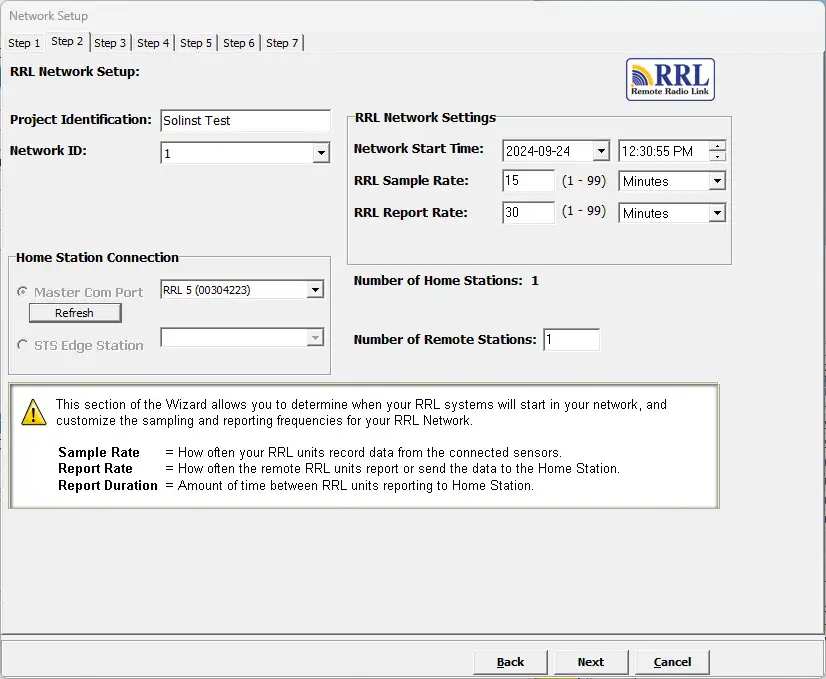
Abbildung 4-4 Bildschirm zur Einrichtung des RRL-Netzwerks
RRL-Netzwerkeinstellungen:
Netzwerk-Startzeit: Geben Sie das Datum und die Uhrzeit ein, zu der Ihre RRL 5-Fernstationen mit der Datenerfassung von den angeschlossenen Datenloggern beginnen sollen.
Abtastrate: Ist die Häufigkeit, mit der die RRL 5-Fernstationen Echtzeit-Messwerte von jedem der angeschlossenen Datenlogger erfassen. Die Abtastrate kann zwischen 1 Sekunde und 99 Stunden eingestellt werden. Sie können für jede Station eine andere Abtastrate einstellen. Dies kann in Schritt 4 erfolgen, wenn Sie jede einzelne Station einrichten, andernfalls haben alle Stationen dieselbe Abtastrate, wie in diesem Schritt eingestellt.
Die Berichtsrate ist die Rate, mit der gespeicherte Daten von einer Gegenstelle an die Heimatstation gesendet werden. Die Berichtsrate kann zwischen 1 Minute und 99 Stunden eingestellt werden.
Anmerkung:
Längere Report-Rate-Intervalle schonen die Batterien der Gegenstellen.
Schritt 3: Fortschritt der Konfiguration
Schritt 3 ist ein Übergangsbildschirm. An dieser Stelle sollten Sie die RRL 5 Station, die Sie programmieren möchten, mit dem Computer der Wohnungsstation verbinden (siehe Abschnitt 3.3), falls noch nicht geschehen. Die Programmierung der Heimatstation erfolgt immer zuerst. Dieser Bildschirm zeigt Ihnen die RRL-Stationen, die Sie in Ihrem RRL 5-Netzwerk konfigurieren werden.
Anmerkung:
Es wird empfohlen, Ihre Datenlogger vor der Programmierung an jede RRL 5 Station anzuschließen.
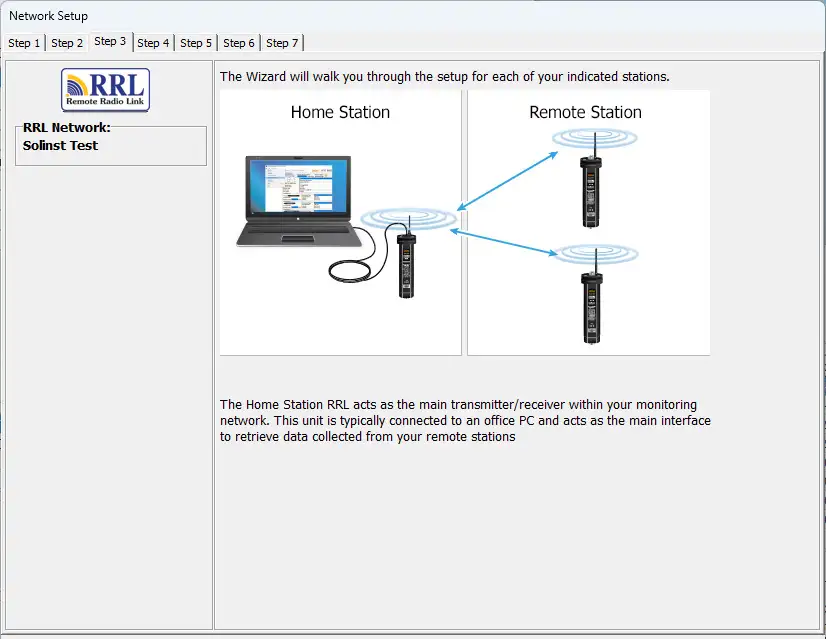
Abbildung 4-5 Übergangsbildschirm des RRL-Softwareassistenten
Schritt 4: Programmieren Ihrer RRL 5 Station
Geben Sie in Schritt 4 die Seriennummer der zu programmierenden RRL 5 Station ein, den Standort der Station, d.h. „Home Station“, „Well 1“, „Remote Station 2“, den Com Port, über den die RRL 5 Station programmiert wird (klicken Sie auf „Refresh“, wenn Sie eine neue RRL 5 Station anschließen), und die Abtastrate für diese Station (falls sie sich von der in Schritt 2 eingestellten unterscheidet).
Wenn Sie die Wohnungsstation programmieren, wählen Sie aus, ob ein Datenlogger an die Station angeschlossen ist. Wenn dies nicht der Fall ist, fahren Sie mit Schritt 6 fort. Wenn ein Datenlogger angeschlossen ist oder Sie eine Außenstation programmieren, fahren Sie mit Schritt 5 fort.
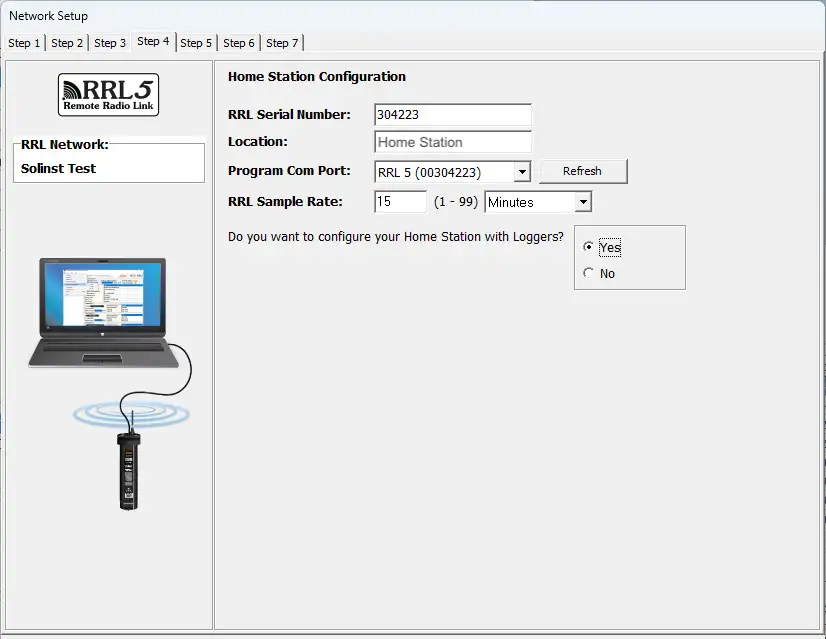
Abbildung 4-6 Programmierung einer RRL-Station
Schritt 5: Angeschlossene Datenlogger konfigurieren
In diesem Schritt wählen Sie die Anzahl und den Typ der an die RRL 5 Station angeschlossenen Datenlogger aus. Wenn Sie einen Splitter verwenden, wird die Nummer 1 oder 2 die Datenlogger identifizieren. Die Nummern 1 und 2 sind direkt auf den Anschlüssen jedes Splitters beschriftet.
Barometer einrichten: Wenn Sie keinen Barologger als zweiten Datenlogger anschließen, können Sie das interne Barometer des RRL 5 aktivieren. Sie wählen die Maßeinheit für die Druckmesswerte aus dem Dropdown-Menü aus; die Optionen sind kPa, mbar und psi. Dadurch können die gemeldeten Wasserstandsmesswerte automatisch barometrisch kompensiert werden.
Für jede Verbindung wählen Sie den Typ des angeschlossenen Datenloggers. Wählen Sie „KEIN“ für Anschlüsse, an denen kein Datenlogger angeschlossen ist. Nach Auswahl des Datenlogger-Typs aus dem Dropdown-Menü wird ein Bild des ausgewählten Datenloggers angezeigt.
Anmerkung:
Die für jeden Datenlogger in rot dargestellten Firmware-Versionen sind die Firmware-Versionen, die mit der aktuellen Version der Solinst Telemetrie-Software funktionieren.
Um jeden Datenlogger optional so einzustellen, dass er in seinem internen Speicher aufzeichnet, wählen Sie Bearbeiten, um mit der Eingabe der Datenerfassungsinformationen zu beginnen.
Anmerkung:
Datenlogger, die so programmiert sind, dass sie die Messwerte in ihrem internen, nicht flüchtigen Speicher aufzeichnen und speichern, liefern zuverlässige Backup-Daten. Dies führt jedoch zu einer schnelleren Entladung der internen Batterie.
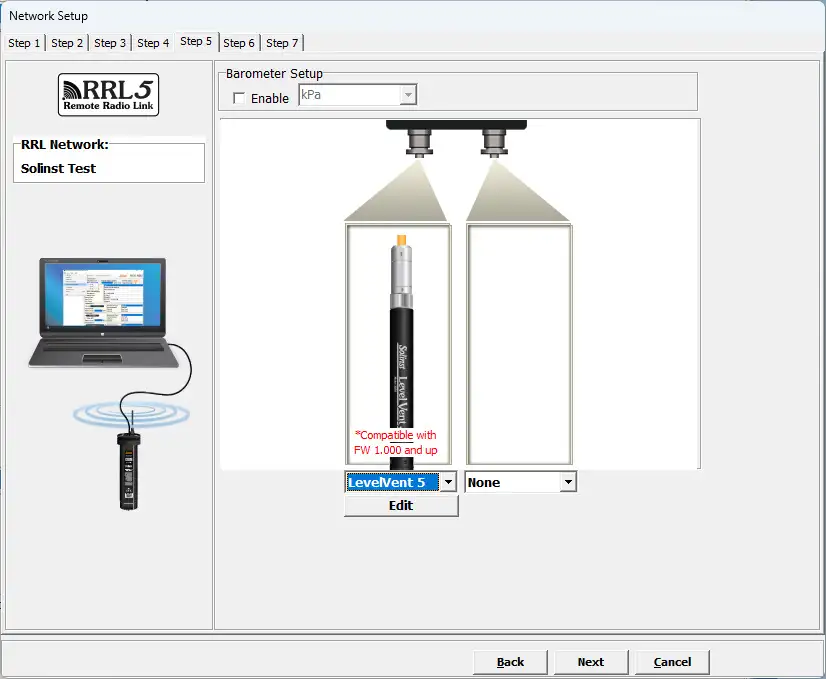
Abbildung 4-7 Aktivieren des Barometers und Hinzufügen von Datenloggern
4.2.1 Bearbeiten von Datenlogger-Informationen

Abbildung 4-8 Informationsfenster des Datenloggers
Das Fenster mit den Datenlogger-Informationen enthält die Seriennummer des Datenloggers, den Standort der Quelle, die Abtastrate und die Auswahl des Speichermodus.
Wenn Sie keine unabhängige Protokollierung wünschen, wählen Sie  und die RRL 5 Station wird nur einen Echtzeitmesswert vom Datenlogger mit der geplanten Abtastrate erfassen. Es ist nicht erforderlich, eine Abtastrate einzugeben.
Wenn Sie möchten, dass Ihr Datenlogger unabhängig vom RRL 5-Betrieb Messwerte in seinem internen Speicher aufzeichnet und speichert, füllen Sie die Felder für die Auswahl der Abtastrate und des Speichermodus aus, und wählen Sie  , wenn die unabhängige Aufzeichnung gestoppt wurde.
- Seriennummer: Die Seriennummer Ihres Datenloggers wird angezeigt, nachdem das System gestartet wurde.
- Brunnenstandort: Geben Sie spezifische Informationen über den Standort ein.
- Abtastrate: Ist linear. Linear bezieht sich auf ein festgelegtes Zeitintervall zwischen der Erfassung von Messwerten. Die Standardabtastrate ist auf 15 Minuten eingestellt.
- Auswahl des Speichermodus: Sie haben die Wahl zwischen kontinuierlicher Aufzeichnung (wrap around) und Slate Logging. Bei der kontinuierlichen Aufzeichnung beginnt die neue Aufzeichnung am Ende der vorherigen Aufzeichnung und setzt die Aufzeichnung fort, bis sie schließlich die ersten aufgezeichneten Daten überschreibt. Da eine der Download-Optionen das „Anhängen von Daten“ ist, kann die kontinuierliche Protokollierung die bevorzugte Wahl sein, wenn eine Langzeitaufzeichnung erfolgt. Beim Slate Logging wird das neue Log ebenfalls am Ende des vorherigen Logs gestartet, aber die Aufzeichnung wird gestoppt, wenn der Speicher voll ist, so dass der Anfang des aktuellen Logs nicht überschrieben wird. Regenlogger zeichnen nur im Slate-Modus auf.
Anmerkung:
Bei Slate Logging hört der Datenlogger auf, Messwerte aufzuzeichnen, wenn der Speicher voll ist. Daher wird die kontinuierliche Aufzeichnung für Langzeitüberwachungsanwendungen empfohlen.
In der nachstehenden Tabelle finden Sie eine Zusammenfassung der verfügbaren Abtast- und Speicheroptionen für jeden Datenloggertyp (siehe Levelogger-Benutzerhandbuch für frühere Levelogger-Modelle).
Datenlogger-Programmieroptionen






Tabelle 4-1 Datenlogger-Programmieroptionen
Anmerkung:
Wenn Sie mehrere Datenlogger mit denselben Einstellungen programmieren, wählen Sie „Einstellungen speichern“, nachdem Sie den ersten Datenlogger programmiert haben. Wählen Sie „Einstellungen laden“, wenn Sie mit dem Einrichten des nächsten Datenloggers beginnen, um die gespeicherten Einstellungen zu übernehmen.
Einstellen der Messparameter des Datenloggers
Im unteren Teil des Bildschirms „Datenlogger-Informationen“ befindet sich das Fenster zur Einstellung der Kanalparameter. Die Software erkennt die verfügbaren Kanäle, wenn die Einstellungen der Datenlogger-Informationen gelesen werden.
Für den Pegelkanal können Sie die folgenden Parameter einstellen:
- Die Kennung beschreibt die Messgröße des Kanals und wurde bereits als ‚LEVEL‘ konfiguriert. Der Pegelkanal überwacht den der Wassersäule entsprechenden Druck. Das Feld „Identifikation“ ist die Überschrift der Datenspalte und der Name der Diagrammzeile, wenn die Daten angezeigt werden.
- Einheiten bezieht sich auf die Maßeinheiten des Kanals. Dem Benutzer stehen sechs Maßeinheiten zur Auswahl: m (Standard), cm, ft, kPa, mbar und psi. Bei Verwendung eines Barologgers sind die Optionen kPa (Standard), mbar und psi.
- Offset bezieht sich auf eine Offset-Korrektur, z. B. den Abstand zwischen der Spitze des Datenloggers und dem Deckel des Messschachts oder dem statischen Wasserstand. Es wird empfohlen, den Wert 0,00 für den Offset zu verwenden, da dadurch alle nachfolgenden Messwerte relativ zur Spitze des Datenloggers bleiben. Der Offset-Bereich ist -1000 bis 16400 ft oder -300 m bis 5000 m.
Der Temperaturkanal umfasst die folgenden Parameter: - Kennung beschreibt die Messgröße des Kanals und wurde bereits als ‚TEMPERATUR‘ konfiguriert
- Einheiten bezieht sich auf die Maßeinheiten des Kanals. Der Temperaturkanal kann auf ºC (Standard) oder ºF eingestellt werden.
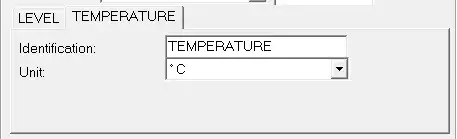
Abbildung 4-9 Der Temperaturkanal
Der Leitfähigkeitskanal umfasst die folgenden Parameter:
- Das Feld „Identifikation“ beschreibt den Messparameter des Kanals und wurde bereits als „Leitfähigkeit“ konfiguriert. Das Feld „Identifikation“ wird bei der Anzeige der Daten als Kanalüberschrift, Datenspaltenüberschrift und Name der Diagrammzeile angezeigt.
- Einheit bezieht sich auf die Messeinheiten des Kanals. Es gibt zwei Maßeinheiten, die der Benutzer auswählen kann: mS/cm oder μS/cm.
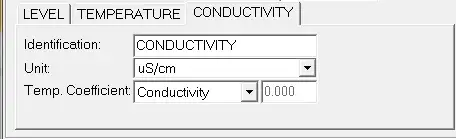
Abbildung 4-10 LTC Levelogger Messparameter
Rainlogger Messparameter:
Anmerkung:
Sie müssen Ihre Regenlogger programmieren, um eine Niederschlags-Kalibrierungskonstante einzugeben (die Niederschlagsmenge pro Spitze des
Regenmessers), aber Sie müssen sie nicht so einstellen, dass sie unabhängig voneinander aufzeichnen.
Es gibt einen Messkanal für Regenlogger. Der ‚RainFall‘-Kanal zeichnet jede Kippzeit der angeschlossenen Kipptonne auf und gibt die Regenmenge pro Kippzeit aus (Eingabe Rainfall Cal Constant). Wenn eine RRL-Fernstation Rainlogger-Daten an die Heimatstation meldet, sendet sie die akkumulierte Regenmenge pro Abtastperiode (basierend auf der Abtastrate der RRL-5-Station). Um den genauen Zeitpunkt des Auftretens einer Spitze zu bestimmen, müsste der Rainlogger so eingestellt werden, dass er in seinem eigenen internen Speicher, der jedes Spitzenereignis speichert, aufzeichnet.
- Die Kennung beschreibt den Messparameter des Kanals und wurde bereits als „RainFall“ konfiguriert. Der Kanal kann projektspezifisch umbenannt werden. Das Feld „Kennung“ wird bei der Anzeige der Daten als Kanalüberschrift, Datenspaltenüberschrift und Name der Diagrammzeile verwendet. Die Kennzeichnung ist auf 32 Zeichen begrenzt.
- Einheiten bezieht sich auf die Maßeinheit des Kanals. Es gibt zwei Maßeinheiten, die der Benutzer auswählen kann: mm oder in.
- Im Feld Rainfall Cal Constant können Sie den Kalibrierungsfaktor für die von Ihnen verwendete Kippwaage eingeben. Der Kalibrierungsfaktor ist der Betrag der Niederschlagstiefe (mm, in) pro Spitze. Der Kalibrierungsfaktor sollte auf einem Etikett an der Kippwaage oder in der Dokumentation des Herstellers angegeben sein. Geben Sie den Kalibrierungsfaktor in mm oder Zoll ein.
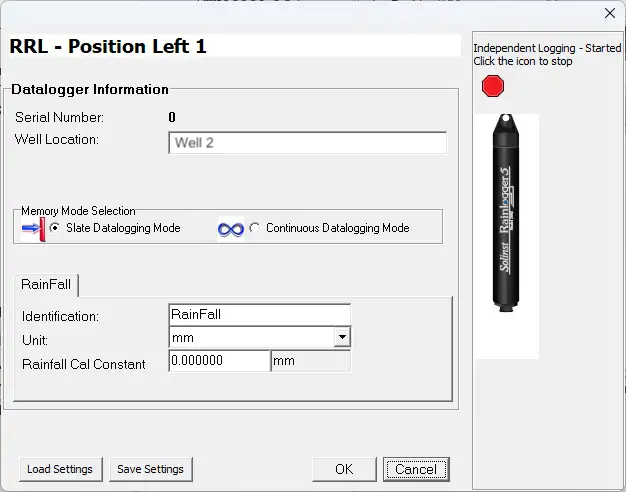
Abbildung 4-11 Rainlogger-Messparameter
Anmerkung:
Wenn ein RRL 5 Rainlogger-Daten an die Heimatstation meldet, sendet es die akkumulierte Niederschlagsmenge pro Messperiode (basierend auf der RRL 5-Messrate).
Schritt 6: Bestätigen der Stationseinstellungen
Wählen Sie in diesem Schritt „RRL-Info abrufen“. Dadurch werden alle Einstellungen auf die RRL 5 Station angewendet und Informationen von dieser Station abgerufen, um zu bestätigen, dass sie erfolgreich programmiert wurde.
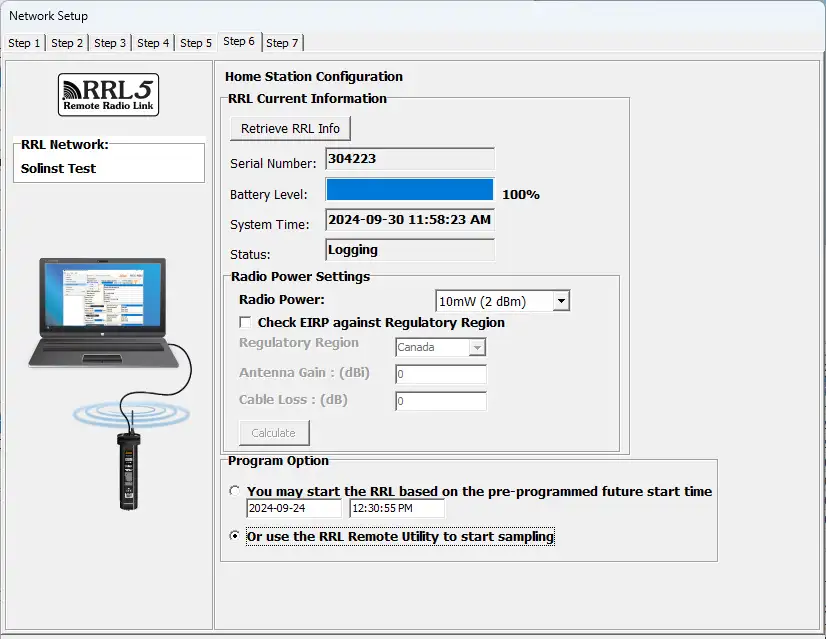
Abbildung 4-12 RRL-Stationsinformationen
- Seriennummer: Sollte mit der Seriennummer übereinstimmen, die Sie in Schritt 2 eingegeben haben.
- Batteriestand: Der interne Batteriestand der RRL 5 Station
- Systemzeit: Die interne Systemzeit der RRL 5 Station
- Status: Die RRL 5 Station befindet sich im Zustand „Logging“ oder „Future Started“.
- Einstellungen der Funkleistung: Die Auswahl einer niedrigeren Leistungseinstellung kann den Stromverbrauch reduzieren, allerdings ist die Kommunikationsreichweite direkt proportional zur Funkleistung. Wählen Sie 1 mW, um die Batterielebensdauer zu maximieren. Wählen Sie 1 W, um die Kommunikationsreichweite zu maximieren.
Anmerkung:
Wenn eine höhere Funkleistungseinstellung gewählt wird, wird die Batterie der RRL 5 Station schneller entladen.
Anmerkung:
Wenn die höchste Einstellung der Funkleistung immer noch nicht ausreicht, um die erforderliche Entfernung zu übermitteln, benötigen Sie möglicherweise eine empfindlichere Antenne.
Wenn Sie sich in einem Gebiet befinden, in dem die maximal zulässige Strahlungsleistung vorgeschrieben ist, können Sie den mitgelieferten Rechner verwenden, um die EIRP der RRL 5 Station zu ermitteln und zu sehen, ob sie die Anforderungen für die von Ihnen gewählte Region erfüllt.
Sie wählen auch aus, ob Sie den Sender mit der in Schritt 2 eingegebenen Startzeit starten möchten oder ob Sie das Fernbedienungsprogramm verwenden möchten, um den Sender zu einer anderen Zeit zu starten (siehe Abschnitt 5).
- Probenahme basierend auf der zukünftigen Startzeit: Die RRL 5 Station beginnt mit der Probenahme basierend auf der Startzeit, die Sie in Schritt 2 eingestellt haben.
- Verwenden Sie das RRL Remote Utility, um die Probenahme zu starten: Die RRL 5 Station bleibt im Stoppmodus. Um die Probenahme zu starten, müssen Sie das RRL Remote Utility verwenden (siehe Abschnitt 5).
Wenn Sie die Home Station oder eine von mehreren Remote Stations programmieren, werden Sie in Schritt 3 zum Übergangsbildschirm aufgefordert.
Sie fahren mit den Schritten 3 bis 6 fort, bis Sie alle Stationen programmiert haben. Siehe Abbildung 4-13.
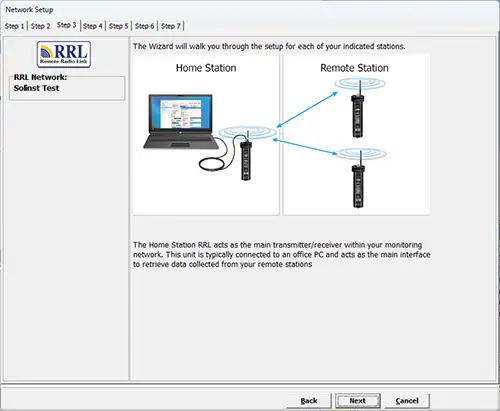
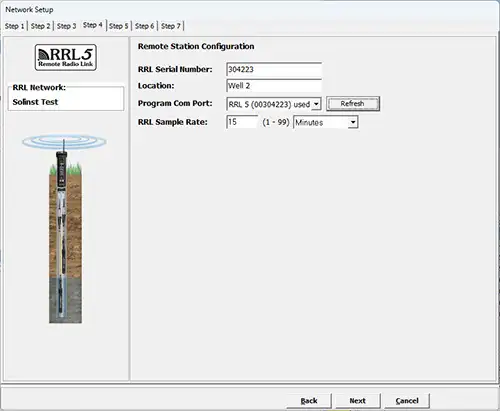
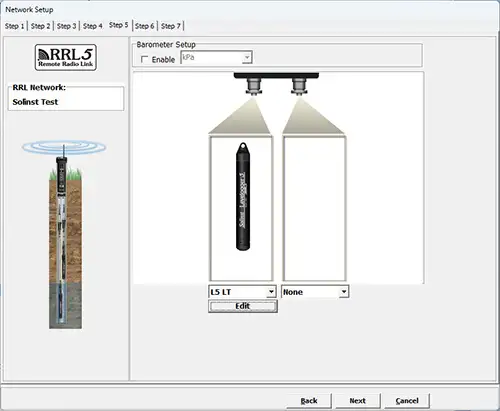
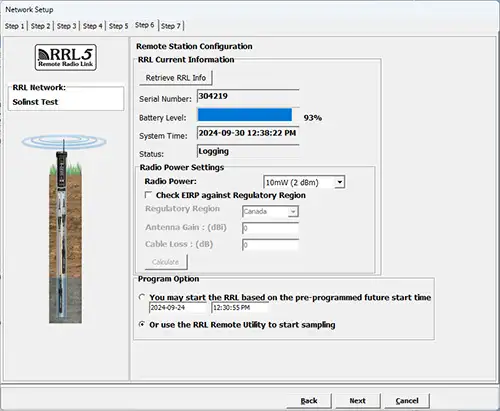
Abbildung 4-13 Konfigurieren einer entfernten Station
Schritt 7: Zusammenfassung der RRL-Netzwerkkonfiguration
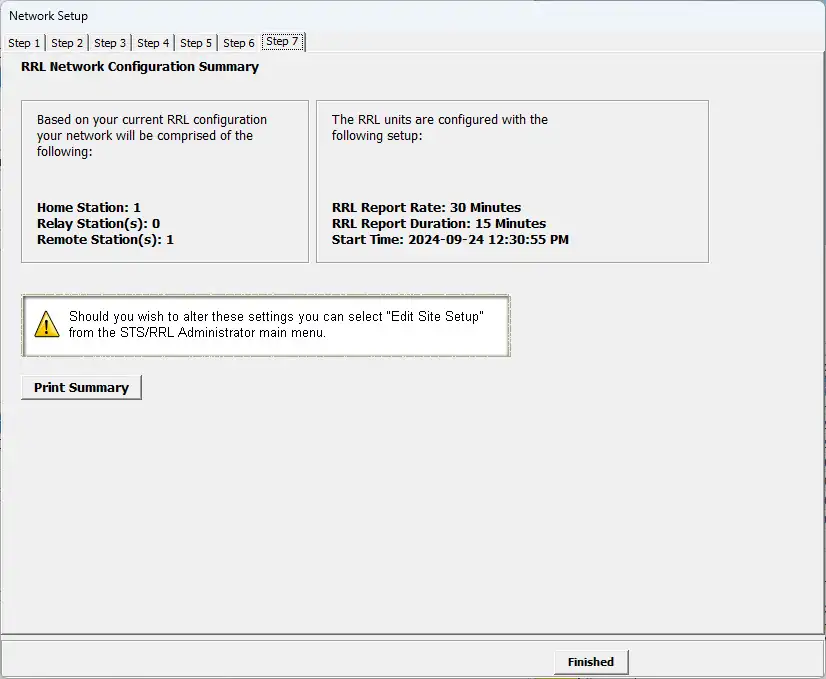
Abbildung 4-14 Zusammenfassung der RRL-Netzwerkkonfiguration
Nachdem alle Einstellungen für jede RRL 5 Station im Netzwerk programmiert wurden, wird in Schritt 7 eine Zusammenfassung aller Einstellungen angezeigt. Sie können eine Kopie dieser Zusammenfassung für Ihre Unterlagen ausdrucken.
Wenn Sie „Fertig“ wählen, wird das Fenster STS/RRL-Administrator geöffnet und der Kommunikationsagent gestartet.
Anmerkung:
Sobald alle Stationen programmiert sind, wird empfohlen, die Protokollierung jeder Station als Test im Büro zu starten. Dies kann mit dem Remote-Dienstprogramm erfolgen (siehe Abschnitt 5). Nachdem jede Station gestartet wurde und Kontakt mit der Heimatstation aufgenommen hat, werden die Seriennummern und Typen der an die Station angeschlossenen Datenlogger im Administratorfenster angezeigt. Sie können eine Kopie dieses Bildschirms für jede Station ausdrucken und bei der Installation Ihrer Stationen vor Ort zu Rate ziehen.
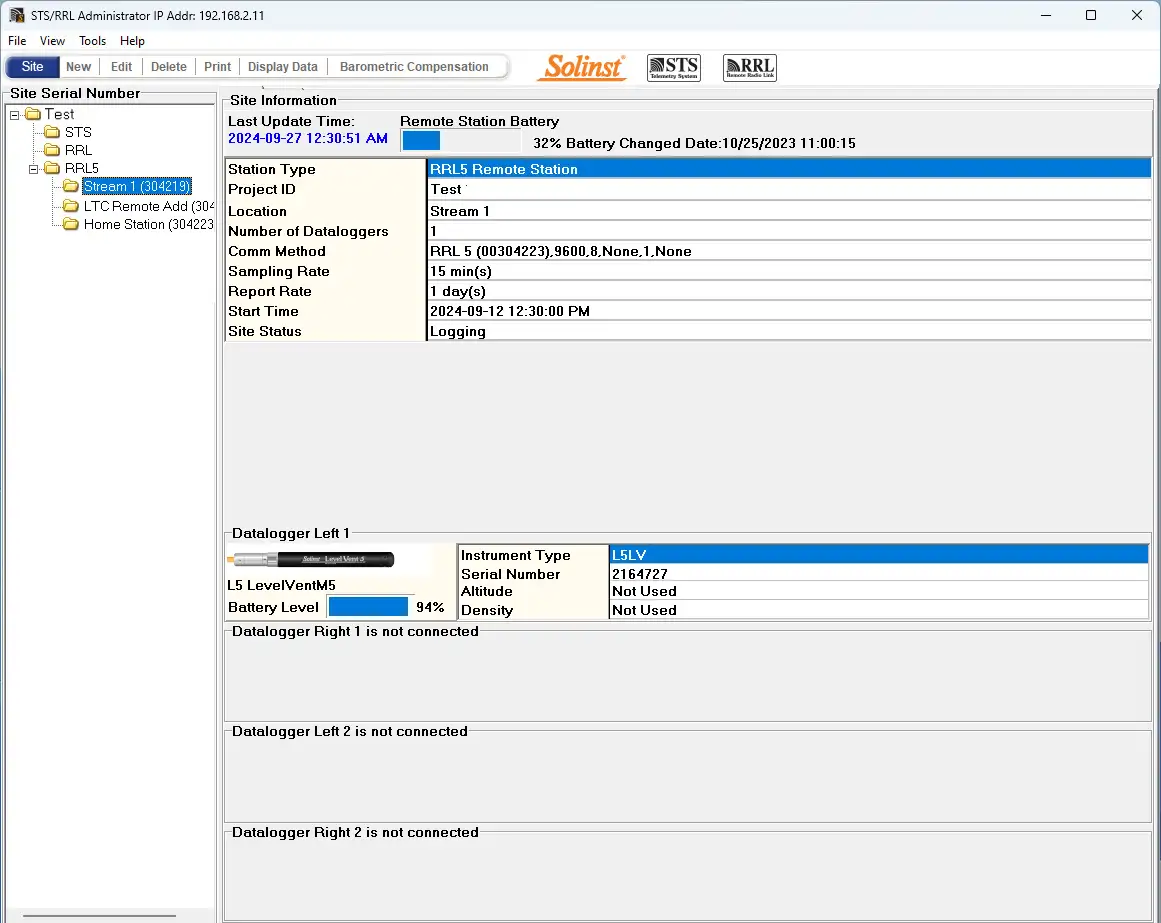
Abbildung 4-15 RRL-Netzwerk im Administratorfenster
4.2.2 Bearbeitung von RRL 5-Netzwerken
Bearbeiten der Netzwerkeinstellungen
Wenn Sie ein RRL 5-Netz aus der Liste im STS/RRL-Administrator-Fenster auswählen, können Sie über die Schaltfläche „Standortkonfiguration bearbeiten“ die „Netzwerkkonfiguration bearbeiten“ oder „Neuen Standort zum Netzwerk hinzufügen“.
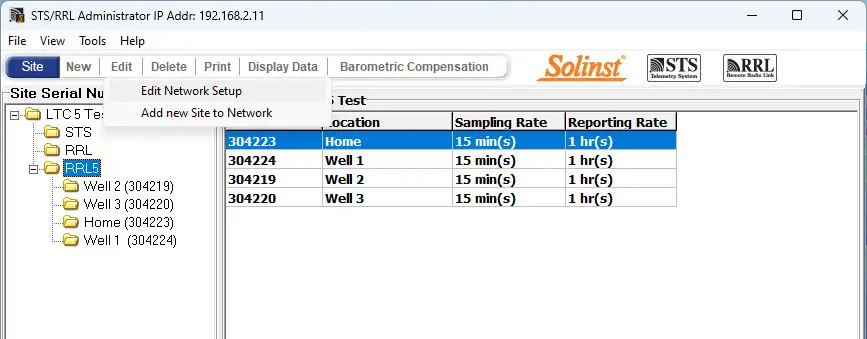
Abbildung 4-16 Bearbeiten eines RRL 5-Netzwerks
Wenn Sie „Netzwerkeinstellungen bearbeiten“ wählen, haben Sie zwei Möglichkeiten. Sie können jede RRL 5-Station im Netzwerk aktualisieren, indem Sie sie mit einem USB-Kabel an den PC anschließen, oder die Option „Remote Schedule Update“ ermöglicht es Ihnen, die Änderungen in der Software vorzunehmen, und die neuen Einstellungen werden mit dem nächsten geplanten Bericht an die Heimatstation auf jede RRL 5-Station angewendet.
Anmerkung:
Wenn Sie „Löschen“ wählen, während ein RRL 5-Netzwerk markiert ist, können Sie dieses Netzwerk erst dann löschen, wenn alle Stationen in diesem Netzwerk gelöscht wurden. Um eine RRL 5-Station aus der Liste zu löschen, klicken Sie auf die Seriennummer und wählen Sie in der Hauptmenüleiste „Löschen“.
Wenn Sie „Remote Schedule Update“ wählen, gibt es zwei Schritte. Schritt 1 ermöglicht es Ihnen, Änderungen an den Netzwerkeinstellungen vorzunehmen, darunter: Projektidentifikation, Netzwerk-ID und Funkleistung. Sie können das Netzwerk auch mit einer neuen Berichtsrate neu starten.
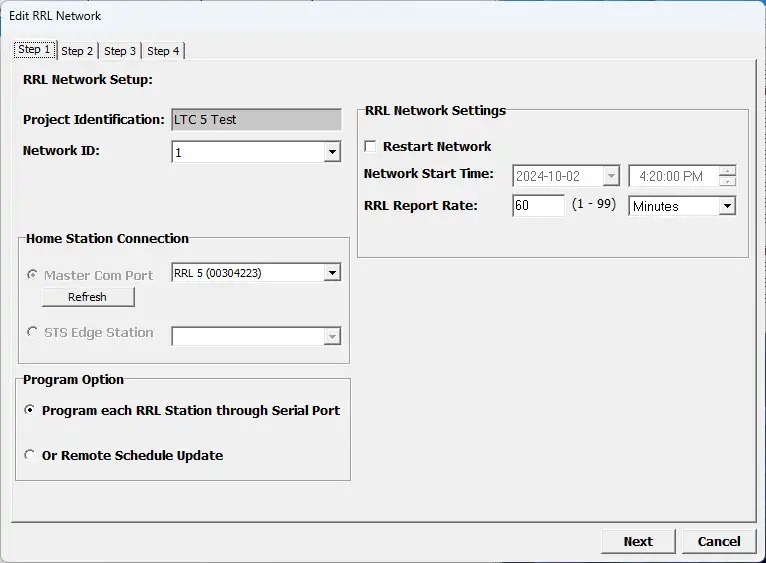
Abbildung 4-17 Bearbeiten eines RRL 5-Netzwerks – Schritt 1
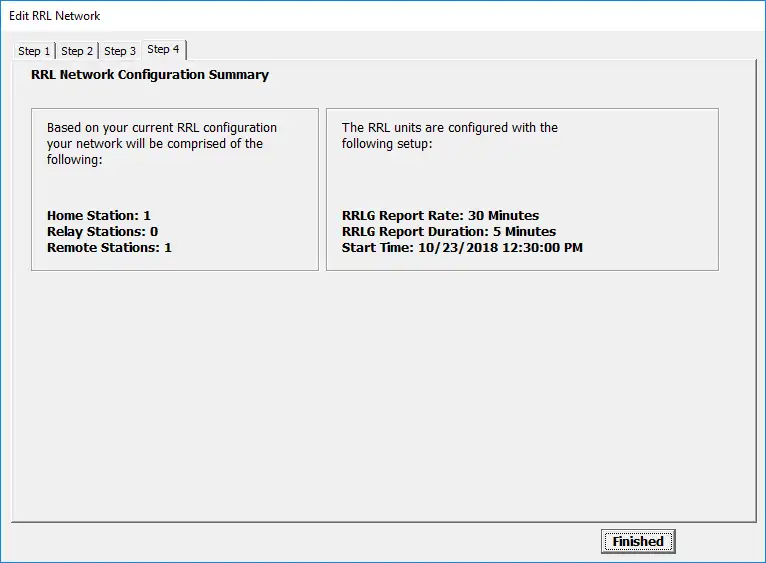
Abbildung 4- 18 Bearbeiten eines RRL 5-Netzwerks – Schritt 2
Anmerkung:
Abbildung 4-18 zeigt 4 Schritte. Dies liegt daran, dass die Option zur Aktualisierung jeder RRL 5-Station über den seriellen Anschluss gewählt wurde. Die Schritte 2 und 3 dienen in diesem Fall dazu, die beiden RRL 5-Fernstationen im Netzwerk mit dem PC zu verbinden und ihre Einstellungen zu aktualisieren. Schritt 4 liefert die Zusammenfassung.
Wenn Sie sich dafür entscheiden, jede RRL 5 Station über den seriellen Anschluss zu aktualisieren, werden Sie nach dem Ändern der Einstellungen in Schritt 1 aufgefordert, jede RRL 5 Station mit einem USB-Kabel an den Home Station PC anzuschließen und sie mit den neuen Netzwerkeinstellungen zu aktualisieren. Im letzten Schritt erhalten Sie eine Zusammenfassung der Netzwerkkonfiguration für Ihre Unterlagen.
Wenn Sie „Neue Website zum Netzwerk hinzufügen“ wählen, werden Sie durch die Schritte 2 bis 7 des Software-Assistenten geführt.
Bearbeiten von RRL 5-Sendern
Wenn Sie eine bestimmte RRL 5-Station aus der Liste im STS/RRL-Administrator-Fenster auswählen, können Sie die Einstellungen für diese RRL 5-Station bearbeiten, indem Sie „
Site Setup“ wählen.
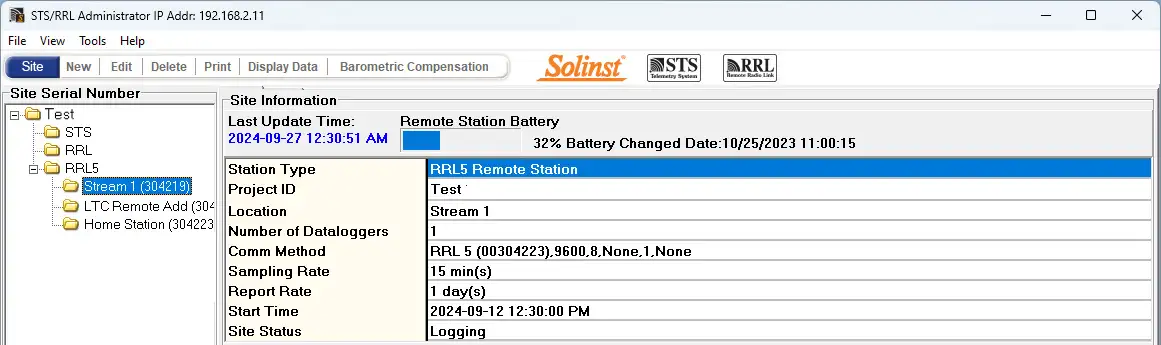
Abbildung 4-19 Bearbeiten einer RRL 5 Station
Anmerkung:
Wenn Sie „Löschen“ wählen, während eine RRL 5-Station markiert ist, erscheint ein Fenster, in dem Sie gefragt werden, ob Sie diese Station wirklich löschen möchten. Sie müssen alle Stationen in einem Standort löschen, bevor das gesamte Netzwerk gelöscht werden kann.
Die Bearbeitung der Einstellungen einer RRL 5 Station erfolgt in drei Schritten. In Schritt 1 können Sie einen neuen Standort, einen Programm-Com-Port und eine Abtastrate eingeben. In Schritt 2 können Sie die angeschlossenen Datenlogger und deren Einstellungen hinzufügen oder bearbeiten, einschließlich der Aktivierung des RRL-internen Barometers. In Schritt 3 werden die neuen Einstellungen abgerufen, Sie können die Funkleistung ändern und wählen, ob Sie die Änderungen auf die RRL 5
Station anwenden möchten, indem Sie sie an den PC anschließen, oder ob Sie die Änderungen in der Software vornehmen möchten und die neuen Einstellungen mit dem nächsten geplanten Bericht an die Heimatstation auf die RRL 5 Station angewendet werden sollen.
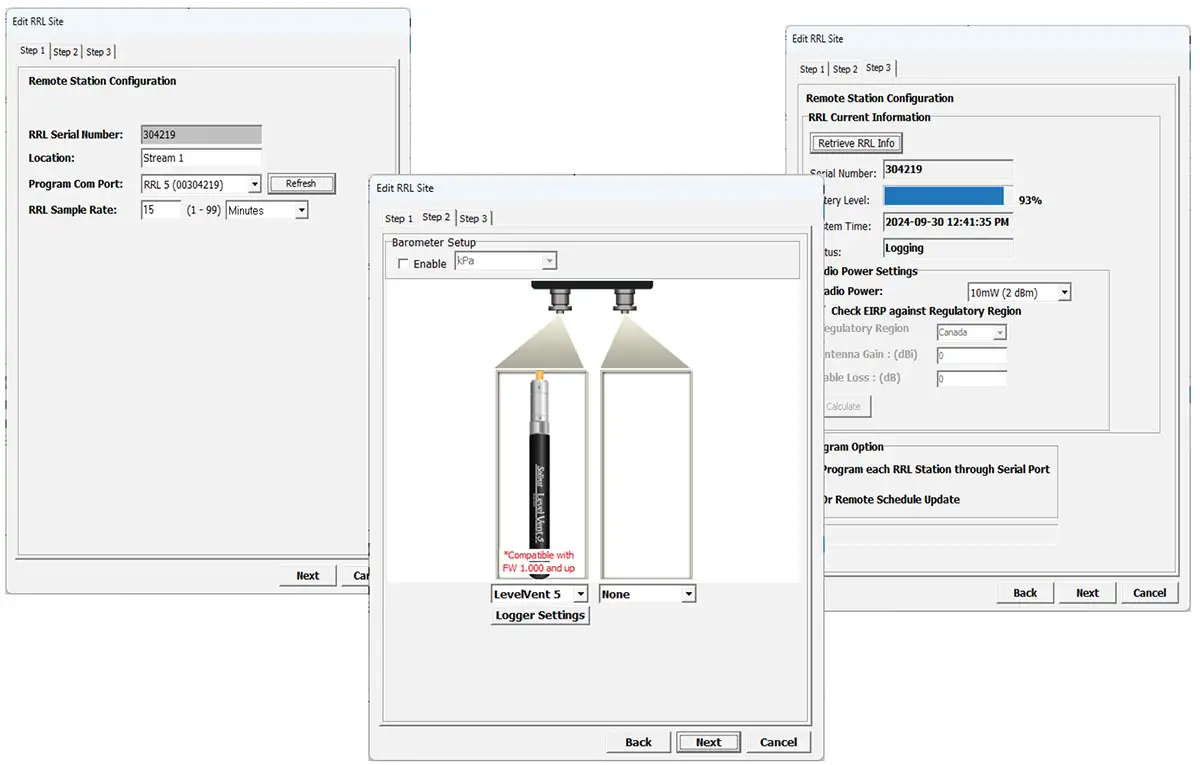
Abbildung 4-20 Bearbeiten einer RRL-Station
4.3 Barometrische Kompensation
Unterwasser-Levelogger messen den Gesamt- oder Absolutdruck (Wassersäulenäquivalent + barometrischer Druck). Um die tatsächlichen Veränderungen des Wasserstands genau zu bestimmen, müssen die Levelogger-Daten barometrisch kompensiert werden. Bei der Kompensation wird einfach der barometrische Messwert vom entsprechenden Levelogger-Messwert subtrahiert. Dies kann durch Aktivierung des internen Barometers RRL 5 (siehe Abschnitt 4.2) oder durch Verwendung eines Barologgers erfolgen.
Levelogger-Daten können mit Hilfe der Anwendung Barometrische Kompensation im STS /RRL-Administrator barometrisch kompensiert werden, indem die Daten eines lokalen Barologgers verwendet werden (ein Barologger kann alle Levelogger innerhalb eines Radius von 30 km/20 Meilen oder pro 300 m/1000 ft Höhenänderung abdecken).
Der Levelogger und der Barologger müssen den gleichen Zeitstempel haben, damit die Kompensation erfolgreich ist. Ein Barologger 5 oder Barologger Edge kann verwendet werden, um die Daten von jeder Version des Leveloggers zu kompensieren.
Anmerkung:
Alternativ können RRL 5-Datendateien mit dem STS/RRL-Administrator als *.xle- oder *.lev-Dateien exportiert und in der Levelogger-Software zur barometrischen Kompensation geöffnet werden. Weitere Einzelheiten finden Sie im Levelogger-Benutzerhandbuch.
Um die Kompensation zu starten, klicken Sie im Fenster STS/RRL-Administrator auf die Registerkarte Barometrische Kompensation.
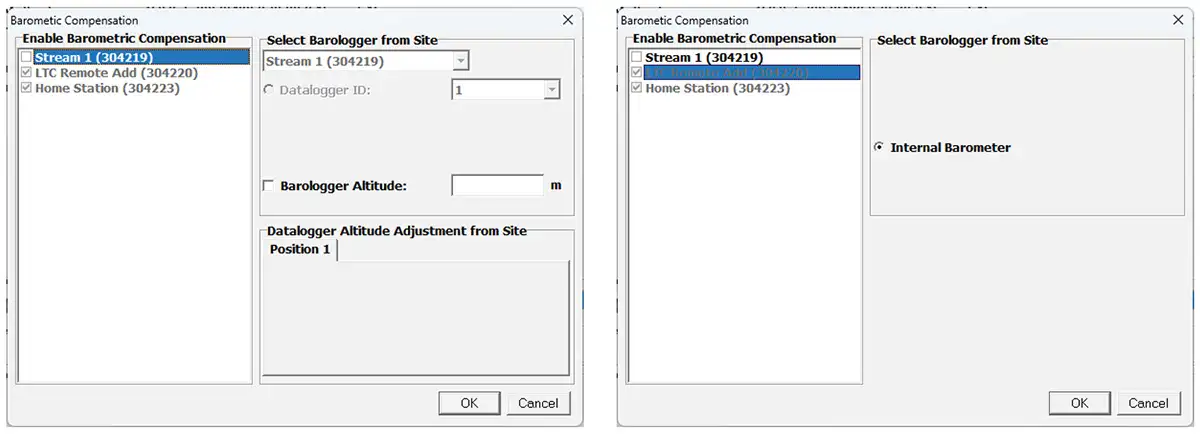
Abbildung 4-21 Barometrische Kompensation
Markieren Sie im Fenster „Barometrische Kompensation“ in der Liste „Barometrische Kompensation aktivieren“ die RRL 5-Station, die Sie kompensieren möchten, und die RRL 5-Station (oder STS-Site), die den Barologger für die Kompensation bereitstellt.
Anmerkung:
Wenn Sie einen Standort für die Aktivierung der barometrischen Kompensation auswählen, aber das interne Barometer der RRL-Station bereits aktiviert ist, wird dies angezeigt.
Wählen Sie im Abschnitt „Barologger von Standort auswählen“ die RRL 5-Station (oder den STS-Standort) aus, die/der den Barologger enthält, den Sie für den Ausgleich verwenden möchten, und identifizieren Sie den Barologger anhand seiner Position (Datenlogger-ID) auf der RRL 5-Station (oder dem STS-Standort).
Der Levelogger und der Barologger müssen den gleichen Zeitstempel haben, damit der Ausgleich erfolgreich ist.
Um unterschiedliche Einsatzhöhen bei der Kompensation zu berücksichtigen, können Sie eine Höhe für Ihren Barologger und jeden Datenlogger eingeben.
Klicken Sie auf OK, um die Einrichtung der barometrischen Kompensation abzuschließen.
Um kompensierte Daten anzuzeigen, siehe Abschnitt 7.2.1
4.4 Kommunikationsagent
Der Kommunikationsagent ist ein Informationsfenster, das alle Kommunikationsaktivitäten zwischen einer RRL 5 Station und dem Computer der Heimatstation anzeigt. Diese Anwendung dient zur Anzeige der Aktivität und zur Überwachung der Kommunikation zu Diagnosezwecken.
Um den Kommunikationsagenten zu öffnen, klicken Sie auf Ihrem Desktop auf  .
.
Der Communication Agent muss geöffnet werden, bevor Ihr RRL 5-Netzwerk mit der Aufzeichnung beginnt, und er muss in Betrieb bleiben, solange das RRL 5-System in Betrieb ist. Wenn der Kommunikationsagent geschlossen wird, speichert die Gegenstelle die Daten, bis der Kommunikationsagent wieder geöffnet wird. Die gesammelten Daten werden dann mit dem nächsten geplanten Bericht gesendet.
Der Communication Agent wird automatisch geöffnet, nachdem Sie die Konfiguration Ihres RRL 5-Netzwerks abgeschlossen haben. Der Communication Agent kann auch nach dem Schließen der STS/RRL Administrator Software geöffnet und minimiert bleiben.
Auf der Registerkarte „Meldungen“ wird die Seriennummer jeder RRL 5-Station und jedes Datenloggers angezeigt, um zu verdeutlichen, welche Kommunikation von diesem Standort ausgegangen ist. Jeder Bericht wird mit einem Zeit- und Datumsstempel versehen. Die Protokolldateien für jede RRL 5-Station werden automatisch auf Ihrem Home Station-PC gespeichert und können an folgendem Ort abgerufen werden: <C:\Programmdateien\Solinst\STS_Gold\log >
Wenn eine Station angehalten wird, werden die Daten beim erneuten Starten an dieselbe Protokolldatei angehängt. Sie können jederzeit auf das Symbol „Speichern“ klicken, um eine Protokolldatei aller RRL 5-Stationen auf Ihrem Heimatstations-PC zu speichern, um sie aufzuzeichnen oder für Diagnosezwecke zu verwenden.
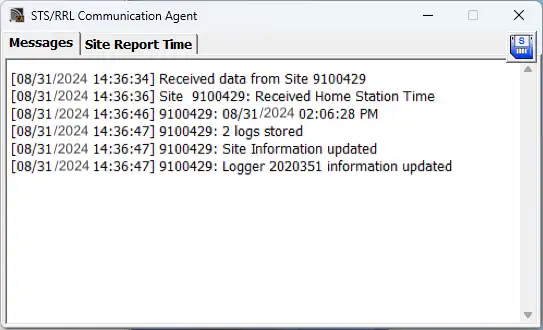
Abbildung 4-22 Kommunikationsfenster
Auf der Registerkarte Site Report Time (Standortberichtszeit) wird jede RRL 5-Station nach Seriennummer aufgelistet und es wird angezeigt, wann die nächste Meldung an die Heimatstation geplant ist.
Wenn ein Kommunikationskonflikt vorliegt und die Gegenstelle sich nicht wie geplant meldet, wird in den Nachrichten des Kommunikationsagenten eine Zeitüberschreitungsmeldung angezeigt. Wenn Sie keine Timeout-Meldungen mehr von einer Station erhalten möchten (möglicherweise wissen Sie, was das Kommunikationsproblem verursacht, und benötigen die Meldungen nicht mehr), deaktivieren Sie das Kontrollkästchen neben der Station.
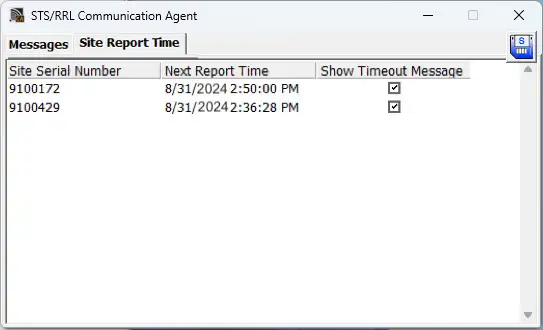
Abbildung 4-23 Kommunikationsfenster – Standortbericht Zeit
Verwandte Produkte

Plug and Play Telemetrie
Besitzen Sie bereits Levelogger? Rüsten Sie Ihre Überwachungsbrunnen schnell und einfach mit LevelSender Telemetry auf. Die Das 4G LevelSender 5 Telemetriesystem verfügt über eine optionale Solinst SIM-Karte. Er wird im Voraus für Sie eingerichtet - mit einem kostengünstigen Plan, der von Solinst verwaltet wird! Ein internes Barometer liefert automatisch kompensierte Wasserstandsmessungen; stellen Sie Alarme für hohe/niedrige Wasserstände ein.

Entdecken Sie Anywhere Monitoring
SolSat 5 ist ein Telemetriesystem, das die Iridium-Satellitentechnologie nutzt, um globale Konnektivität für die Datenlogger der Solinst 5-Serie bereitzustellen. Es nutzt die kostengünstige TextAnywhere-Satellitennachrichtenübertragung, um Daten an ein sicheres Webportal zu senden. Er verfügt über ein robustes, wetterfestes Gehäuse und kann fast überall installiert werden. Mit integrierter Wi-Fi-Setup-App, Solarpanel und Barometer.

Solinst Ausleseeinheit (SRU)
Die Solinst-Ausleseeinheit (SRU) ist ein robustes, tragbares Gerät, das an einen Solinst-Datenlogger angeschlossen werden kann und sofortige Wasserstandsmesswerte anzeigt - mit der Option einer automatischen barometrischen Kompensation. Die in Echtzeit aufgezeichneten und heruntergeladenen Daten können gespeichert und auf einen PC übertragen werden. Überprüfen Sie schnell den Status des Datenloggers.

Vielseitiger Tauch-Wasserstandstransmitter
Der 301 Wasserstands-Temperatursensor bietet die Möglichkeit einer hochpräzisen Wasserstandsübertragung mit mehreren Protokollen - MODBUS, SDI-12 und 4-20mA - für eine Vielzahl von Anwendungen. Dieser kompakte hydrostatische Füllstandstransmitter liefert kontinuierliche, stabile Wasserstands- und Temperaturmesswerte und bietet Optionen für Absolut- und Messdrucksensoren.


