
7 RRL Remote Radio Link Site -tietojen tarkasteleminen
7 Sivuston tietojen tarkastelu
7.1 Access-tietokanta
RRL 5 -asemalta kussakin raportissa saadut tiedot tallennetaan Microsoft® Access® -tietokantaan (.mdb-tiedostot) kotiaseman tietokoneelle. Uudet tiedot liitetään olemassa olevaan tietokantaan. Ohjelma tallentaa ladatut tiedot seuraavaan oletushakemistoon: <C:\Program Files\Solinst\STS_Gold\db> Oletushakemiston sijainti voi vaihdella eri Windows-käyttöjärjestelmissä.
Huom:
*.mdb-tiedosto voi sijaita eri hakemistossa kuin oletussijainti. Se löytyy usein käyttäjätilin alta eikä Program Files -kansiosta. Löydät *.mdb-tiedoston sijainnin helposti etsimällä ”sts_gold.mdb” C-asemasta.
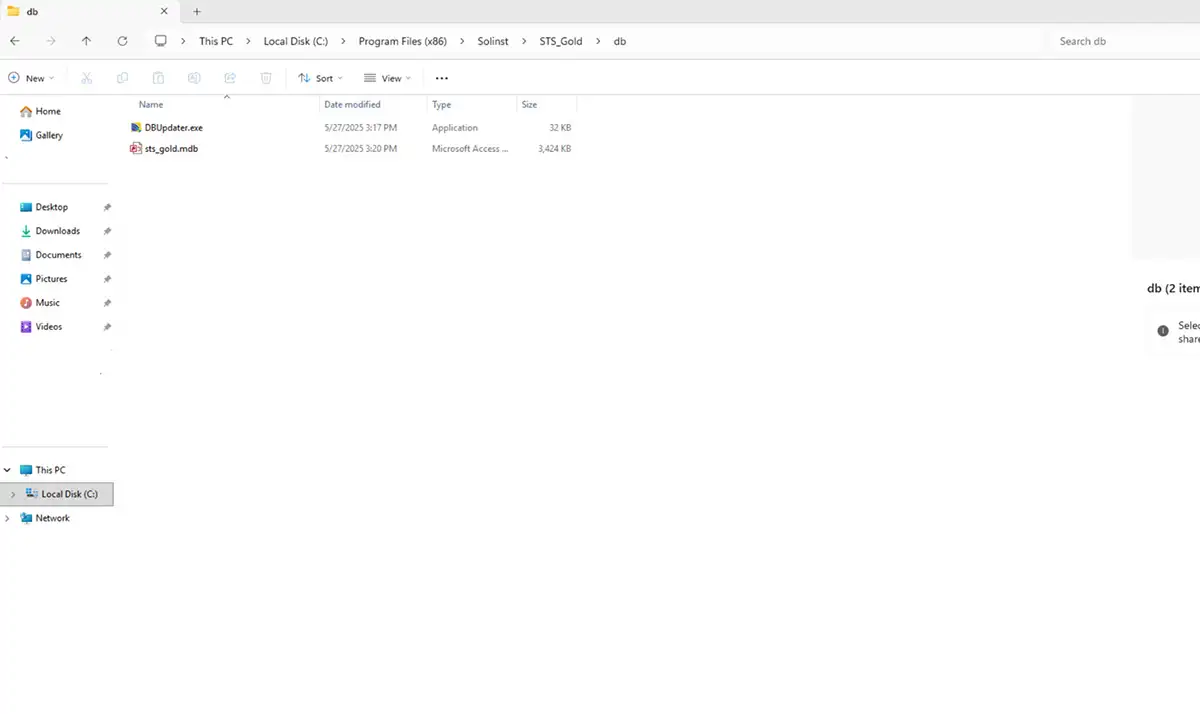
Kuva 7-1 RRL Remote Radio Link Access -tiedot kaukoliikennelinkin käytöstä
Access-tietokantaan voidaan tehdä kyselyjä omilla makroilla tai sovelluksilla, jolloin päivitykset voidaan tarkistaa automaattisesti ja tiedot voidaan näyttää omassa ohjelmassasi, verkkosivustolla tai muulla haluamallasi tavalla.
7.2 Katselu Solinstin telemetriaohjelmiston avulla
Solinst Telemetry Software -ohjelmistolla voidaan tarkistaa nopeasti viimeisimmät lukemat. Tiedot voidaan myös viedä ohjelmistolla *.xle-, *.lev- tai *.csv-tiedostoina käytettäväksi muissa ohjelmissa.
Jos haluat tarkastella tietyn kohteen tietoja Solinst Telemetry Software -ohjelmiston avulla, avaa Administrator-ikkuna ja valitse RRL 5 -verkko tai asema luettelosta. Napsauta ”Display Data” (Näytä tiedot) -painiketta.
Valitse RRL 5 -asema avautuvasta luettelosta ja napsauta OK.
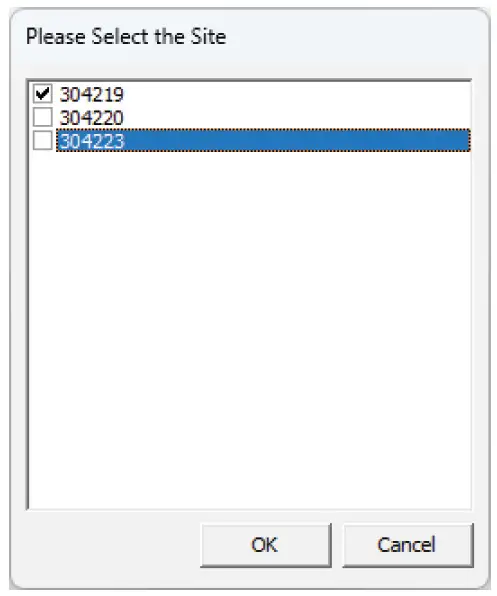
Kuva 7-2 Valitse RRL 5 -asema
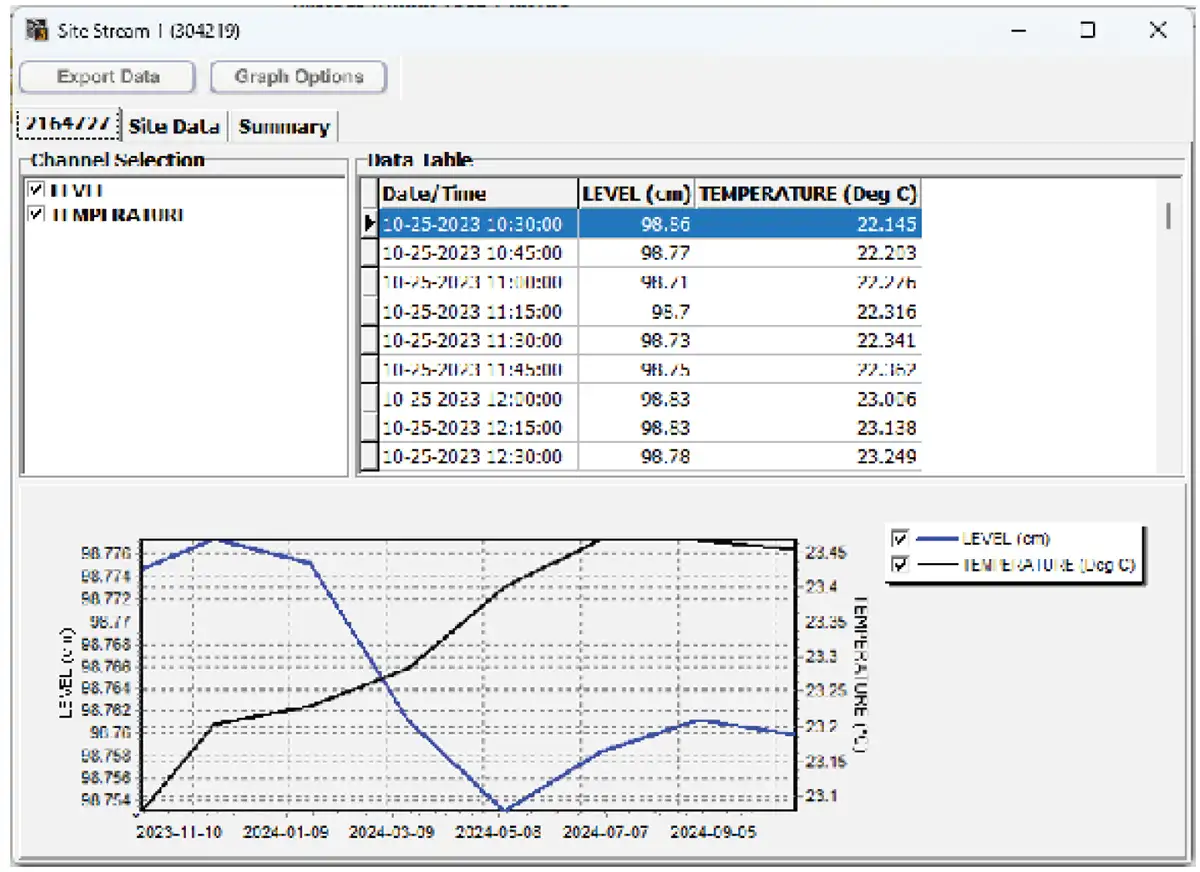
Kuva 7-3 RRL 5:n asematietoikkuna
Tiedot näytetään taulukkona ikkunan yläosassa, ja ikkunan alaosassa tiedot näkyvät graafisesti. Kunkin dataloggerin tiedot näytetään erillisessä välilehdessä (sarjanumeron mukaan), asematiedot, mukaan lukien akun jännite, näytetään myös erillisessä välilehdessä. Yhteenveto kaikista tiedoista on erillisessä välilehdessä.
7.2.1 Katselukompensoidut tiedot
Jos olet määrittänyt barometrisen kompensoinnin (ks. kohta 4.3), valitse ”Show Compensated Data” (Näytä kompensoidut tiedot) nähdäksesi automaattisesti kompensoidut tiedot.
Kompensoidut tiedot ovat niissä yksiköissä, jotka Levelogger on ohjelmoitu tallentamaan. Esim. jos Barologger oli asetettu tallentamaan psi:nä ja Levelogger oli asetettu tallentamaan jaloissa, kompensoidut tiedot muunnetaan automaattisesti jaloiksi.
Tiedot näytetään taulukkona ikkunan yläosassa, ja ikkunan alaosassa tiedot näkyvät graafisesti. Kunkin Leveloggerin tiedot näytetään erillisellä välilehdellä (sarjanumeron mukaan). Jos haluat tarkastella raakoja Levelogger-tietoja (ilman kompensointia), poista valinta ”Show Compensated Data” (Näytä kompensoidut tiedot).
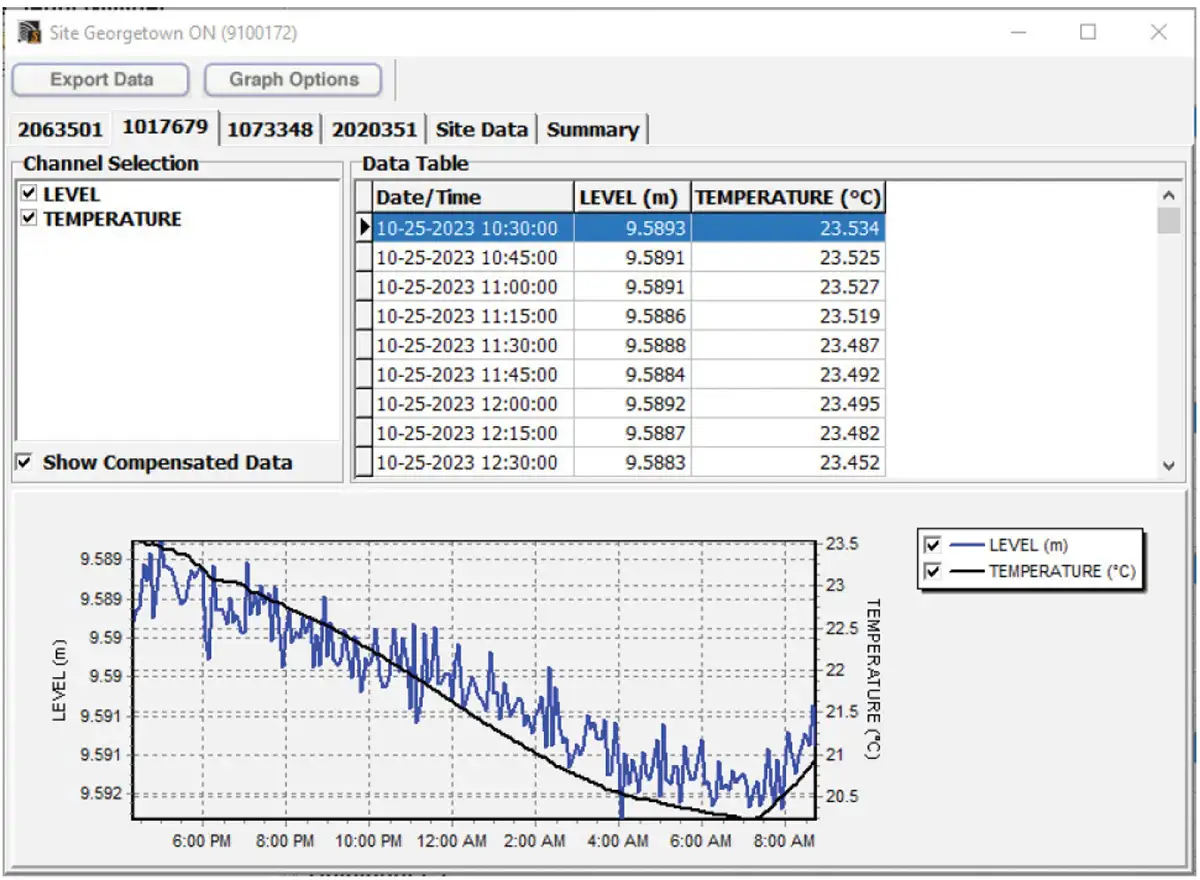
Kuva 7-4 Näytä kompensoidut tiedot
7.2.2 Kuvaaja-asetukset
Avaa Graph Option -valintaikkuna napsauttamalla Graph Option -kuvaketta. Kuva 7-8 esittää Graph Dialog -valintaikkunaa.
Viiva-vaihtoehdolla voidaan säätää kunkin kanavan kuvaajan viivan tyyliä ja väriä. Käyttäjä voi myös valita datamerkin muodon tai poistaa datamerkin.
Otsikko ja akseli -vaihtoehtoa käytetään kuvaajan otsikon syöttämiseen ja Y-akselin merkinnän tai käyttäjän valitseman asteikon muuttamiseen. Rastita Best Fit (Paras sovitus) -ruutu, jotta ohjelmisto voi määrittää parhaiten sopivan mittakaavan. Jos Best Fit -ruutua ei ole valittuna, käyttäjän on syötettävä valitun kanavan enimmäis- ja vähimmäisarvo. X-akseli on kirjausaika.
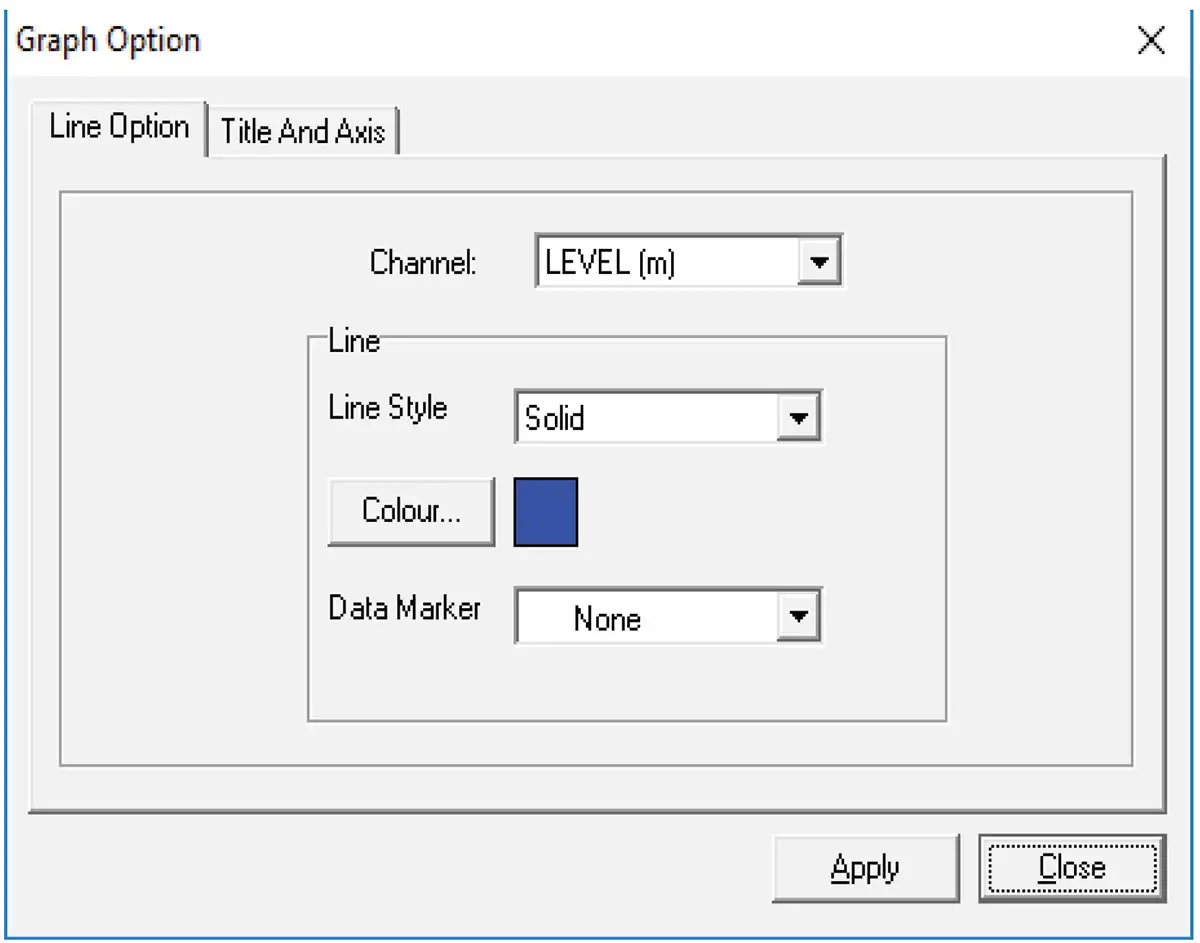
Kuva 7-5 Kuvaajan valintaikkuna
7.3 Tiedoston vienti
Tiedot voidaan viedä *.csv- (pilkulla erotettu arvo), *.xle- tai *.lev-tiedostomuodossa (Levelogger/LevelVent) napsauttamalla Export Data (Vie tiedot), kun katselet sivuston tietoja. *.csv-tiedostomuoto on tuettu ja se voidaan tuoda useimpien taulukkolaskentaohjelmien avulla, *.xle-tiedostot voidaan tuoda Levelogger-ohjelmiston versiolla 4.0 tai uudemmilla versioilla ja *.lev-tiedostot voidaan tuoda millä tahansa Levelogger-ohjelmiston versiolla, jossa tietojen kompensointi voidaan suorittaa.
Napsauttamalla Vie tiedot saat näkyviin pudotusvalikon, josta voit valita, haluatko viedä tiedot *.csv-, *.xle- tai *.lev-tiedostona.
Huom:
Et voi viedä Rainlogger-tietoja .lev-tiedostona.
Vie voit valita tietyn dataloggeritiedoston. Valitse haluamasi tiedosto luettelosta. Tiedoston nimi sisältää dataloggerin sarjanumeron, ja se voidaan tallentaa haluamaasi kansioon. Voit myös nimetä tiedostot uudelleen. Tiedostot voidaan tuoda Levelogger-ohjelmistoon, jossa barometriset ja muut kompensoinnit voidaan suorittaa.
Huom:
Lisätietoja tietojen kompensoinnista Levelogger-ohjelmiston avulla on erillisessä käyttöoppaassa.
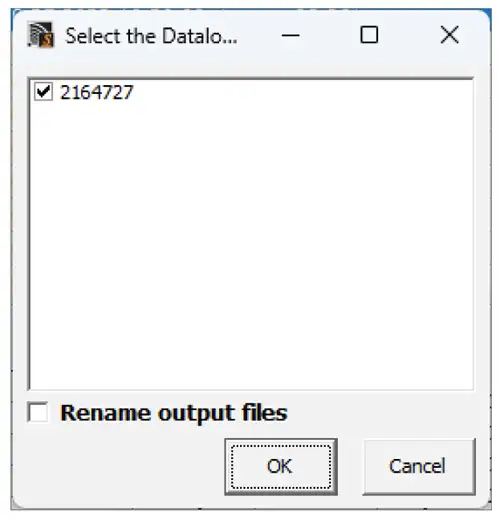
Kuva 7-6 Valitse dataloggeri
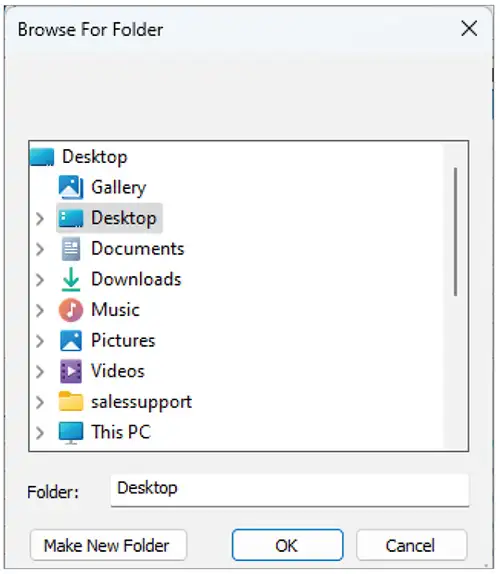
Kuva 7-7 Tallenna tiedot
7.3.1 Vie kaikki tiedot
Kaikkien RRL 5 -asemien (ja STS-paikkojen) tiedot voidaan viedä kerralla käyttämällä Tiedosto-valikon toimintoa ”Vie kaikkien asemien tiedot”.
Kaikki tiedot voidaan tallentaa *.csv-, *.xle- tai *.lev-tiedostoihin.
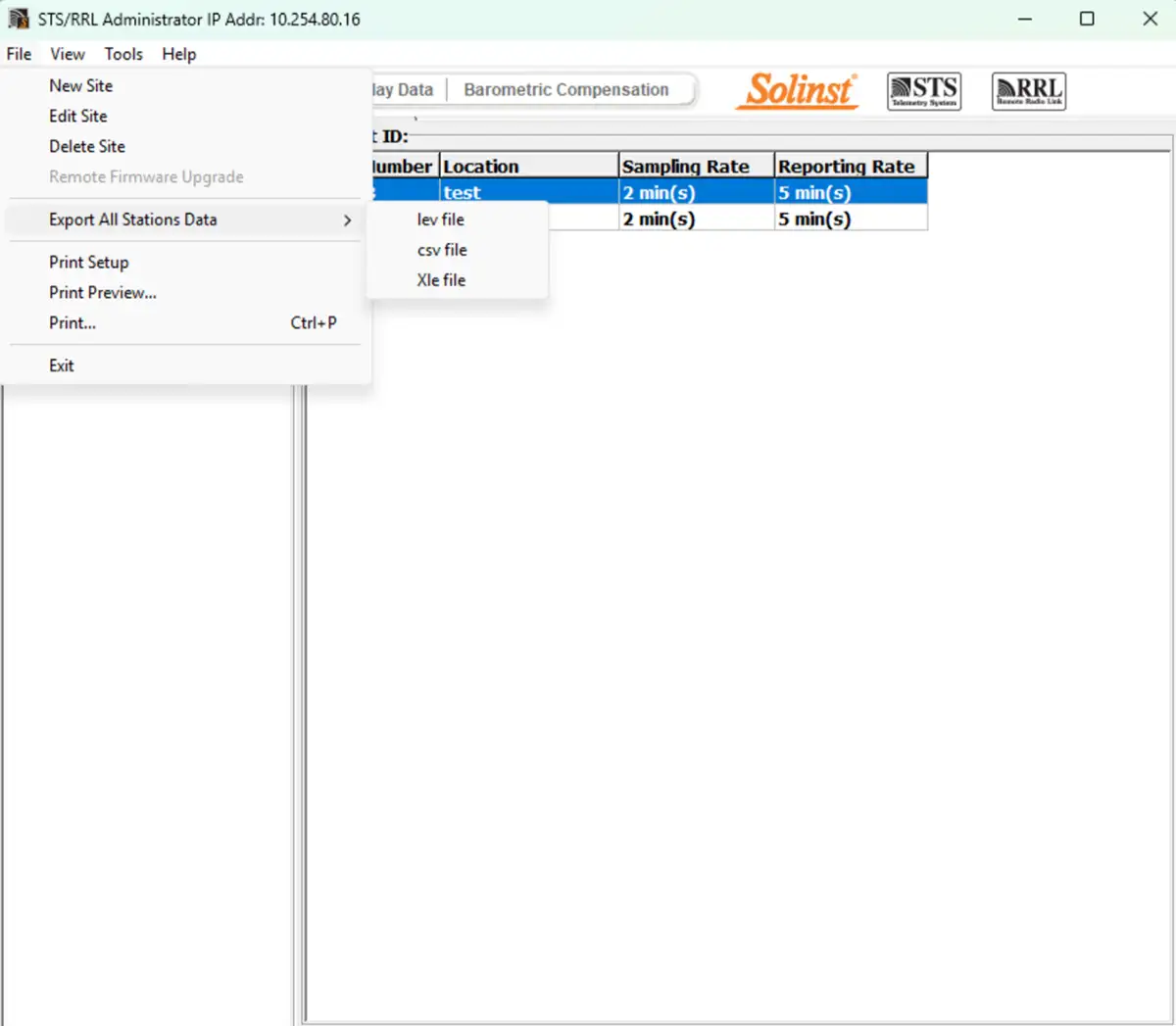
Kuva 7-8 Kaikkien asemien tietojen vienti
Aiheeseen liittyvät tuotteet

Plug and Play -telemetria
Onko sinulla jo Levelogger-laitteita? Päivitä seurantakaivot nopeasti ja helposti LevelSender-telemetriajärjestelmällä. 4G LevelSender -telemetriajärjestelmässä on valinnainen Solinst-SIM-kortti. Se perustetaan sinulle etukäteen - Solinstin hallinnoimalla edullisella suunnitelmalla! Sisäinen barometri antaa automaattisesti kompensoidut vedenpinnan lukemat; aseta korkean/matalan vedenpinnan hälytykset.

Discover Anywhere Monitoring
SolSat on telemetriajärjestelmä, joka hyödyntää Iridium-satelliittiteknologiaa tarjotakseen maailmanlaajuisen yhteyden Solinst 5 -sarjan dataloggereille. Se käyttää edullista TextAnywhere-palvelua maailmanlaajuiseen satelliittiviestintään etätietojen lähettämiseksi suojatulle verkkoportaalille. Laitteessa on kestävä, säänkestävä kotelo, jonka ansiosta se voidaan asentaa lähes mihin tahansa. Laitteessa on sisäänrakennettu Wi-Fi-asennussovellus, aurinkopaneeli ja barometri.

Solinst lukulaite (SRU)
The Solinst-lukulaite (SRU) on kestävä, kannettava laite, joka on suunniteltu yhdistettäväksi käytössä olevaan Solinst-tiedonkeruulaitteeseen ja näyttämään vedenkorkeuslukemat välittömästi - automaattisen barometrisen kompensoinnin avulla. Reaaliaikainen kirjaus ja ladatut tiedot voidaan tallentaa ja siirtää tietokoneelle. Tarkista nopeasti dataloggerin tila.

Monipuolinen upotettava vedenpinnan tason lähetin
The 301 Vedenpinnan tason lämpötila-anturi tarjoaa mahdollisuuden erittäin tarkkaan vedenpinnan tason siirtoon useilla eri protokollilla - MODBUS, SDI-12 ja 4-20mA - monenlaisiin sovelluksiin. Tämä pienikokoinen, all-in-one-sukellettava hydrostaattinen pinnankorkeuslähetin tarjoaa jatkuvat, vakaat vedenkorkeus- ja lämpötilalukemat, ja siinä on vaihtoehtoja absoluuttisille ja mittapainesensoreille.


