
7 RRL Uzak Radyo Bağlantısı Site Verilerinin Görüntülenmesi
7 Site Verilerini Görüntüleme
7.1 Erişim Veritabanı
Bir RRL 5 İstasyonundan her raporda alınan veriler Ana İstasyon bilgisayarındaki bir Microsoft® Access® veritabanına (.mdb dosyaları) yerleştirilir. Yeni veriler mevcut veritabanına eklenir. Program indirilen verileri aşağıdaki varsayılan dizine kaydeder: <C:\Program Files\Solinst\STS_Gold\db> Varsayılan dizinin konumu farklı Windows işletim sistemleri için değişiklik gösterebilir.
Not:
.mdb dosyası, varsayılan konumdan farklı bir dizinde bulunabilir. Genellikle Program Files yerine Kullanıcı hesabınızın altında bulunur. .mdb dosyasının konumunu kolayca bulmak için C sürücüsünde “sts_gold.mdb” dosyasını arayın.
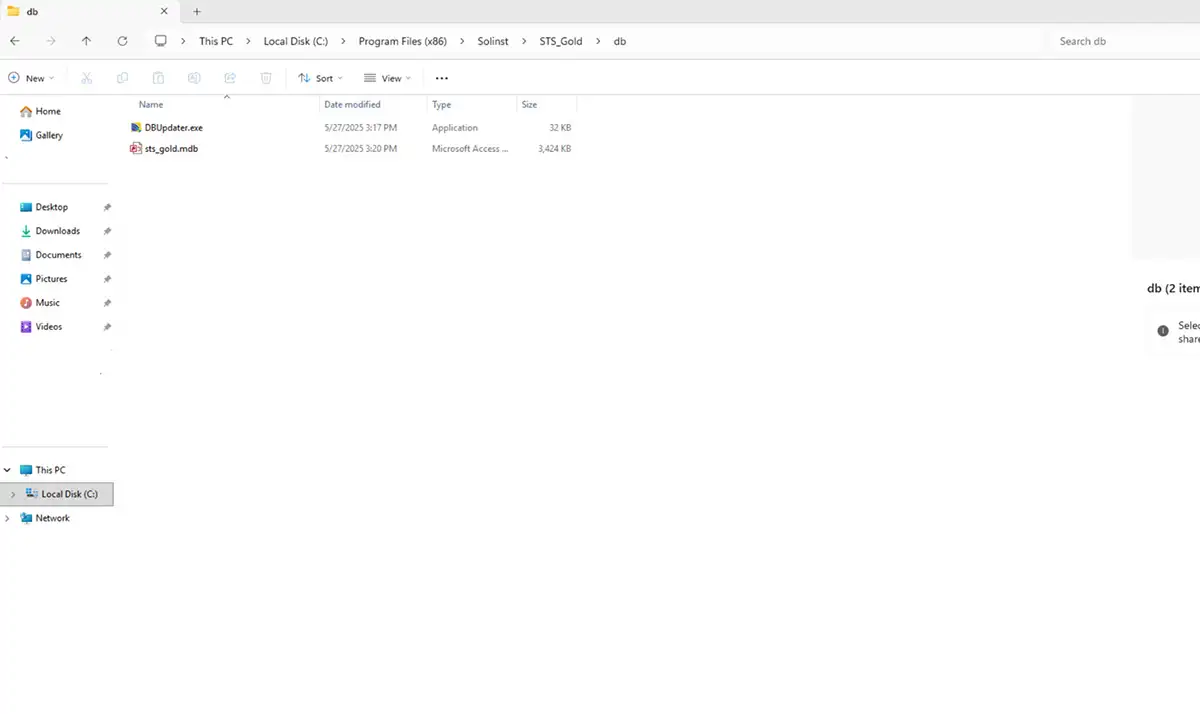
Şekil 7-1 RRL Uzak Radyo Bağlantısı Erişim Verileri
Access veritabanı, güncellemeleri otomatik olarak kontrol etmek ve verileri kendi programınızda, bir web sitesinde veya seçtiğiniz herhangi bir şekilde görüntülemek için kendi makrolarınız veya uygulamalarınız tarafından sorgulanabilir.
7.2 Solinst Telemetri Yazılımını Kullanarak Görüntüleme
Solinst Telemetri Yazılımı en son okumaları hızlı bir şekilde kontrol etmek için kullanılabilir. Veriler ayrıca Yazılım kullanılarak diğer programlarda kullanılmak üzere *.xle, *.lev veya *.csv dosyaları olarak dışa aktarılabilir.
Solinst Telemetri Yazılımını kullanarak belirli bir sahadan veri görüntülemek için Yönetici penceresini açın ve listeden bir RRL 5 Ağı veya istasyonu seçin. “Verileri Göster” üzerine tıklayın.
Açılan listeden RRL 5 İstasyonunu seçin ve Tamam’a tıklayın.
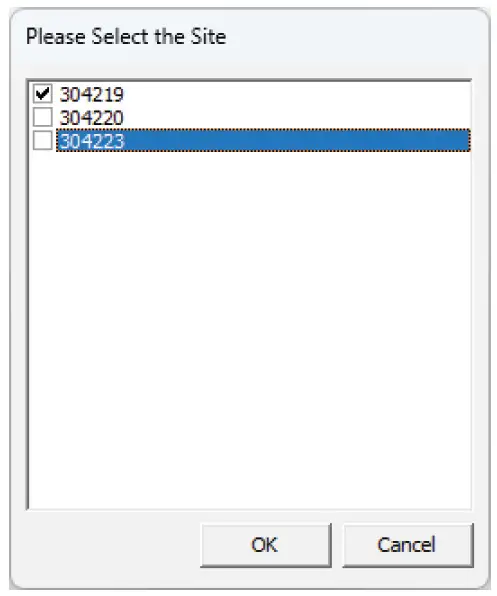
Şekil 7-2 RRL 5 İstasyonunu Seçin
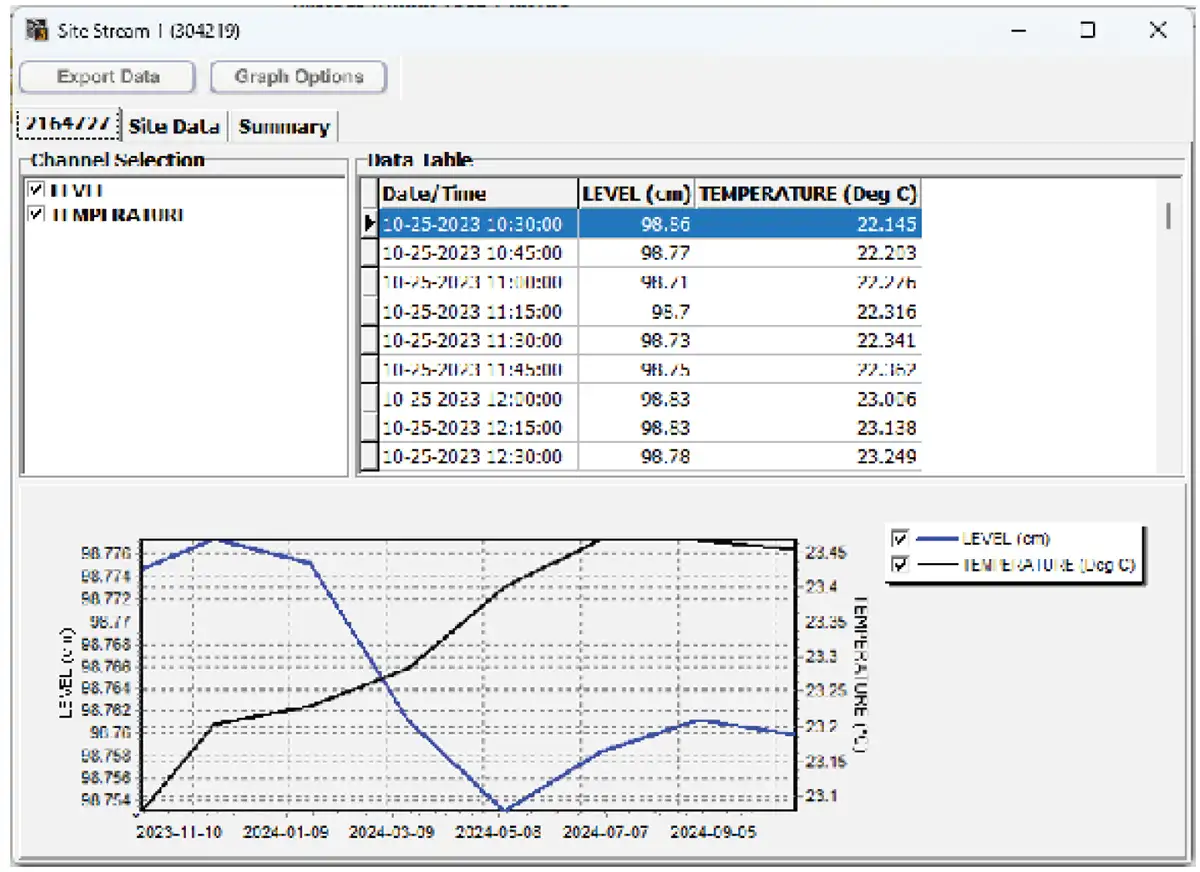
Şekil 7-3 RRL 5 İstasyon Veri Penceresi
Veriler pencerenin üst kısmında bir tablo halinde görüntülenecek, pencerenin alt kısmında ise verilerin grafiği gösterilecektir. Her bir veri kaydediciden gelen veriler ayrı bir sekmede gösterilir (seri numarasına göre tanımlanır), akü voltajı dahil olmak üzere istasyon verileri de ayrı bir sekmede gösterilir. Tüm verilerin bir özeti ayrı bir sekmede yer alır.
7.2.1 Görünüm Telafili Veriler
Barometrik telafiyi ayarladıysanız (bkz. Bölüm 4.3), otomatik olarak telafi edilen verileri görüntülemek için “Telafi Edilen Verileri Göster” seçeneğini işaretleyin.
Dengelenen veriler, Seviye Kaydedicinin kaydetmek üzere programlandığı birimlerde olacaktır. Örneğin: Barologger’ınız psi cinsinden kayıt yapmaya ayarlıysa ve Levelogger’ınız feet cinsinden kayıt yapmaya ayarlıysa, telafi edilen veriler otomatik olarak feet’e dönüştürülecektir.
Veriler pencerenin üst kısmında bir tablo halinde görüntülenecek, pencerenin alt kısmında ise verilerin grafiği gösterilecektir. Her Levelogger’dan alınan veriler ayrı bir sekmede gösterilir (seri numarasına göre tanımlanır). Ham Levelogger verilerini (telafi edilmemiş) görüntülemek için “Telafi Edilmiş Verileri Göster” seçeneğinin işaretini kaldırın.
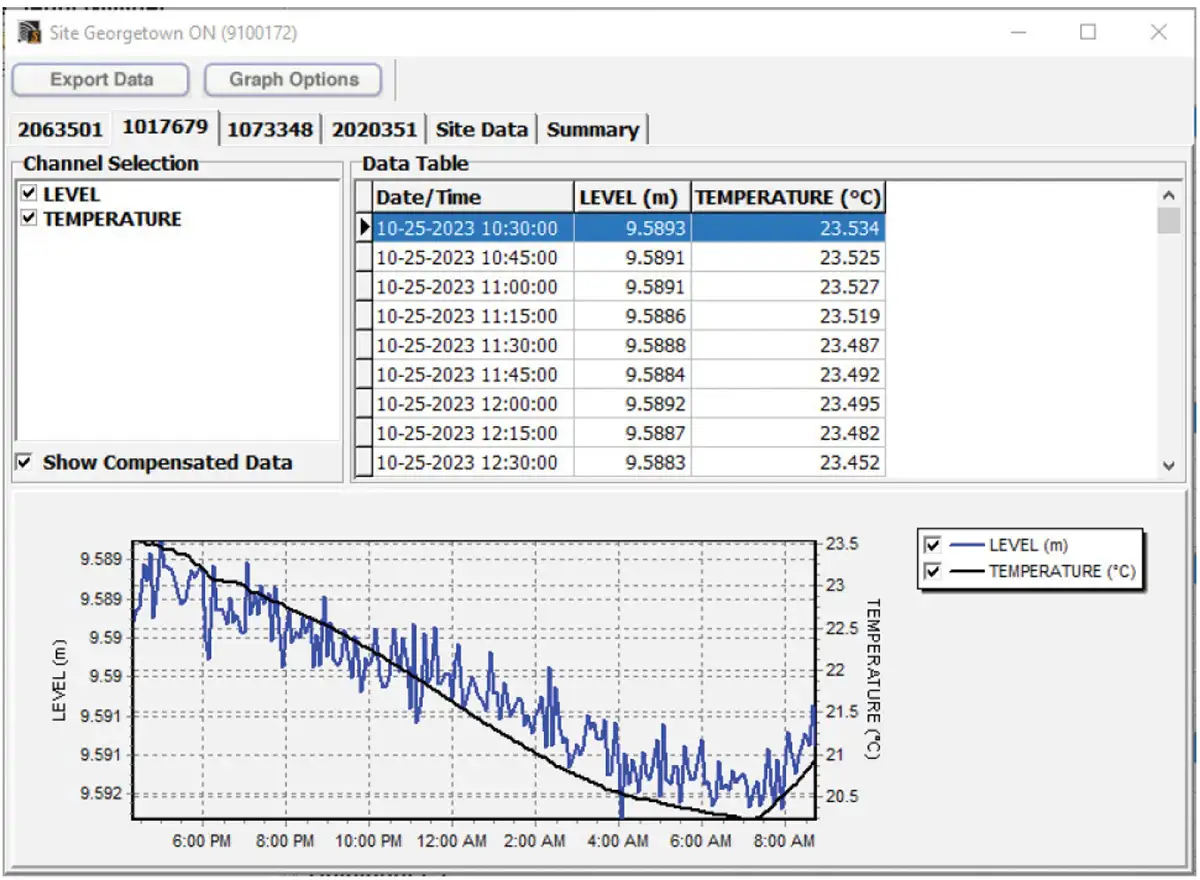
Şekil 7-4 Telafi Edilmiş Verileri Görüntüle
7.2.2 Grafik Seçenekleri
Grafik Seçeneği İletişim Kutusunu açmak için Grafik Seçeneği simgesine tıklayın. Grafik İletişim Kutusu Şekil 7-8’de gösterilmektedir.
Çizgi Seçeneği, her kanal için grafikteki çizginin stilini ve rengini ayarlamak için kullanılır. Kullanıcı ayrıca veri işaretleyicisinin şeklini seçebilir veya veri işaretleyicisini kaldırabilir.
Başlık ve Eksen Seçeneği, grafiğin başlığını girmek ve Y ekseni etiketini veya kullanıcı tarafından seçilen ölçeği değiştirmek için kullanılır. Yazılımın en uygun ölçeği belirlemesini sağlamak için En İyi Uyum kutusunu işaretleyin. En İyi Uyum kutusu işaretlenmezse, kullanıcının seçilen kanalın maksimum ve minimum değerini girmesi gerekir. X ekseni kayıt süresidir.
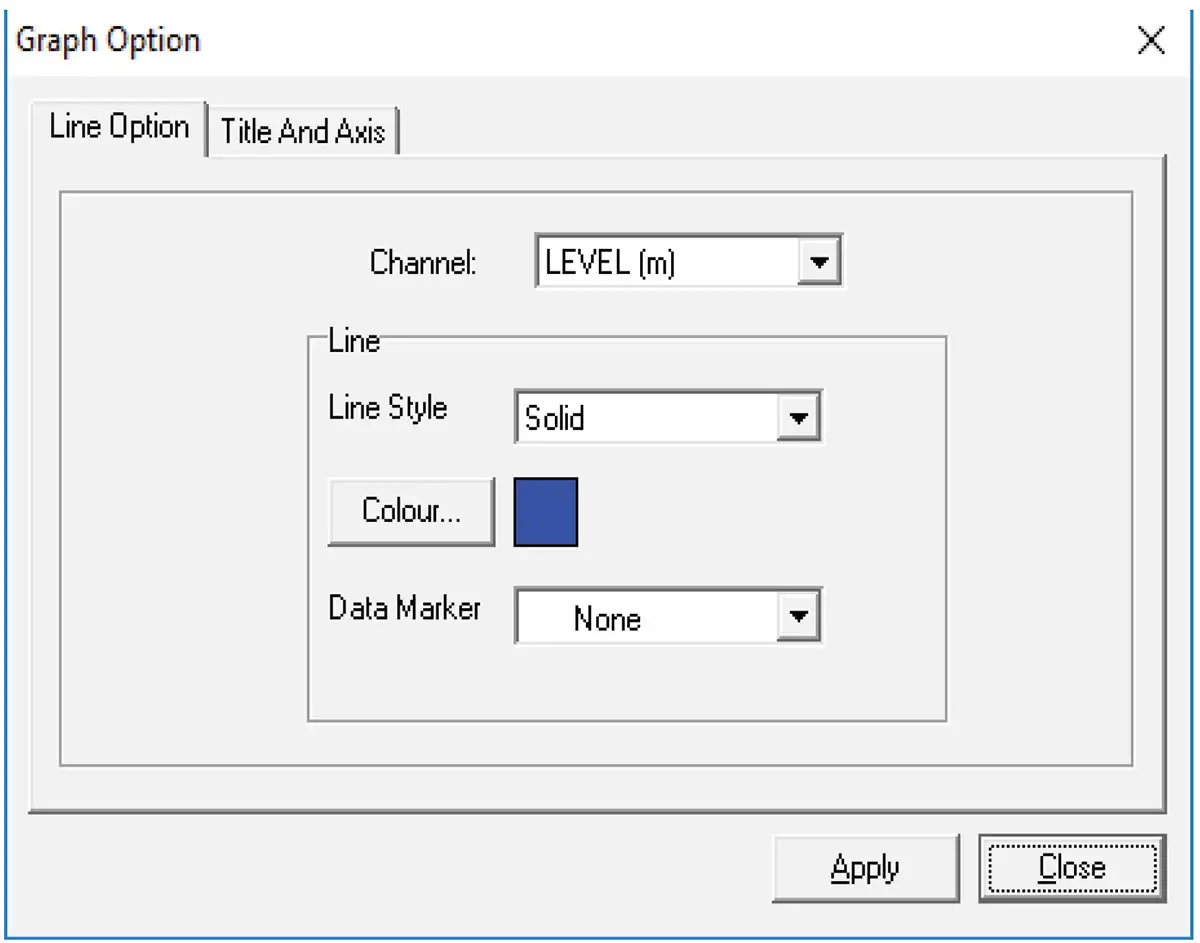
Şekil 7-5 Grafik Seçeneği İletişim Kutusu
7.3 Dosya Dışa Aktarma
Veriler, site verileri görüntülenirken Verileri Dışa Aktar seçeneğine tıklanarak *.csv (virgülle ayrılmış değer), *.xle veya *.lev (Levelogger/LevelVent) dosya formatlarında dışa aktarılabilir. .csv dosya formatı desteklenir ve çoğu elektronik tablo programı tarafından içe aktarılabilir, *.xle dosyaları Levelogger Yazılım Sürümü 4.0 ve üstü tarafından içe aktarılabilir ve *.lev dosyaları veri telafilerinin gerçekleştirilebildiği herhangi bir Levelogger Yazılım Sürümü tarafından içe aktarılabilir.
Verileri Dışa Aktar’a tıkladığınızda *.csv, *.xle veya *.lev dosyası olarak dışa aktarmayı seçebileceğiniz bir açılır menü görüntülenecektir.
Not:
Rainlogger Verilerini .lev dosyası olarak dışa aktaramazsınız.
Dışa Aktarma, belirli bir datalogger Dosyası seçmenizi sağlar. Listeden istediğiniz dosyayı seçin. Dosya adı datalogger seri numarasını içerecektir ve seçtiğiniz bir klasöre kaydedilebilir. Dosyaları yeniden adlandırmayı da seçebilirsiniz. Dosyalar, barometrik ve diğer kompanzasyonların gerçekleştirilebileceği Levelogger Yazılımı tarafından içe aktarılabilir.
Not:
Levelogger Yazılımını kullanarak veri telafileri hakkında daha fazla bilgi için ayrı Kullanıcı Kılavuzuna bakın.
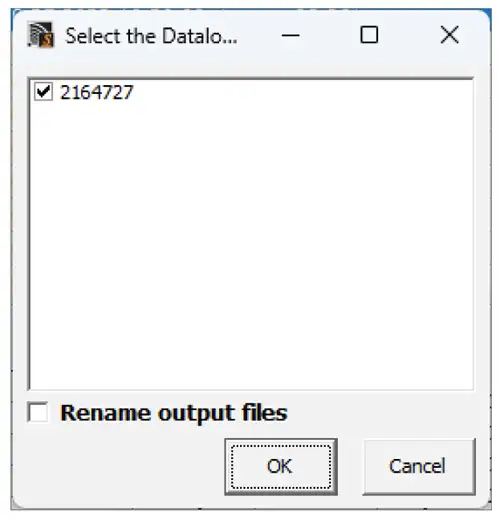
Şekil 7-6 Datalogger Seçin
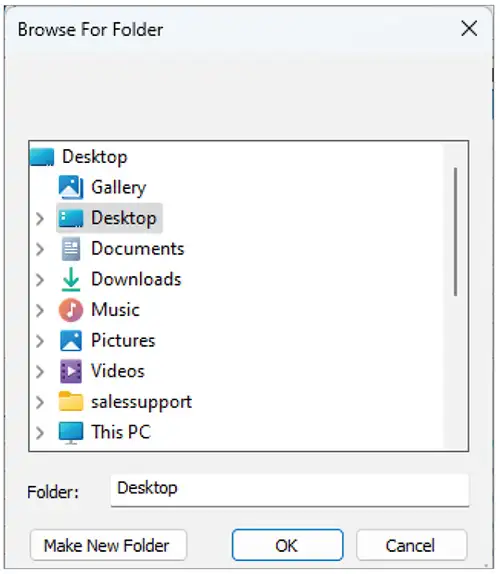
Şekil 7-7 Verileri Kaydet
7.3.1 Tüm Verileri Dışa Aktar
Tüm RRL 5 İstasyonlarından (ve STS Sahalarından) alınan veriler Dosya menüsündeki “Tüm İstasyon Verilerini Dışa Aktar” işlevi kullanılarak tek seferde dışa aktarılabilir.
Tüm verileri *.csv, *.xle veya *.lev dosyalarına kaydetme seçeneği vardır.
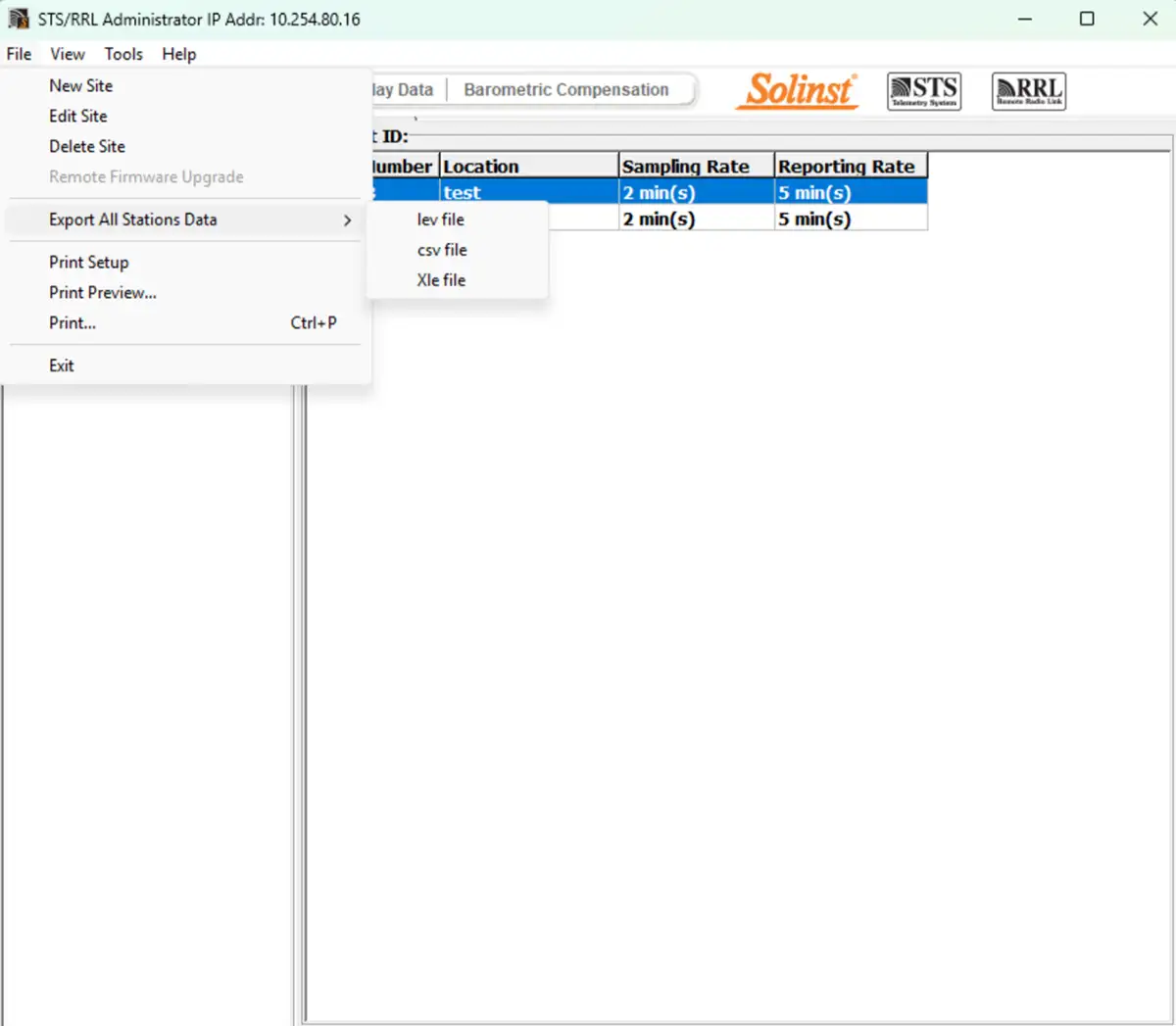
Şekil 7-8 Tüm İstasyon Verilerini Dışa Aktar
İlgili Ürünler

Tak ve Çalıştır Telemetri
Zaten Levelogger'larınız mı var? LevelSender Telemetry ile izleme kuyularınızı hızlı ve kolay bir şekilde yükseltin. Bu 4G LevelSender telemetri sistemi, isteğe bağlı bir Solinst SIM kartı ile donatılmıştır. Solinst tarafından yönetilen düşük maliyetli bir planla sizin için önceden ayarlanır! Dahili bir barometre, otomatik olarak dengelenmiş su seviyesi okumaları sağlar; yüksek / düşük seviye alarmları ayarlayın.

Her Yerden İzlemeyi Keşfedin
SolSat Solinst 5 Serisi veri kaydedicilere küresel bağlantı sağlamak üzere Iridium uydu teknolojisinden yararlanan bir telemetri sistemidir. Uzaktan toplanan verileri güvenli bir web portalına göndermek için düşük maliyetli TextAnywhere küresel uydu mesajlaşma hizmetini kullanır. Neredeyse her yere kurulabilmesi için sağlam ve hava koşullarına dayanıklı bir muhafazaya sahiptir. Dahili Wi-Fi kurulum uygulaması, güneş paneli ve barometre özelliklerine sahiptir.

Solinst Okuma Ünitesi (SRU)
Bu Solinst Okuma Ünitesi (SRU) konuşlandırılmış bir Solinst datalogger'a bağlanmak ve otomatik barometrik dengeleme seçeneğiyle anlık su seviyesi okumalarını görüntülemek için tasarlanmış sağlam, el tipi bir cihazdır. Gerçek zamanlı kayıt ve indirilen veriler kaydedilebilir ve bir PC'ye aktarılabilir. Datalogger'ın durumunu hızlıca kontrol edin.

Çok Yönlü Dalgıç Su Seviye Transmitteri
Bu 301 Su Seviyesi Sıcaklık Sensörü çok çeşitli uygulamalar için MODBUS, SDI-12 ve 4-20mA gibi birden fazla protokol kullanarak yüksek doğrulukta su seviyesi iletimi seçeneği sunar. Bu kompakt, hepsi bir arada dalgıç hidrostatik seviye transmitteri, mutlak ve ölçülü basınç sensörleri seçenekleriyle sürekli, sabit su seviyesi ve sıcaklık okumaları sağlar.


