
4 RRL Uzak Radyo Bağlantısı Ağ Yapılandırması
 adresine tıklayın.
4.1 Yazılım Yöneticisi Penceresi
Yazılım başlatıldıktan sonra Yönetici penceresi açılacaktır. Buradan yeni RRL Uzak Radyo Bağlantı Ağları oluşturabilir, mevcut ağları düzenleyebilir (uzaktan güncellemeler), mevcut ağları silebilir, barometrik dengelemeyi ayarlayabilir (dahili barometre kullanılmıyorsa) ve saha verilerini açabilirsiniz.
Not:
Yazılımı ilk kez açtığınızda, Yönetici gösterilmeden önce Ağ Kurulumu ekranına yönlendirileceksiniz.
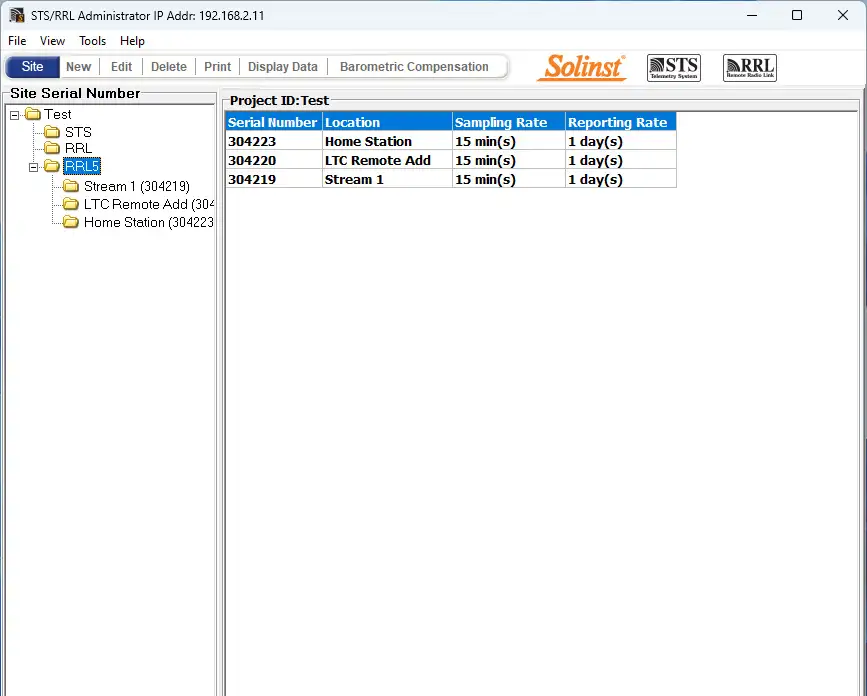
Şekil 4-1 Yönetici Penceresi – Ağ Bilgileri
Not:
STS Telemetri Alanları Yönetici Penceresinde de listelenecektir. Ayrı olarak bakınız STS Telemetri Sistemleri hakkında daha fazla bilgi için Kullanıcı Kılavuzları.
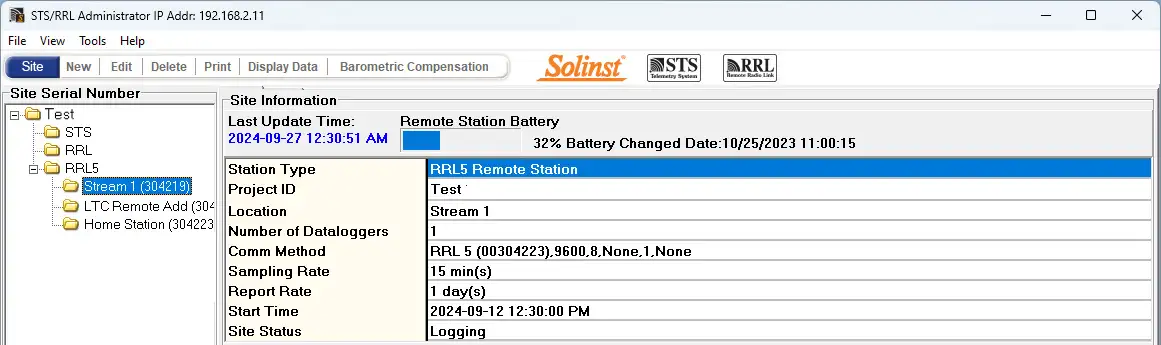
Listeden bir ağ seçildiğinde ağdaki tüm istasyonlar rapor ve örnekleme oranlarıyla birlikte görüntülenir. Listeden bir istasyon seçildiğinde İstasyon Pil Gücü, İstasyon Sinyal Gücü, Son Güncelleme Zamanı ve ağ ayrıntıları (Proje Kimliği, Konum, Veri Kaydedici Sayısı vb. dahil) ile ilgili bilgiler görüntülenir. Sahaya bağlı her bir datalogger için cihaz tipi, seri numarası ve pil gücü dahil olmak üzere bilgiler görüntülenir.
Not:
Bir RRL Ağı vurgulandığında “Sil “i seçmek, önce o ağdaki tüm istasyonlar silinene kadar o ağı silmenize izin vermeyecektir. Listeden bir RRL İstasyonunu silmek için seri numarasını vurgulamak üzere tıklayın ve ana menü çubuğundan “Sil “i seçin.
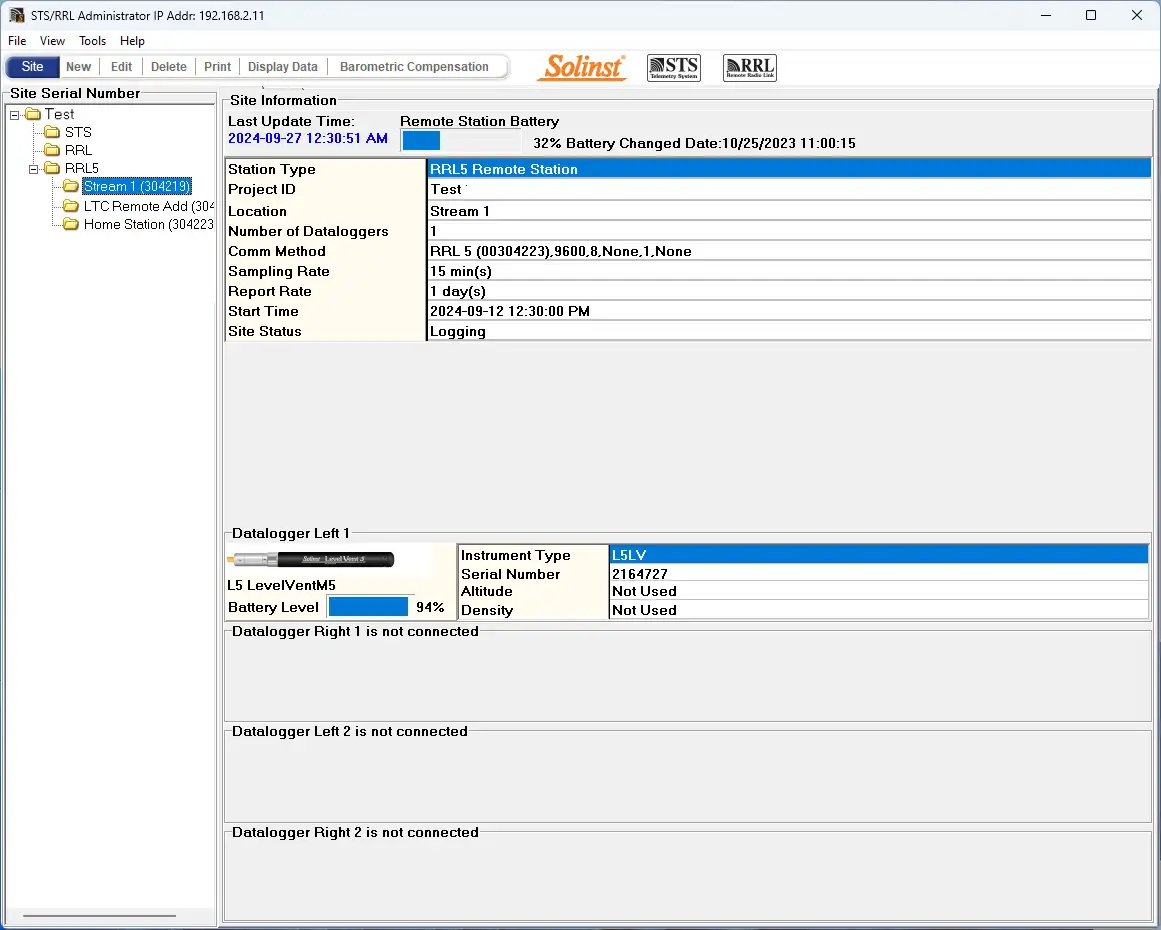
Şekil 4-2 Yönetici Penceresi – İstasyon Bilgileri
- Son Güncelleme Zamanı: Ana İstasyon ile en son iletişime geçildiği zaman
- Uzak İstasyon Pili: RRL İstasyonu pilinde kalan güç yüzdesi ve pillerin değiştirildiği son tarih ve saat.
Not:
Bir RRL Ağı vurgulandığında “Sil “i seçmek, önce o ağdaki tüm istasyonlar silinene kadar o ağı silmenize izin vermeyecektir. Listeden bir RRL İstasyonunu silmek için seri numarasını vurgulamak üzere tıklayın ve ana menü çubuğundan “Sil “i seçin.
- İstasyon Tipi: İstasyonun Uzak İstasyon mu yoksa Ev İstasyonu olarak mı programlandığını belirler.
- Proje Kimliği: Girdiğiniz kendi tanımlama sisteminiz.
- Konum: Girdiğiniz belirli site / konum bilgileri.
- Veri Kaydedici Sayısı: RRL İstasyonuna bağlı olan veri kaydedicilerin sayısı.
- İletişim Yöntemi: İletişim için Home Station bilgisayarında kullanılan COM Bağlantı Noktasını belirtir.
- Örnekleme Oranı: RRL 5 İstasyonunun Örnekleme Hızı.
- Rapor Oranı: RRL 5 İstasyonunun Rapor Oranı.
- Başlangıç Saati: RRL İstasyonunun veri toplamaya başladığı tarih ve saat.
- Site Durumu: RRL İstasyonunun durumunu gösterir, yani “Günlüğe Kaydetme”, “Güncelleme Bekleniyor”.
4.2 Bir RRL 5 Ağının Programlanması (Yazılım Sihirbazı)
Adım 1: Yeni Site Oluşturun
Yönetici penceresi ana menüsünde “Yeni” seçildiğinde Ağ Kurulum Ekranı açılır. Yazılım ilk kez başlatıldığında da açılacaktır. Yazılım sihirbazını başlatacak olan bir RRL 5 Ağı kurmayı seçin.
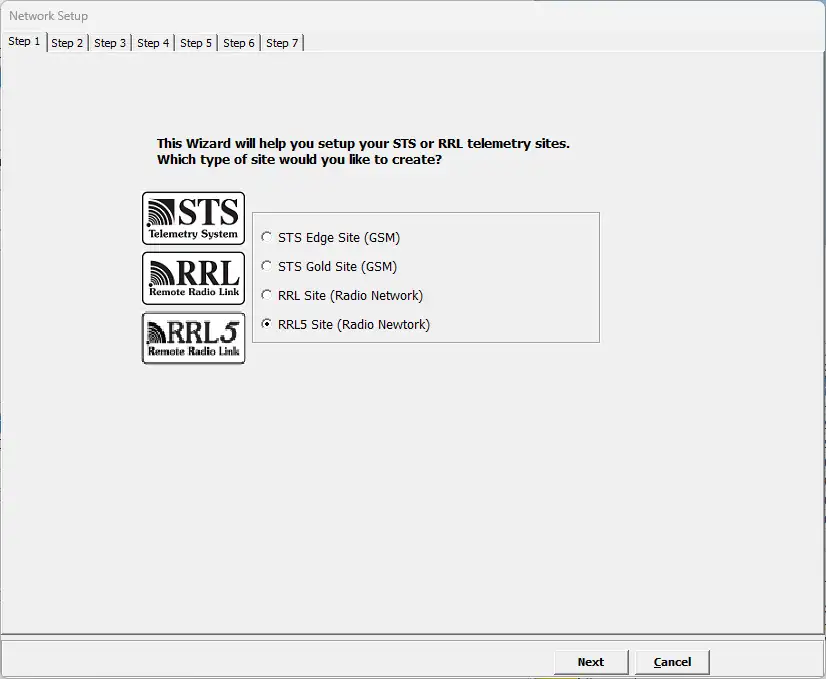
Şekil 4-3 Ağ Kurulumu Ekranı
Adım 2: Ağ Yapılandırması
“RRL 5 Site” seçildikten sonra RRL Network Setup ekranı açılacaktır. Bu ekranda RRL 5 Ağınız için ayarları gireceksiniz. Bu noktada programlamak üzere olduğunuz RRL 5 İstasyonunu Ana İstasyon bilgisayarına bağlamalısınız (bkz. Bölüm 3.3). Ana İstasyonun programlanması her zaman önce gelir.
- Proje Tanımlaması: Projenizi/sahanızı tanımlamak için seçtiğiniz benzersiz adı girin.
- Ağ Kimliği: Ağı tanımlamak için bir numara seçin. Aynı Home Station bilgisayarına rapor veren birden fazla ağ olabilir. Aynı Ana İstasyona rapor veren en fazla 5 ağ olabilir. Bu, bitişik ağlar arasında telsiz iletişim çakışmasını önlemek içindir. Aynı ağdaki her RRL 5 İstasyonu aynı ID numarasını kullanmalıdır.
- Ev İstasyonu Bağlantısı: RRL 5 Home Station’ınızı bir bilgisayara bağlarken, bilgisayar ve RRL 5 Home Station arasındaki iletişim için kullanılan Ana Com Portunu tanımlayın. Yeni bir RRL 5 bağlarsanız Yenile’ye tıklayın.
- Ev İstasyonu Sayısı: Bu her zaman 1’dir.
- Uzak İstasyon Sayısı: Ağınızdaki Uzak İstasyon sayısını girin.
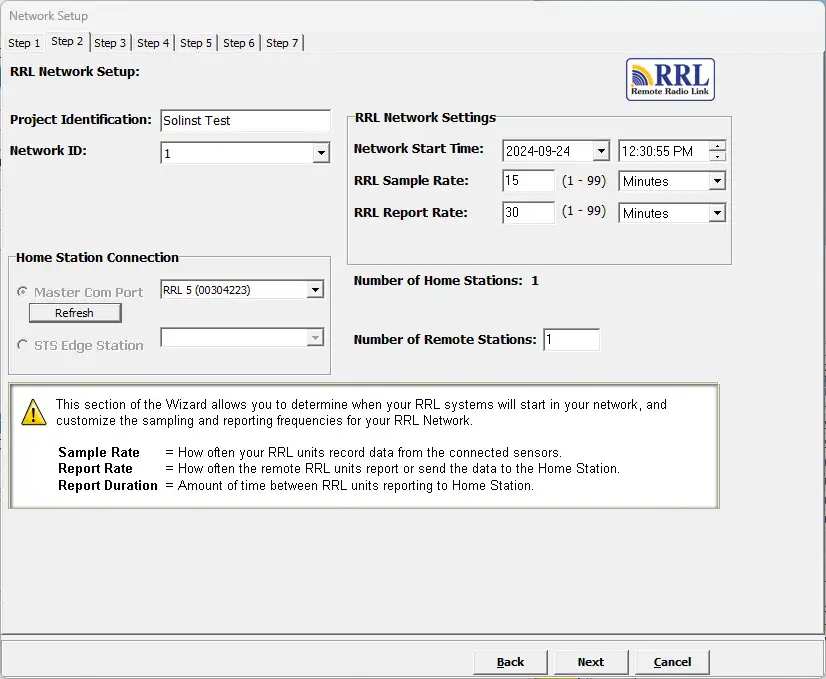
Şekil 4-4 RRL Ağ Kurulumu Ekranı
RRL Ağ Ayarları:
Ağ Başlangıç Saati: RRL 5 Uzak İstasyonlarınızın bağlı dataloggerlardan veri toplamaya başlayacağı tarih ve saati girin.
Örnek Hızı: RRL 5 Uzak İstasyonlarının bağlı dataloggerların her birinden gerçek zamanlı okumaları toplama sıklığıdır. Örnekleme Hızı 1 saniye ile 99 saat arasında ayarlanabilir. Her bir istasyonu farklı bir Örnekleme Hızı ile ayarlamayı seçebilirsiniz. Bu, her bir istasyonu ayarlarken Adım 4’te yapılabilir, aksi takdirde tüm istasyonlar bu adımda ayarlandığı gibi aynı örnekleme hızına sahip olacaktır.
Rapor Hızı depolanan verilerin Uzak İstasyondan Ana İstasyona gönderilme hızıdır. Rapor Hızı 1 dakika ila 99 saat arasında ayarlanabilir.
Not:
Daha uzun Rapor Hızı aralıkları Uzak İstasyonlarda pil gücünü koruyacaktır.
Adım 3: Yapılandırma İlerlemesi
Adım 3 bir geçiş ekranıdır. Bu noktada, programlamak üzere olduğunuz RRL 5 İstasyonunu henüz yapmadıysanız Ana İstasyon bilgisayarına bağlamalısınız (bkz. Bölüm 3.3). Ana İstasyonun programlanması her zaman ilktir. Bu ekran size RRL 5 Ağınızı yapılandıracağınız RRL İstasyonlarını gösterir.
Not:
Programlamadan önce veri kaydedicilerinizi her bir RRL 5 İstasyonuna bağlamanız tavsiye edilir.
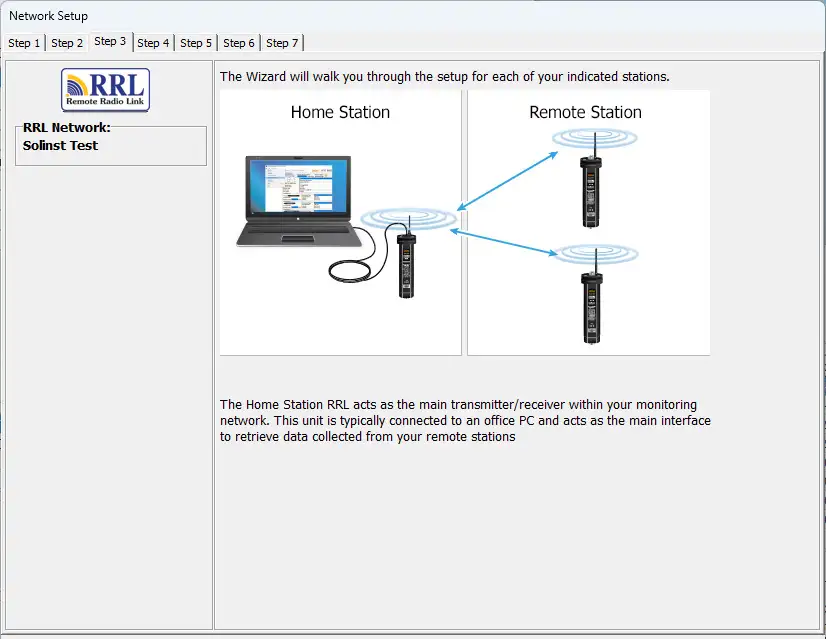
Şekil 4-5 RRL Yazılım Sihirbazı Geçiş Ekranı
Adım 4: RRL 5 İstasyonunuzu Programlama
4. Adımda, programlamakta olduğunuz RRL 5 İstasyonunun seri numarasını; İstasyonun Konumunu, yani: “Ana İstasyon”, “Kuyu 1”, “Uzak İstasyon 2”; RRL 5 İstasyonunu programlamak için kullanılan Com Portunu (yeni bir RRL 5 bağlanıyorsa yenile’ye tıklayın); ve bu istasyon için Örnek Hızını (2. Adımda ayarlanandan farklıysa) girin.
Ev İstasyonunu programlıyorsanız, istasyona bağlı bir datalogger olup olmadığını seçeceksiniz. Eğer yoksa, Adım 6’ya atlayacaksınız. Bağlı bir datalogger varsa veya bir Uzak İstasyon programlıyorsanız, Adım 5’e ilerleyeceksiniz.
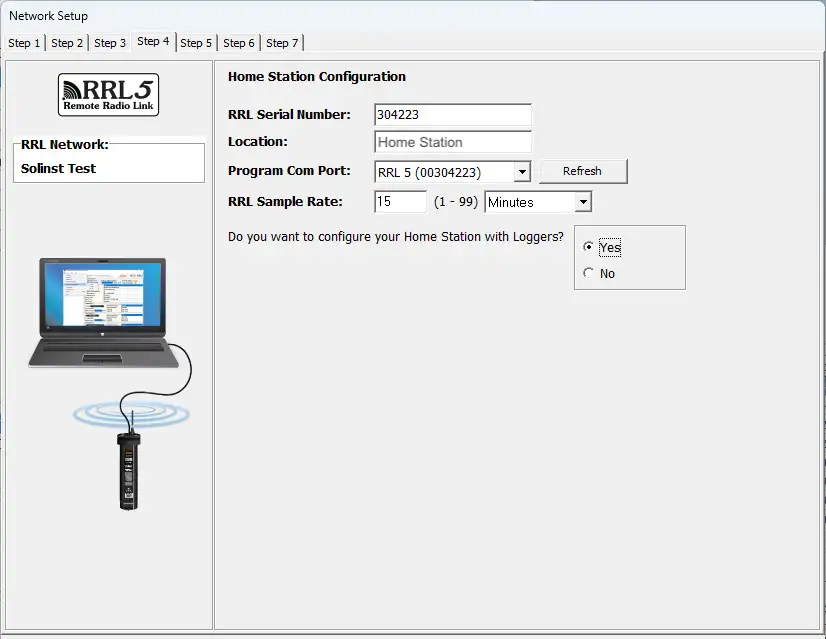
Şekil 4-6 Bir RRL İstasyonunun Programlanması
Adım 5: Bağlı Dataloggerların Yapılandırılması
Bu adımda RRL 5 İstasyonuna bağlı dataloggerların sayısını ve tiplerini seçeceksiniz. Eğer bir Splitter kullanıyorsanız, 1 veya 2 numaraları dataloggerları tanımlayacaktır. 1 ve 2 numaraları doğrudan her bir Splitter’ın bağlantıları üzerinde etiketlenmiştir.
Barometre Kurulumu: Eğer bir bağlantı kurmuyorsanız Barologger ikinci datalogger olarak RRL 5’in dahili barometresini Etkinleştirmeyi seçebilirsiniz. Açılır menüden basınç okumaları için ölçüm birimini seçeceksiniz; seçenekler kPa, mbar ve psi’dir. Bu, rapor edilen su seviyesi okumalarının otomatik olarak barometrik olarak dengelenmesini sağlayacaktır.
Her bağlantı için bağlı datalogger türünü seçeceksiniz. Datalogger takılı olmayan konektörler için ‘NONE’ seçeneğini seçin. Açılır menüden datalogger tipini seçtikten sonra, seçilen dataloggerın bir görüntüsü görüntülenecektir.
Not:
Her bir datalogger için kırmızı ile gösterilen ürün yazılımı sürümleri, mevcut Solinst Telemetri Yazılımı sürümü ile çalışacak ürün yazılımı sürümleridir.
İsteğe bağlı olarak her bir dataloggerı dahili belleklerine kayıt yapacak şekilde ayarlamak için Düzenle ‘yi seçerek veri toplama bilgilerini girmeye başlayın.
Not:
Ölçümleri dahili, uçucu olmayan belleklerine kaydetmek ve saklamak üzere programlanmış veri kaydediciler güvenilir yedekleme verileri sağlar. Ancak bu, dahili bataryalarının daha çabuk tükenmesine neden olacaktır.
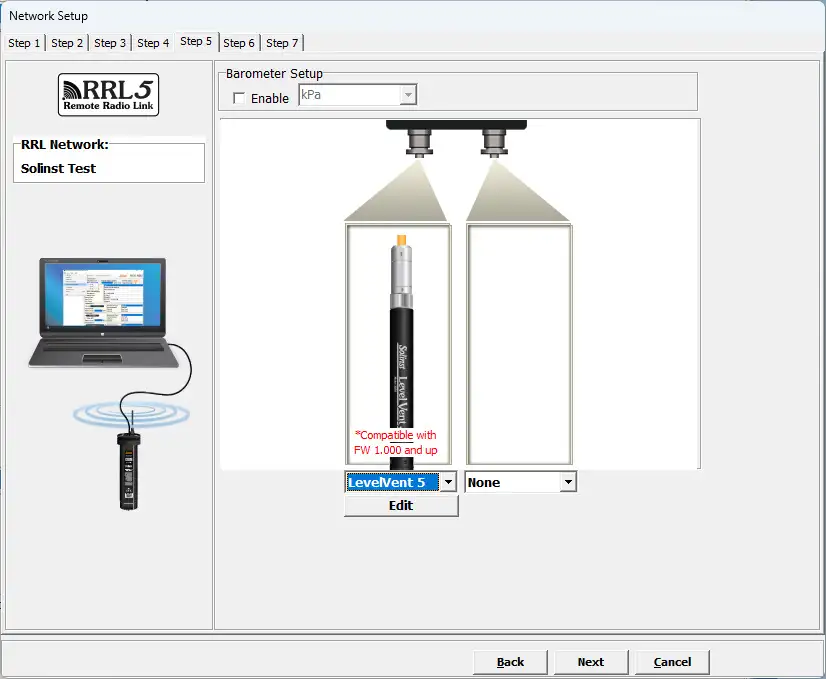
Şekil 4-7 Barometrenin Etkinleştirilmesi ve Veri Kaydedicilerin Eklenmesi
4.2.1 Datalogger Bilgilerini Düzenleme

Şekil 4-8 Datalogger Bilgi Penceresi
Datalogger Bilgileri penceresinde Datalogger Seri Numarası, Kuyu Konumu, Örnek Hızı ve Bellek Modu Seçimi bulunur.
Bağımsız günlük kaydı istemiyorsanız  adresini seçin; RRL 5 Station dataloggerdan yalnızca planlanan Örnek Hızında gerçek zamanlı bir okuma alacaktır. Bir Örnekleme Oranı girmenize gerek yoktur.
Veri kaydedicinizin okumaları RRL 5 işleminden bağımsız olarak dahili belleğine kaydetmesini ve saklamasını istiyorsanız, Örnek Hızı ve Bellek Modu Seçimi alanlarını doldurun ve bağımsız günlük kaydı durdurulmuşsa  adresini seçin.
- Seri Numarası: Sistem başlatıldıktan sonra dataloggerınızın Seri Numarası görüntülenecektir.
- Kuyu Konumu: Belirli saha / konum bilgilerini girin.
- Örnek Hızı: Doğrusaldır. Doğrusal, okumaların toplanması arasında belirlenmiş bir zaman aralığını ifade eder. Varsayılan örnekleme hızı 15 dakika olarak ayarlanmıştır.
- Bellek Modu Seçimi: Sürekli Kayıt (etrafına sarma) veya Kayrak Kayıt seçenekleri vardır. Sürekli Kayıtta yeni kayıt önceki kayıtların sonunda başlatılır ve ilk kaydedilen verilerin üzerine kaydedilerek devam eder. İndirme seçeneklerinden biri ‘Veri Ekleme’ olduğundan, Sürekli Günlük Kaydı uzun süreli günlük kaydı yaparken tercih edilen bir seçim olabilir. Slate Logging’de de yeni kayıt önceki kayıtların sonunda başlatılır, ancak hafıza dolduğunda kayıtları durdurur, böylece mevcut kaydın başlangıcı üzerine yazılmaz. Rainlogger’lar sadece Slate modunda kayıt yapar.
Not:
Kayrak Kayıtta, veri kaydedici hafızası dolduktan sonra okumaları kaydetmeyi durduracaktır. Bu nedenle, uzun süreli izleme uygulamaları için Sürekli Kayıt önerilir.
Her bir datalogger tipi için mevcut örnekleme ve bellek seçeneklerinin bir özeti için lütfen aşağıdaki tabloya bakın (Önceki Levelogger modelleri için Levelogger Kullanım Kılavuzuna bakın).
Datalogger Programlama Seçenekleri






Tablo 4-1 Datalogger Programlama Seçenekleri
Not:
Aynı ayarlarla birkaç datalogger programlıyorsanız, ilk dataloggerı programladıktan sonra “Ayarları Kaydet “i seçin. Kaydedilen ayarları uygulamak için bir sonraki dataloggerınızı kurmaya başlarken “Ayarları Yükle” seçeneğini seçin.
Datalogger Ölçüm Parametrelerinin Ayarlanması
Datalogger Bilgi ekranının alt kısmında kanal parametrelerini ayarlamak için bir pencere bulunur. Datalogger Bilgileri ayarları okunduğunda yazılım mevcut kanalları tespit edecektir.
Seviye Kanalı için aşağıdaki parametreleri ayarlayabilirsiniz:
- Tanımlama, kanalın ölçüm parametresini tanımlar ve zaten ‘SEVİYE’ olarak yapılandırılmıştır. Seviye Kanalı su sütunu eşdeğer basıncını izler. Tanımlama alanı, verileri görüntülerken veri sütunu başlığı ve grafik satırı adı olacaktır.
- Birimler, kanalın ölçüm birimlerini ifade eder. Kullanıcının seçebileceği altı ölçü birimi vardır: m (varsayılan), cm, ft, kPa, mbar ve psi. Bir Barologger kullanırken seçenekler kPa (varsayılan), mbar ve psi’dir.
- Ofset, veri kaydedicinin ucu ile izleme kuyusu kapağı veya statik su seviyesi arasındaki mesafe gibi bir ofset düzeltmesini ifade eder. Ofset için 0,00 değerinin kullanılması tavsiye edilir, çünkü bu değer sonraki tüm okumaları dataloggerın ucuna göre tutar. Ofset aralığı -1000 ila 16400 ft veya -300 m ila 5000 m’dir.
Sıcaklık Kanalı aşağıdaki parametreleri içerir: - Tanımlama, kanalın ölçüm parametresini açıklar ve zaten ‘SICAKLIK’ olarak yapılandırılmıştır
- Birimler, kanalın ölçüm birimlerini ifade eder. Sıcaklık kanalı ºC (varsayılan) veya ºF olarak ayarlanabilir.
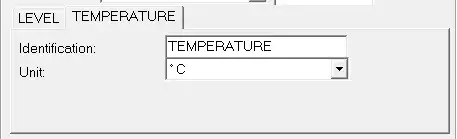
Şekil 4-9 Sıcaklık Kanalı
İletkenlik Kanalı aşağıdaki parametreleri içerir:
- Tanımlama, kanalın ölçüm parametresini tanımlar ve halihazırda ‘İletkenlik’ olarak yapılandırılmıştır. Tanımlama alanı, verileri görüntülerken kanal başlığı, veri sütunu başlığı ve grafik satırı adı olacaktır.
- Birim, kanalın ölçüm birimlerini ifade eder. Kullanıcının seçebileceği iki ölçü birimi vardır: mS/cm veya μS/cm.
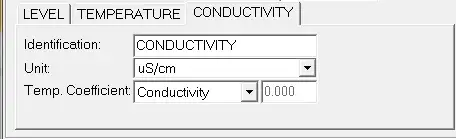
Şekil 4-10 LTC Levelogger Ölçüm Parametreleri
Rainlogger Ölçüm Parametreleri:
Not:
Rainlogger’larınızı bir Yağış Hesaplama Sabiti (yağmur ölçerin
ucu başına düşen yağış miktarı) girmek için programlamanız gerekir, ancak bunları bağımsız olarak kayıt yapacak şekilde ayarlamanız gerekmez.
Rainlogger’lar için bir ölçüm kanalı vardır. ‘RainFall’ Kanalı bağlı devirme kepçesinin her devirme zamanını kaydeder ve devirme başına yağış miktarını verir (giriş Rainfall Cal Constant). Bir RRL Uzak İstasyonu Rainlogger verilerini Ana İstasyona bildirdiğinde, örnekleme dönemi başına biriken yağış miktarını gönderir (RRL 5 İstasyon Örnekleme Oranına göre). Bir ucun tam olarak ne zaman oluştuğunu belirlemek için Rainlogger’ın her bir uç olayını kaydeden kendi dahili belleğine kayıt yapacak şekilde ayarlanması gerekir.
- Tanımlama, kanalın ölçüm parametresini tanımlar ve halihazırda ‘RainFall’ olarak yapılandırılmıştır. Kanal her projeye uyacak şekilde yeniden adlandırılabilir. Kimlik alanı, verileri görüntülerken kanal başlığı, veri sütunu başlığı ve grafik satırı adı olacaktır. Tanımlama 32 karakterle sınırlıdır.
- Birimler, kanalın ölçüm birimini ifade eder. Kullanıcının seçebileceği iki ölçü birimi vardır: mm veya inç.
- Rainfall Cal Constant alanı, kullanacağınız devirme kepçesi için kalibrasyon faktörünü girmenizi sağlar. Kalibrasyon faktörü, uç başına düşen yağış derinliği (mm, inç) miktarıdır. Kalibrasyon faktörü, devirme kepçesi cihazının üzerindeki bir etikette veya üreticinin belgelerinde belirtilmelidir. Kalibrasyon faktörünü mm veya inç cinsinden girin.
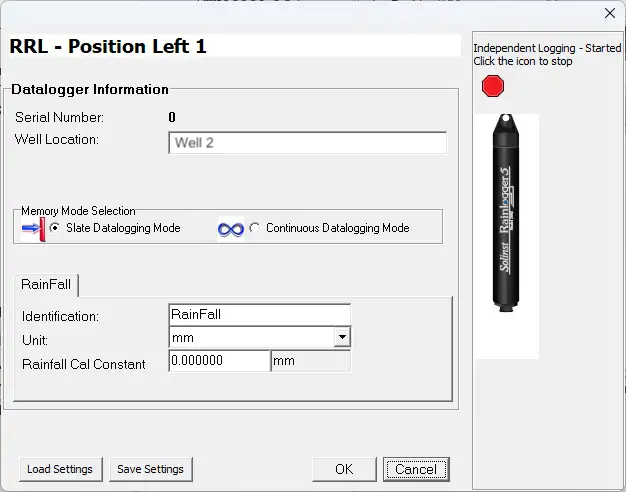
Şekil 4-11 Rainlogger Ölçüm Parametreleri
Not:
Bir RRL 5 Rainlogger verilerini Ana İstasyona bildirdiğinde, örnekleme dönemi başına biriken yağış miktarını gönderir (RRL 5 Örnekleme Oranına göre).
Adım 6: İstasyon Ayarlarını Onaylayın
Bu adımda “RRL Bilgilerini Al” seçeneğini seçin. Bu, tüm ayarları RRL 5 İstasyonuna uygulayacak ve başarılı bir şekilde programlandığını onaylamak için bu istasyondan bilgi alacaktır.
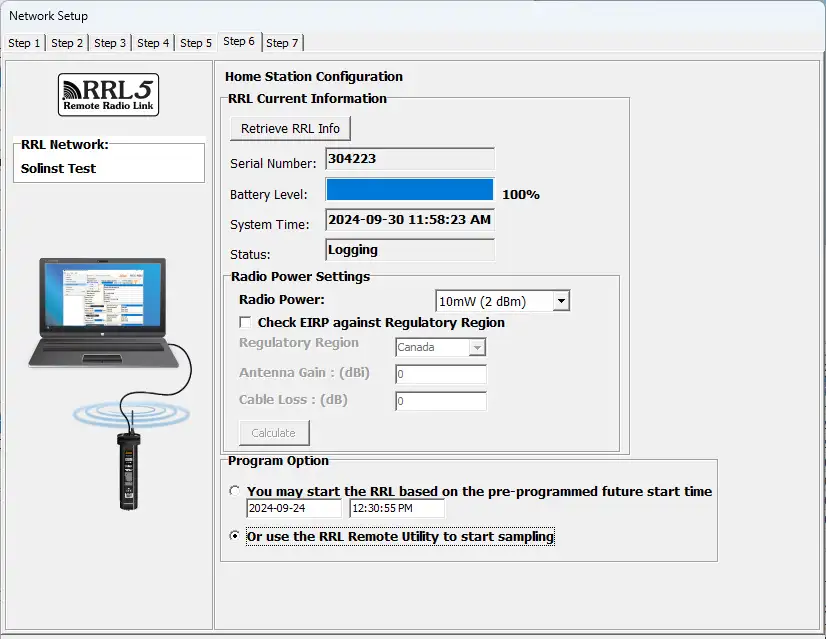
Şekil 4-12 RRL İstasyon Bilgileri
- Seri Numarası: Adım 2’de girdiğiniz seri numarasıyla eşleşmelidir.
- Pil Seviyesi: RRL 5 İstasyonunun dahili pil seviyesi
- Sistem Saati: RRL 5 İstasyonunun dahili sistem saati
- Durum: RRL 5 İstasyonu “Günlüğe Kaydetme” veya “Gelecekte Başlatılacak” durumundadır.
- Telsiz Güç Ayarları: Daha düşük bir güç ayarı seçmek güç tüketimini azaltabilir, ancak iletişim mesafesi radyo gücüyle doğru orantılıdır. Pil ömrünü en üst düzeye çıkarmak için 1 mW seçin. İletişim mesafesini en üst düzeye çıkarmak için 1W seçin.
Not:
Daha yüksek bir Radyo Gücü ayarı seçilirse, RRL 5 İstasyonundaki pil daha çabuk boşalacaktır.
Not:
En yüksek Radyo Gücü ayarı hala gereken mesafeyi iletmek için yeterli değilse, daha hassas bir antene ihtiyacınız olabilir.
İzin verilen maksimum yayılan güçle ilgili düzenlemelere sahip bir bölgedeyseniz, RRL 5 Station’ın EIRP’sini belirlemek ve seçtiğiniz bölgenin gereksinimlerini karşılayıp karşılamadığını görmek için sağlanan hesap makinesini kullanabilirsiniz.
Ayrıca bu istasyonu Adım 2’de girilen Programlanmış Başlatma Zamanını kullanarak mı başlatmak istediğinizi yoksa istasyonu farklı bir zamanda başlatmak için Uzak Yardımcı Programı mı kullanmak istediğinizi seçeceksiniz (bkz. Bölüm 5).
- Gelecek Başlangıç Zamanına göre Örnekleme: RRL 5 Station, Adım 2’de ayarladığınız başlangıç zamanına göre örneklemeye başlayacaktır.
- Örneklemeyi Başlatmak için RRL Remote Utility’yi kullanın: RRL 5 İstasyonu durdurma modunda kalacaktır. Örneklemeyi başlatmak için RRL Remote Utility’yi kullanmanız gerekir (bkz. Bölüm 5).
Ana İstasyonu veya birden fazla Uzak İstasyondan birini programlıyorsanız, Adım 3’te geçiş ekranına yönlendirileceksiniz.
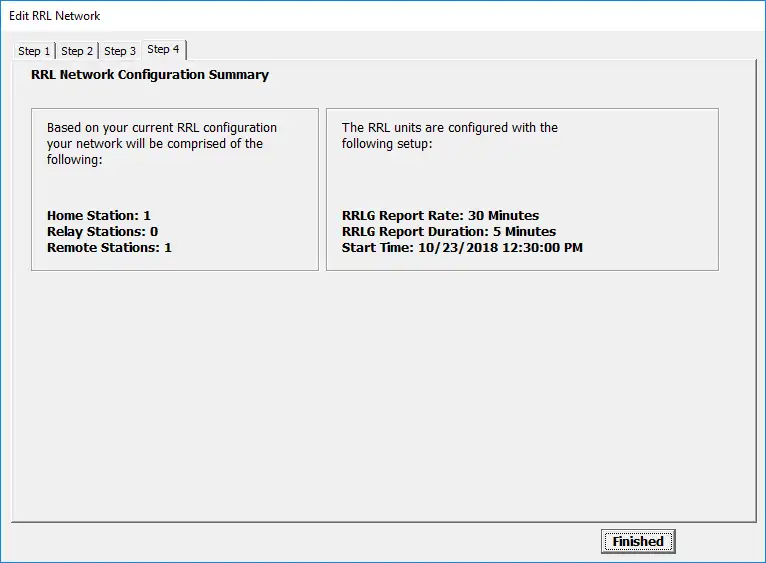
Tüm istasyonlar programlanana kadar Adım 3 ila 6 arasında ilerleyeceksiniz. Şekil 4-13’e bakın.
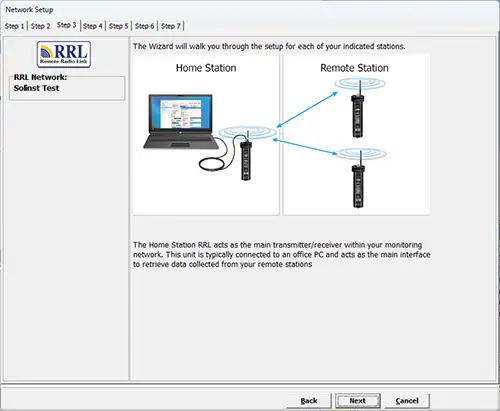
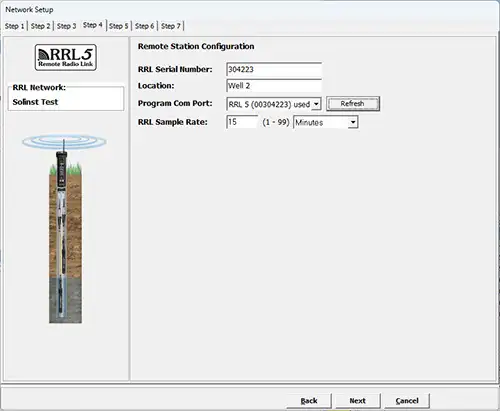
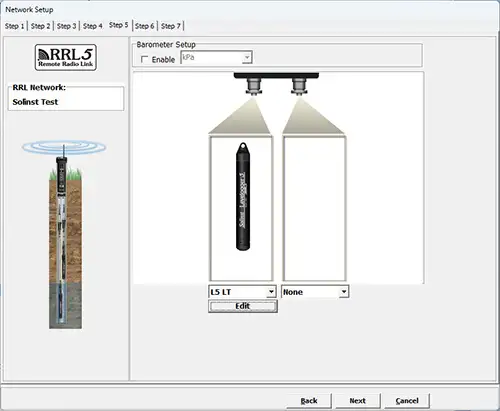
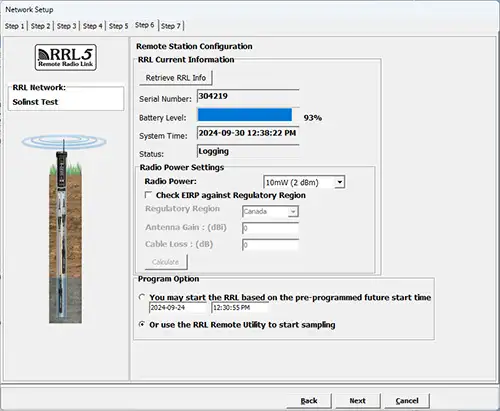
Şekil 4-13 Bir Uzak İstasyonun Yapılandırılması
Adım 7: RRL Ağ Yapılandırma Özeti
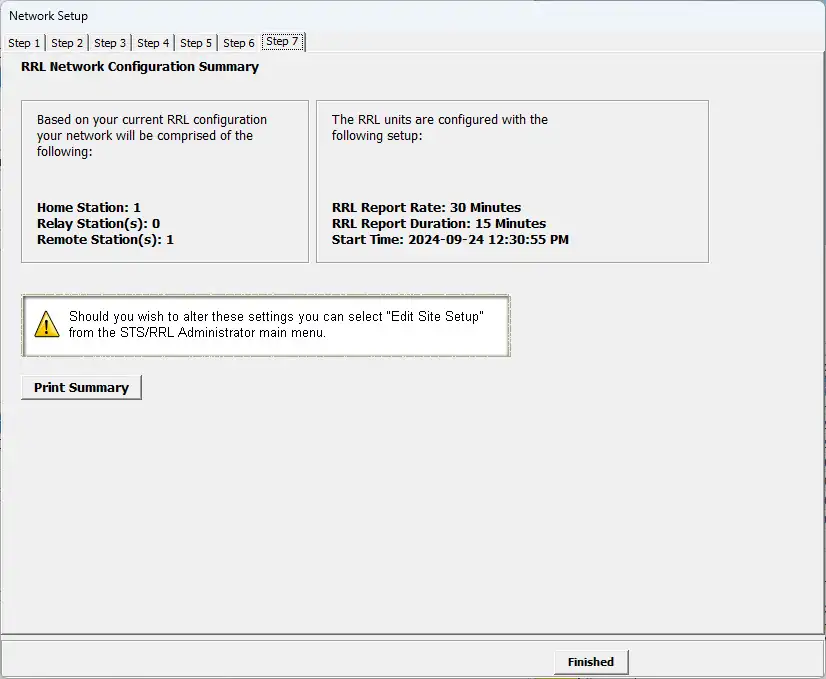
Şekil 4-14 RRL Ağ Yapılandırma Özeti
Ağdaki her bir RRL 5 İstasyonu için tüm ayarlar programlandıktan sonra, Adım 7 tüm ayarların bir özetini görüntüleyecektir. Kayıtlarınız için bu özetin bir kopyasını yazdırabilirsiniz.
‘Bitti’ seçeneğinin seçilmesi STS/RRL Yönetici penceresini açacak ve İletişim Aracısını başlatacaktır.
Not:
Tüm istasyonlar programlandıktan sonra, her bir istasyonun ofiste test olarak kaydedilmeye başlanması tavsiye edilir. Bu işlem Uzak Yardımcı Program kullanılarak yapılabilir (bkz. Bölüm 5). Her istasyon başlatıldıktan ve Ana İstasyonla iletişime geçtikten sonra, istasyona bağlı veri kaydedicilerin seri numaraları ve tipleri Yönetici Penceresinde gösterilecektir. Her istasyon için bu ekranın bir kopyasını kayıt olarak yazdırabilir ve sahada istasyonlarınızı kurarken bu ekrana başvurabilirsiniz.
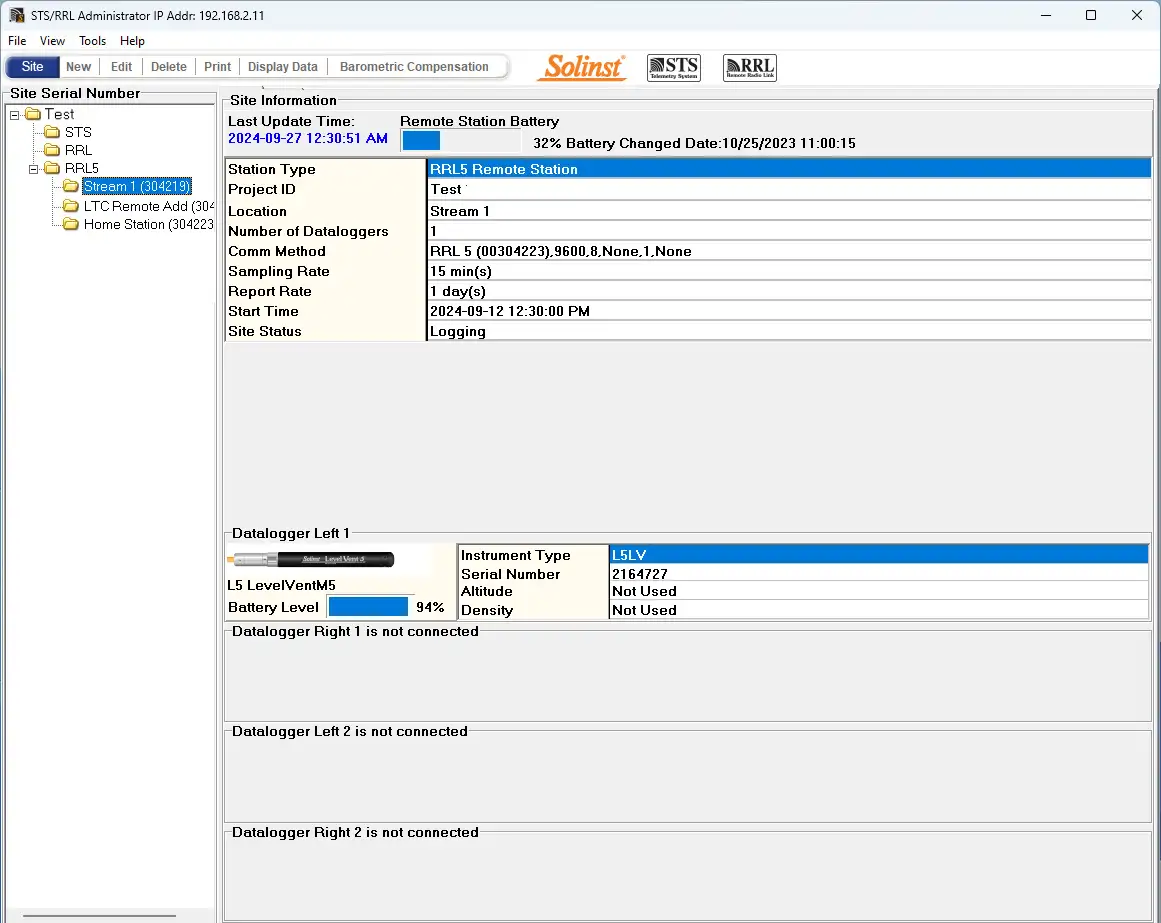
Şekil 4-15 Yönetici Penceresinde RRL Ağı
4.2.2 RRL 5 Ağlarını Düzenleme
Ağ Kurulumunu Düzenleme
STS/RRL Yönetici penceresindeki listeden bir RRL 5 Ağı seçtiğinizde, “Site Kurulumunu Düzenle “yi seçmek “Ağ Kurulumunu Düzenlemenize” veya “Ağa Yeni Site Eklemenize” izin verecektir.
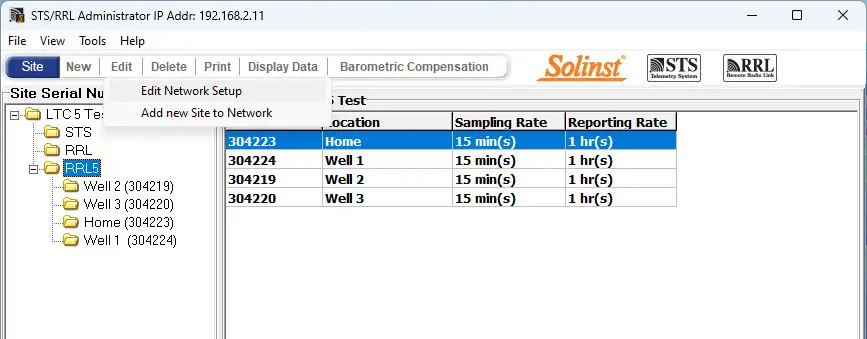
Şekil 4-16 Bir RRL 5 Ağının Düzenlenmesi
“Ağ Kurulumunu Düzenle “yi seçtiğinizde iki seçenek vardır. Ağdaki her bir RRL 5 İstasyonunu bir USB kablosuyla PC’ye bağlayarak güncellemeyi seçebilirsiniz ya da “Uzaktan Program Güncelleme” yazılımda değişiklik yapmanızı sağlar ve yeni ayarlar her bir RRL 5 İstasyonuna Ana İstasyona bir sonraki zamanlanmış raporlarıyla birlikte uygulanır.
Not:
Bir RRL 5 Ağı vurgulandığında “Sil “in seçilmesi, önce o ağdaki tüm istasyonlar silinene kadar o ağı silmenize izin vermeyecektir. Listeden bir RRL 5 İstasyonunu silmek için seri numarasını vurgulamak üzere tıklayın ve ana menü çubuğundan “Sil “i seçin.
“Uzaktan Program Güncelleme “yi seçerseniz, iki adım vardır. Adım 1, aşağıdakiler dahil olmak üzere ağ ayarlarında değişiklik yapmanızı sağlar: Proje Kimliği, Ağ Kimliği ve Radyo Gücü. Ayrıca ağı yeni bir Rapor Oranı ile yeniden başlatabilirsiniz.
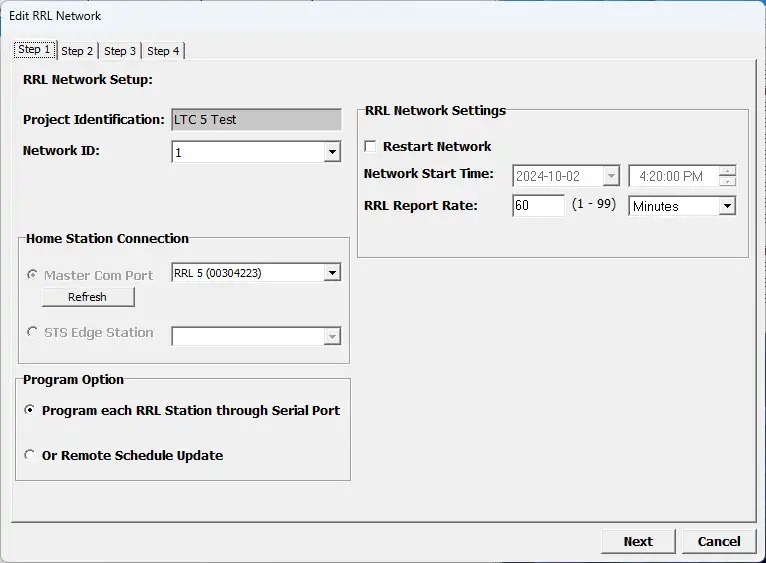
Şekil 4-17 Bir RRL 5 Ağının Düzenlenmesi – Adım 1
Şekil 4- 18 Bir RRL 5 Ağının Düzenlenmesi – Adım 2
Not:
Şekil 4-18’de 4 adım gösterilmektedir. Bunun nedeni her bir RRL 5 İstasyonunu seri port üzerinden güncelleme seçeneğinin seçilmiş olmasıdır. Bu durumda 2. ve 3. adımlar ağdaki iki Uzak RRL 5 İstasyonunu PC’ye bağlamak ve ayarlarını güncellemek içindir. Adım 4 özeti sağlar.
Her bir RRL 5 İstasyonunu seri port üzerinden güncellemeyi seçerseniz, Adım 1’de ayarı değiştirdikten sonra, her bir RRL 5 İstasyonunu bir USB kablosuyla Home Station PC’ye bağlamanız ve yeni ağ ayarlarıyla güncellemeniz istenecektir. Son adım kayıtlarınız için size bir Ağ Yapılandırma Özeti sağlayacaktır.
“Ağa Yeni Site Ekle “yi seçtiğinizde, yazılım sihirbazının 2 ila 7. Adımları arasında yönlendirileceksiniz.
RRL 5 İstasyonlarını Düzenleme
STS/RRL Yönetici penceresindeki listeden belirli bir RRL 5 İstasyonunu seçtiğinizde, “
Site Kurulumunu Düzenle “yi seçmek söz konusu RRL 5 İstasyonu için ayarları düzenlemenize olanak tanıyacaktır.
Şekil 4-19 Bir RRL 5 İstasyonunun Düzenlenmesi
Not:
Bir RRL 5 İstasyonu vurgulandığında “Sil” seçildiğinde, bu istasyonu silmek istediğinizden emin olup olmadığınızı soran bir pencere açılacaktır. Tüm ağı silmeden önce bir sitedeki tüm istasyonları silmeniz gerekir.
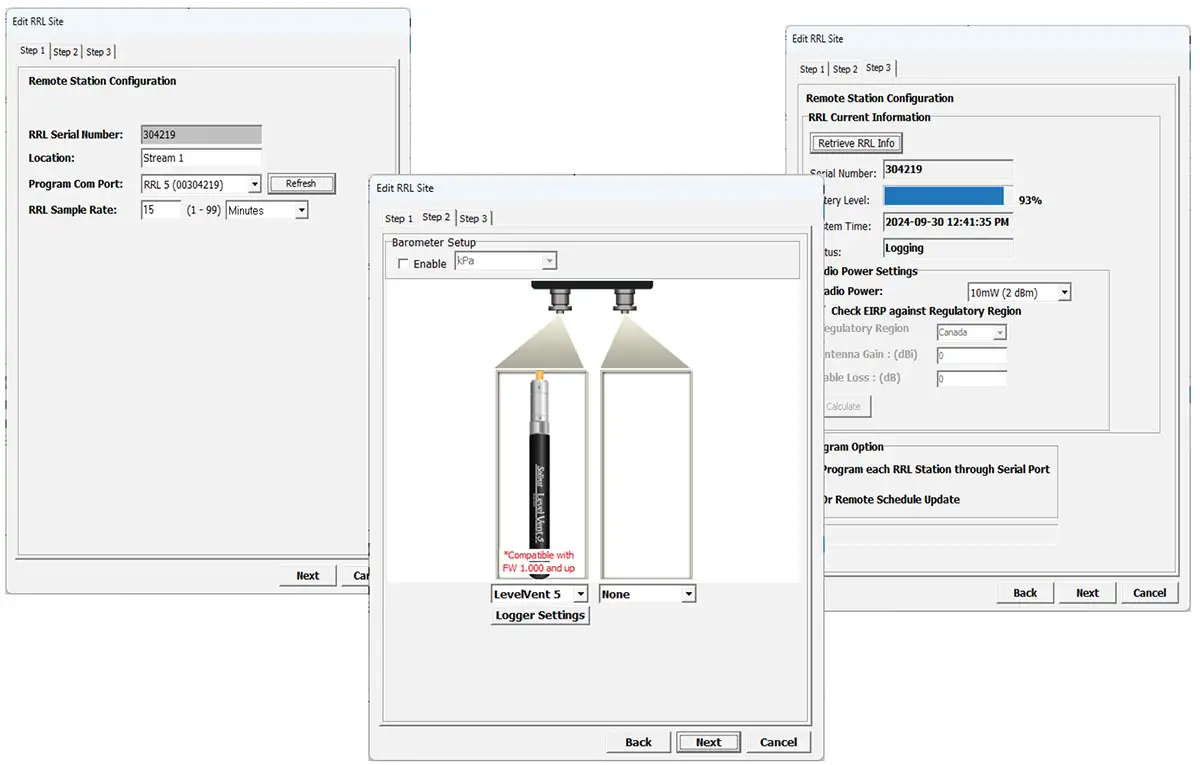
Bir RRL 5 İstasyonunun ayarlarını düzenlerken üç adım vardır. Adım 1 yeni bir Konum, Program Com Portu ve Örnek Hızı girmenizi sağlar. Adım 2, RRL dahili Barometresini etkinleştirmek de dahil olmak üzere bağlı dataloggerları ve ayarlarını eklemenize veya düzenlemenize olanak tanır. Adım 3 yeni ayarları alır, Radyo Gücünü değiştirmenize izin verir ve değişiklikleri bilgisayara bağlayarak RRL 5
İstasyonuna uygulamak arasında seçim yapmanıza ya da “Uzaktan Program Güncelleme” yazılımda değişiklikleri yapmanıza izin verir ve yeni ayarlar Ana İstasyona bir sonraki programlanmış raporuyla birlikte RRL 5 İstasyonuna uygulanır.
Şekil 4-20 Bir RRL İstasyonunun Düzenlenmesi
4.3 Barometrik Dengeleme
Dalgıç Seviye Kaydediciler toplam veya mutlak basıncı (su sütunu eşdeğeri + barometrik basınç) ölçer. Yalnızca su seviyesindeki gerçek değişiklikleri doğru bir şekilde belirlemek için Levelogger verilerinin barometrik olarak dengelenmesi gerekir. Dengeleme basitçe barometrik okumanın ilgili Levelogger okumasından çıkarılmasını içerir. Bu, dahili RRL 5 barometresi etkinleştirilerek (bkz. Bölüm 4.2) veya bir Barologger kullanılarak yapılabilir.
Levelogger verileri, STS /RRL Administrator’daki Barometrik Telafi uygulaması kullanılarak yerel bir Barologger’dan (bir Barologger, 30 km/20 mil yarıçapındaki tüm Levelogger’ları veya yükseklikteki 300 m/1000 ft’lik değişikliği kapsayabilir) gelen veriler kullanılarak barometrik olarak telafi edilebilir.
Dengelemenin başarılı olması için Levelogger ve Barologger aynı zaman damgasına sahip olmalıdır. Levelogger’ın herhangi bir sürümünden gelen verileri dengelemek için bir Barologger 5 veya Barologger Edge kullanılabilir.
Not:
Alternatif olarak, RRL 5 veri dosyaları STS/RRL Administrator kullanılarak *.xle veya *.lev dosyaları olarak dışa aktarılabilir ve barometrik dengeleme için Levelogger Yazılımında açılabilir. Daha fazla ayrıntı için Levelogger Kullanıcı Kılavuzuna bakın.
Dengelemeye başlamak için STS/RRL Yönetici penceresindeki Barometrik Dengeleme sekmesine tıklayın.
Şekil 4-21 Barometrik Kompanzasyon
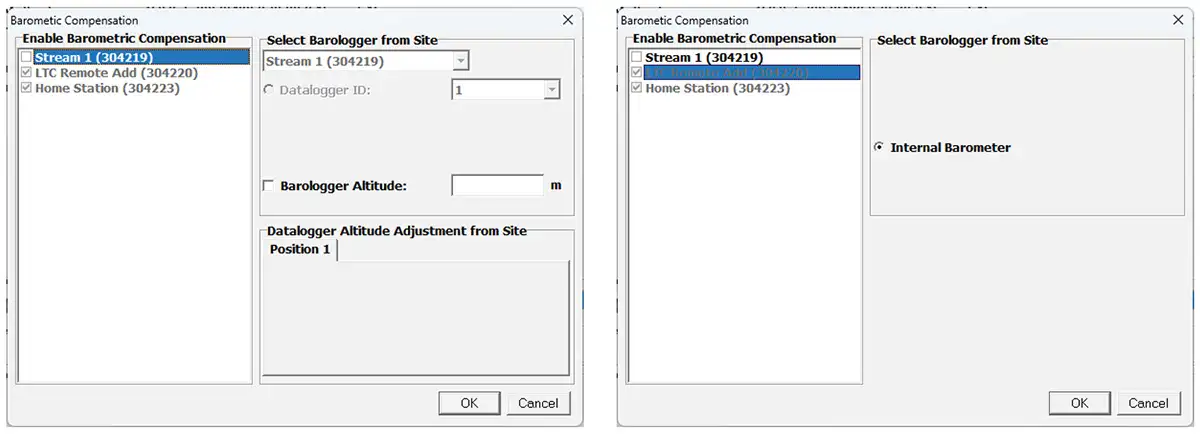
Barometrik Telafi Penceresinde, “Barometrik Telafiyi Etkinleştir” listesinden telafi etmek istediğiniz RRL 5 İstasyonunu ve telafi için Barologger sağlayacak olan RRL 5 İstasyonunu (veya STS Sahasını) işaretleyin.
Not:
Barometrik Telafiyi Etkinleştirmek için bir saha seçerseniz, ancak RRL İstasyonunun dahili barometresi zaten etkinleştirilmişse, bu durum belirtilecektir.
“Sahadan Barolog Seç” bölümünde, dengeleme için kullanmak istediğiniz Barologu içeren RRL 5 İstasyonunu (veya STS Sahasını) seçin ve Barologu RRL 5 İstasyonundaki (veya STS Sahasındaki) konumuna (Datalogger ID) göre tanımlayın.
Dengelemenin başarılı olması için Levelogger ve Barologger aynı zaman damgasına sahip olmalıdır.
Dengelemenizde farklı dağıtım yüksekliklerini hesaba katmak için, Barologger’ınız ve her bir veri kaydedici için bir yükseklik girmeyi seçebilirsiniz.
Barometrik dengeleme kurulumunu tamamlamak için Tamam’a tıklayın.
Telafi edilen verileri görüntülemek için bkz. Bölüm 7.2.1
4.4 İletişim Temsilcisi
İletişim Aracısı bir RRL 5 İstasyonu ile Ana İstasyon bilgisayarı arasında meydana gelen tüm iletişim faaliyetlerini görüntüleyen bir bilgi penceresidir. Bu uygulama aktiviteyi görüntülemek ve tanılama amacıyla iletişimi izlemek için kullanılır.
Communication Agent’ı açmak için masaüstünüzde  adresine tıklayın.
İletişim Aracısı RRL 5 Ağınız günlüğe kaydetmeye başlamadan önce açılmalı ve RRL 5 Sistemi çalışırken çalışır durumda kalmalıdır. İletişim Aracısı kapatılırsa Uzak İstasyon İletişim Aracısı yeniden açılana kadar verileri kaydedecektir. Biriken veriler daha sonra bir sonraki zamanlanmış raporla birlikte gönderilecektir.
RRL 5 Ağınızı yapılandırmayı tamamladıktan sonra İletişim Aracısı otomatik olarak açılacaktır. İletişim Aracısı açık bırakılabilir ve STS/RRL Yönetici Yazılımı kapatıldıktan sonra bile simge durumuna küçültülebilir.
Mesajlar sekmesinde, her bir RRL 5 İstasyonunun ve dataloggerın seri numarası, o sahadan hangi iletişimin geldiğini göstermek için gösterilecektir. Her rapor saat ve tarih damgalı olacaktır. Her RRL 5 İstasyonu için günlük dosyaları otomatik olarak Ana İstasyon bilgisayarınıza kaydedilir ve aşağıdaki konumdan alınabilir: <C:\Program Files\Solinst\STS_Gold\log >
Bir istasyon durdurulursa, tekrar başlatıldığında veriler aynı günlük dosyasına eklenecektir. Herhangi bir zamanda Kaydet simgesine tıklandığında tüm RRL 5 İstasyonlarının bir günlük dosyası kayıt veya tanılama amacıyla Ana İstasyon bilgisayarınıza kaydedilir.
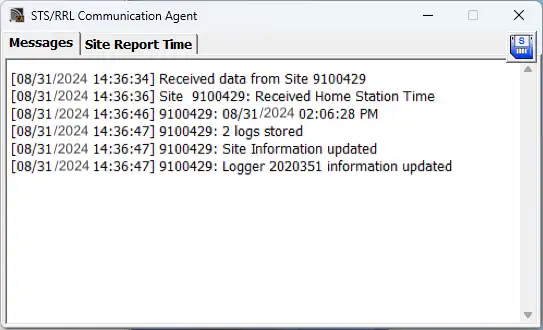
Şekil 4-22 İletişim Penceresi
Site Rapor Zamanı sekmesi her bir RRL 5 İstasyonunu seri numarasına göre listeler ve Ana İstasyona rapor vermesi planlanan bir sonraki zamanı gösterir.
Bir iletişim çakışması varsa ve Uzak İstasyon zamanlandığında rapor vermezse, İletişim Aracısı Mesajlarında bir zaman aşımı mesajı gösterilecektir. Bir istasyondan zaman aşımı mesajları almayı durdurmak için (iletişim sorununa neyin neden olduğunu biliyor olabilirsiniz ve artık mesajlara ihtiyacınız olmayabilir), İstasyonun yanındaki kutunun işaretini kaldırın.
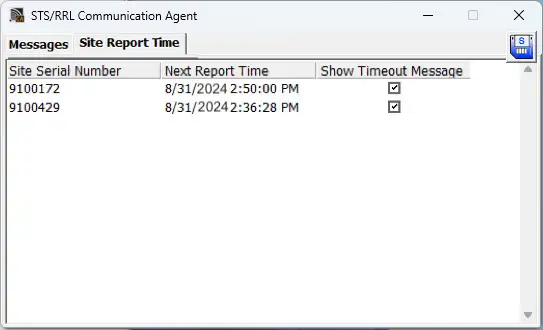
Şekil 4-23 İletişim Penceresi – Site Rapor Zamanı
İlgili Ürünler

Tak ve Çalıştır Telemetri
Zaten Levelogger'larınız mı var? LevelSender Telemetry ile izleme kuyularınızı hızlı ve kolay bir şekilde yükseltin. Bu 4G LevelSender telemetri sistemi, isteğe bağlı bir Solinst SIM kartı ile donatılmıştır. Solinst tarafından yönetilen düşük maliyetli bir planla sizin için önceden ayarlanır! Dahili bir barometre, otomatik olarak dengelenmiş su seviyesi okumaları sağlar; yüksek / düşük seviye alarmları ayarlayın.

Her Yerden İzlemeyi Keşfedin
SolSat Solinst 5 Serisi veri kaydedicilere küresel bağlantı sağlamak üzere Iridium uydu teknolojisinden yararlanan bir telemetri sistemidir. Uzaktan toplanan verileri güvenli bir web portalına göndermek için düşük maliyetli TextAnywhere küresel uydu mesajlaşma hizmetini kullanır. Neredeyse her yere kurulabilmesi için sağlam ve hava koşullarına dayanıklı bir muhafazaya sahiptir. Dahili Wi-Fi kurulum uygulaması, güneş paneli ve barometre özelliklerine sahiptir.

Solinst Okuma Ünitesi (SRU)
Bu Solinst Okuma Ünitesi (SRU) konuşlandırılmış bir Solinst datalogger'a bağlanmak ve otomatik barometrik dengeleme seçeneğiyle anlık su seviyesi okumalarını görüntülemek için tasarlanmış sağlam, el tipi bir cihazdır. Gerçek zamanlı kayıt ve indirilen veriler kaydedilebilir ve bir PC'ye aktarılabilir. Datalogger'ın durumunu hızlıca kontrol edin.

Çok Yönlü Dalgıç Su Seviye Transmitteri
Bu 301 Su Seviyesi Sıcaklık Sensörü çok çeşitli uygulamalar için MODBUS, SDI-12 ve 4-20mA gibi birden fazla protokol kullanarak yüksek doğrulukta su seviyesi iletimi seçeneği sunar. Bu kompakt, hepsi bir arada dalgıç hidrostatik seviye transmitteri, mutlak ve ölçülü basınç sensörleri seçenekleriyle sürekli, sabit su seviyesi ve sıcaklık okumaları sağlar.


