
4 RRL 원격 무선 링크 네트워크 구성
 을 클릭합니다.
4.1 소프트웨어 관리자 창
소프트웨어가 시작되면 관리자 창이 열립니다. 여기에서 새 RRL 원격 무선 링크 네트워크 생성, 기존 네트워크 편집(원격 업데이트), 기존 네트워크 삭제, 기압계 보정 설정(내부 기압계를 사용하지 않는 경우), 사이트 데이터 열기 등의 작업을 수행할 수 있습니다.
참고:
소프트웨어를 처음 열면 관리자가 표시되기 전에 네트워크 설정 화면으로 이동하라는 메시지가 표시됩니다.
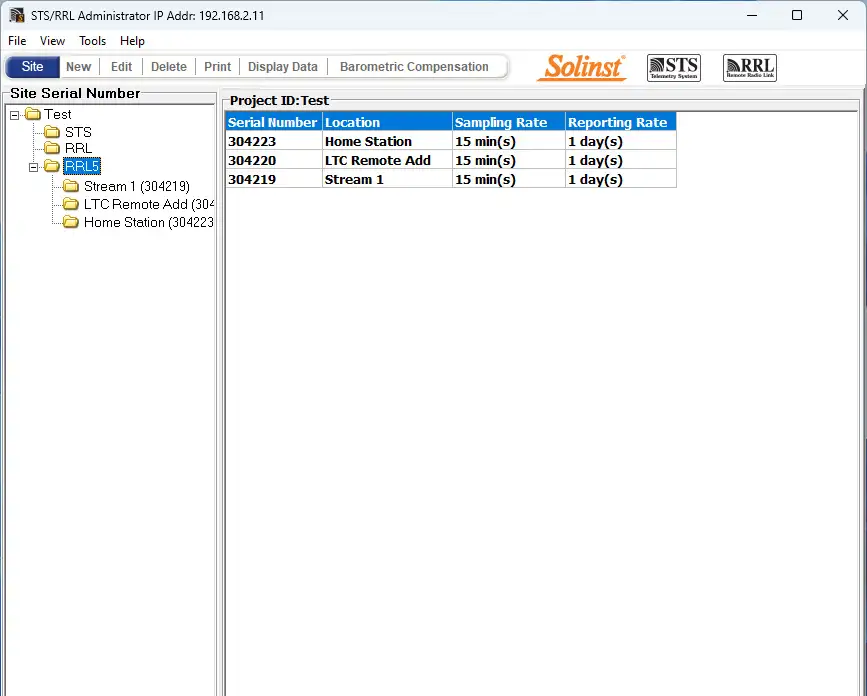
그림 4-1 관리자 창 – 네트워크 정보
참고:
STS 원격 측정 사이트 도 관리자 창에 나열됩니다. 별도의 사용자 가이드에서 STS 텔레메트리 시스템에 대한 자세한 내용을 확인하세요..
목록에서 네트워크를 선택하면 네트워크의 모든 스테이션이 보고서 및 샘플링 속도와 함께 표시됩니다. 목록에서 스테이션을 선택하면 스테이션 배터리 강도, 스테이션 신호 강도, 마지막 업데이트 시간 및 네트워크 세부 정보(프로젝트 ID, 위치, 데이터로거 수 등)에 대한 정보가 표시됩니다. 사이트에 연결된 각 데이터로거에 대한 정보(계측기 유형, 일련 번호, 배터리 강도 등)가 표시됩니다.
참고:
RRL 네트워크가 강조 표시된 상태에서 ‘삭제’를 선택하면 해당 네트워크의 모든 방송국이 먼저 삭제될 때까지 해당 네트워크를 삭제할 수 없습니다. 목록에서 RRL 방송국을 삭제하려면 클릭하여 일련번호를 강조 표시하고 주 메뉴 모음에서 “삭제”를 선택합니다.
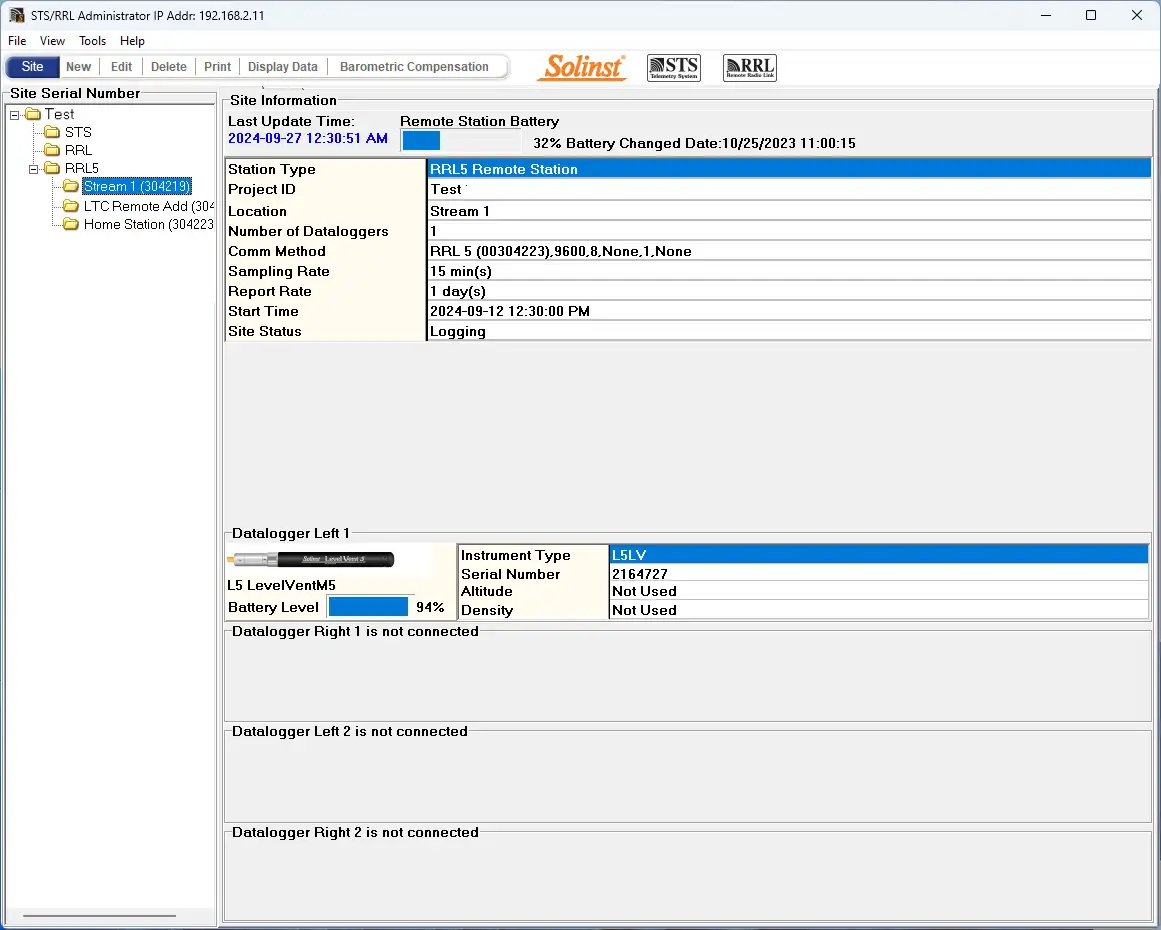
그림 4-2 관리자 창 – 스테이션 정보
- 마지막 업데이트 시간: 홈 스테이션에 마지막으로 연락한 시간입니다.
- 리모트 스테이션 배터리: RRL 스테이션 배터리의 남은 잔량 비율과 배터리를 교체한 마지막 날짜 및 시간입니다.
참고:
RRL 네트워크가 강조 표시된 상태에서 ‘삭제’를 선택하면 해당 네트워크의 모든 방송국이 먼저 삭제될 때까지 해당 네트워크를 삭제할 수 없습니다. 목록에서 RRL 방송국을 삭제하려면 클릭하여 일련번호를 강조 표시하고 주 메뉴 모음에서 “삭제”를 선택합니다.
- 방송국 유형: 방송국이 원격 방송국 또는 홈 방송국으로 프로그래밍되었는지 여부를 식별합니다.
- 프로젝트 ID: 사용자가 입력하는 고유 식별 시스템입니다.
- 위치: 입력한 특정 사이트/위치 정보입니다.
- 데이터로거 수입니다: 데이터로거 수: RRL 스테이션에 연결된 데이터로거의 수입니다.
- 통신 방법: 홈 스테이션 컴퓨터에서 통신을 위해 사용 중인 COM 포트를 나타냅니다.
- 샘플링 속도: 샘플링 속도: RRL 5 스테이션의 샘플링 속도입니다.
- 보고율: 신고율: RRL 5 스테이션의 신고율입니다.
- 시작 시간: RRL 스테이션이 데이터 수집을 시작한 날짜와 시간입니다.
- 사이트 상태: RRL 스테이션의 상태(예: “로깅 중”, “업데이트 대기 중”)를 표시합니다.
4.2 RRL 5 네트워크 프로그래밍(소프트웨어 마법사)
1단계: 새 사이트 만들기
관리자 창의 메인 메뉴에서 ‘새로 만들기’를 선택하면 네트워크 설정 화면이 열립니다. 이 화면은 소프트웨어를 처음 시작할 때도 열립니다. RRL 5 네트워크 설정을 선택하면 소프트웨어 마법사가 시작됩니다.
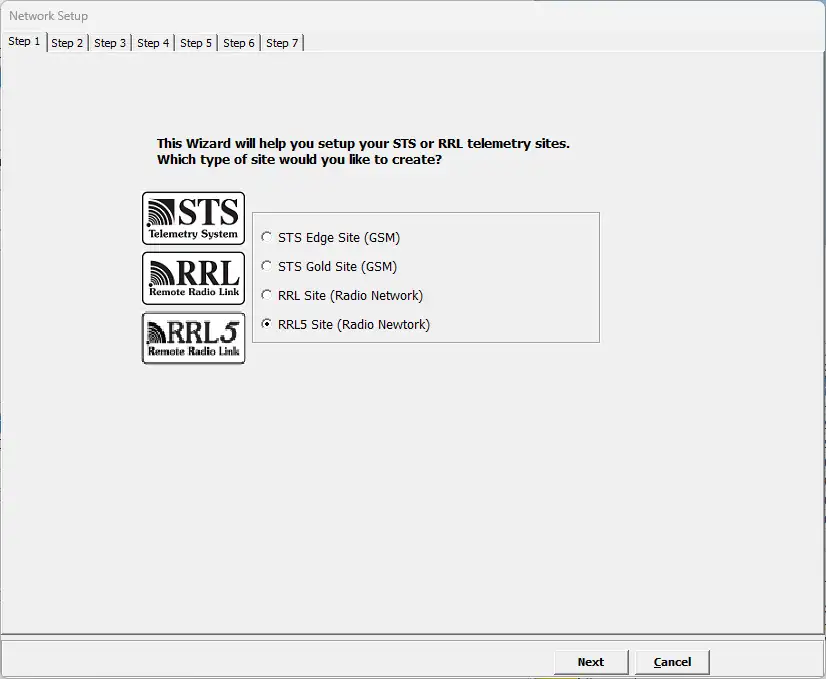
그림 4-3 네트워크 설정 화면
2단계: 네트워크 구성
“RRL 5 사이트”를 선택하면 RRL 네트워크 설정 화면이 열립니다. 이 화면에서 RRL 5 네트워크에 대한 설정을 입력합니다. 이 시점에서 프로그래밍하려는 RRL 5 스테이션을 홈 스테이션 컴퓨터에 연결해야 합니다(3.3절 참조). 홈 스테이션을 프로그래밍하는 것이 항상 우선입니다.
- 프로젝트 식별: 프로젝트/사이트를 식별하기 위해 선택한 고유 이름을 입력합니다.
- 네트워크 ID: 네트워크를 식별할 숫자를 선택합니다. 동일한 홈 스테이션 컴퓨터로 보고하는 네트워크가 두 개 이상 있을 수 있습니다. 동일한 홈 스테이션에 최대 5개의 네트워크가 보고할 수 있습니다. 이는 인접한 네트워크 간의 무선 통신 충돌을 방지하기 위한 것입니다. 동일한 네트워크에 있는 각 RRL 5 스테이션은 동일한 ID 번호를 사용해야 합니다.
- 홈 스테이션 연결: RRL 5 홈 스테이션을 PC에 연결할 때, 컴퓨터와 RRL 5 홈 스테이션 간의 통신에 사용되는 마스터 컴 포트를 식별합니다. 새 RRL 5를 연결하는 경우 새로 고침을 클릭합니다.
- 홈 스테이션 수입니다: 항상 1입니다.
- 원격 스테이션 수: 네트워크에 있는 원격 스테이션의 수를 입력합니다.
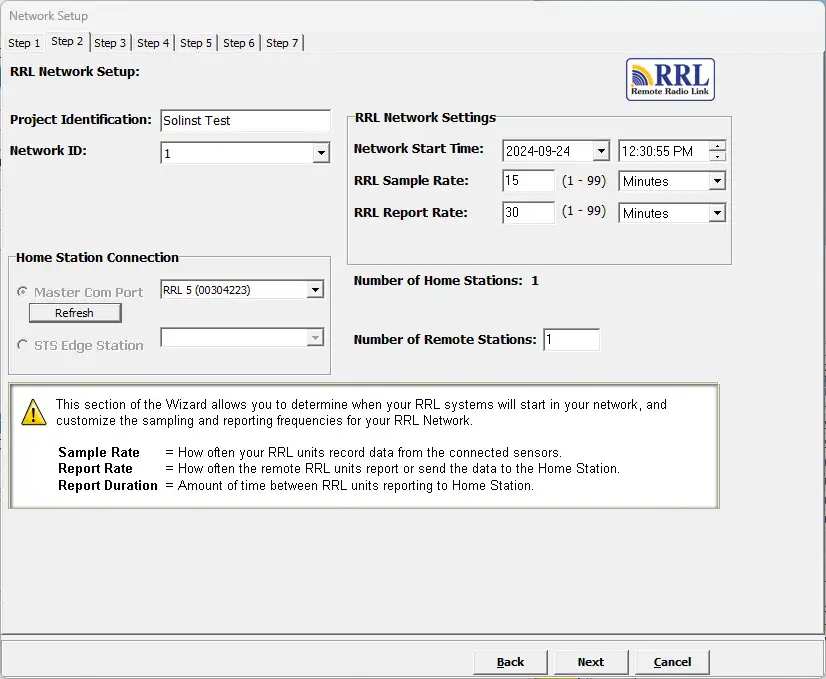
그림 4-4 RRL 네트워크 설정 화면
RRL 네트워크 설정:
네트워크 시작 시간: RRL 5 원격 스테이션이 연결된 데이터로거에서 데이터 수집을 시작할 날짜와 시간을 입력합니다.
샘플 속도: RRL 5 원격 스테이션이 연결된 각 데이터로거에서 실시간 판독값을 수집하는 빈도입니다. 샘플 속도는 1초에서 99시간까지 설정할 수 있습니다. 각 스테이션마다 다른 샘플 속도를 설정하도록 선택할 수 있습니다. 각 개별 스테이션을 설정할 때 4단계에서 이 작업을 수행할 수 있으며, 그렇지 않으면 모든 스테이션이 이 단계에서 설정한 것과 동일한 샘플링 속도를 갖게 됩니다.
보고 속도는 원격 스테이션에서 홈 스테이션으로 저장된 데이터를 전송하는 속도입니다. 보고 속도는 1분에서 99시간까지 설정할 수 있습니다.
참고:
보고율 간격이 길어지면 원격 스테이션의 배터리 전원을 절약할 수 있습니다.
3단계: 구성 진행
3단계는 전환 화면입니다. 이 시점에서 아직 연결하지 않았다면 프로그래밍하려는 RRL 5 스테이션을 홈 스테이션 컴퓨터에 연결해야 합니다(섹션 3.3 참조). 홈 스테이션을 프로그래밍하는 것이 항상 먼저입니다. 이 화면에는 RRL 5 네트워크를 구성할 RRL 스테이션이 표시됩니다.
참고:
프로그래밍하기 전에 데이터로거를 각 RRL 5 스테이션에 연결하는 것이 좋습니다.
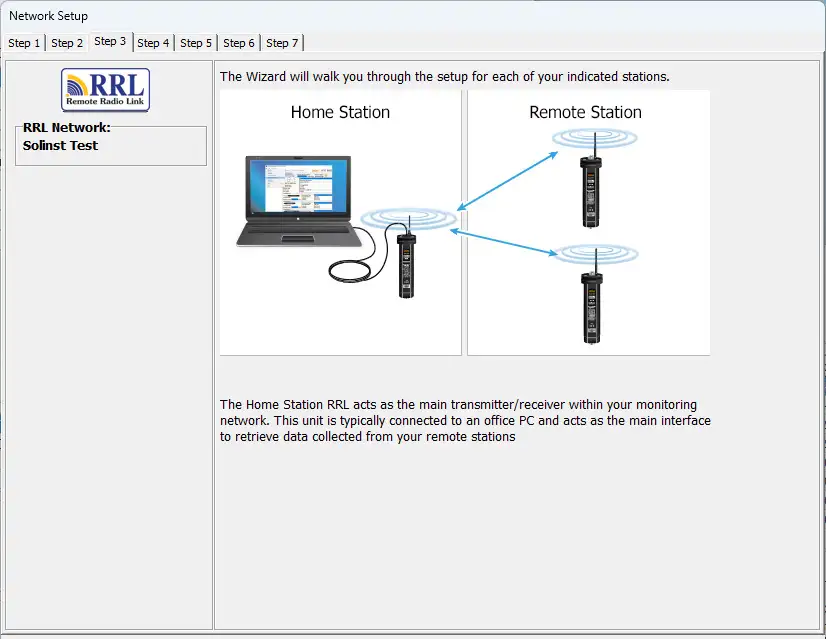
그림 4-5 RRL 소프트웨어 마법사 전환 화면
4단계: RRL 5 스테이션 프로그래밍하기
4단계에서 프로그래밍하려는 RRL 5 스테이션의 일련번호, 스테이션의 위치(예: “홈 스테이션”, “웰 1”, “원격 스테이션 2”), RRL 5 스테이션 프로그래밍에 사용 중인 통신 포트(새 RRL 5를 연결하는 경우 새로 고침 클릭), 해당 스테이션의 샘플 속도(2단계에서 설정한 것과 다른 경우)를 입력합니다.
홈 스테이션을 프로그래밍하는 경우, 스테이션에 연결된 데이터로거가 있는지 여부를 선택합니다. 없는 경우 6단계로 건너뜁니다. 데이터로거가 연결되어 있거나 원격 스테이션을 프로그래밍하는 경우 5단계로 진행합니다.
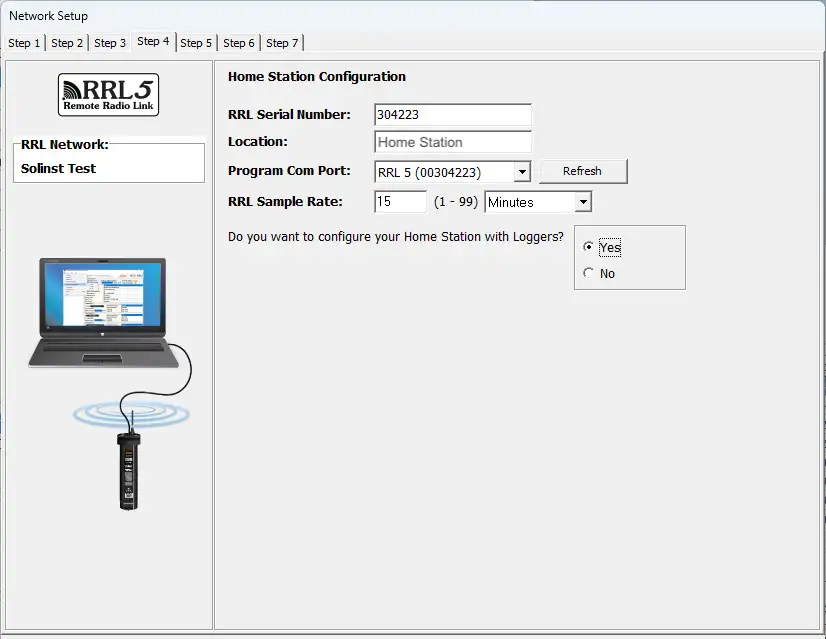
그림 4-6 RRL 스테이션 프로그래밍
5단계: 연결된 데이터로거 구성하기
이 단계에서는 RRL 5 스테이션에 연결된 데이터로거의 수와 유형을 선택합니다. 스플리터를 사용하는 경우 숫자 1 또는 2로 데이터로거를 식별할 수 있습니다. 숫자 1과 2는 각 스플리터의 연결부에 직접 라벨이 붙어 있습니다.
기압계 설정: 연결하지 않는 경우 기압계 를 두 번째 데이터로거로 연결하지 않은 경우, RRL 5의 내부 기압계 사용을 선택할 수 있습니다. 드롭다운 메뉴에서 압력 판독값의 측정 단위를 선택할 수 있으며, 옵션은 kPa, mbar 및 psi입니다. 이렇게 하면 보고된 수위 판독값이 자동으로 기압 보정됩니다.
각 연결에 대해 연결된 데이터로거의 유형을 선택합니다. 데이터로거가 연결되지 않은 커넥터의 경우 ‘없음’을 선택합니다. 드롭다운 메뉴에서 데이터로거 유형을 선택하면 선택한 데이터로거의 이미지가 표시됩니다.
참고:
각 데이터로거에 빨간색으로 표시된 펌웨어 버전은 현재 Solinst 원격 분석 소프트웨어 버전과 함께 작동하는 펌웨어 버전입니다.
각 데이터로거가 내부 메모리에 기록하도록 선택적으로 설정하려면 수정을 선택하여 데이터 수집 정보 입력을 시작합니다.
참고:
내부 비휘발성 메모리에 판독값을 기록하고 저장하도록 프로그래밍된 데이터 로거는 안정적인 백업 데이터를 제공합니다. 그러나 이로 인해 내부 배터리가 더 빨리 소모될 수 있습니다.
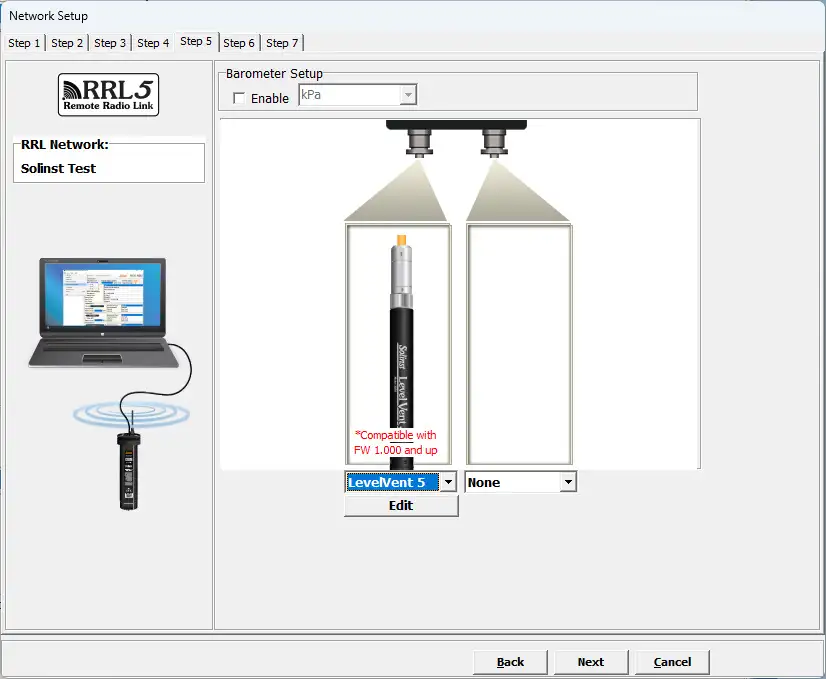
그림 4-7 기압계 활성화 및 데이터로거 추가하기
4.2.1 데이터로거 정보 편집하기

그림 4-8 데이터로거 정보 창
데이터로거 정보 창에는 데이터로거 일련 번호, 우물 위치, 샘플 속도 및 메모리 모드 선택이 포함됩니다.
독립적인 로깅이 필요하지 않은 경우  을 선택하면 RRL 5 스테이션이 예약된 샘플 속도로만 데이터로거에서 실시간 판독값을 수집합니다. 샘플 속도를 입력할 필요가 없습니다.
데이터로거가 RRL 5 작동과 관계없이 내부 메모리에 판독값을 기록하고 저장하려면 샘플 속도 및 메모리 모드 선택 필드를 채우고, 독립 로깅이 중지된 경우  을 선택합니다.
- 일련 번호: 시스템이 시작되면 데이터로거 일련 번호가 표시됩니다.
- 우물 위치: 특정 사이트/위치 정보를 입력합니다.
- 샘플 속도: 선형입니다. 선형은 판독값 수집 사이에 설정된 시간 간격을 의미합니다. 기본 샘플 속도는 15분으로 설정되어 있습니다.
- 메모리 모드 선택: 연속 로깅(랩 어라운드) 또는 슬레이트 로깅 중에서 선택할 수 있습니다. 연속 로깅에서는 이전 로그가 끝날 때 새 로그가 시작되고 로깅을 계속하여 결국 처음 로깅된 데이터 위에 기록됩니다. 다운로드 옵션 중 하나가 ‘데이터 추가’이므로 장기간 로깅할 때는 연속 로깅을 선호할 수 있습니다. 슬레이트 로깅에서는 새 로그도 이전 로그가 끝날 때 시작되지만 메모리가 가득 차면 기록을 중지하여 현재 로그의 시작 부분이 덮어쓰이지 않도록 합니다. 레인로거는 슬레이트 모드에서만 기록합니다.
참고:
슬레이트 로깅에서는 메모리가 가득 차면 데이터 로거가 판독값 기록을 중지합니다. 따라서 장기 모니터링 애플리케이션에는 연속 로깅을 사용하는 것이 좋습니다.
각 데이터로거 유형에 대해 사용 가능한 샘플링 및 메모리 옵션에 대한 요약은 아래 차트를 참조하세요(이전 Levelogger 모델의 경우 Levelogger 사용자 가이드 참조).
데이터로거 프로그래밍 옵션






표 4-1 데이터로거 프로그래밍 옵션
참고:
동일한 설정으로 여러 개의 데이터로거를 프로그래밍하는 경우, 첫 번째 데이터로거를 프로그래밍한 후 “설정 저장”을 선택합니다. 다음 데이터로거 설정을 시작할 때 “설정 로드”를 선택하면 저장된 설정이 적용됩니다.
데이터로거 측정 매개변수 설정하기
데이터로거 정보 화면 하단에는 채널 매개변수를 설정할 수 있는 창이 있습니다. 데이터로거 정보 설정을 읽으면 소프트웨어가 사용 가능한 채널을 감지합니다.
레벨 채널의 경우 다음 파라미터를 설정할 수 있습니다:
- 식별은 채널의 측정 파라미터를 설명하며 이미 ‘LEVEL’로 구성되어 있습니다. 레벨 채널은 물기둥 등가 압력을 모니터링합니다. 식별 필드는 데이터를 볼 때 데이터 열 제목과 그래프 선 이름이 됩니다.
- 단위는 채널의 측정 단위를 나타냅니다. 사용자가 선택할 수 있는 측정 단위는 m(기본값), cm, ft, kPa, mbar 및 psi의 6가지입니다. 기압계를 사용하는 경우 옵션은 kPa(기본값), mbar 및 psi입니다.
- 오프셋은 데이터로거의 팁과 모니터링 우물 뚜껑 또는 정적 수위 사이의 거리와 같은 오프셋 보정을 의미합니다. 오프셋에 0.00 값을 사용하면 데이터로거의 팁을 기준으로 이후의 모든 판독값이 유지되므로 0.00 값을 사용하는 것이 좋습니다. 오프셋 범위는 -1000~16400피트 또는 -300m~5000m입니다.
온도 채널에는 다음 매개변수가 포함됩니다: - 식별은 채널의 측정 파라미터를 설명하며 이미 ‘TEMPERATURE’로 구성되어 있습니다.
- 단위는 채널의 측정 단위를 나타냅니다. 온도 채널은 ºC(기본값) 또는 ºF로 설정할 수 있습니다.
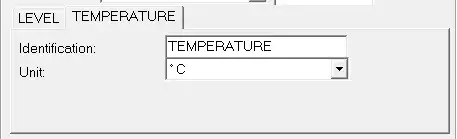
그림 4-9 온도 채널
전도도 채널에는 다음 매개 변수가 포함됩니다:
- 식별은 채널의 측정 파라미터를 설명하며 이미 ‘전도도’로 구성되어 있습니다. 식별 필드는 데이터를 볼 때 채널 제목, 데이터 열 제목 및 그래프 선 이름이 됩니다.
- 단위는 채널의 측정 단위를 나타냅니다. 사용자가 선택할 수 있는 측정 단위는 mS/cm 또는 μS/cm의 두 가지입니다.
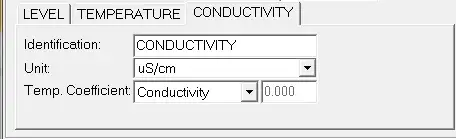
그림 4-10 LTC 레벨로거 측정 파라미터
레인로거 측정 매개변수:
참고:
강우량 상수(
강우량 게이지의 팁당 강우량)를 입력하려면 레인로거를 프로그래밍해야 하지만, 독립적으로 기록하도록 설정할 필요는 없습니다.
레인로거에는 하나의 측정 채널이 있습니다. ‘RainFall’ 채널은 연결된 팁 버킷에 의해 각 팁 시간을 기록하고 팁당 강우량(입력 강우량 상수)을 출력합니다. RRL 원격 스테이션이 레인로거 데이터를 홈 스테이션에 보고하면, 샘플 기간당 누적 강우량을 전송합니다(RRL 5 스테이션 샘플 속도 기준). 팁이 발생한 정확한 시간을 확인하려면 각 팁 이벤트를 저장하는 자체 내부 메모리에 기록하도록 레인로거를 설정해야 합니다.
- 식별은 채널의 측정 매개변수를 설명하며, 이미 ‘RainFall’로 구성되어 있습니다. 각 프로젝트에 맞게 채널의 이름을 변경할 수 있습니다. 식별 필드는 데이터를 볼 때 채널 제목, 데이터 열 제목 및 그래프 라인 이름이 됩니다. 식별은 32자로 제한됩니다.
- 단위는 채널의 측정 단위를 나타냅니다. 사용자가 선택할 수 있는 측정 단위는 mm 또는 in의 두 가지입니다.
- 강우량 보정 상수 필드에는 사용할 팁 버킷의 보정 계수를 입력할 수 있습니다. 보정 계수는 팁당 강우 깊이(mm, 인치)입니다. 보정 계수는 티핑 버킷 장치의 라벨이나 제조업체의 설명서에 표시되어 있어야 합니다. 보정 계수를 mm 또는 인치 단위로 입력합니다.
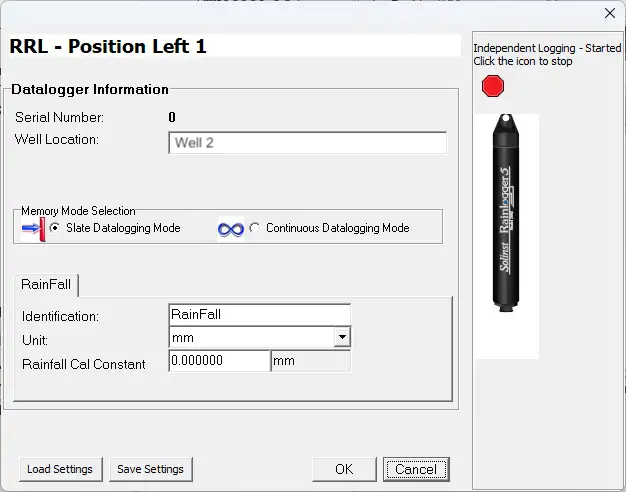
그림 4-11 레인로거 측정 파라미터
참고:
RRL 5가 레인로거 데이터를 홈 스테이션에 보고하면, 샘플 기간당 누적 강우량을 전송합니다(RRL 5 샘플 속도 기준).
6단계: 스테이션 설정 확인
이 단계에서는 ‘RRL 정보 검색’을 선택합니다. 그러면 RRL 5 스테이션에 모든 설정이 적용되고 해당 스테이션에서 정보를 검색하여 성공적으로 프로그래밍되었는지 확인합니다.
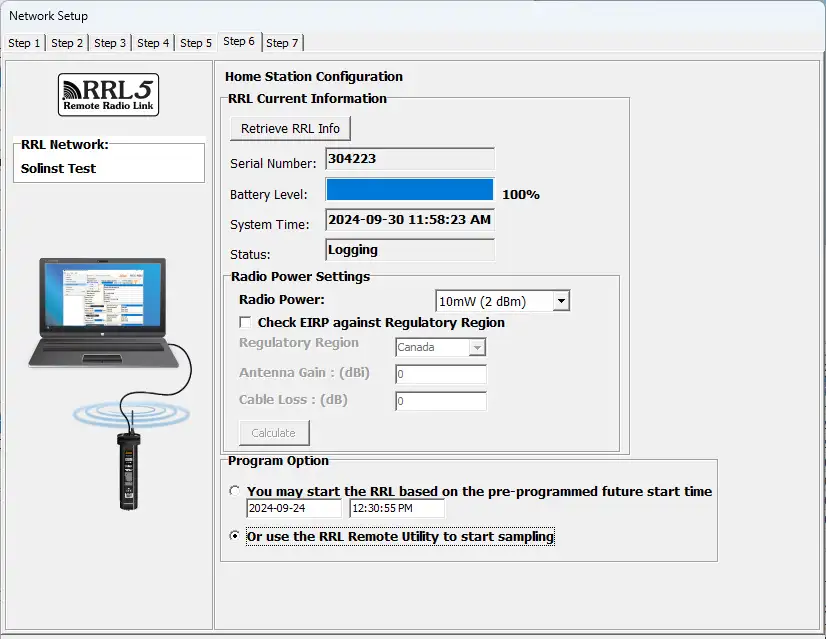
그림 4-12 RRL 스테이션 정보
- 일련 번호: 2단계에서 입력한 일련 번호와 일치해야 합니다.
- 배터리 잔량: RRL 5 스테이션의 내부 배터리 잔량입니다.
- 시스템 시간: RRL 5 스테이션의 내부 시스템 시간입니다.
- 상태: RRL 5 스테이션이 “로깅 중” 또는 “향후 시작됨”입니다.
- 무전기 전원 설정: 낮은 전력 설정을 선택하면 전력 소비를 줄일 수 있지만, 통신 거리는 무전기 전력에 정비례합니다. 배터리 수명을 최대화하려면 1mW를 선택합니다. 통신 거리를 최대화하려면 1W를 선택합니다.
참고:
더 높은 라디오 파워 설정을 선택하면 RRL 5 스테이션의 배터리가 더 빨리 소모됩니다.
참고:
가장 높은 라디오 출력 설정으로도 필요한 거리를 통신하기에 충분하지 않은 경우, 더 민감한 안테나가 필요할 수 있습니다.
최대 허용 방사 전력에 대한 규정이 있는 지역에 있는 경우 제공된 계산기를 사용하여 RRL 5 스테이션의 EIRP를 계산하고 선택한 지역의 요구 사항을 충족하는지 확인할 수 있습니다.
또한 2단계에서 입력한 프로그래밍된 시작 시간을 사용하여 생방송을 시작할지, 원격 유틸리티를 사용하여 다른 시간에 생방송을 시작할지 선택할 수 있습니다(섹션 5 참조).
- 향후 시작 시간을 기준으로 샘플링: RRL 5 스테이션은 2단계에서 설정한 시작 시간을 기준으로 샘플링을 시작합니다.
- RRL 원격 유틸리티를 사용하여 샘플링을 시작합니다: RRL 5 스테이션은 정지 모드로 유지됩니다. 샘플링을 시작하려면 RRL 원격 유틸리티를 사용해야 합니다(섹션 5 참조).
홈 스테이션 또는 여러 원격 스테이션 중 하나를 프로그래밍하는 경우 3단계의 전환 화면으로 이동하라는 메시지가 표시됩니다.
모든 스테이션이 프로그래밍될 때까지 3~6단계를 진행합니다. 그림 4-13을 참조하십시오.
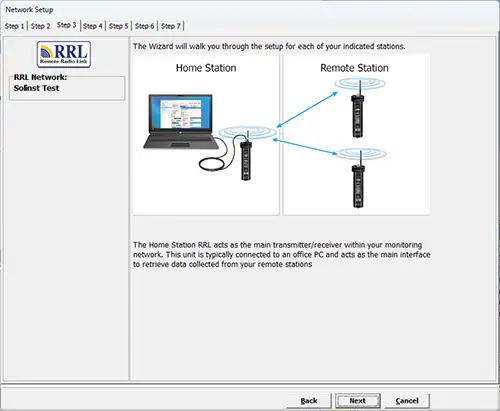
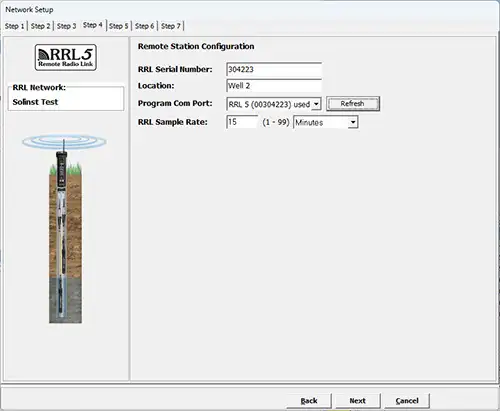
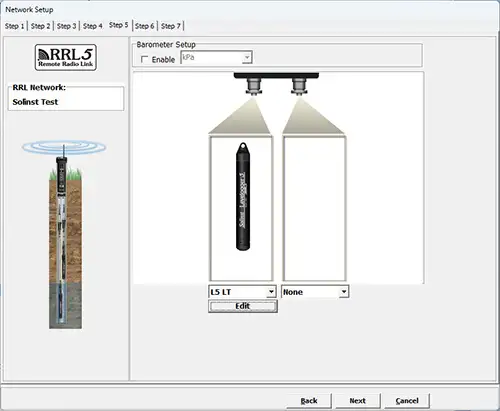
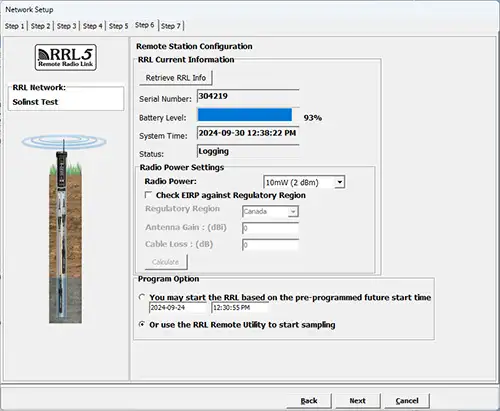
그림 4-13 원격 스테이션 구성하기
7단계: RRL 네트워크 구성 요약
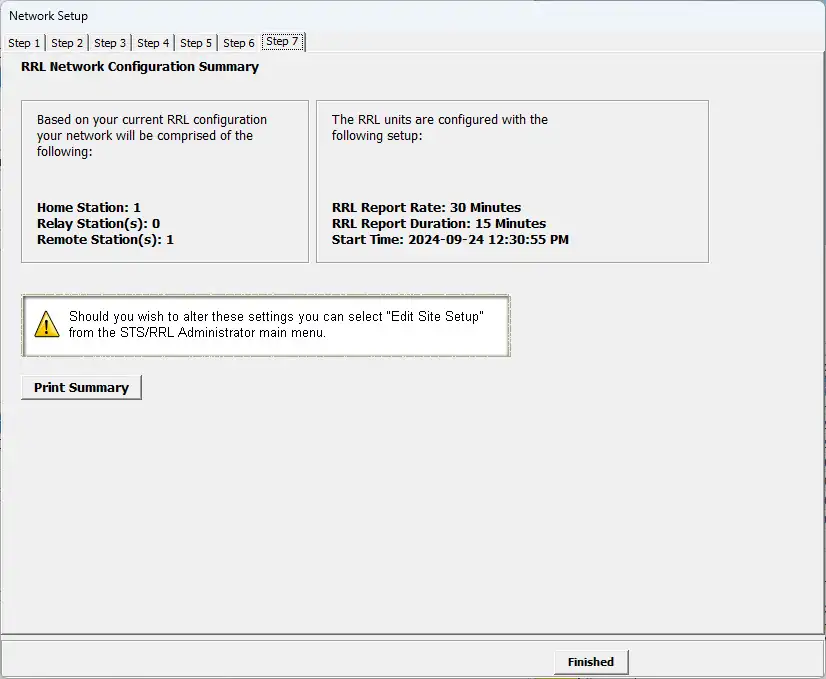
그림 4-14 RRL 네트워크 구성 요약
네트워크의 각 RRL 5 스테이션에 대한 모든 설정이 프로그래밍되면 7단계에서 모든 설정에 대한 요약이 표시됩니다. 이 요약의 사본을 인쇄하여 기록용으로 사용할 수 있습니다.
‘완료’를 선택하면 STS/RRL 관리자 창이 열리고 통신 에이전트가 시작됩니다.
참고:
모든 방송국을 프로그래밍한 후에는 사무실에서 테스트용으로 각 방송국 로깅을 시작하는 것이 좋습니다. 이 작업은 원격 유틸리티를 사용하여 수행할 수 있습니다(섹션 5 참조). 각 스테이션이 시작되고 홈 스테이션에 연결되면, 스테이션에 연결된 데이터로거의 일련번호와 유형이 관리자 창에 표시됩니다. 각 스테이션에 대해 이 화면의 사본을 기록으로 인쇄하여 현장에서 스테이션을 설치할 때 참고할 수 있습니다.
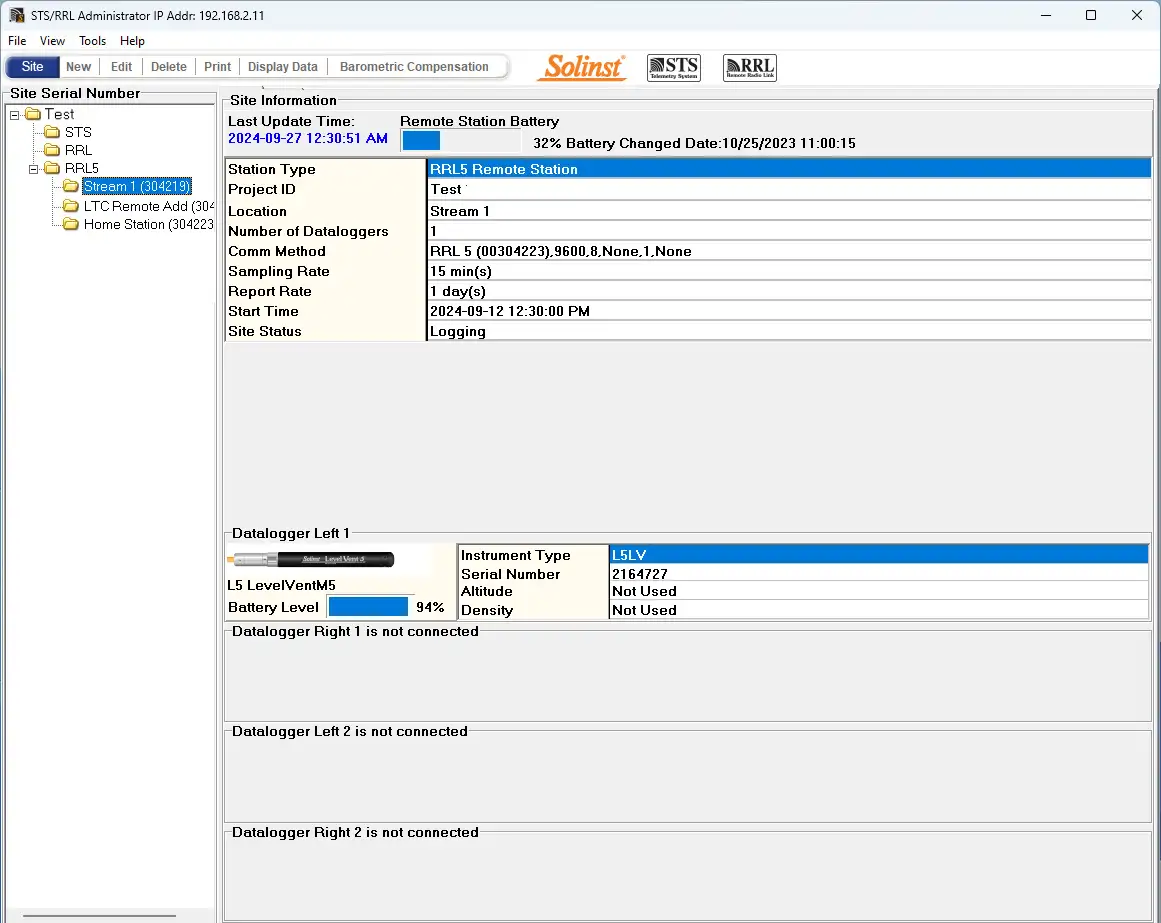
그림 4-15 관리자 창의 RRL 네트워크
4.2.2 RRL 5 네트워크 편집하기
네트워크 설정 편집하기
STS/RRL 관리자 창의 목록에서 RRL 5 네트워크를 선택한 후 ‘사이트 설정 편집’을 선택하면 ‘네트워크 설정 편집’ 또는 ‘네트워크에 새 사이트 추가’를 할 수 있습니다.
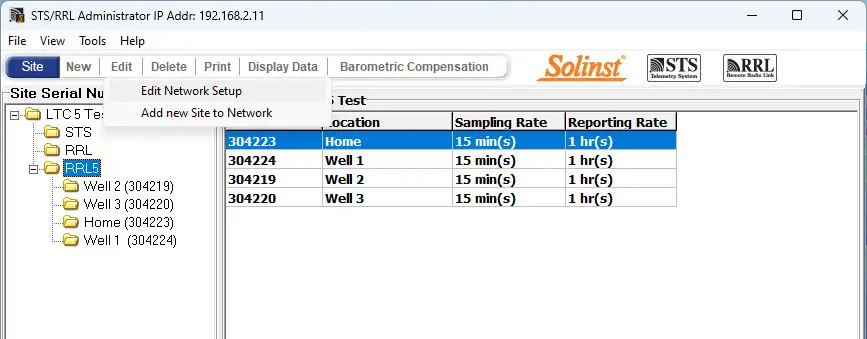
그림 4-16 RRL 5 네트워크 편집하기
“네트워크 설정 편집”을 선택하면 두 가지 옵션이 있습니다. 네트워크의 각 RRL 5 스테이션을 USB 케이블로 PC에 연결하여 업데이트하거나 “원격 스케줄 업데이트”를 통해 소프트웨어에서 변경할 수 있으며, 새 설정은 홈 스테이션에 대한 다음 예약 보고와 함께 각 RRL 5 스테이션에 적용될 수 있습니다.
참고:
RRL 5 네트워크가 강조 표시된 상태에서 ‘삭제’를 선택하면 해당 네트워크의 모든 방송국이 먼저 삭제될 때까지 해당 네트워크를 삭제할 수 없습니다. 목록에서 RRL 5 방송국을 삭제하려면 일련번호를 클릭하여 강조 표시하고 주 메뉴 표시줄에서 “삭제”를 선택합니다.
‘원격 일정 업데이트’를 선택하면 두 단계로 진행됩니다. 1단계에서는 다음과 같은 네트워크 설정을 변경할 수 있습니다: 프로젝트 식별, 네트워크 ID, 무선 전원. 새로운 보고율로 네트워크를 다시 시작할 수도 있습니다.
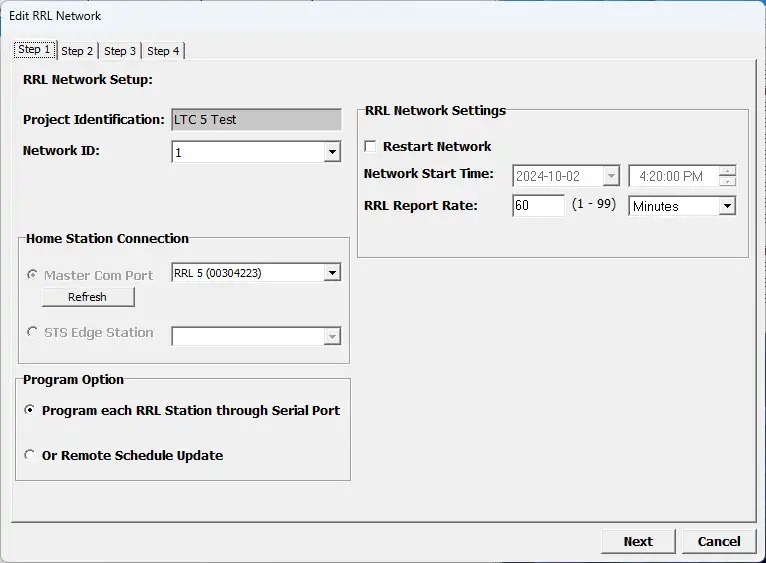
그림 4-17 RRL 5 네트워크 편집 – 1단계
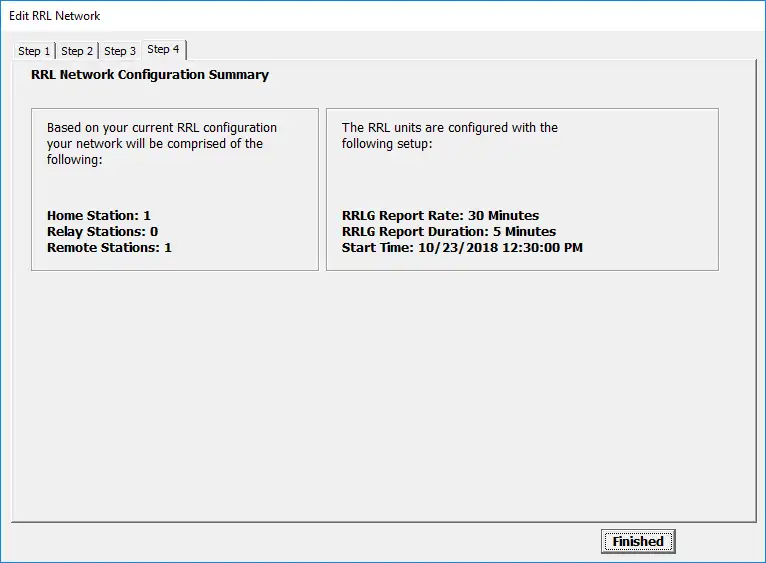
그림 4- 18 RRL 5 네트워크 편집 – 2단계
참고:
그림 4-18은 4단계를 보여줍니다. 이는 직렬 포트를 통해 각 RRL 5 스테이션을 업데이트하는 옵션이 선택되었기 때문입니다. 이 경우 2단계와 3단계는 네트워크에 있는 두 개의 원격 RRL 5 스테이션을 PC에 연결하고 설정을 업데이트하는 단계입니다. 4단계에서는 요약을 제공합니다.
직렬 포트를 통해 각 RRL 5 스테이션을 업데이트하도록 선택한 경우, 1단계에서 설정을 변경한 후 각 RRL 5 스테이션을 USB 케이블로 홈 스테이션 PC에 연결하고 새 네트워크 설정으로 업데이트하라는 메시지가 표시됩니다. 마지막 단계에서는 기록에 대한 네트워크 구성 요약이 제공됩니다.
‘네트워크에 새 사이트 추가’를 선택하면 소프트웨어 마법사의 2단계부터 7단계까지 안내 메시지가 표시됩니다.
RRL 5 스테이션 편집
STS/RRL 관리자 창의 목록에서 특정 RRL 5 스테이션을 선택한 후 ‘
사이트 설정 편집’을 선택하면 해당 RRL 5 스테이션의 설정을 편집할 수 있습니다.
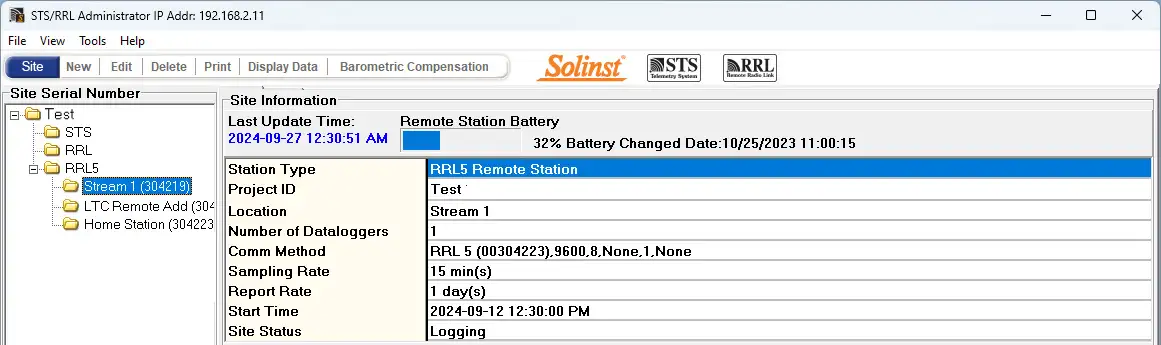
그림 4-19 RRL 5 스테이션 편집하기
참고:
RRL 5 스테이션이 강조 표시된 상태에서 ‘삭제’를 선택하면 해당 스테이션을 삭제할 것인지 묻는 창이 표시됩니다. 전체 네트워크를 삭제하려면 먼저 사이트의 모든 스테이션을 삭제해야 합니다.
RRL 5 스테이션의 설정을 편집할 때는 세 단계가 있습니다. 1단계에서는 새 위치, 프로그램 컴 포트 및 샘플 속도를 입력할 수 있습니다. 2단계에서는 연결된 데이터로거와 해당 설정을 추가하거나 편집할 수 있으며, 여기에는 RRL 내부 기압계 활성화가 포함됩니다. 3단계에서는 새 설정을 검색하고 라디오 전원을 변경할 수 있으며, RRL 5
스테이션을 PC에 연결하여 변경 사항을 적용하거나 “원격 스케줄 업데이트”를 통해 소프트웨어에서 변경을 수행하면 새 설정이 홈 스테이션에 대한 다음 예약 보고와 함께 RRL 5 스테이션에 적용됩니다.
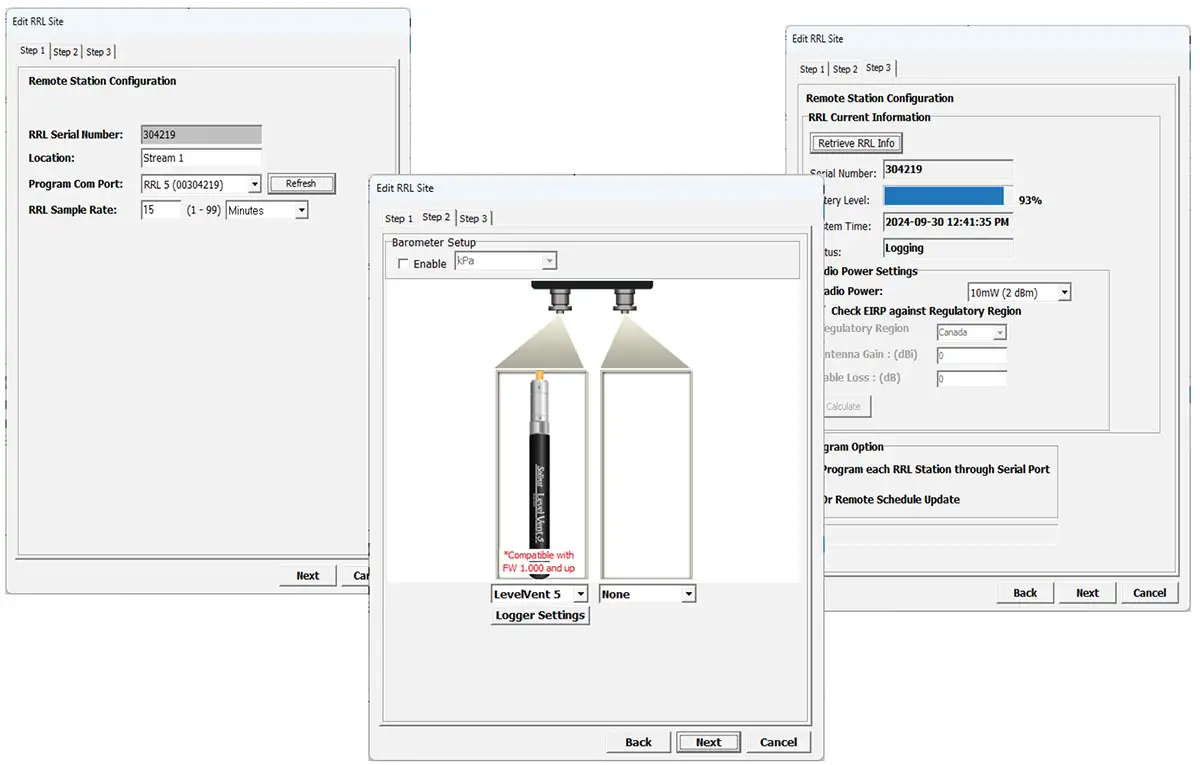
그림 4-20 RRL 스테이션 편집
4.3 기압 보정
수중 레벨로거는 총 압력 또는 절대 압력(물기둥 등가 압력 + 기압)을 측정합니다. 실제 수위 변화만을 정확하게 파악하기 위해서는 레벨로거 데이터를 기압으로 보정해야 합니다. 보정은 해당 레벨로거 수치에서 기압 수치를 빼기만 하면 됩니다. 이 작업은 내부 RRL 5 기압계를 활성화하거나(4.2절 참조) Barologger를 사용하여 수행할 수 있습니다.
레벨로거 데이터는 STS/RRL 관리자의 기압 보정 애플리케이션을 사용하여 로컬 바로로거(하나의 바로로거가 반경 30km/20마일 이내 또는 고도 300m/1000피트 변화당 모든 레벨로거를 커버할 수 있음)의 데이터를 사용하여 기압 보정할 수 있습니다.
보정이 성공적으로 이루어지려면 Levelogger와 Barologger의 타임스탬프가 동일해야 합니다. Barologger 5 또는 Barologger Edge는 모든 버전의 Levelogger에서 데이터를 보정하는 데 사용할 수 있습니다.
참고:
또는 STS/RRL 관리자를 사용하여 RRL 5 데이터 파일을 *.xle 또는 *.lev 파일로 내보낸 후 Levelogger 소프트웨어에서 열어 기압 보정을 할 수 있습니다. 자세한 내용은 Levelogger 사용자 가이드를 참조하세요.
보정을 시작하려면 STS/RRL 관리자 창에서 기압 보정 탭을 클릭합니다.
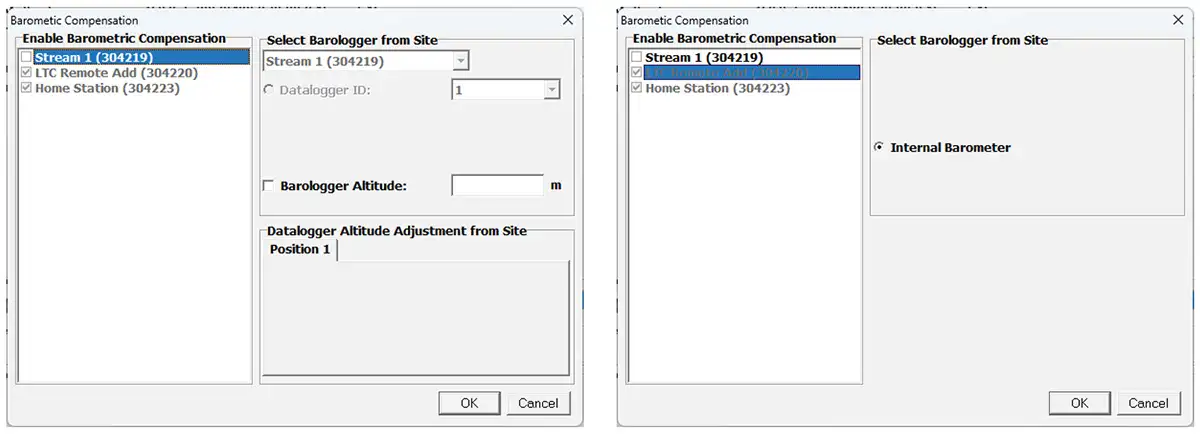
그림 4-21 기압 보정
기압 보정 창에서 “기압 보정 활성화” 목록에서 보정하려는 RRL 5 스테이션과 보정을 위해 바로로거를 제공할 RRL 5 스테이션(또는 STS 사이트)을 확인합니다.
참고:
기압 보정을 사용하도록 사이트를 선택했지만 RRL 스테이션의 내부 기압계가 이미 활성화되어 있는 경우 이 표시가 나타납니다.
“사이트에서 바로로거 선택” 섹션에서 보상에 사용하려는 바로로거가 포함된 RRL 5 스테이션(또는 STS 사이트)을 선택하고, RRL 5 스테이션(또는 STS 사이트)에서의 위치(데이터로거 ID)로 바로로거를 식별합니다.
보상이 성공적으로 이루어지려면 레벨로거와 바로로거의 타임스탬프가 동일해야 합니다.
보정에서 다양한 배치 고도를 고려하기 위해 Barologger와 각 데이터로거의 고도를 입력하도록 선택할 수 있습니다.
확인을 클릭하여 기압계 보정 설정을 완료합니다.
보정된 데이터를 보려면 7.2.1항을 참조하세요.
4.4 커뮤니케이션 에이전트
통신 에이전트는 RRL 5 스테이션과 홈 스테이션 컴퓨터 간에 발생한 모든 통신 활동을 표시하는 정보 창입니다. 이 애플리케이션은 활동을 보고 진단 목적으로 통신을 모니터링하는 데 사용됩니다.
커뮤니케이션 에이전트를 열려면 데스크톱에서  을 클릭합니다.
통신 에이전트는 RRL 5 네트워크가 로깅을 시작하기 전에 열어야 하며, RRL 5 시스템이 작동하는 동안 계속 실행 중이어야 합니다. 통신 에이전트가 닫히면 통신 에이전트가 다시 열릴 때까지 원격 스테이션이 데이터를 저장합니다. 그러면 누적된 데이터가 다음 예약된 보고서와 함께 전송됩니다.
통신 에이전트는 RRL 5 네트워크 구성을 완료하면 자동으로 열립니다. 통신 에이전트는 열려 있는 상태로 둘 수 있으며, STS/RRL 관리자 소프트웨어를 닫은 후에도 최소화할 수 있습니다.
메시지 탭에 각 RRL 5 스테이션 및 데이터로거의 일련 번호가 표시되어 해당 사이트에서 어떤 통신이 발생했는지 알 수 있습니다. 각 보고서에는 시간과 날짜 스탬프가 찍혀 있습니다. 각 RRL 5 스테이션의 로그 파일은 홈 스테이션 PC에 자동으로 저장되며, 다음 위치에서 검색할 수 있습니다: <C:\프로그램 파일\Solinst\STS_Gold\로그 >
스테이션이 중지된 경우, 다시 시작하면 동일한 로그 파일에 데이터가 추가됩니다. 언제든지 저장 아이콘을 클릭하면 기록 또는 진단 목적으로 홈 스테이션 PC에 모든 RRL 5 스테이션의 로그 파일이 저장됩니다.
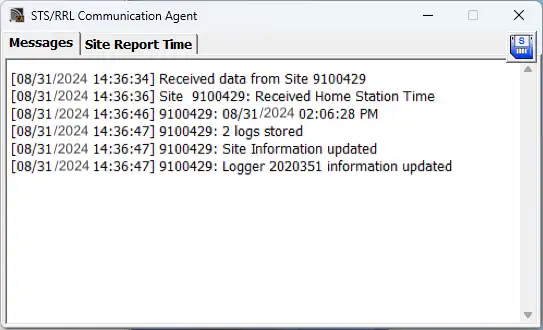
그림 4-22 통신 창
사이트 보고 시간 탭에는 일련 번호별로 각 RRL 5 스테이션이 나열되고 홈 스테이션에 보고할 다음 시간을 표시합니다.
통신 충돌이 발생하여 원격 스테이션이 예약된 시간에 보고하지 않는 경우, 통신 상담원 메시지에 시간 초과 메시지가 표시됩니다. (통신 문제의 원인이 무엇인지 알고 있고 더 이상 메시지가 필요하지 않은 경우) 스테이션으로부터 시간 초과 메시지 수신을 중지하려면 해당 스테이션 옆의 확인란을 선택 취소하세요.
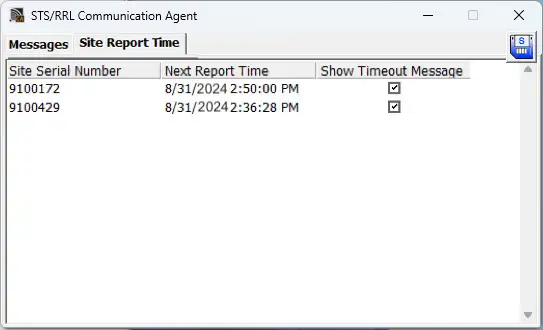
그림 4-23 통신 창 – 사이트 보고 시간
관련 제품

플러그 앤 플레이 원격 분석
이미 Levelogger를 보유하고 계신가요? LevelSender 원격 측정 시스템을 통해 모니터링 우물을 빠르고 간편하게 업그레이드하세요. 이 4G LevelSender 원격 측정 시스템은 선택 사양인 Solinst SIM 카드를 탑재하고 있습니다.. 솔린스트에서 관리하는 저렴한 요금제로 미리 설정할 수 있습니다! 내부 기압계가 자동으로 보정된 수위 수치를 제공하며, 고/저 수위 알람을 설정할 수 있습니다.

어디서나 모니터링 알아보기
SolSat 이 제품은 이리듐(Iridium) 위성 기술을 활용하여 Solinst 5 시리즈 데이터 로거에 전 세계적인 연결성을 제공하는 원격 측정 시스템입니다. 저비용의 TextAnywhere 글로벌 위성 메시징 서비스를 통해 원격 데이터를 보안 웹 포털로 전송합니다. 거의 모든 곳에 설치할 수 있도록 견고한 내후성 인클로저를 갖추고 있습니다. 내장형 Wi-Fi 설정 앱, 태양광 패널 및 기압계를 탑재하고 있습니다.

솔인스트 판독 장치(SRU)
그리고 솔인스트 판독 장치(SRU) 는 배포된 Solinst 데이터 로거에 연결하여 즉각적인 수위 판독값을 표시하도록 설계된 견고한 휴대용 장치로, 자동 기압 보정 옵션이 있습니다. 실시간 로깅 및 다운로드한 데이터를 저장하고 PC로 전송할 수 있습니다. 데이터로거의 상태를 빠르게 확인할 수 있습니다.

다용도 수중 수위 트랜스미터
301 수위 온도 센서 301 수위 온도 센서 는 다양한 애플리케이션을 위해 MODBUS, SDI-12, 4-20mA 등 여러 프로토콜을 사용하여 매우 정확한 수위 전송 옵션을 제공합니다. 이 소형 올인원 수중 수위 트랜스미터는 절대 및 게이지형 압력 센서 옵션을 통해 지속적이고 안정적인 수위 및 온도 판독값을 제공합니다.


