
MantaFluor त्वरित आरंभ मार्गदर्शिका (क्विक स्टार्ट गाइड)

सोलिनस्ट यूरेका
2113 वेल्स ब्रांच पार्कवे, सुइट 4400
ऑस्टिन, टेक्सास, संयुक्त राज्य अमेरिका
78728
टेलीफ़ोन: +1 512-302-4333
फैक्स: +1 512-251-6842
ईमेल: [email protected]
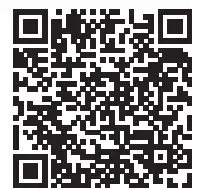
MantaFluor ऐप डाउनलोड करें (iOS के लिए)
अपने स्मार्टफोन या टैबलेट पर MantaFluor ऐप इंस्टॉल करें। यह ऐप स्टोर पर निःशुल्क उपलब्ध है। अथवा ऐप डाउनलोड करने के लिए QR कोड का उपयोग करें।
 सावधानी: फ्लोरोमीटर सेंसर के चालू रहने के दौरान कभी भी सीधे उसमें न देखें। फ्लोरोमीटर के प्रकार के आधार पर सेंसर उच्च-तीव्रता वाली पराबैंगनी (UV) या दृश्य प्रकाश उत्सर्जित करता है, जिससे आँखों में चोट लग सकती है।

अपने MantaFluor से कनेक्ट करना
- MantaFluor कम्युनिकेशन केबल को MantaFluor प्रोब से कनेक्ट करें। 6 पिनों को सीध में लाएं, प्रोब और केबल को एक साथ दबाएं, फिर उंगलियों से टाइट होने तक काली केबल कपलिंग को प्रोब पर घुमाकर कसें। केवल काली केबल कपलिंग को ही घुमाएं। 9-पिन कनेक्टर के जरिए केबल को MantaMobile 2 से जोड़ें।

केवल काली कपलिंग का उपयोग करके ही कसें


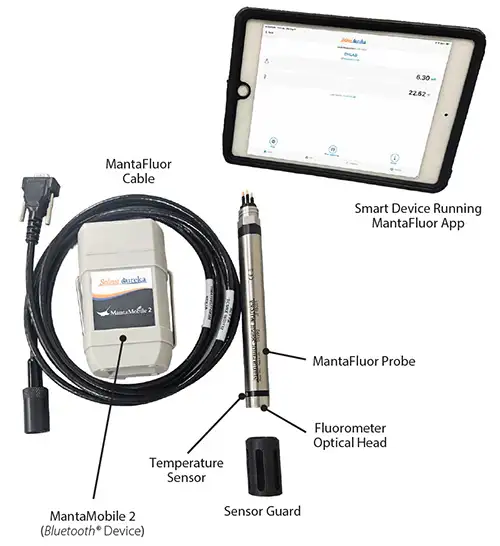
अपनी MantaFluor केबल को अपने MantaFluor प्रोब से कनेक्ट करें
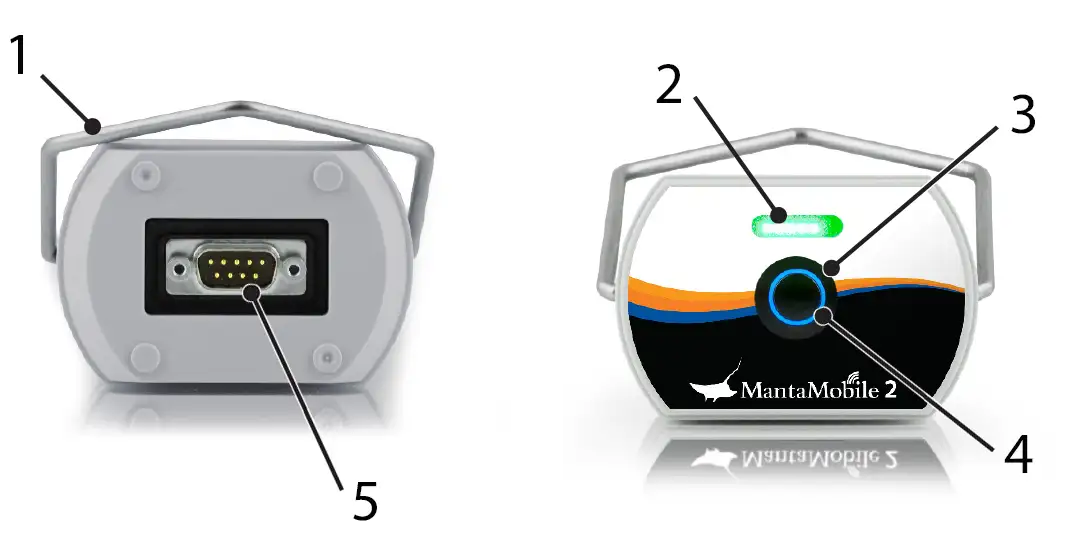
MantaMobile 2
2. बैटरी लाइफ इंडिकेटर/ब्लूटूथ पेयरिंग लाइट
3. चालू/बंद (ON/OFF) स्विच
5. MantaFluor कम्युनिकेशन केबल के लिए 9-पिन कनेक्शन
- MantaMobile 2 को चालू करने के लिए पावर बटन दबाएं। चालू होने के बाद, यह 5 सेकंड के लिए बैटरी की स्थिति दिखाएगा। स्थिर हरी एलईडी बैटरी की स्थिति दर्शाती हैं। 5 सेकंड के बाद, एलईडी “पेयर करने के लिए तैयार” दर्शाने के लिए नीले रंग में फ्लैश करेंगी। एक बार MantaMobile 2 पेयर हो जाने के बाद, एलईडी 5 सेकंड के लिए स्थिर नीली हो जाएंगी, फिर वापस बैटरी लाइफ इंडिकेटर पर लौट आएंगी। पांच हरी एलईडी फुल चार्ज दर्शाती हैं। आवश्यकता पड़ने पर MantaMobile 2 चार्जर कनेक्ट करें और रिचार्ज करें (Solinst Eureka के माध्यम से उपलब्ध)।
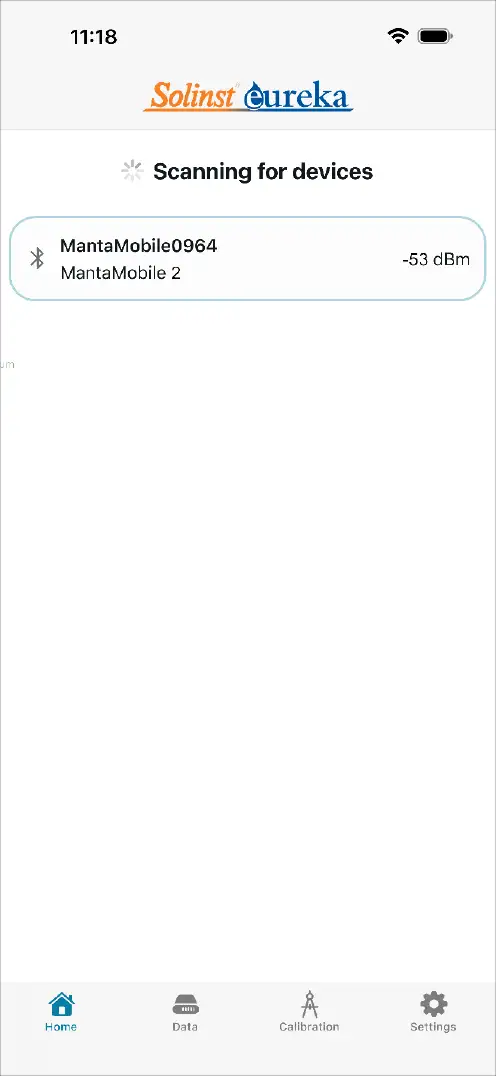
 अपने डिस्प्ले डिवाइस पर MantaFluor ऐप लॉन्च करें। MantaFluor ऐप खुलेगा, और आपको उपलब्ध उपकरणों की सूची दिखाई देगी। वह MantaMobile चुनें जिससे आप कनेक्ट करना चाहते हैं।
नोट:
अपने डिवाइस के सेटिंग्स फ़ंक्शन के माध्यम से पेयर करने का प्रयास न करें। एक समय में आपके डिवाइस से केवल एक ही MantaMobile 2 कनेक्ट किया जा सकता है।
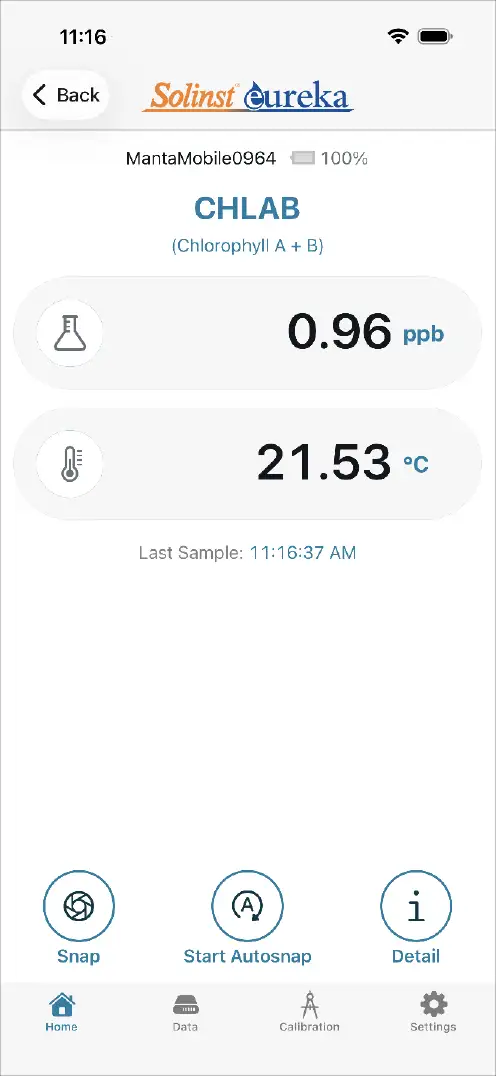
- एक बार जब आप अपना MantaFluor चुन लेते हैं, तो Home स्क्रीन फ्लोरोमीटर का नाम, उसकी रीडिंग और तापमान रीडिंग प्रदर्शित करेगी। अंतिम सैंपल का समय भी प्रदर्शित होगा। रीडिंग हर सेकंड रीफ्रेश होती हैं।
नोट:
MantaMobile 2 का बैटरी स्तर भी Home स्क्रीन पर प्रदर्शित होगा।
नोट:
Home स्क्रीन में Back चुनने पर कनेक्टेड डिवाइसों की सूची वापस आ जाएगी।
MantaFluor ऐप
ऐप स्क्रीन के निचले भाग में हमेशा चार “मेनू बटन” होंगे: Home, Data, Calibration, और Settings। जब कोई MantaFluor कनेक्ट होता है, तो MantaFluor ऐप की Home स्क्रीन के निचले भाग के पास तीन “हॉट बटन” होते हैं: Snap, Start Autosnap, और Detail।
Settings 
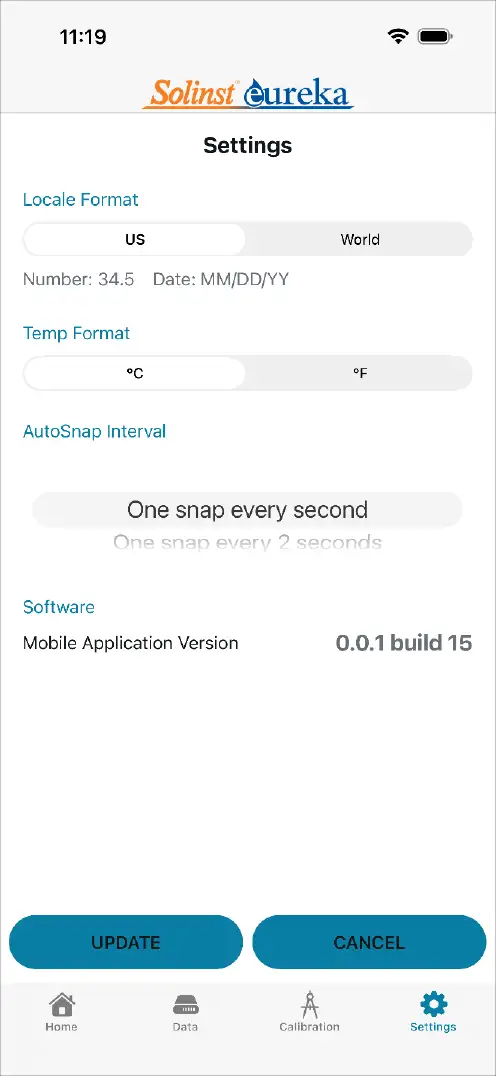
अपने MantaFluor का उपयोग करने से पहले अपनी वांछित सेटिंग्स का चयन करना एक अच्छा विचार है। विकल्प देखने के लिए Settings पर टैप करें।
Locale Format: संख्याओं और तिथि को प्रदर्शित करने के लिए US और World प्रारूपों के बीच चयन करें।
Temp Format: ºC या ºF में तापमान प्रदर्शित करने के लिए चयन करें।
Autosnap Interval: Autosnap अनुभाग देखें।
MantaFluor ऐप का संस्करण नंबर भी प्रदर्शित होता है।
नोट:
किसी सेटिंग को Update करने के बाद, Settings स्क्रीन से बाहर निकलने के लिए Cancel पर टैप न करें, Home पर टैप करें। यदि आप Cancel पर टैप करते हैं, तो नई सेटिंग्स लागू नहीं होंगी।
Snap
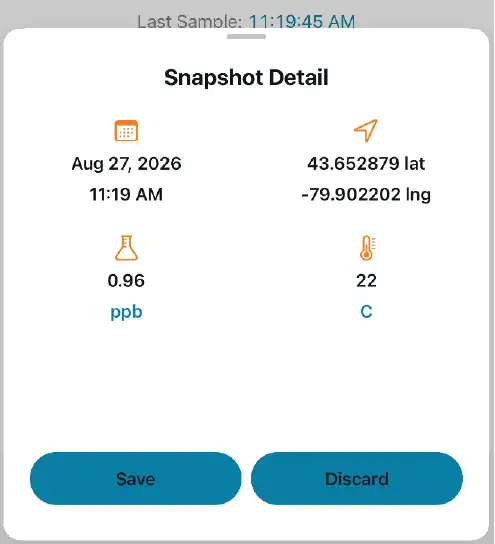
Snap (स्नैपशॉट का संक्षिप्त रूप) आपको अपने MantaFluor से तत्काल रीडिंग लेने की सुविधा देता है। प्रत्येक स्नैपशॉट में तिथि और समय, स्थान की जानकारी (अक्षांश और देशांतर), फ्लोरोमीटर रीडिंग और तापमान रीडिंग शामिल होती है।
आप डेटा को अपनी फ़ाइल में Save करने या स्नैपशॉट को Discard करने का निर्णय ले सकते हैं।
नोट:
स्नैपशॉट डेटा केवल आपके डिस्प्ले डिवाइस में रहता है, MantaFluor में नहीं।
Start Autosnap
Autosnap आपको निर्दिष्ट समय अंतराल पर डेटा लॉग करने की अनुमति देता है।
डेटा लॉग रिकॉर्ड करना शुरू करने के लिए Start Autosnap पर टैप करें। प्रत्येक बार डेटा “स्नैप” होने पर आपको एक क्लिक सुनाई देगी, और Autosnap चल रहा है यह दर्शाने के लिए Start Autosnap आइकन फ्लैश करेगा। रिकॉर्डिंग बंद करने के लिए Autosnap पर फिर से टैप करें। हर सेकंड में एक स्नैप डिफ़ॉल्ट सेटिंग है।
Autosnap Interval सेट करने के लिए, Settings मेनू पर जाएं। आप कितनी बार स्नैप रिकॉर्ड करना चाहते हैं, इसे चुनने के लिए स्क्रॉल करें। Update पर टैप करें और Home स्क्रीन पर वापस लौटें।
नोट:
किसी सेटिंग को Update करने के बाद, Settings स्क्रीन से बाहर निकलने के लिए Cancel पर टैप न करें, Home पर टैप करें। यदि आप Cancel पर टैप करते हैं, तो नई सेटिंग्स लागू नहीं होंगी।
Detail
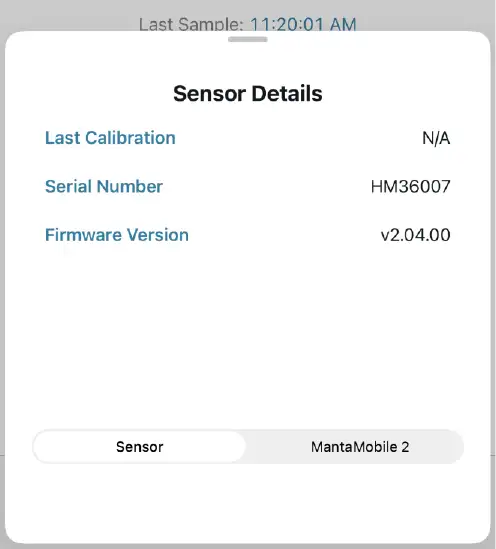
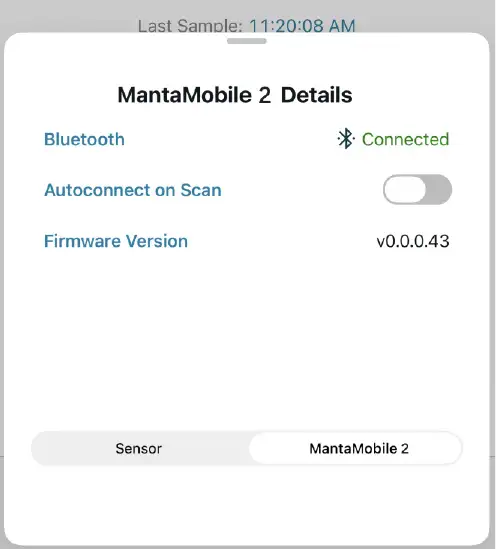
कनेक्टेड MantaFluor सेंसर और MantaMobile 2 की जानकारी देखने के लिए Detail पर टैप करें।
Sensor Details में अंतिम कैलिब्रेशन तिथि और समय, सीरियल नंबर और फर्मवेयर संस्करण शामिल हैं।
MantaMobile 2 Details में ब्लूटूथ कनेक्शन संकेत, फर्मवेयर संस्करण और अगली बार उसी MantaMobile 2 को कनेक्ट करते समय ऑटो-कनेक्ट चुनने का विकल्प शामिल है।
Data
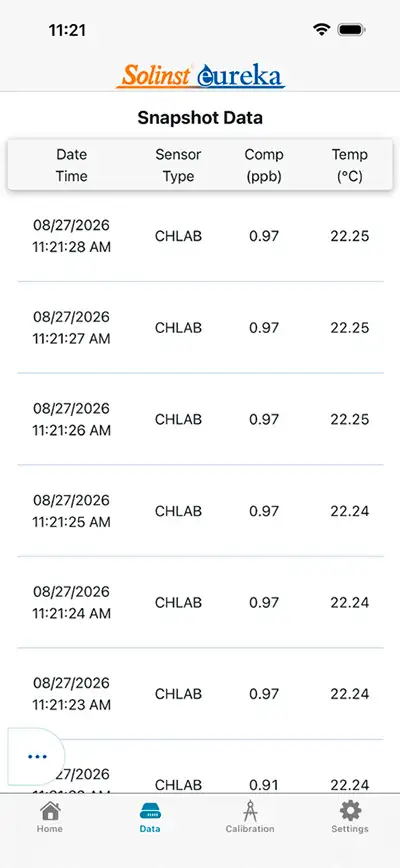
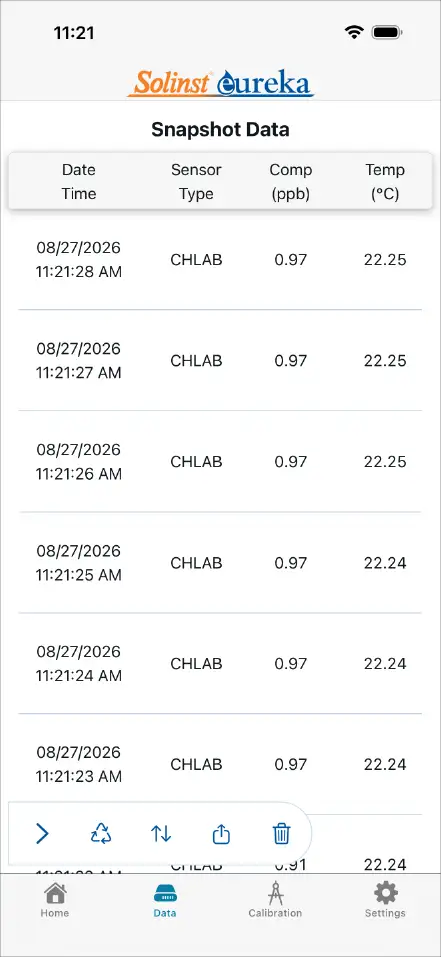
अपने MantaFluor द्वारा रिकॉर्ड किए गए सभी MantaFluor ऐप डेटा को स्क्रॉल करने के लिए Data मेनू पर टैप करें। आवश्यकतानुसार अपना डेटा रीफ्रेश करने के लिए स्क्रीन पर नीचे खींचें/स्वाइप करें।
अधिक फ़ंक्शन तक पहुँचने के लिए Data स्क्रीन के नीचे बाईं ओर स्थित “तीन-बिंदु” वाले फ्लाईआउट मेनू को विस्तारित करने के लिए टैप करें। विकल्प हैं: Refresh, Sort (आरोही या अवरोही), Share, और Trash (डेटा फ़ाइल हटाएं)।
डेटा फ़ाइलें साझा करना
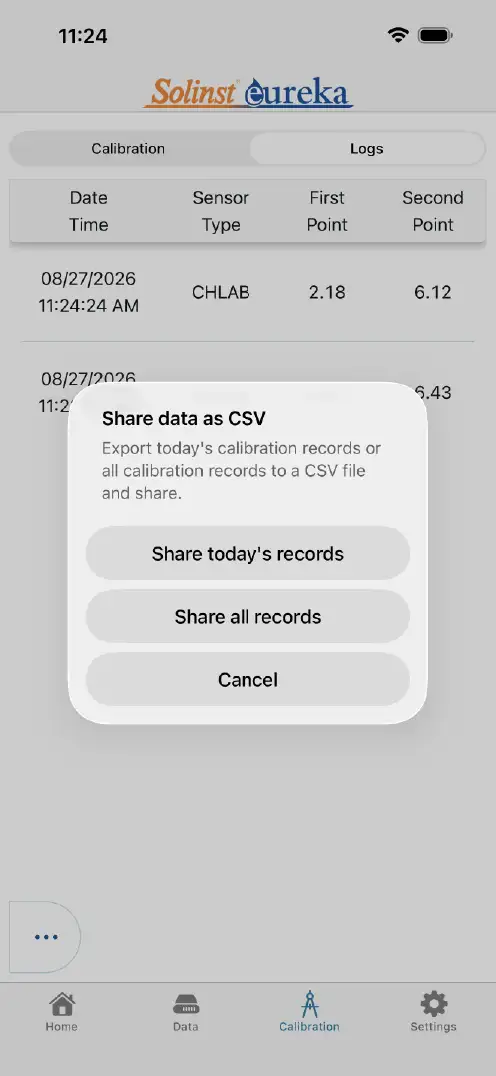
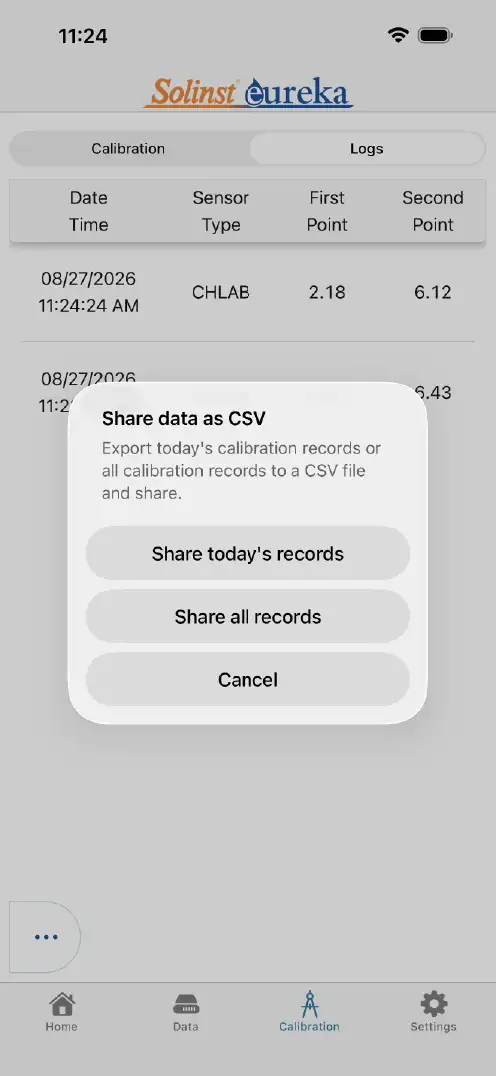
डेटा की CSV फ़ाइल निर्यात करने के लिए Share आइकन पर टैप करें। आपके पास केवल वर्तमान दिन का डेटा या सभी डेटा रिकॉर्ड साझा करने का विकल्प होता है।
अपना चयन करने के बाद, शेयर विकल्प प्रदर्शित होंगे, जिनमें टेक्स्ट, अन्य मैसेजिंग ऐप,
ईमेल आदि शामिल हैं।
यहाँ से आप CSV फ़ाइल संलग्न करके एक नया संदेश बना सकते हैं।
कैलिब्रेशन
MantaFluor को शिपमेंट से पहले कैलिब्रेट किया गया है और, फ्लोरोमीटर के प्रकार और परिचालन स्थितियों के आधार पर, इसे 6–12 महीनों तक पुन: कैलिब्रेशन की आवश्यकता नहीं हो सकती है।
डीप-यूवी (Deep-UV) फ्लोरोमीटर को अधिक बार कैलिब्रेशन जांच की आवश्यकता हो सकती है क्योंकि उत्तेजना और उत्सर्जन फिल्टर फोटोब्लीच हो सकते हैं और समय के साथ एलईडी का प्रदर्शन धीरे-धीरे कम हो सकता है।
प्रत्येक MantaFluor को दो-बिंदु कैलिब्रेशन का उपयोग करके फ़ैक्टरी-कैलिब्रेट किया जाता है, आमतौर पर शून्य और एक ज्ञात कैलिब्रेशन मानक। चूँकि वास्तविक लक्ष्य सामग्रियों, जैसे कि जीवित शैवाल या परिष्कृत ईंधन, का उपयोग करके मानक तैयार करना कठिन, महंगा या विशेष हैंडलिंग की आवश्यकता वाला हो सकता है, इसलिए सरोगेट कैलिब्रेशन मानकों का आमतौर पर उपयोग किया जाता है।
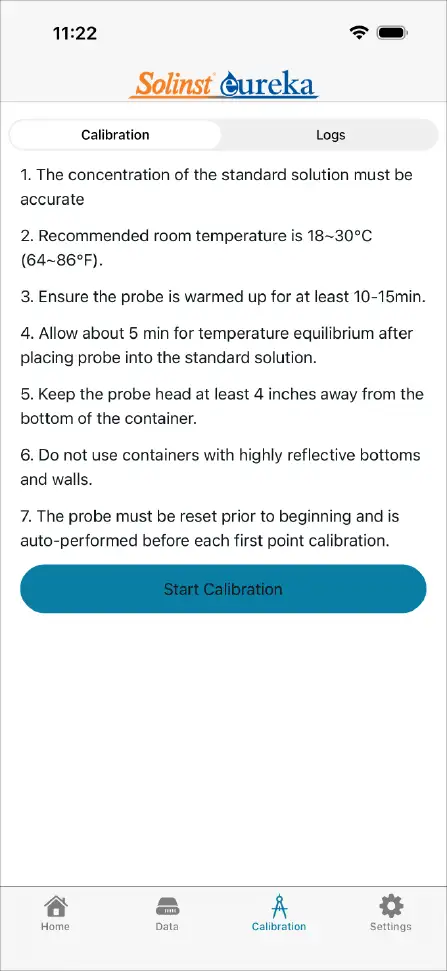
सटीक और दोहराव योग्य कैलिब्रेशन सुनिश्चित करने के लिए निम्नलिखित आवश्यकताओं की समीक्षा करें:
- सेंसर को घोल में रखने के बाद तापमान संतुलन (इक्विलिब्रेशन) के लिए लगभग 5 मिनट का समय दें।
- सुनिश्चित करें कि तापमान सेंसर कैलिब्रेशन घोल में पूरी तरह डूबा हुआ है।
- सेंसर हेड और कैलिब्रेशन कंटेनर के तल के बीच कम से कम 10 सेमी (4 इंच) की दूरी बनाए रखें।
- अत्यधिक परावर्तक तल या दीवारों वाले कंटेनरों, जैसे कांच के बीकर और कुछ विशेष प्लास्टिक, से बचें, जो प्रतिदीप्ति (फ्लोरेसेंस) मापों में हस्तक्षेप कर सकते हैं।
- कैलिब्रेशन कमरे के तापमान पर, 18–30°C (64–86°F) के बीच करें।
- फ्लोरोमीटर को कम से कम 10–15 मिनट के लिए वार्म अप होने दें।
- सुनिश्चित करें कि MantaFluor की ऑप्टिकल विंडो साफ है।
- प्रत्येक कैलिब्रेशन बिंदु से पहले विआयनीकृत (DI) पानी से धोएं।
- सत्यापित करें कि आपके कैलिब्रेशन मानक की सांद्रता सटीक है।
उपरोक्त बिंदुओं की समीक्षा करने के बाद, अपने MantaFluor सेंसर को कैलिब्रेट करने के लिए:
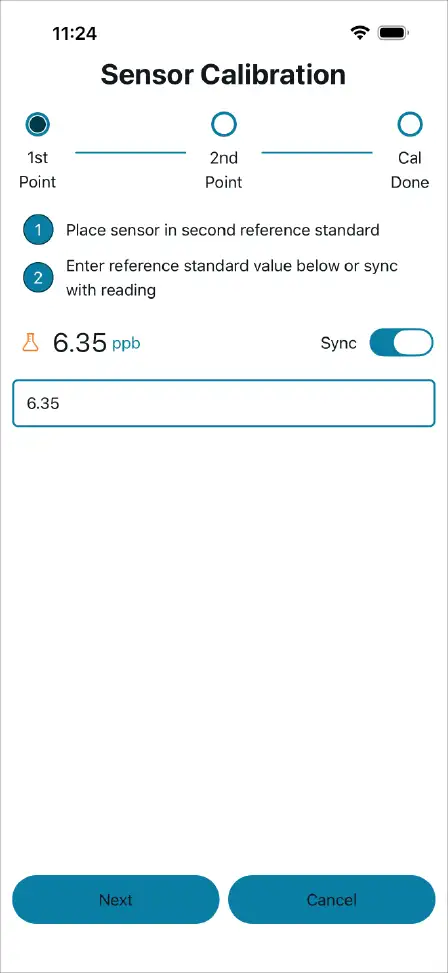
- अपने MantaFluor सेंसर को पहले कैलिब्रेशन घोल में रखें। तापमान संतुलन के लिए समय दें।
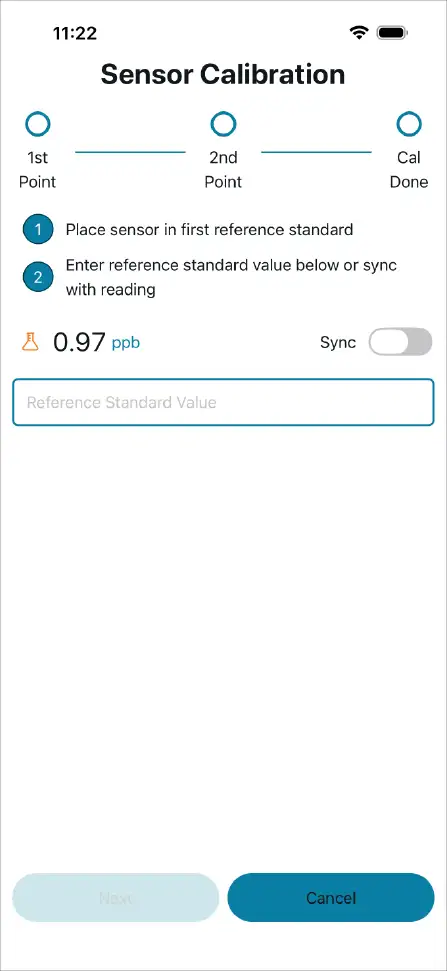
- MantaFluor ऐप में Calibration पर टैप करें। Start Calibration पर टैप करें।
- पहले संदर्भ मानक का मान दर्ज करें, या सेंसर से वास्तविक समय डेटा रीडिंग का उपयोग करने के लिए सिंक पर टैप करें। Next पर टैप करें।
- प्रोब को DI पानी से धोएं और दूसरे कैलिब्रेशन मानक में रखें। तापमान संतुलन के लिए समय दें।
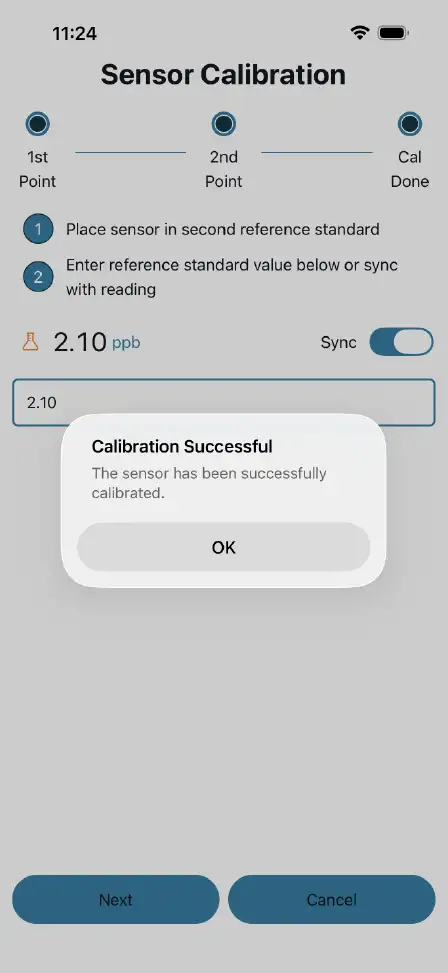
- दूसरे संदर्भ मानक का मान दर्ज करें, या सेंसर से वास्तविक समय डेटा रीडिंग का उपयोग करने के लिए सिंक पर टैप करें। Next पर टैप करें।
- एक पॉप-अप संदेश सफल कैलिब्रेशन का संकेत देगा। OK पर टैप करें।
कैलिब्रेशन लॉग्स
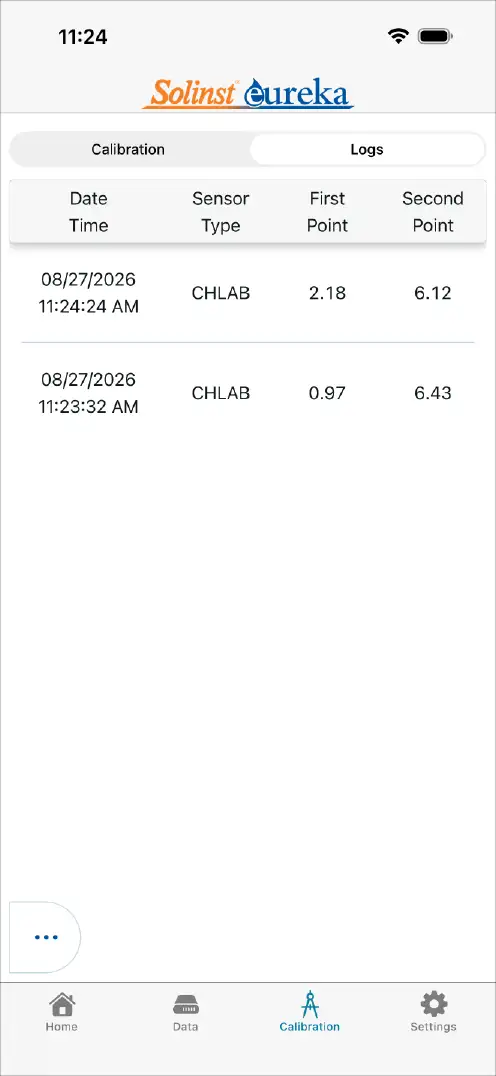
प्रत्येक बार जब आप अपने MantaFluor को कैलिब्रेट करते हैं, तो आपके डिवाइस पर एक कैलिब्रेशन लॉग संग्रहीत हो जाता है। लॉग तक पहुँचने के लिए, Calibration स्क्रीन के शीर्ष दाईं ओर Logs पर टैप करें। Data मेनू जैसे ही फ़ंक्शन तक पहुँचने के लिए Logs स्क्रीन के नीचे बाईं ओर स्थित “तीन-बिंदु” वाले फ्लाईआउट मेनू को विस्तृत करने के लिए टैप करें। कैलिब्रेशन लॉग की CSV फ़ाइल निर्यात करने के लिए Share आइकन पर टैप करें। आपके पास केवल वर्तमान दिन के लॉग या सभी रिकॉर्ड साझा करने का विकल्प होता है। शेयरिंग विकल्प Data विकल्पों के समान ही होंगे।
MantaFluor फील्ड नोट्स
उत्कृष्ट परिणामों के लिए, इन सर्वोत्तम प्रथाओं का पालन करें:
- माप लेते समय प्रोब हेड को किसी भी सतह (जैसे झील या कुएं के तल) से कम से कम 10 सेमी या 4 इंच दूर रखें।
- फ्लोरोमीटर के ऑप्टिकल हेड की सुरक्षा के लिए सेंसर गार्ड के उपयोग की अनुशंसा की जाती है। यह घर्षण फिट (फ्रिक्शन फिट) द्वारा अपनी जगह पर बना रहता है।
- सुनिश्चित करें कि तापमान सेंसर पूरी तरह से डूबा हुआ है और अवरुद्ध नहीं है।
- अपनी पहली रीडिंग लेने से पहले 5 मिनट के तापमान संतुलन की प्रतीक्षा करें, विशेष रूप से तब जब प्रोब को अत्यधिक भिन्न तापमानों के बीच ले जाया जा रहा हो।
- MantaFluor का ऑपरेटिंग तापमान 0–50ºC है।

- सेंसर गार्ड
- तापमान सेंसर
MantaFluor रखरखाव
किसी भी निगरानी परियोजना की तरह, आपको उचित उपकरण का चयन करना चाहिए और अपने अनुप्रयोग के लिए विशिष्ट वातावरण के आधार पर रखरखाव अनुसूची निर्धारित करनी चाहिए।
- सेंसर की सफाई – फील्ड में प्रत्येक उपयोग के बाद सेंसर को ताजे पानी से धोएं, आदर्श रूप से तब तक जब तक कि यह पूरी तरह से साफ न हो जाए। सेंसर को एसीटोन और मेथनॉल जैसे किसी भी कार्बनिक विलायक, या मजबूत एसिड और बेस के संपर्क में न आने दें।
- ऑप्टिक्स की सफाई – ताजे पानी में भिगोने के बाद प्रत्येक उपयोग के उपरांत ऑप्टिकल विंडो का दृश्य निरीक्षण करें। यदि आवश्यक हो, तो साबुन के पानी से विंडो को साफ करने के लिए ऑप्टिकल टिश्यू का उपयोग करें।
- उचित भंडारण – उपयोग में न होने पर, MantaFluor को 0 ºC और 50 ºC के बीच के तापमान पर स्टोर करें
संबंधित उत्पाद
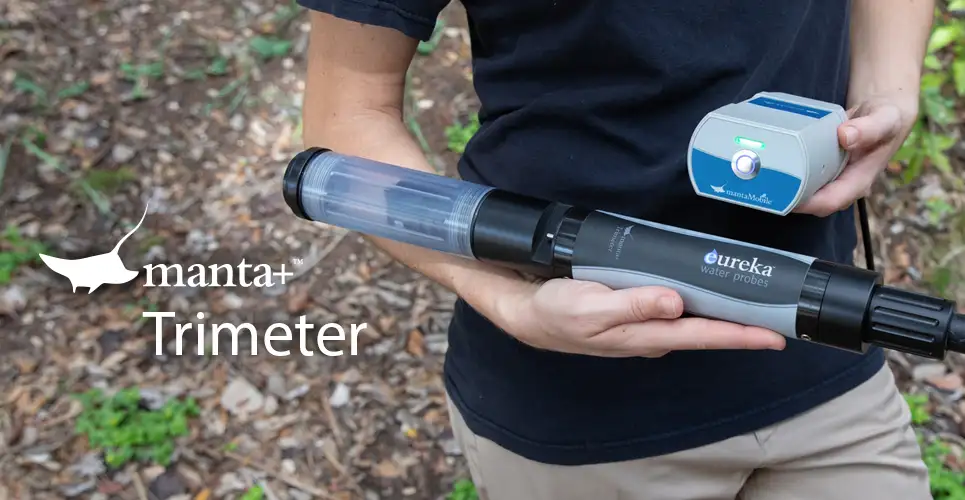
मंटा ट्राइमीटर जल गुणवत्ता जांच
ट्राइमीटर में सेंसर पैरामीटर सूची से कोई भी एक सेंसर* होता है, साथ ही तापमान और गहराई सेंसर (दोनों वैकल्पिक हैं)। उदाहरण के लिए, ट्राइमीटर कॉन्फ़िगरेशन टर्बिडिटी, तापमान और गहराई हो सकता है। एक और उदाहरण डीओ और तापमान हो सकता है।
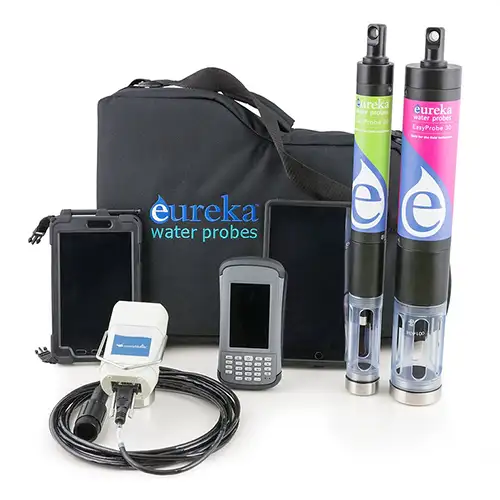
EasyProbe: जल गुणवत्ता सॉन्डेस
सोलिनस्ट यूरेका द्वारा निर्मित ईज़ीप्रोब एक उच्च-प्रदर्शन, लागत-प्रभावी जल गुणवत्ता मॉनिटर है। यह स्पॉट-चेकिंग, रिमोट टेलीमेट्री, शिक्षा, अनुसंधान, जलीय कृषि और बहुत कुछ के लिए आदर्श है। ईज़ीप्रोब20 में तापमान, घुलित ऑक्सीजन, चालकता और पीएच के लिए सेंसर शामिल हैं, जबकि ईज़ीप्रोब30 में टर्बिडिटी सेंसर शामिल है। यूरेका मल्टीप्रोब अपनी विश्वसनीयता के लिए जाने जाते हैं, सभी सेंसर को कवर करने वाली तीन साल की वारंटी के साथ, और उद्योग में सबसे कम रखरखाव लागत है।

जल स्तर, तापमान और चालकता डेटालॉगिंग
द लेवेलॉगर 6 एलटीसी जल स्तर के उतार-चढ़ाव, तापमान और चालकता को मापता और लॉग करता है। इसे हर 2 सेकंड में रिकॉर्ड करने के लिए प्रोग्राम किया गया है। इसमें 8 साल की बैटरी, 100,000 रीडिंग सेट के लिए मेमोरी शामिल है, और यह 6 दबाव श्रेणियों में आता है। एक PFAS-मुक्त कोटिंग (अंदर और बाहर) बेहतर संक्षारण और घर्षण प्रतिरोध प्रदान करती है।
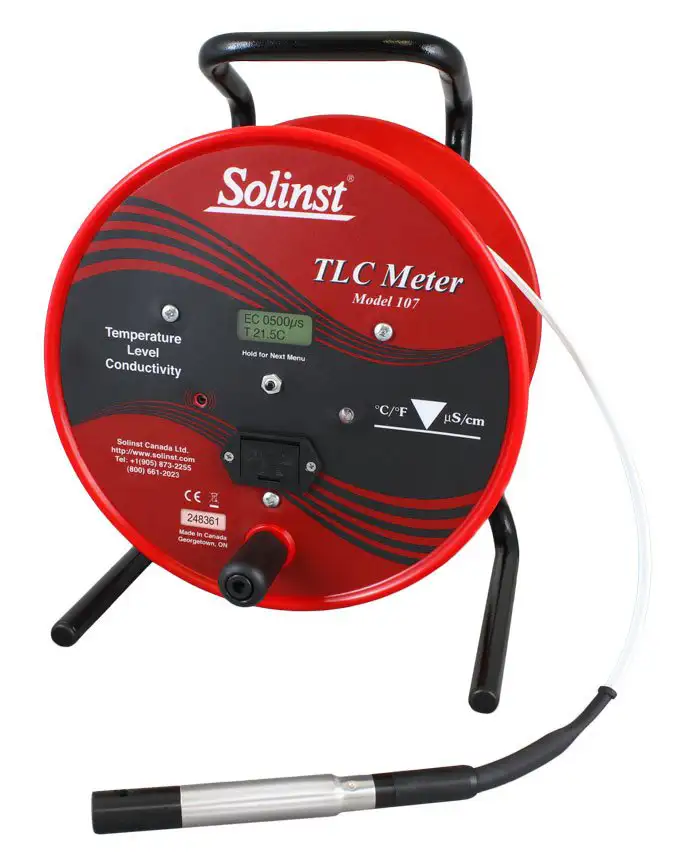
टीएलसी मीटर - सटीक तापमान, स्तर और चालकता मापें
टीएलसी मीटर सटीक, स्थिर तापमान और चालकता माप प्रदान करता है, जिसे आसानी से पढ़ने के लिए सुविधाजनक एलसीडी डिस्प्ले पर प्रदर्शित किया जाता है। स्थिर जल स्तर और गहराई की रीडिंग सोलिनस्ट फ्लैट टेप से पढ़ी जाती है, जो प्रत्येक मिमी या 1/100 फीट पर लेजर द्वारा सटीक रूप से चिह्नित होती है। टेप की लम्बाई 300 मीटर (1000 फीट) तक उपलब्ध है।


