
MantaFluorクイックスタートガイド

Solinst Eureka
2113 Wells Branch Pkwy, Suite 4400
Austin, TX, USA
78728
Tel: +1 512-302-4333
Fax: +1 512-251-6842
email:[email protected]
MantaFluorアプリのダウンロード(iOS用)
スマートフォンまたはタブレットにMantaFluorアプリをインストールしてください。App Storeで無料で入手できます。または、QRコードを使用してアプリをダウンロードしてください。
 注意:作動中の蛍光光度計センサーを絶対に直視しないでください。センサーは、蛍光光度計のタイプに応じて、高強度の紫外線(UV)または可視光を放出しており、眼に損傷を与える恐れがあります。

MantaFluorへの接続
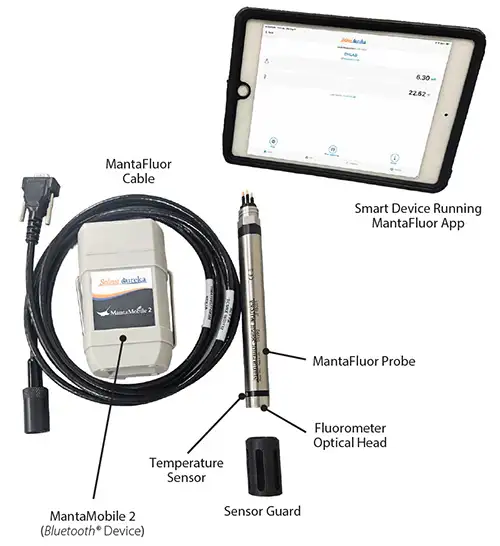
- MantaFluor通信ケーブルをMantaFluorプローブに接続します。6つのピンを合わせ、プローブとケーブルを押し込み、黒いケーブルカップリングを指で締まるまでプローブにねじ込みます。黒いケーブルカップリングのみを回してください。9ピンコネクタを介してケーブルをMantaMobile 2に取り付けます。

黒いカップリングのみを使用して締めてください


MantaFluorケーブルをMantaFluorプローブに接続する
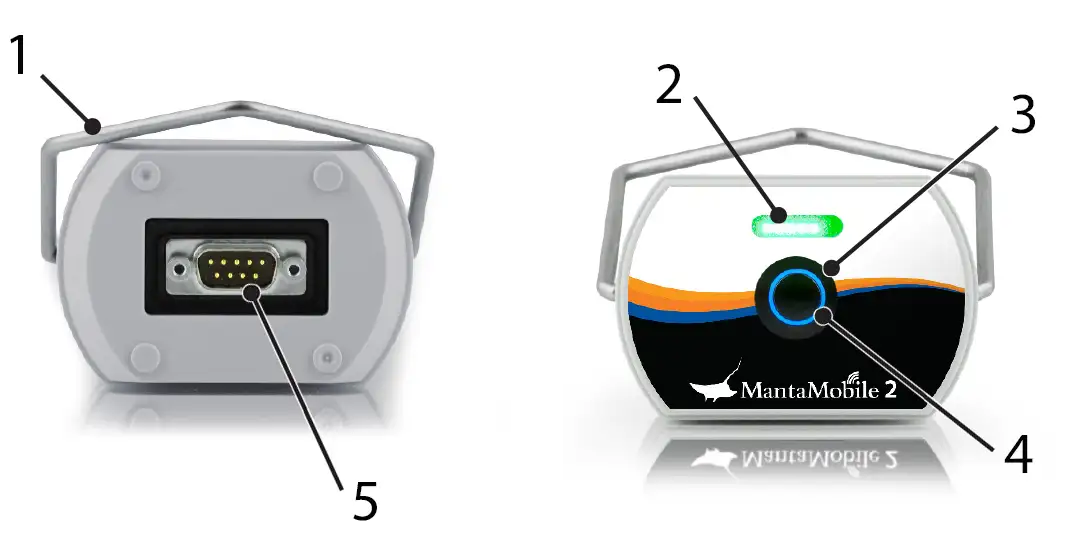
MantaMobile 2
2. バッテリー残量インジケーター/Bluetoothペアリングライト
3. オン/オフスイッチ
5. MantaFluor通信ケーブル用9ピン接続部
- 電源ボタンを押してMantaMobile 2の電源を入れます。電源が入ると、バッテリーの状態が5秒間表示されます。緑色のLEDの点灯がバッテリーの状態を示します。5秒後、LEDが青色に点滅し「ペアリング準備完了」を示します。MantaMobile 2がペアリングされると、LEDが5秒間青色に点灯し、その後バッテリー残量表示に戻ります。5つの緑色LEDはフル充電を示します。必要に応じてMantaMobile 2の充電器を接続し、再充電してください(Solinst Eurekaから入手可能)。
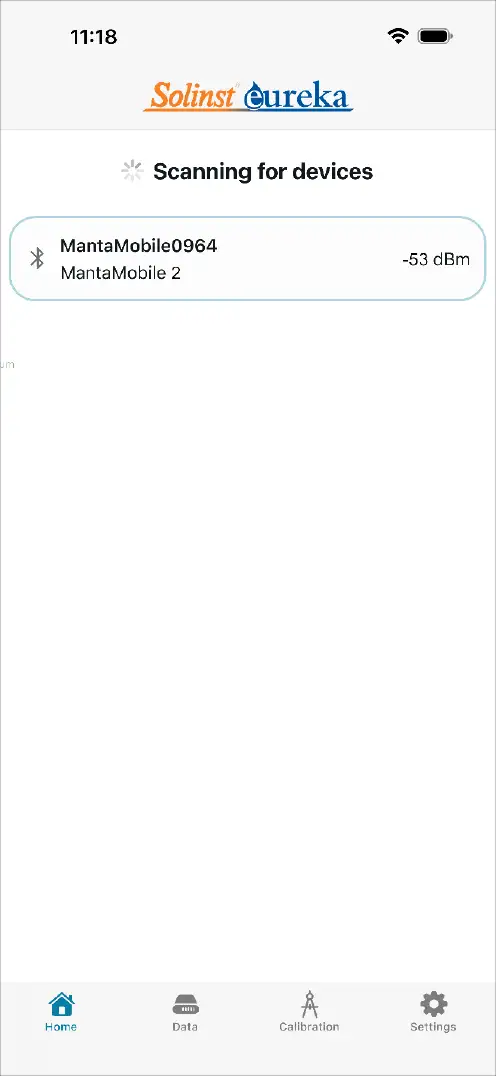
 ディスプレイデバイスでMantaFluorアプリを起動します。MantaFluorアプリが開き、利用可能なデバイスのリストが表示されます。接続するMantaMobileを選択します。
注:
デバイスの設定機能からペアリングを行わないでください。お使いのデバイスに接続できるMantaMobile 2は一度に1台のみです。
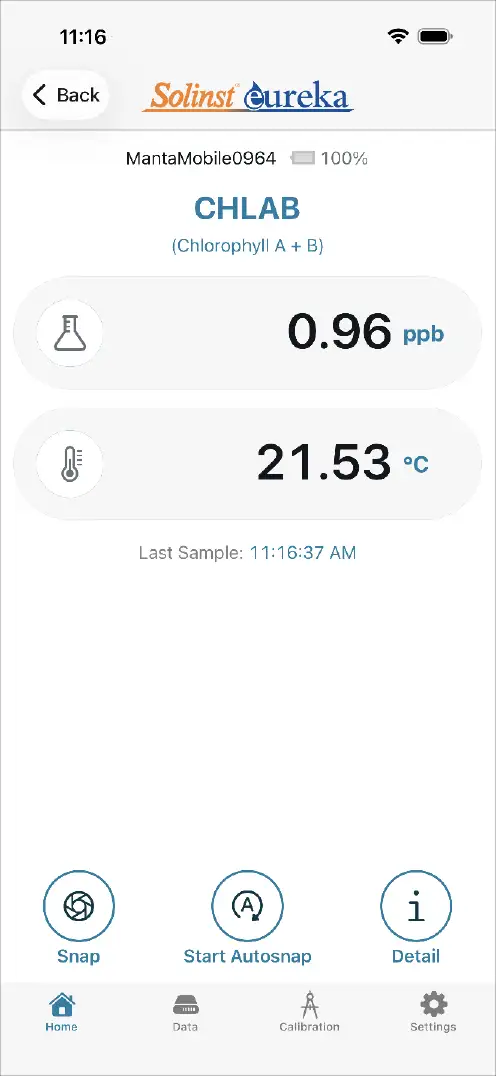
- MantaFluorを選択すると、ホーム画面に蛍光光度計の名前、その測定値、および温度測定値が表示されます。最終サンプル時刻も表示されます。測定値は1秒ごとに更新されます。
注:
MantaMobile 2のバッテリー残量もホーム画面に表示されます。
注:
ホーム画面で戻るを選択すると、接続されているデバイスのリストに戻ります。
MantaFluorアプリ
アプリ画面の下部には、常に4つの「メニューボタン」があります:ホーム、データ、校正、設定。MantaFluorが接続されている場合、MantaFluorアプリのホーム画面下部付近に3つの「ホットボタン」が表示されます:スナップ、開始 オートスナップ、詳細。
設定 
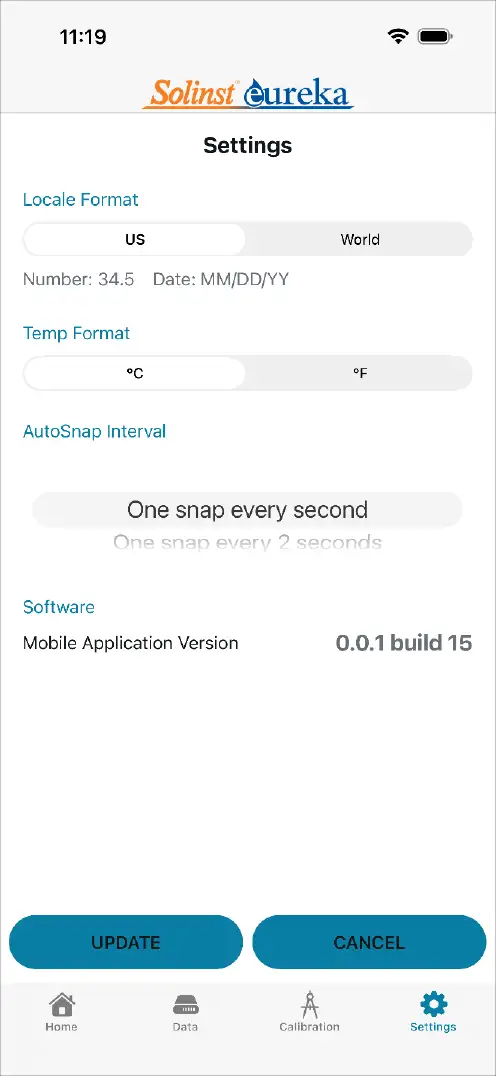
MantaFluorを使用する前に、希望の設定を選択することをお勧めします。設定をタップしてオプションを表示します。
地域形式: 数値と日付の表示形式をUS(米国)とWorld(世界)から選択します。
温度形式: 温度をºCまたはºFで表示するように選択します。
オートスナップ間隔: オートスナップのセクションを参照してください。
MantaFluorアプリのバージョン番号も表示されます。
注:
設定を更新した後、設定画面を終了するために「キャンセル」をタップしないでください。「ホーム」をタップしてください。「キャンセル」をタップすると、新しい設定は適用されません。
スナップ
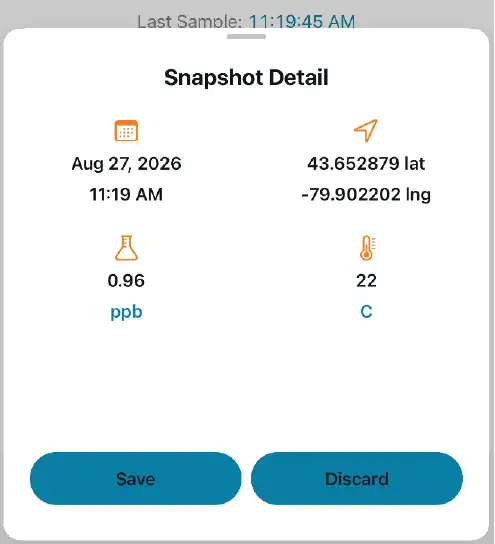
スナップ(スナップショットの略)を使用すると、MantaFluorから即座に測定値を取得できます。各スナップショットには、日付と時刻、位置情報(緯度と経度)、蛍光光度計の測定値、および温度測定値が含まれます。
データをファイルに保存するか、スナップショットを破棄するかを選択できます。
注:
スナップショットデータはディスプレイデバイス内にのみ保存され、MantaFluor内には保存されません。
オートスナップ開始
オートスナップを使用すると、指定した時間間隔でデータを記録できます。
オートスナップ開始をタップして、データログの記録を開始します。データが「スナップ」されるたびにクリック音が鳴り、オートスナップが実行中であることを示すためにオートスナップアイコンが点滅します。記録を停止するには、もう一度オートスナップをタップします。デフォルト設定は1秒に1回のスナップです。
オートスナップ間隔を設定するには、設定メニューに移動します。スクロールして、スナップを記録する頻度を選択します。更新をタップしてホーム画面に戻ります。
注:
設定を更新した後、設定画面を終了するために「キャンセル」をタップしないでください。「ホーム」をタップしてください。「キャンセル」をタップすると、新しい設定は適用されません。
詳細
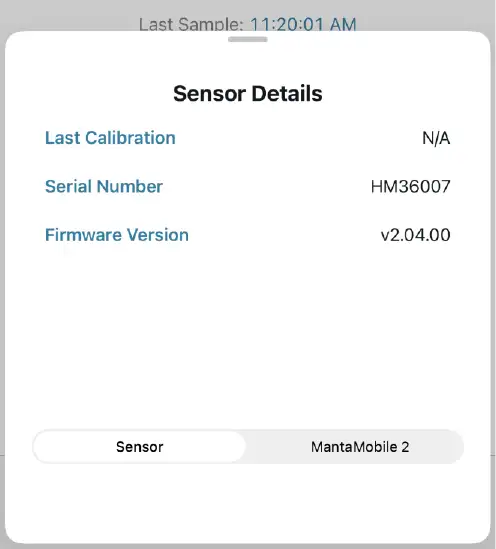
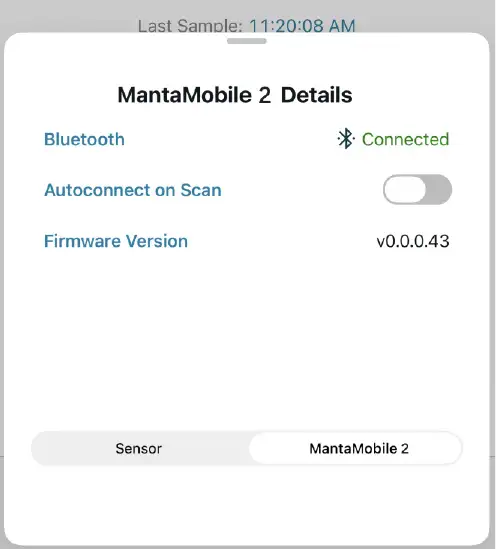
「詳細」をタップすると、接続されているMantaFluorセンサーとMantaMobile 2の情報が表示されます。
センサーの詳細には、最終校正日時、シリアル番号、ファームウェアバージョンが含まれます。
MantaMobile 2の詳細には、Bluetooth接続の表示、ファームウェアバージョン、および次回同じMantaMobile 2を接続する際に「自動接続」を選択するオプションが含まれます。
データ
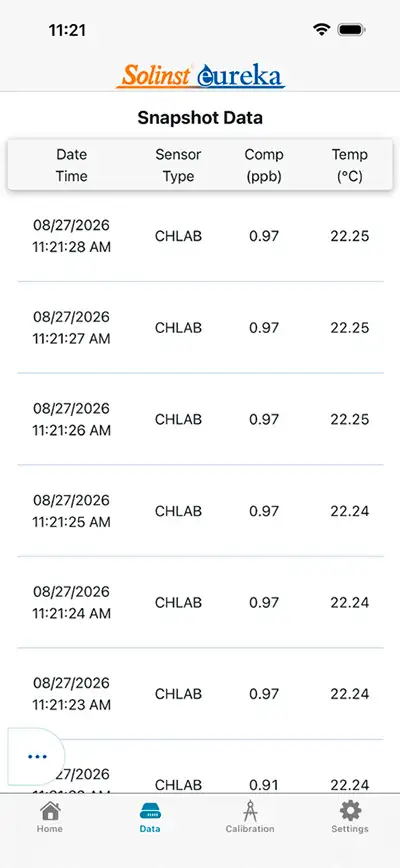
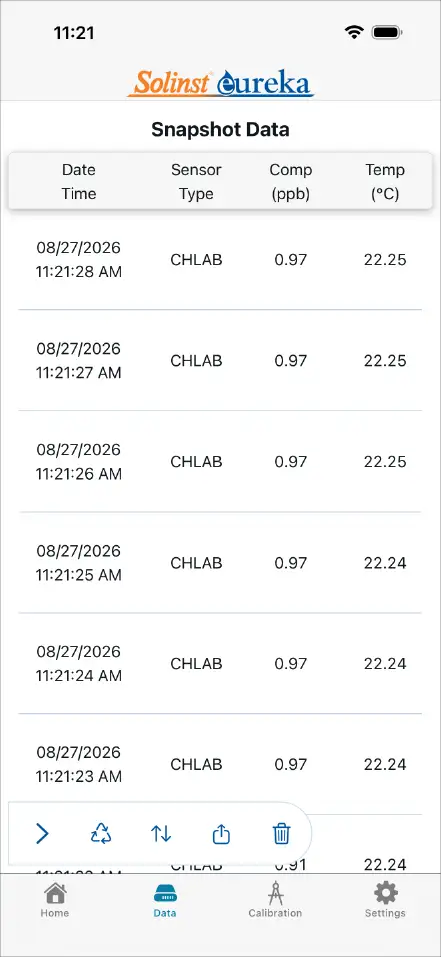
データメニューをタップして、MantaFluorで記録されたすべてのMantaFluorアプリデータをスクロールします。必要に応じて画面をプル/スワイプダウンしてデータを更新してください。
データ画面の左下にある「3つのドット」のフライアウトメニューをタップして展開し、より多くの機能にアクセスします。オプションは、更新、並べ替え(昇順または降順)、共有、およびゴミ箱(データファイルの削除)です。
データファイルの共有
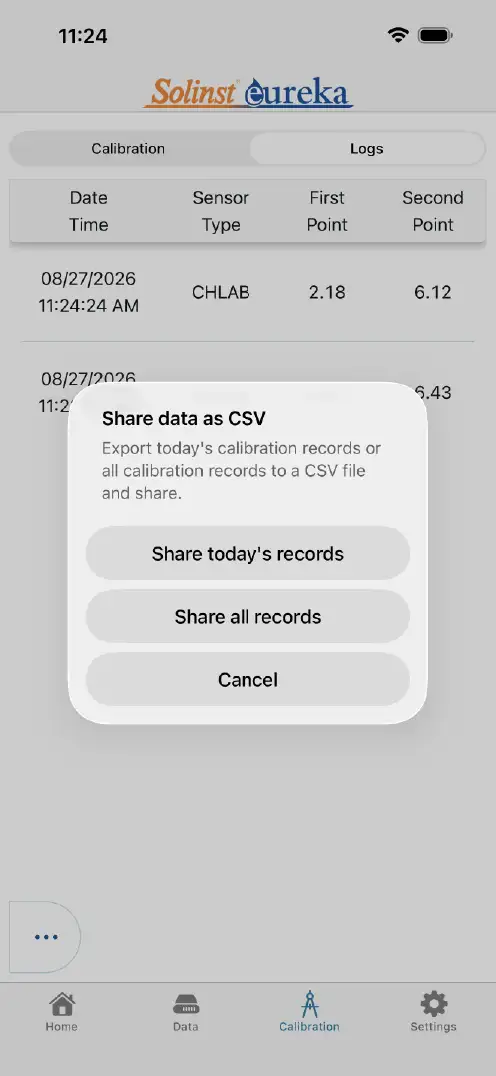
共有アイコンをタップして、データのCSVファイルをエクスポートします。当日のみのデータを共有するか、すべてのデータレコードを共有するかを選択できます。
選択後、テキスト、他のメッセージングアプリ、
メールなどの共有オプションが表示されます。
ここから、CSVファイルを添付した新しいメッセージを作成できます。
キャリブレーション
MantaFluorは出荷前に校正されており、蛍光光度計のタイプや動作条件によっては、6〜12ヶ月間は再校正を必要としない場合があります。
深紫外(Deep-UV)蛍光光度計は、励起フィルタおよび蛍光フィルタが光退色したり、LEDの性能が時間の経過とともに徐々に低下したりする可能性があるため、より頻繁な校正チェックが必要になる場合があります。
各MantaFluorは、通常はゼロ点と既知の校正標準液を使用した2点校正によって工場で校正されています。生きた藻類や精製燃料などの実際のターゲット材料を使用して標準液を準備することは、困難であったり、高価であったり、特別な取り扱いが必要な場合があるため、代替校正標準液が一般的に使用されます。
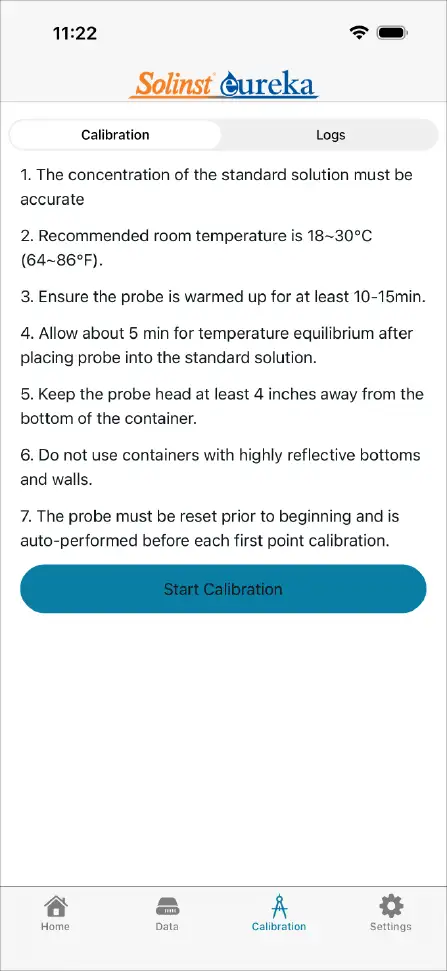
正確で再現性のある校正を確実に行うために、以下の要件を確認してください:
- センサーを溶液に入れた後、温度が平衡に達するまで約5分間待ちます。
- 温度センサーが校正溶液に完全に浸かっていることを確認してください。
- センサーヘッドと校正容器の底との間に少なくとも10 cm(4インチ)の間隔を保ってください。
- ガラスビーカーや特定のプラスチックなど、底や壁の反射率が高い容器は、蛍光測定を妨げる可能性があるため避けてください。
- 校正は18〜30°C(64〜86°F)の室温で行ってください。
- 蛍光光度計を少なくとも10〜15分間ウォームアップさせてください。
- MantaFluorの光学窓が清潔であることを確認してください。
- 各校正ポイントの前に脱イオン(DI)水ですすいでください。
- 校正標準液の濃度が正確であることを確認してください。
上記の点を確認した後、MantaFluorセンサーを校正するには:
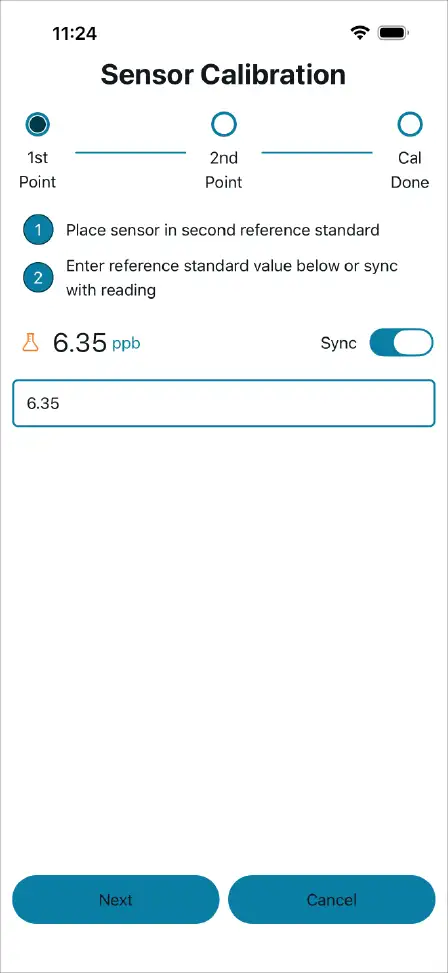
- MantaFluorセンサーを最初の校正溶液に入れます。温度が平衡に達するまで待ちます。
- MantaFluorアプリで校正をタップします。校正開始をタップします。
- 最初の参照標準の値を入力するか、同期をタップしてセンサーからのリアルタイムの読み取り値を使用します。次へをタップします。
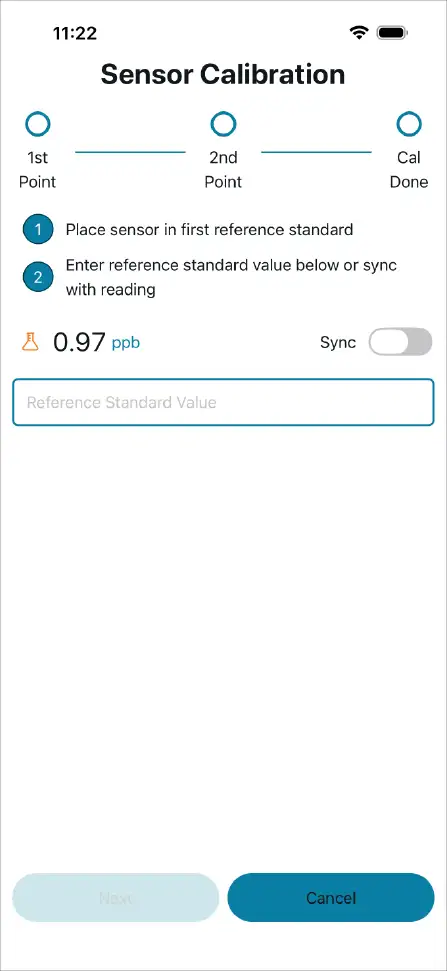
- プローブをDI水ですすぎ、2番目の校正標準液に入れます。温度が平衡に達するまで待ちます。
- 2番目の参照標準の値を入力するか、同期をタップしてセンサーからのリアルタイムの読み取り値を使用します。次へをタップします。
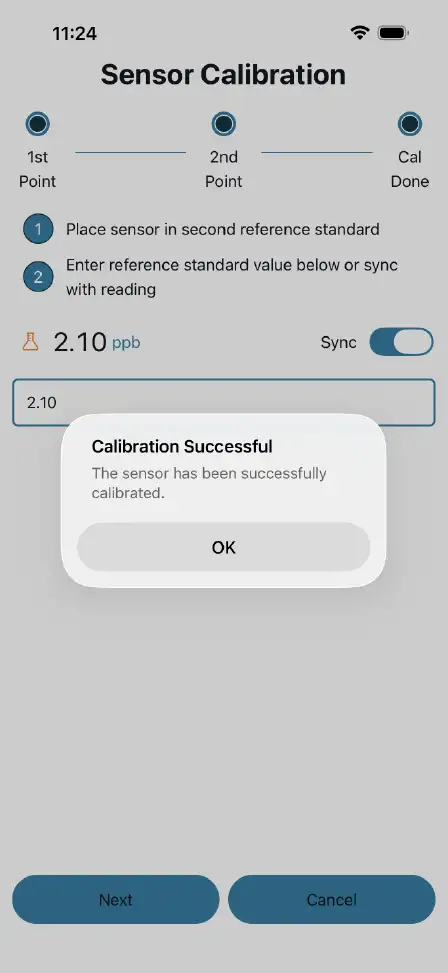
- ポップアップメッセージが校正の成功を示します。OKをタップします。
校正ログ
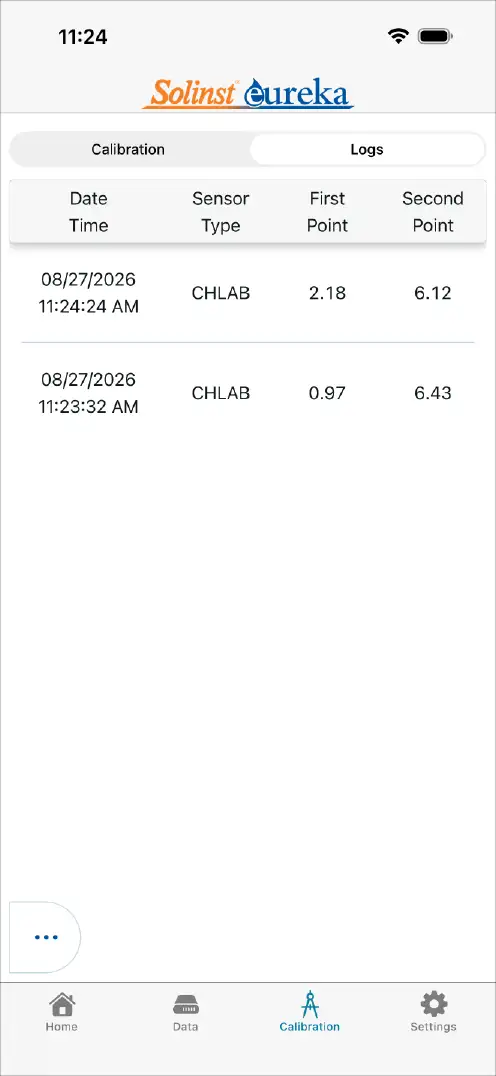
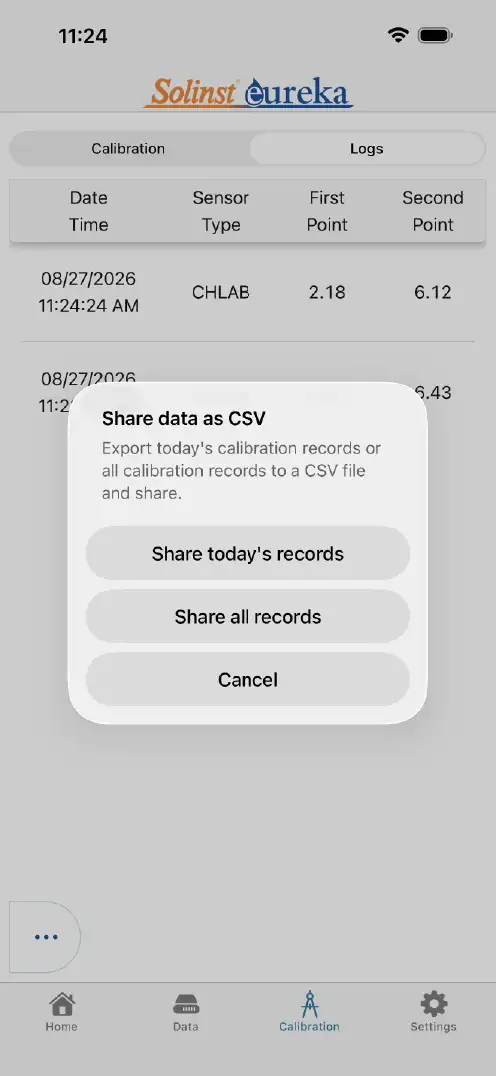
MantaFluorを校正するたびに、校正ログがデバイスに保存されます。ログにアクセスするには、校正画面の右上にあるログをタップします。ログ画面の左下にある「3つのドット」のフライアウトメニューをタップして展開し、データメニューと同じ機能にアクセスします。共有アイコンをタップして、校正ログのCSVファイルをエクスポートします。当日のみのログを共有するか、すべてのレコードを共有するかを選択できます。共有オプションはデータオプションと同じです。
MantaFluorフィールドノート
良好な結果を得るために、以下のベストプラクティスに従ってください:
- 測定を行う際は、プローブヘッドをあらゆる表面(湖底や井戸の底など)から少なくとも10 cm(4インチ)離してください。
- 蛍光光度計の光学ヘッドを保護するために、センサーガードの使用をお勧めします。摩擦によるはめ込みで固定されます。
- 温度センサーが完全に浸かっており、遮られていないことを確認してください。
- 特に極端な温度差がある場所にプローブを移動した場合は、最初の測定を行う前に5分間、温度が平衡に達するまで待ってください。
- MantaFluorの動作温度は0〜50ºCです。

- センサーガード
- 温度センサー
MantaFluorのメンテナンス
他のモニタリングプロジェクトと同様、用途に応じた環境に基づいて、適切な機器を選定し、メンテナンススケジュールを策定する必要があります。
- センサーの洗浄 – 展開のたびに、理想的には完全にきれいになるまで、センサーを真水ですすいでください。センサーをアセトンやメタノールなどの有機溶剤、または強酸や強塩基に接触させないでください。
- 光学系の洗浄 – 真水に浸した後、展開のたびに光学窓を目視で検査してください。必要に応じて、光学ティッシュを使用して石鹸水で窓を清掃してください。
- 適切な保管 – 使用しないときは、MantaFluorを0 ºCから50 ºCの間の温度で保管してください。
関連商品
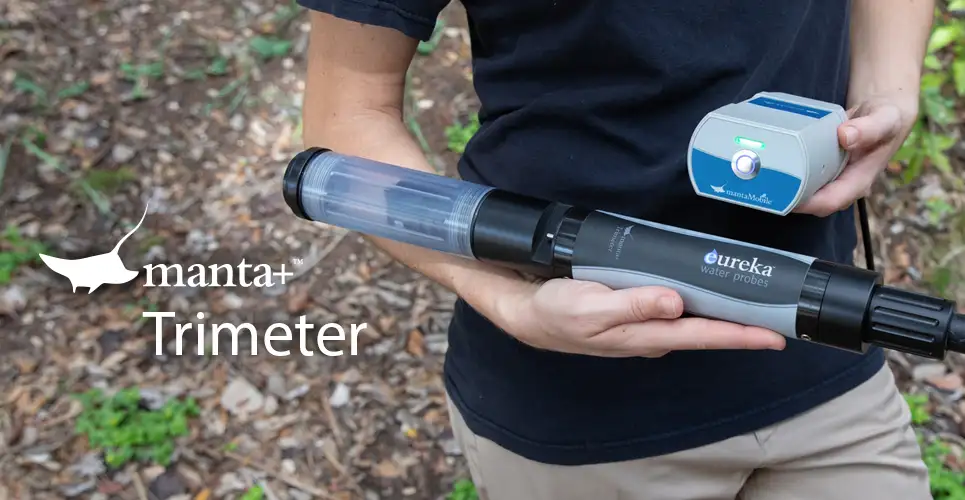
マンタ・トリメーター水質プローブ
トリメーター トリメーターは、Sensor Parameters リストから任意の1つのセンサー*を保持します。例えば、濁度、水温、水深をトリメーターに設定することができます。別の例としては、DOと水温があります。
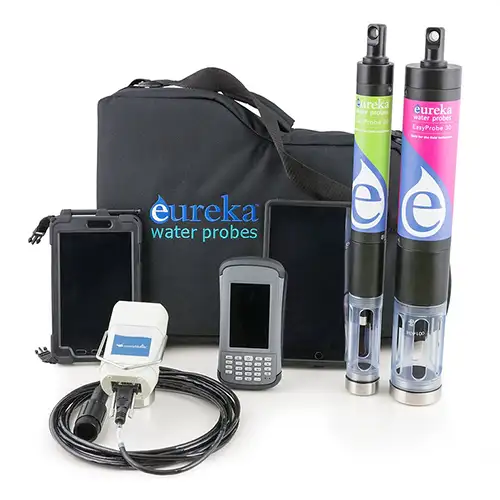
イージープローブ水質ゾンデ
イージープローブ イージー・プローブは、高性能でコストパフォーマンスの高い水質モニターです。スポットチェック、遠隔測定、教育、研究、養殖などに最適です。EasyProbe20には水温、溶存酸素、導電率、pHのセンサーが、EasyProbe30には濁度センサーが追加されています。ユリカのマルチプローブはその信頼性で知られており、すべてのセンサーをカバーする3年保証付きで、メンテナンスコストは業界最低水準です。

水位、水温、導電率のデータロギング
レベロガー6 LTCは、水位変動、水温、導電率を測定・記録します。最短2秒間隔での記録が可能なようにプログラムされています。8年間使用可能なバッテリー、10万セット分の測定値を記録できるメモリーを備え、6種類の圧力レンジをご用意しています。PFASフリーコーティング(内側・外側両方)により、優れた耐食性と耐摩耗性を実現しています。
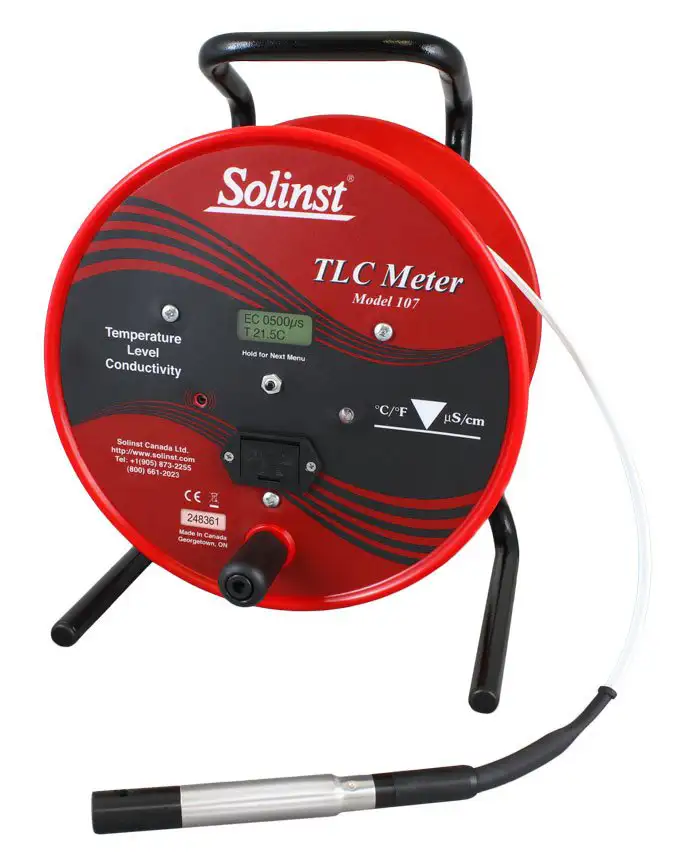
TLCメーター - 温度、レベル、導電率を正確に測定
A TLCメーターは、正確で安定した温度と導電率を測定し、読みやすいLCDディスプレイに表示します。 静的な水位と水深の測定値は、1mmまたは1/100フィートごとに正確にレーザーマークされたSolinstフラットテープから読み取られる。 テープの長さは300mまで対応可能。


