
4 تكوين شبكة الارتباط اللاسلكي عن بُعد RRL
 على سطح المكتب.
4.1 نافذة مسؤول البرنامج 4.1
بعد بدء تشغيل البرنامج، سيتم فتح نافذة المسؤول. من هنا يمكنك إنشاء شبكات جديدة للارتباط اللاسلكي عن بُعد RRL، وتعديل الشبكات الموجودة (التحديثات عن بُعد)، وحذف الشبكات الموجودة، وإعداد التعويض البارومتري (إذا لم يتم استخدام البارومتر الداخلي)، وفتح بيانات الموقع.
ملاحظة:
عند فتح البرنامج للمرة الأولى، ستتم مطالبتك بالانتقال إلى شاشة إعداد الشبكة قبل أن يتم عرض المسؤول.
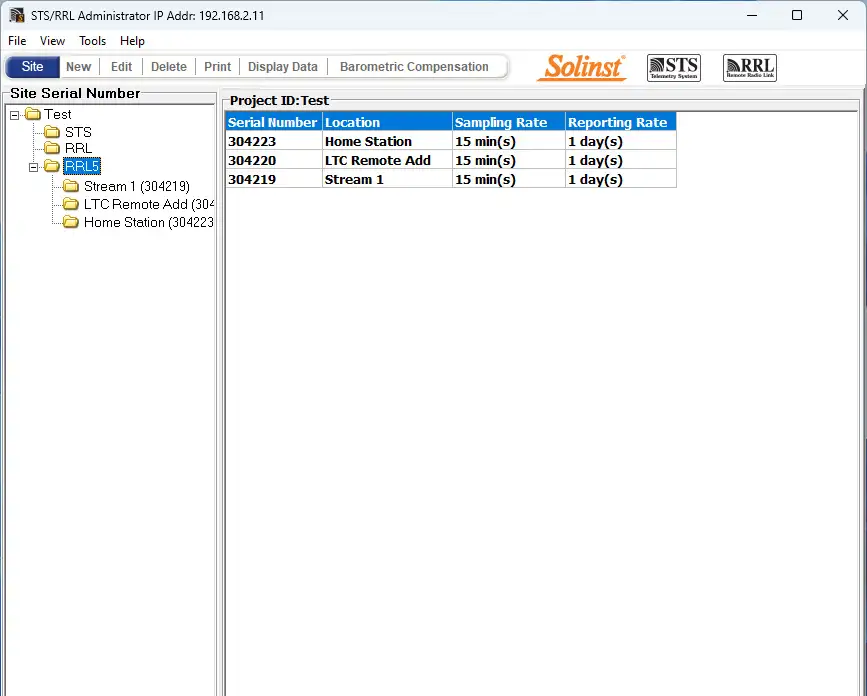
الشكل 4-1 نافذة المسؤول – معلومات الشبكة
ملاحظة:
مواقع القياس عن بُعد STS سيتم إدراجها أيضًا في نافذة المسؤول. انظر أدلة المستخدم المنفصلة أدلة المستخدم للحصول على مزيد من المعلومات حول أنظمة القياس عن بُعد STS.
سيؤدي تحديد شبكة من القائمة إلى عرض جميع المحطات في الشبكة، بالإضافة إلى التقرير ومعدلات أخذ العينات. سيؤدي تحديد محطة من القائمة إلى عرض معلومات عن قوة بطارية المحطة، وقوة إشارة المحطة، ووقت آخر تحديث، وتفاصيل الشبكة (بما في ذلك معرف المشروع، والموقع، وعدد أجهزة القياس، وما إلى ذلك). يتم عرض المعلومات الخاصة بكل جهاز بيانات متصل بالموقع، بما في ذلك نوع الجهاز والرقم التسلسلي وقوة البطارية.
ملاحظة:
لن يتيح لك تحديد “حذف” عند تمييز شبكة RRL، حذف تلك الشبكة، حتى يتم حذف جميع المحطات في تلك الشبكة أولاً. لحذف محطة RRL من القائمة، انقر لتمييز الرقم التسلسلي، واختر “حذف” من شريط القائمة الرئيسي.
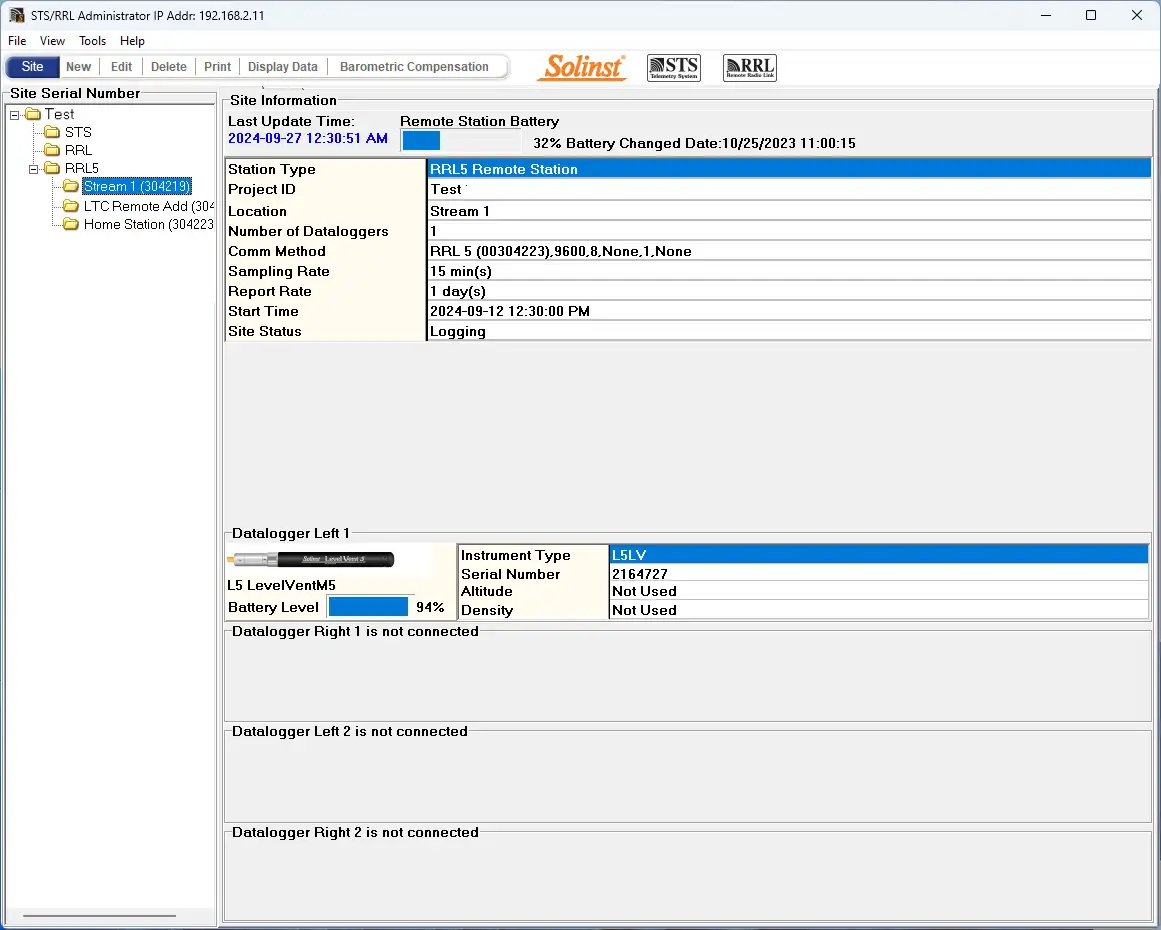
الشكل 4-2 نافذة المسؤول – معلومات المحطة
- وقت آخر تحديث: آخر مرة تم فيها الاتصال بالمحطة الرئيسية
- بطارية المحطة البعيدة: النسبة المئوية للقوة المتبقية في بطارية محطة RRL وآخر تاريخ ووقت استبدال البطاريات.
ملاحظة:
لن يتيح لك تحديد “حذف” عند تمييز شبكة RRL، حذف تلك الشبكة، حتى يتم حذف جميع المحطات في تلك الشبكة أولاً. لحذف محطة RRL من القائمة، انقر لتمييز الرقم التسلسلي، واختر “حذف” من شريط القائمة الرئيسي.
- نوع المحطة: يحدد ما إذا كانت المحطة مبرمجة كمحطة بعيدة أو محطة رئيسية.
- معرّف المشروع: نظام التعريف الخاص بك الذي تقوم بإدخاله.
- الموقع: معلومات الموقع/الموقع المحددة التي تدخلها.
- عدد أجهزة قياس البيانات: عدد أجهزة قياس البيانات المتصلة بمحطة RRL.
- طريقة الاتصال: يشير إلى منفذ COM الذي يتم استخدامه في كمبيوتر المحطة الرئيسية للاتصال.
- معدل أخذ العينات: معدل أخذ العينات لمحطة RRL 5.
- معدل التقرير: معدل الإبلاغ لمحطة RRL 5.
- وقت البدء: تاريخ ووقت بدء محطة RRL في جمع البيانات.
- حالة الموقع: سيعرض حالة محطة RRL، أي “تسجيل”، “في انتظار التحديث”.
4.2 برمجة شبكة RRL 5 (معالج البرنامج)
الخطوة 1: إنشاء موقع جديد
يؤدي تحديد “جديد” في القائمة الرئيسية لنافذة المسؤول إلى فتح شاشة إعداد الشبكة. سيتم فتحها أيضاً عند بدء تشغيل البرنامج للمرة الأولى. اختر إعداد شبكة RRL 5، والتي ستبدأ تشغيل معالج البرنامج.
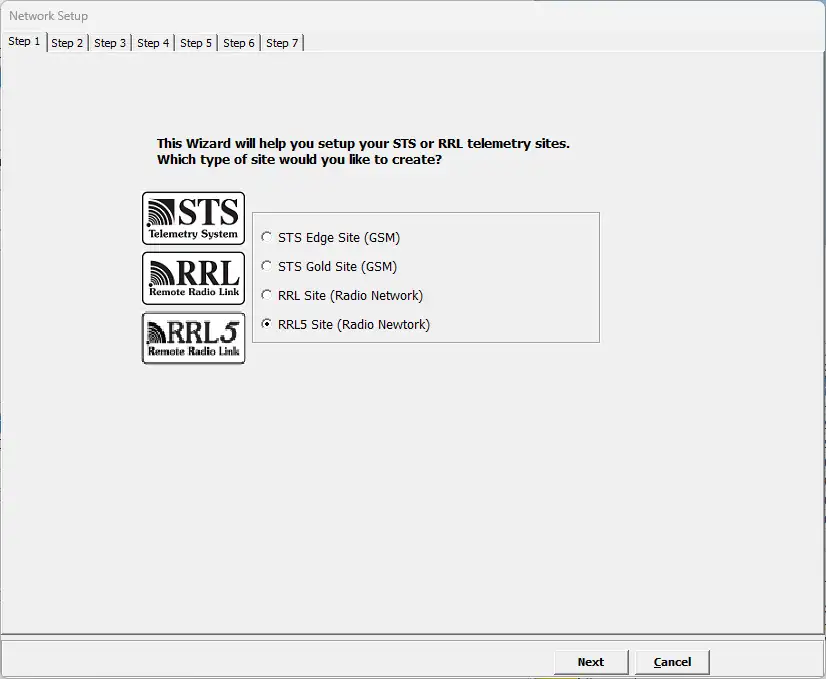
الشكل 4-3 شاشة إعداد الشبكة
الخطوة 2: تكوين الشبكة
بعد تحديد “موقع RRL 5″، ستفتح شاشة إعداد شبكة RRL. في هذه الشاشة ستدخل إعدادات شبكة RRL 5 الخاصة بك. في هذه المرحلة يجب أن تقوم بتوصيل محطة RRL 5 التي أنت على وشك برمجتها بالكمبيوتر الخاص بالمحطة الرئيسية (انظر القسم 3.3). دائماً ما تكون برمجة المحطة الرئيسية أولاً.
- تعريف المشروع: أدخل الاسم الفريد الذي تختاره لتعريف مشروعك/موقعك.
- معرّف الشبكة: حدد رقماً لتعريف الشبكة. قد يكون هناك أكثر من شبكة واحدة تقوم بالإبلاغ إلى نفس كمبيوتر المحطة الرئيسية. يمكن أن يكون هناك 5 شبكات كحد أقصى تقوم بالإبلاغ إلى نفس المحطة الرئيسية. وذلك لتجنب تعارض الاتصالات اللاسلكية بين الشبكات المتجاورة. يجب أن تستخدم كل محطة RRL 5 في نفس الشبكة نفس رقم التعريف.
- توصيل المحطة الرئيسية: عند توصيل محطة RRL 5 الرئيسية بجهاز كمبيوتر، حدد منفذ الاتصال الرئيسي المستخدم للاتصال بين الكمبيوتر ومحطة RRL 5 الرئيسية. انقر فوق تحديث إذا قمت بتوصيل RRL 5 جديد.
- عدد المحطات الرئيسية: هذا دائماً 1.
- عدد المحطات البعيدة: أدخل عدد المحطات البعيدة في شبكتك.
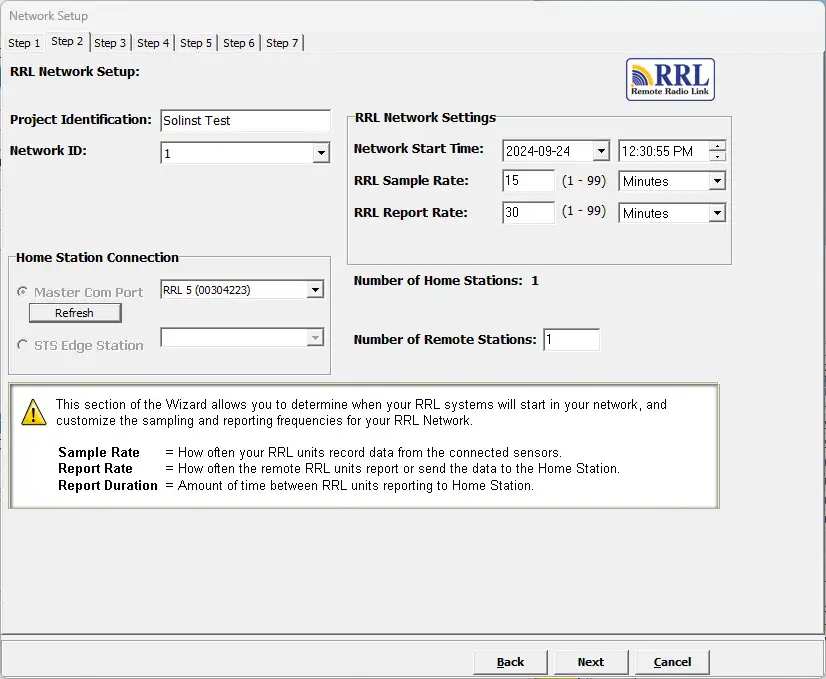
الشكل 4-4 شاشة إعداد شبكة RRL
إعدادات شبكة RRL:
وقت بدء الشبكة: أدخل التاريخ والوقت الذي ستبدأ فيه محطات RRL 5 البعيدة في جمع البيانات من أجهزة قياس البيانات المرفقة.
معدل العينة: هو التردد الذي تجمع به المحطات البعيدة RRL 5 قراءات في الوقت الفعلي من كل جهاز من أجهزة قياس البيانات المرفقة. يمكن ضبط معدل العينة من ثانية واحدة إلى 99 ساعة. يمكنك اختيار ضبط كل محطة بمعدل عينة مختلف. يمكن القيام بذلك في الخطوة 4 عندما تقوم بإعداد كل محطة على حدة، وإلا سيكون لجميع المحطات نفس معدل أخذ العينات كما تم تعيينه في هذه الخطوة.
معدل الإبلاغ هو معدل إرسال البيانات المخزنة من المحطة البعيدة إلى المحطة الرئيسية. يمكن ضبط معدل الإبلاغ من دقيقة واحدة إلى 99 ساعة.
ملاحظة:
ستؤدي الفواصل الزمنية الأطول لمعدل الإبلاغ إلى الحفاظ على طاقة البطارية في المحطات البعيدة.
الخطوة 3: تقدم التهيئة
الخطوة 3 هي شاشة انتقالية. في هذه المرحلة، يجب عليك توصيل محطة RRL 5 التي أنت على وشك برمجتها بالكمبيوتر الخاص بالمحطة الرئيسية (انظر القسم 3.3)، إن لم تكن قد فعلت ذلك بالفعل. دائماً ما تكون برمجة المحطة الرئيسية أولاً. تعرض لك هذه الشاشة محطات RRL التي ستقوم بتكوين شبكة RRL 5 الخاصة بك.
ملاحظة:
يوصى بتوصيل أجهزة قياس البيانات بكل محطة RRL 5 قبل البرمجة.
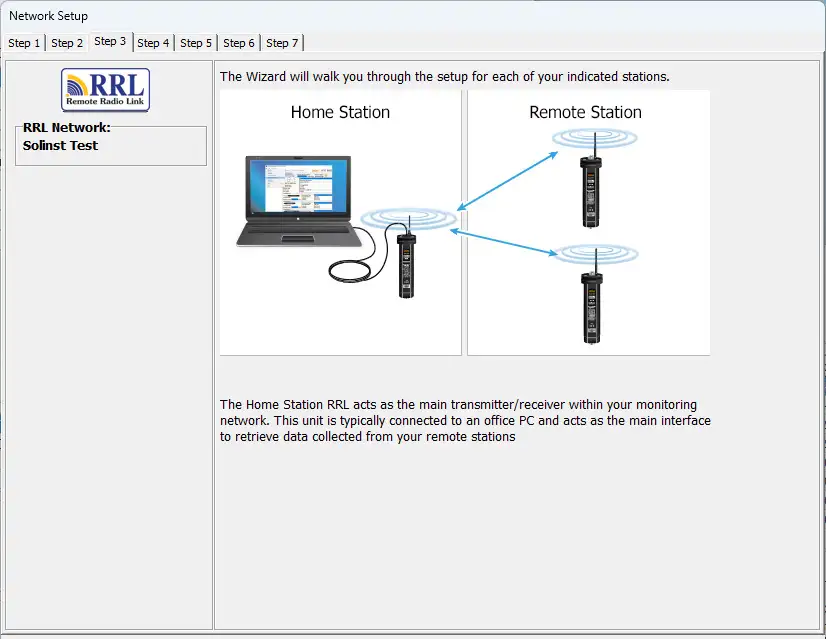
الشكل 4-5 شاشة انتقال معالج برمجيات RRL
الخطوة 4: برمجة محطة RRL 5 الخاصة بك
في الخطوة 4، أدخل الرقم التسلسلي لمحطة RRL 5 التي تقوم ببرمجتها؛ وموقع المحطة، أي: “المحطة الرئيسية”، “البئر 1″، “المحطة البعيدة 2″؛ ومنفذ الاتصال المستخدم لبرمجة محطة RRL 5 (انقر فوق تحديث في حالة توصيل RRL 5 جديد)؛ ومعدل العينة لتلك المحطة (إذا كان مختلفًا عن المعدل المحدد في الخطوة 2).
إذا كنت تقوم ببرمجة المحطة الرئيسية، فستقوم بتحديد ما إذا كان هناك جهاز تسجيل بيانات متصل بالمحطة. في حالة عدم وجوده، ستنتقل إلى الخطوة 6. إذا كان هناك جهاز بيانات متصل، أو إذا كنت تبرمج محطة بعيدة، فستنتقل إلى الخطوة 5.
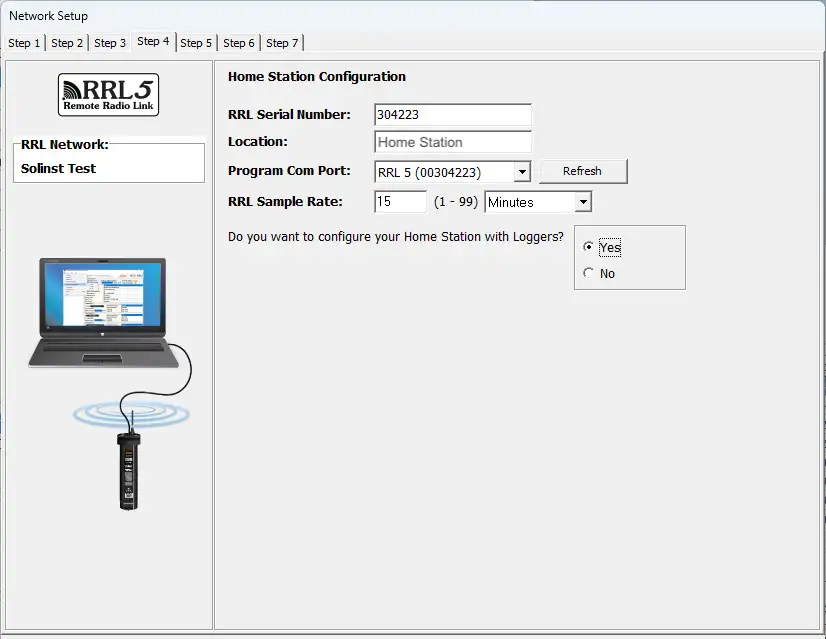
الشكل 4-6 برمجة محطة RRL
الخطوة 5: تكوين أجهزة قياس البيانات المرفقة
في هذه الخطوة ستقوم بتحديد عدد وأنواع أجهزة قياس البيانات المتصلة بمحطة RRL 5. في حالة استخدام جهاز تقسيم، سيحدد الرقم 1 أو 2 أجهزة البيانات. يتم تسمية الرقمين 1 و2 مباشرةً على وصلات كل جهاز تقسيم.
إعداد البارومتر: إذا كنت لا تقوم بتوصيل بارولوجر كجهاز قياس البيانات الثاني، فيمكنك اختيار تمكين البارومتر الداخلي لجهاز RRL 5. ستحدد وحدة قياس قراءات الضغط من القائمة المنسدلة؛ الخيارات هي كيلو باسكال، ومليار وبار، ورطل لكل بوصة مربعة. سيسمح ذلك بتعويض قراءات مستوى الماء المُبلغ عنها تلقائيًا بارومتريًا.
لكل وصلة ستحدد نوع جهاز البيانات المرفق. اختر “NONE” للوصلات التي لا تحتوي على جهاز بيانات متصل. بعد تحديد نوع جهاز البيانات من القائمة المنسدلة، سيتم عرض صورة لجهاز البيانات المحدد.
ملاحظة:
إن إصدارات البرامج الثابتة الموضحة باللون الأحمر لكل جهاز بيانات هي إصدارات البرامج الثابتة التي ستعمل مع إصدار برنامج Solinst Telemetry Software الحالي.
لتعيين كل جهاز بيانات اختياريًا للتسجيل في ذاكرته الداخلية، حدد تحرير لبدء إدخال معلومات جمع البيانات.
ملاحظة:
توفر أجهزة Dataloggers المبرمجة لتسجيل وتخزين القراءات في ذاكرتها الداخلية غير المتطايرة بيانات احتياطية موثوقة. إلا أن ذلك سيؤدي إلى استهلاك بطاريتها الداخلية بسرعة أكبر.
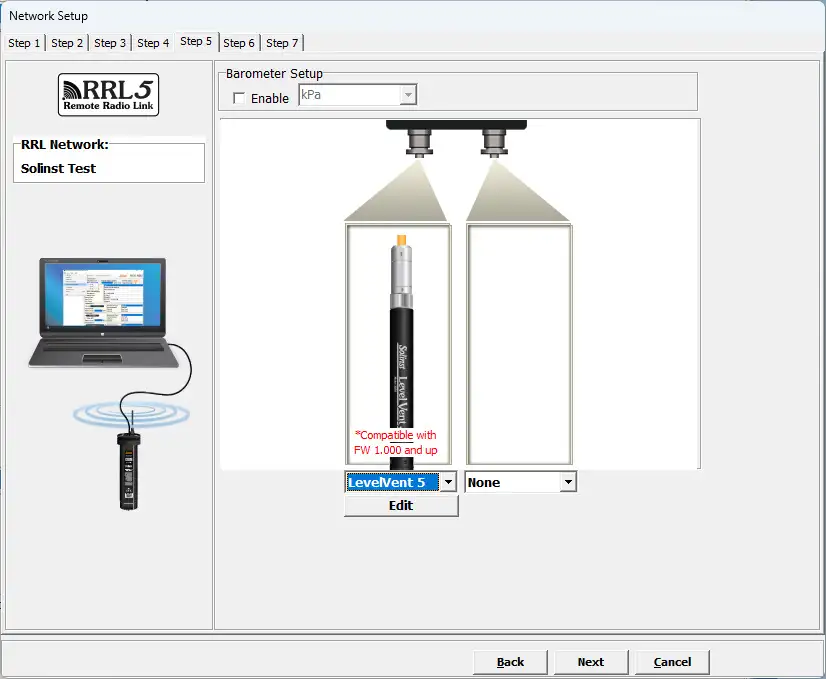
الشكل 4-7 تمكين البارومتر وإضافة أجهزة قياس البيانات
4.2.1 تحرير معلومات جهاز قياس البيانات

الشكل 4-8 نافذة معلومات جهاز قياس البيانات
تتضمن نافذة معلومات جهاز قياس البيانات الرقم التسلسلي لجهاز قياس البيانات وموقع البئر ومعدل العينة واختيار وضع الذاكرة.
إذا كنت لا تحتاج إلى تسجيل مستقل، فحدد  وستقوم محطة RRL 5 بجمع قراءة في الوقت الفعلي فقط من جهاز تسجيل البيانات بمعدل العينة المجدول. ليست هناك حاجة لإدخال معدل العينة.
إذا كنت ترغب في أن يقوم جهاز تسجيل البيانات الخاص بك بتسجيل القراءات وتخزينها في ذاكرته الداخلية، بشكل مستقل عن تشغيل RRL 5، فقم بملء حقلي معدل العينة واختيار وضع الذاكرة، وحدد  إذا تم إيقاف التسجيل المستقل.
- الرقم التسلسلي: سيظهر الرقم التسلسلي لجهاز عرض البيانات بعد بدء تشغيل النظام.
- موقع البئر: إدخال معلومات الموقع/الموقع المحدد.
- معدل العينة: خطي. يشير الخطي إلى فاصل زمني محدد بين جمع القراءات. يتم ضبط معدل العينة الافتراضي على 15 دقيقة.
- اختيار وضع الذاكرة: هناك خيار التسجيل المستمر (الالتفاف) أو التسجيل المستمر. في التسجيل المستمر، يبدأ السجل الجديد في نهاية أي سجل سابق ويستمر في التسجيل، ويسجل في النهاية فوق البيانات المسجلة الأولى. نظرًا لأن أحد خيارات التنزيل هو “إلحاق البيانات”، يمكن أن يكون التسجيل المستمر خيارًا مفضلًا عند التسجيل على المدى الطويل. في تسجيل سليت Slate Logging يبدأ السجل الجديد أيضاً في نهاية أي سجل سابق، لكنه سيتوقف عن التسجيل عندما تمتلئ الذاكرة، بحيث لا تتم كتابة بداية السجل الحالي فوقه. تسجل أجهزة Rainloggers في وضع Slate فقط.
ملاحظة:
في التسجيل المستمر، سيتوقف جهاز تسجيل البيانات عن تسجيل القراءات بعد امتلاء ذاكرته. لذلك، يوصى بالتسجيل المستمر لتطبيقات المراقبة طويلة المدى.
يُرجى الرجوع إلى الرسم البياني أدناه للحصول على ملخص لخيارات أخذ العينات والذاكرة المتاحة لكل نوع من أنواع أجهزة قياس البيانات (راجع دليل مستخدم Levelogger للاطلاع على نماذج Levelogger السابقة).
خيارات برمجة جهاز قياس البيانات






الجدول 4-1 خيارات برمجة جهاز قياس البيانات 4-1
ملاحظة:
إذا كنت تقوم ببرمجة عدد من أجهزة قياس البيانات بنفس الإعدادات، حدد “حفظ الإعدادات” بعد برمجة جهاز القياس الأول. اختر “تحميل الإعدادات” عند البدء في إعداد جهاز البيانات التالي لتطبيق الإعدادات المحفوظة.
إعداد معلمات قياس جهاز قياس البيانات
في الجزء السفلي من شاشة معلومات جهاز قياس البيانات توجد نافذة لإعداد معلمات القناة. سوف يكتشف البرنامج القنوات المتاحة عند قراءة إعدادات معلومات داتالوجر البيانات.
بالنسبة لقناة المستوى، يمكنك تعيين المعلمات التالية:
- يصف التعريف معلمة القياس الخاصة بالقناة وقد تم تكوينها بالفعل على أنها “LEVEL”. ترصد قناة المستوى الضغط المكافئ لعمود الماء. سيكون حقل التعريف هو عنوان عمود البيانات واسم خط الرسم البياني عند عرض البيانات.
- تشير الوحدات إلى وحدات قياس القناة. هناك ست وحدات قياس متاحة للمستخدم لتحديدها: م (افتراضي)، سم، سم، قدم، كيلو باسكال، ملي بار، ورطل لكل بوصة مربعة. عند استخدام البارولوجر، تكون الخيارات هي kPa (افتراضي) و mbar و psi.
- يشير الإزاحة إلى تصحيح الإزاحة، مثل المسافة بين طرف جهاز قياس البيانات وغطاء بئر المراقبة أو مستوى الماء الساكن. يوصى باستخدام القيمة 0.00 للإزاحة حيث إن هذا يحافظ على جميع القراءات اللاحقة بالنسبة إلى طرف جهاز قياس البيانات. نطاق الإزاحة هو -1000 إلى 16400 قدم أو -300 م إلى 5000 م.
تتضمن قناة درجة الحرارة المعلمات التالية: - يصف التعريف معلمة قياس القناة وقد تم تكوينها بالفعل على أنها “درجة الحرارة
- تشير الوحدات إلى وحدات قياس القناة. يمكن ضبط قناة درجة الحرارة على ºC (افتراضي) أو ºF.
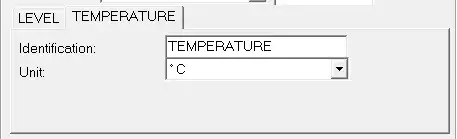
الشكل 4-9 قناة درجة الحرارة
تتضمن قناة التوصيلية المعلمات التالية:
- يصف حقل التعريف معلمة القياس للقناة وقد تم تكوينه بالفعل على أنه “التوصيلية”، وسيكون حقل التعريف هو عنوان القناة وعنوان عمود البيانات واسم خط الرسم البياني عند عرض البيانات.
- تشير الوحدة إلى وحدة قياس القناة. هناك وحدتا قياس متاحتان يمكن للمستخدم اختيارهما: mS/cm أو μS/cm.
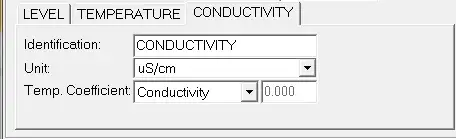
الشكل 4-10 معلمات قياس جهاز قياس المستوى LTC LTC
بارامترات قياس مدون المطر:
ملاحظة:
يجب عليك برمجة أجهزة تسجيل الأمطار الخاصة بك من أجل إدخال ثابت هطول الأمطار (كمية الأمطار لكل طرف من
مقياس المطر)، ولكن لا يتعين عليك ضبطها للتسجيل بشكل مستقل.
توجد قناة واحدة للقياس لـ Rainloggers. تسجِّل قناة “RainFall” كل وقت هطول أمطار بواسطة دلو البقشيش المتصل وتخرج كمية الأمطار لكل طرف (إدخال ثابت معدل هطول الأمطار). عندما تقوم محطة RRL عن بُعد بإبلاغ المحطة الرئيسية ببيانات جهاز تسجيل المطر، فإنها ترسل كمية الأمطار المتراكمة لكل فترة عينة (بناءً على معدل عينة محطة RRL 5). لتحديد الوقت الدقيق لوقوع الطرف، يجب ضبط Rainlogger على التسجيل في ذاكرته الداخلية الخاصة به، والتي تخزن كل حدث طرف.
- يصف التعريف معلمة قياس القناة وقد تم تكوينها بالفعل على أنها “RainFall”. يمكن إعادة تسمية القناة لتناسب كل مشروع. سيكون حقل التعريف هو عنوان القناة وعنوان عمود البيانات واسم خط الرسم البياني عند عرض البيانات. يقتصر التعريف على 32 حرفًا.
- تشير الوحدات إلى وحدة قياس القناة. هناك وحدتا قياس متاحتان يمكن للمستخدم اختيارهما: مم أو بوصة.
- يسمح لك حقل “ثابت معدل هطول الأمطار” بإدخال عامل المعايرة لدلو البقشيش الذي ستستخدمه. عامل المعايرة هو مقدار عمق هطول الأمطار (مم، بوصة) لكل طرف. يجب الإشارة إلى عامل المعايرة على الملصق الموجود على جهاز دلو القلاب أو في وثائق الشركة المصنعة. أدخل عامل المعايرة بالملليمتر أو البوصة.
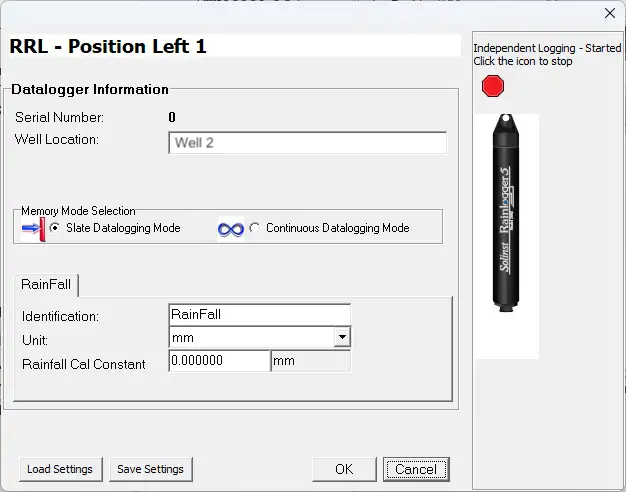
الشكل 4-11 معلمات قياس جهاز قياس المطر
ملاحظة:
عندما يقوم جهاز RRL 5 بإبلاغ المحطة الرئيسية ببيانات جهاز تسجيل المطر، فإنه سيرسل الأمطار المتراكمة لكل فترة عينة (بناءً على معدل عينة RRL 5).
الخطوة 6: تأكيد إعدادات المحطة
في هذه الخطوة، حدد “استرداد معلومات RRL”. سيؤدي ذلك إلى تطبيق جميع الإعدادات على محطة RRL 5 واسترداد المعلومات من تلك المحطة لتأكيد برمجتها بنجاح.
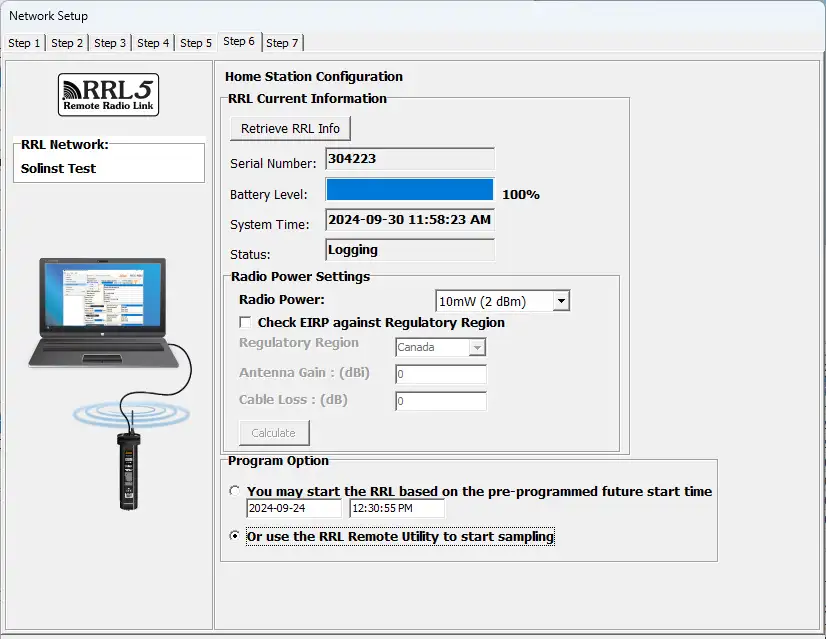
الشكل 4-12 معلومات محطة RRL
- الرقم التسلسلي: يجب أن يتطابق مع الرقم التسلسلي الذي أدخلته في الخطوة 2.
- مستوى البطارية: مستوى البطارية الداخلية لمحطة RRL 5
- توقيت النظام: توقيت النظام الداخلي لمحطة RRL 5
- الحالة: محطة RRL 5 هي “تسجيل” أو “بدء التشغيل المستقبلي”.
- إعدادات طاقة الراديو: يمكن أن يؤدي تحديد إعداد طاقة أقل إلى تقليل استهلاك الطاقة، ومع ذلك، فإن مسافة الاتصال تتناسب طرديًا مع طاقة الراديو. اختر 1 ميجاوات لزيادة عمر البطارية إلى أقصى حد. اختر 1 ميجاوات لزيادة مسافة الاتصال إلى أقصى حد.
ملاحظة:
إذا تم تحديد إعداد طاقة راديو أعلى، فسيتم استنزاف البطارية في محطة RRL 5 بسرعة أكبر.
ملاحظة:
إذا كان إعداد طاقة الراديو الأعلى لا يزال غير كافٍ لتوصيل المسافة المطلوبة، فقد تحتاج إلى هوائي أكثر حساسية.
إذا كنت في منطقة لديها لوائح تنظيمية بشأن الحد الأقصى المسموح به من الطاقة المشعة، يمكنك استخدام الآلة الحاسبة المتوفرة لتحديد EIRP لمحطة RRL 5 ومعرفة ما إذا كانت تفي بمتطلبات المنطقة التي اخترتها.
ستحدد أيضًا ما إذا كنت ترغب في بدء تشغيل هذه المحطة باستخدام وقت البدء المبرمج الذي تم إدخاله في الخطوة 2، أو استخدام الأداة المساعدة عن بُعد لبدء تشغيل المحطة في وقت مختلف (انظر القسم 5).
- أخذ العينات بناءً على وقت البدء المستقبلي: ستبدأ محطة RRL 5 بأخذ العينات بناءً على وقت البدء الذي قمت بتعيينه في الخطوة 2.
- استخدم الأداة المساعدة RRL عن بُعد لبدء أخذ العينات: ستبقى محطة RRL 5 في وضع التوقف. لبدء أخذ العينات، عليك استخدام الأداة المساعدة عن بُعد RRL (انظر القسم 5).
إذا كنت تقوم ببرمجة المحطة الرئيسية أو إحدى المحطات البعيدة المتعددة، فسيُطلب منك الانتقال إلى شاشة الانتقال في الخطوة 3.
ستتابع من خلال الخطوات من 3 إلى 6 حتى تتم برمجة جميع المحطات. انظر الشكل 4-13.
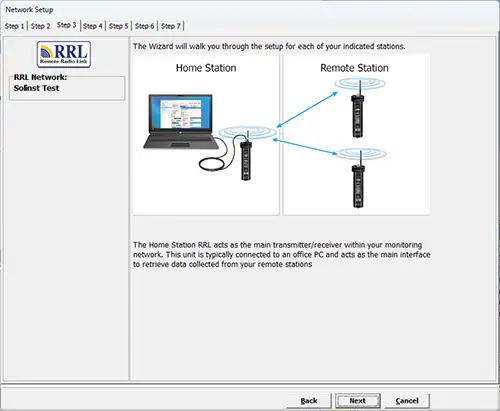
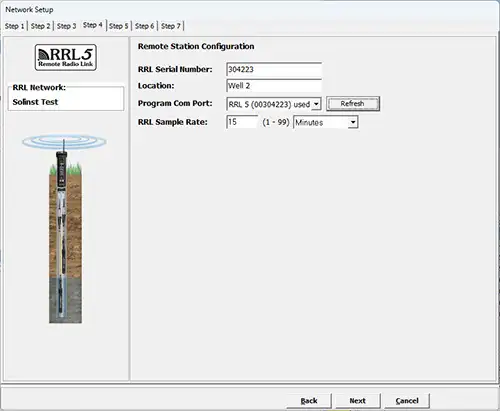
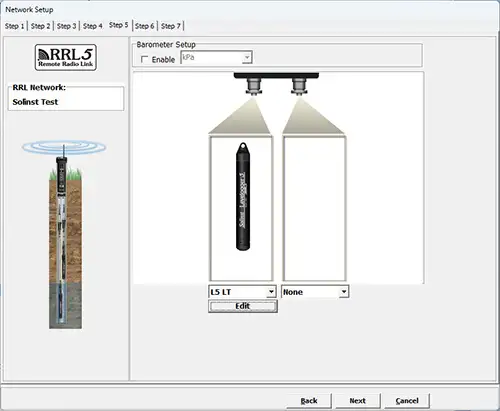
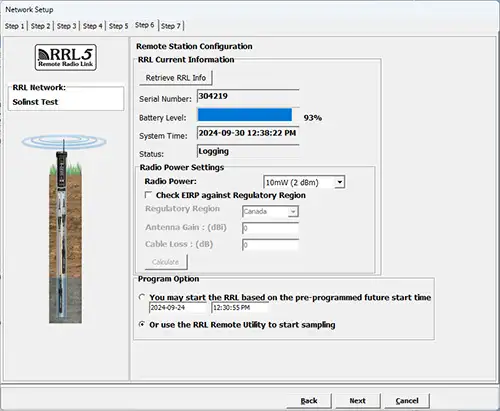
الشكل 4-13 تكوين محطة بعيدة
الخطوة 7: ملخص تكوين شبكة RRL
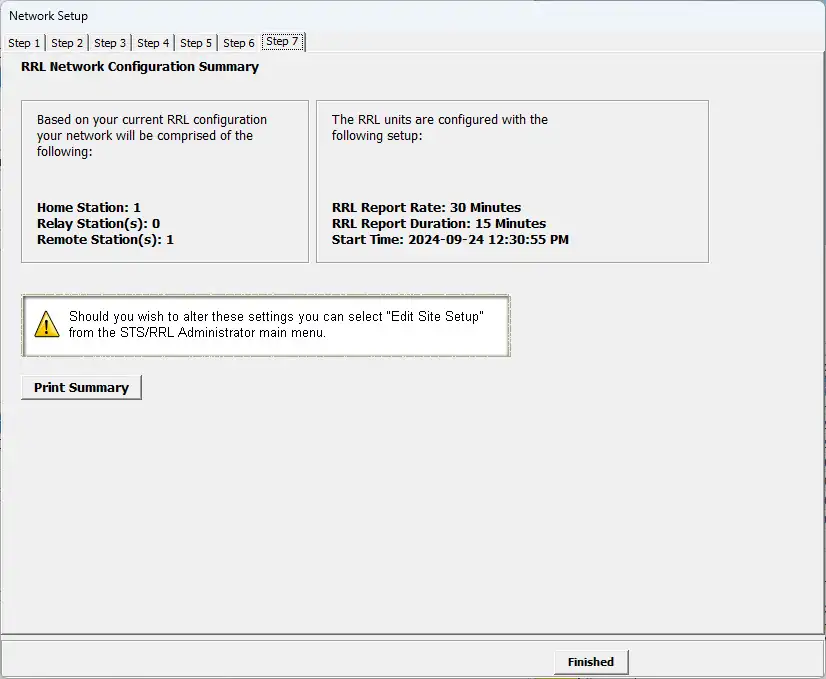
الشكل 4-14 ملخص تكوين شبكة RRL
بعد أن تتم برمجة جميع الإعدادات لكل محطة RRL 5 في الشبكة، ستعرض الخطوة 7 ملخصاً لجميع الإعدادات. يمكنك طباعة نسخة من هذا الملخص لسجلاتك.
سيؤدي تحديد “تم الانتهاء” إلى فتح نافذة مسؤول STS/RRL وبدء تشغيل وكيل الاتصالات.
ملاحظة:
بمجرد برمجة جميع المحطات، يوصى ببدء تسجيل كل محطة كاختبار في المكتب. يمكن القيام بذلك باستخدام الأداة المساعدة عن بُعد (انظر القسم 5). بعد بدء تشغيل كل محطة، واتصالها بالمحطة الرئيسية، ستظهر الأرقام التسلسلية وأنواع أجهزة البيانات المتصلة بالمحطة في نافذة المسؤول. يمكنك طباعة نسخة من هذه الشاشة لكل محطة كسجل، والرجوع إليها عند تركيب محطاتك في الحقل.
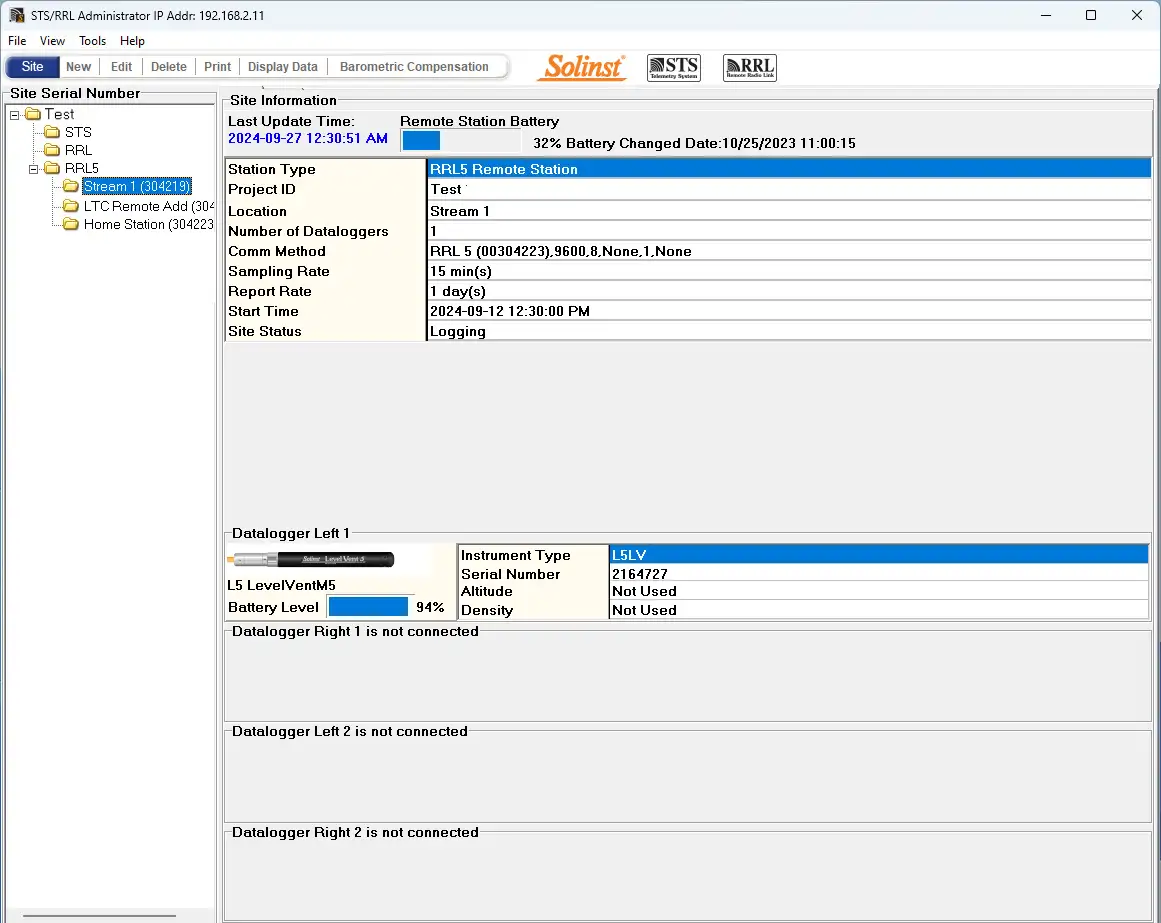
الشكل 4-15 شبكة RRL في نافذة المسؤول
4.2.2.2 تحرير شبكات RRL 5
تحرير إعداد الشبكة
عند تحديد شبكة RRL 5 من القائمة الموجودة في نافذة مسؤول STS/RRL، فإن اختيار “تحرير إعداد الموقع” سيتيح لك “تحرير إعداد الشبكة” أو “إضافة موقع جديد إلى الشبكة”.
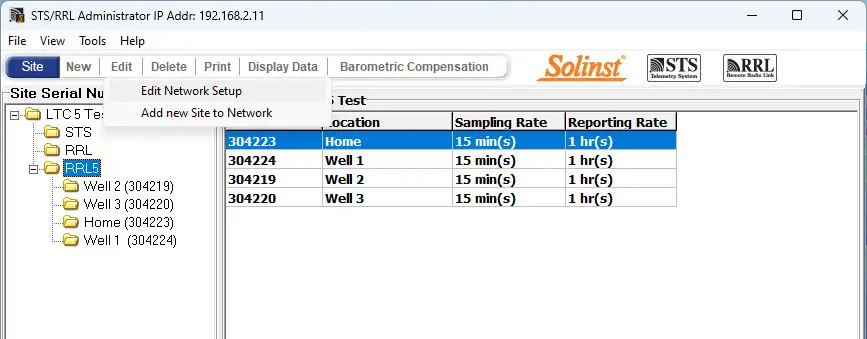
الشكل 16-4 تحرير شبكة RRL 5
عند تحديد “تحرير إعدادات الشبكة” هناك خياران. يمكنك اختيار تحديث كل محطة من محطات RRL 5 في الشبكة عن طريق توصيلها بالكمبيوتر الشخصي باستخدام كابل USB أو “تحديث الجدول الزمني عن بُعد” الذي يسمح لك بإجراء التغييرات في البرنامج، وسيتم تطبيق الإعدادات الجديدة على كل محطة من محطات RRL 5 مع التقرير المجدول التالي إلى المحطة الرئيسية.
ملاحظة:
لن يتيح لك تحديد “حذف” عند تمييز شبكة RRL 5، حذف تلك الشبكة، حتى يتم حذف جميع المحطات في تلك الشبكة أولاً. لحذف محطة RRL 5 من القائمة، انقر لتمييز الرقم التسلسلي، واختر “حذف” من شريط القائمة الرئيسي.
إذا اخترت “تحديث الجدول الزمني عن بُعد”، فهناك خطوتان. تسمح لك الخطوة 1 بإجراء تغييرات على إعدادات الشبكة، بما في ذلك: تعريف المشروع، ومعرف الشبكة، وطاقة الراديو. يمكنك أيضًا إعادة تشغيل الشبكة بمعدل تقرير جديد.
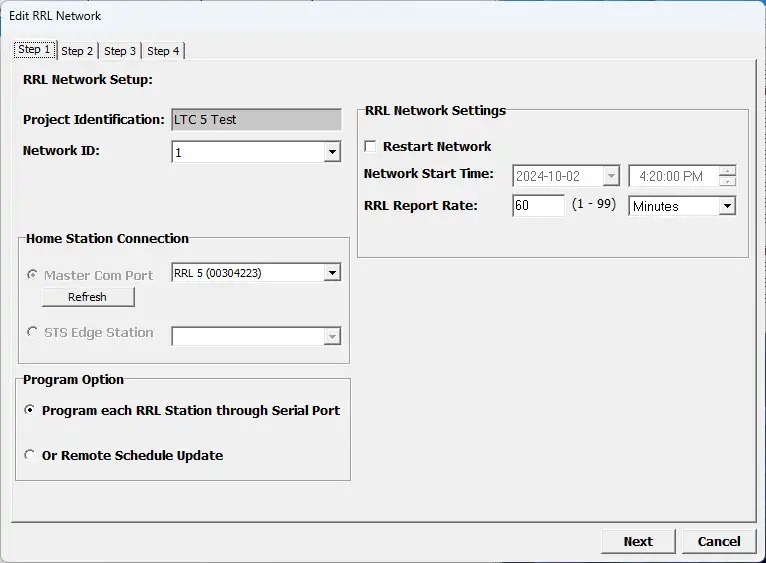
الشكل 4-17 تحرير شبكة RRL 5 – الخطوة 1
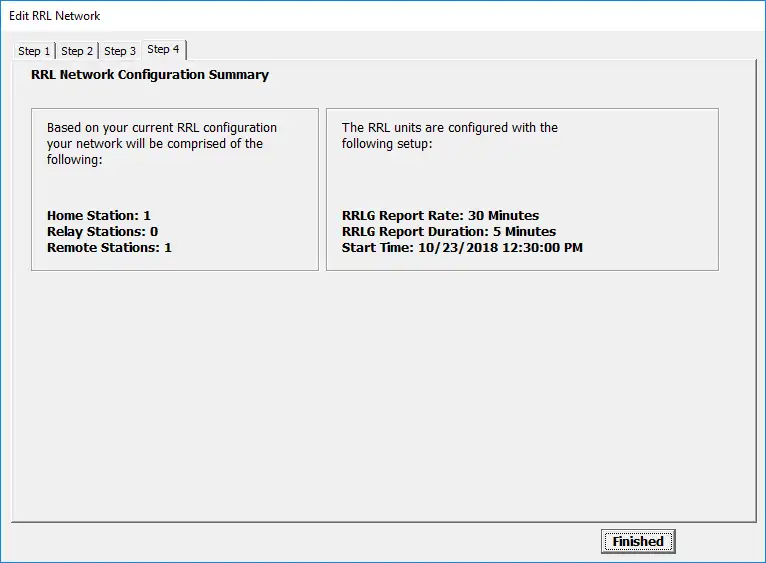
الشكل 4- 18 تحرير شبكة RRL 5 – الخطوة 2
ملاحظة:
يوضح الشكل 4-18 4 خطوات. هذا لأنه تم تحديد خيار تحديث كل محطة RRL 5 من خلال المنفذ التسلسلي. أما الخطوتان 2 و3 في هذه الحالة فهما لتوصيل محطتي RRL 5 البعيدتين في الشبكة، بالكمبيوتر الشخصي وتحديث إعداداتهما. توفر الخطوة 4 الملخص.
إذا اخترت تحديث كل محطة من محطات RRL 5 من خلال المنفذ التسلسلي، بعد تغيير الإعداد في الخطوة 1، سيُطلب منك توصيل كل محطة من محطات RRL 5 بالكمبيوتر الشخصي للمحطة الرئيسية باستخدام كابل USB، وتحديثها بإعدادات الشبكة الجديدة. ستزودك الخطوة الأخيرة بملخص تكوين الشبكة لسجلاتك.
عندما تختار “إضافة موقع جديد إلى الشبكة”، ستتم مطالبتك من خلال الخطوات من 2 إلى 7 من معالج البرنامج.
تحرير محطات RRL 5
عند تحديد محطة RRL 5 محددة من القائمة في نافذة مسؤول STS/RRL، فإن اختيار “تحرير
إعداد الموقع” سيسمح لك بتحرير إعدادات محطة RRL 5 تلك.
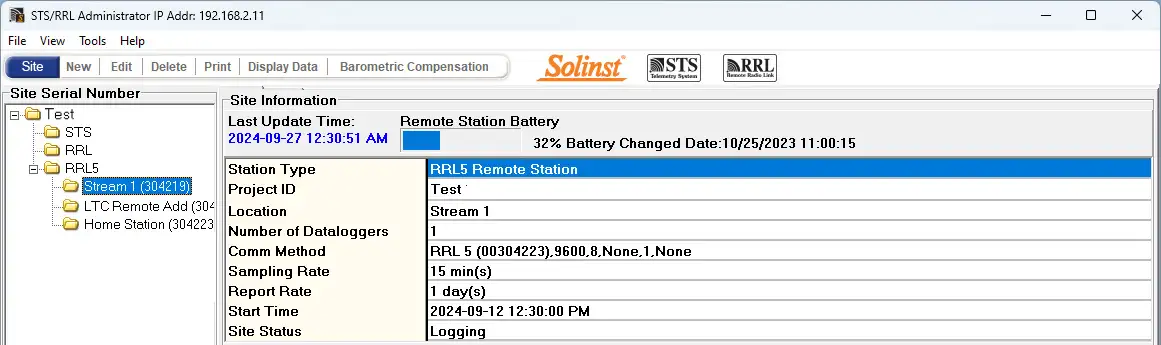
الشكل 4-19 تحرير محطة RRL 5
ملاحظة:
سيؤدي تحديد “حذف” عند تمييز محطة RRL 5 إلى ظهور نافذة تسألك عما إذا كنت متأكداً من رغبتك في حذف تلك المحطة. يجب عليك حذف جميع المحطات في الموقع قبل حذف الشبكة بأكملها.
هناك ثلاث خطوات عند تحرير إعدادات محطة RRL 5. تتيح لك الخطوة 1 إدخال موقع جديد، ومنفذ اتصال البرنامج ومعدل العينة. تسمح لك الخطوة 2 بإضافة أو تعديل أجهزة قياس البيانات المرفقة وإعداداتها، بما في ذلك تمكين مقياس الضغط الجوي الداخلي RRL. تسترجع الخطوة 3 الإعدادات الجديدة، وتسمح لك بتغيير طاقة الراديو، وتسمح لك بالاختيار بين تطبيق التغييرات على محطة RRL 5
عن طريق توصيلها بالكمبيوتر، أو “تحديث الجدول الزمني عن بُعد” الذي يسمح لك بإجراء التغييرات في البرنامج، وسيتم تطبيق الإعدادات الجديدة على محطة RRL 5 مع تقريرها المجدول التالي إلى المحطة الرئيسية.
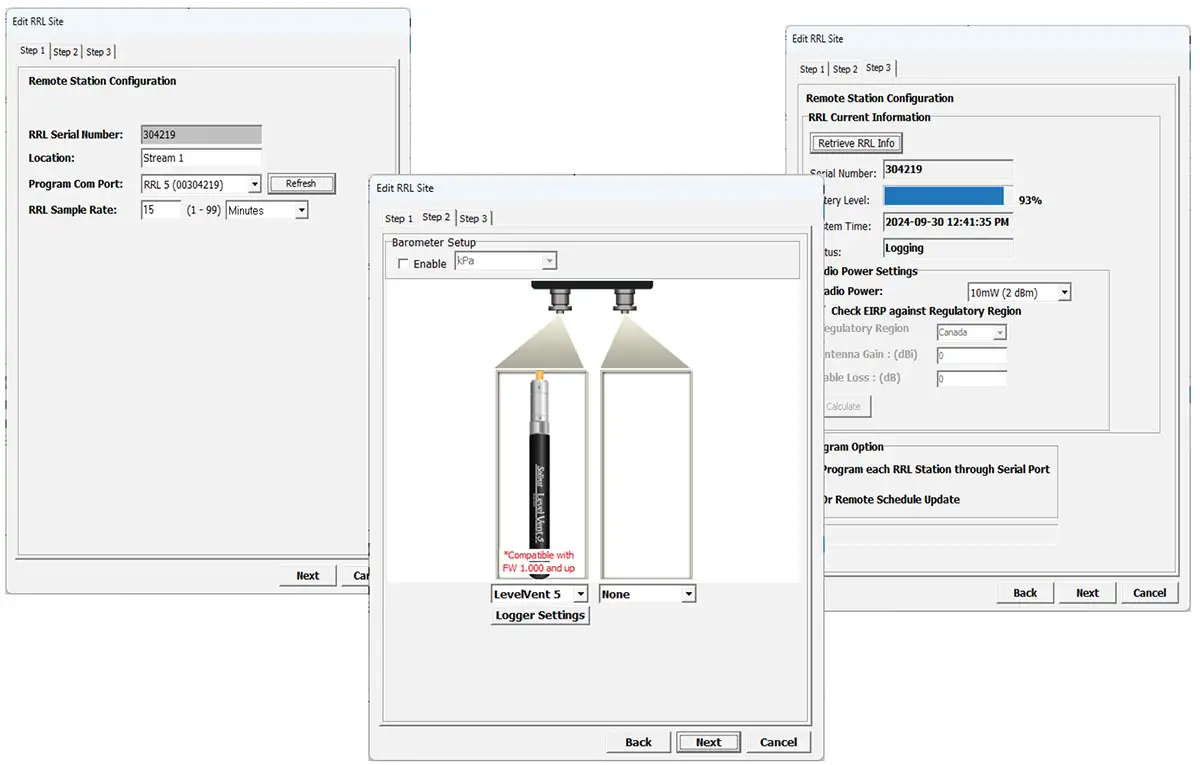
الشكل 4-20 تحرير محطة RRL
4.3 التعويض البارومتري
تقيس أجهزة قياس المستوى المغمورة الضغط الكلي أو المطلق (مكافئ عمود الماء + الضغط البارومتري). ومن أجل تحديد التغيرات الحقيقية في مستوى المياه بدقة فقط، يجب تعويض بيانات جهاز قياس المستوى بالضغط الجوي. ينطوي التعويض ببساطة على طرح القراءة البارومترية من قراءة جهاز قياس الضغط الجوي من قراءة جهاز قياس المستوى المقابل. ويمكن القيام بذلك عن طريق تمكين مقياس الضغط الجوي الداخلي RRL 5 (انظر القسم 4.2) أو باستخدام جهاز قياس الضغط الجوي.
يمكن تعويض بيانات جهاز قياس المستوى بارومتريًا باستخدام بيانات من جهاز بارولوجي محلي (يمكن أن يغطي جهاز بارولوجي واحد جميع أجهزة قياس المستوى في نطاق 30 كم/20 ميلًا أو لكل 300 متر/1000 قدم تغير في الارتفاع) باستخدام تطبيق التعويض البارومتري في مسؤول STS / RRL.
يجب أن يكون لجهاز Levelogger وBarologger نفس الطابع الزمني حتى تنجح عملية التعويض. يمكن استخدام Barologger 5 أو Barologger Edge لتعويض البيانات من أي إصدار من Levelogger.
ملاحظة:
وبدلاً من ذلك، يمكن تصدير ملفات بيانات RRL 5 باستخدام مسؤول STS/RRL كملفات *.xle أو *.lev وفتحها في برنامج Levelogger لتعويض البارومتر. راجع دليل مستخدم Levelogger لمزيد من التفاصيل.
لبدء التعويض، انقر فوق علامة التبويب التعويض البارومتري في نافذة مسؤول STS/RRL.
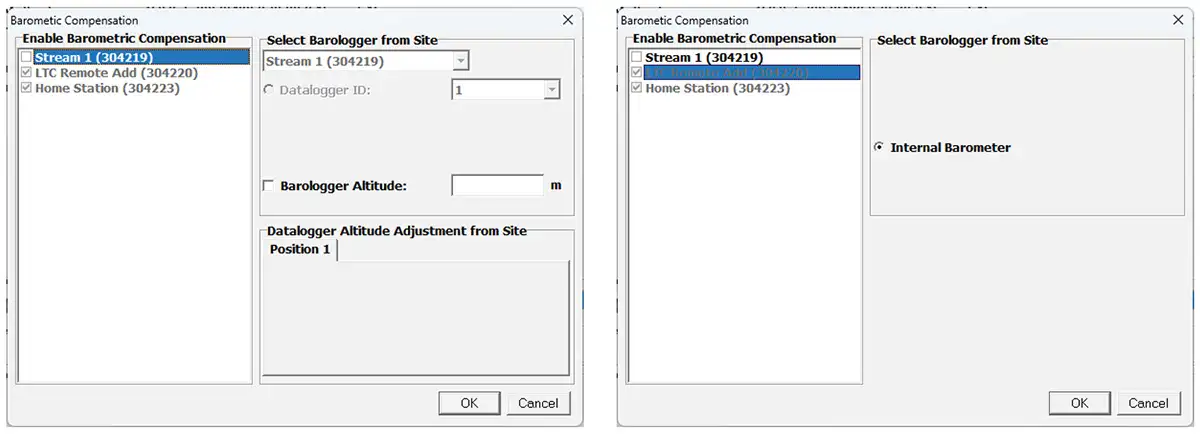
الشكل 4-21 التعويض البارومتري
في نافذة التعويض البارومتري، من قائمة “تمكين التعويض البارومتري”، حدد محطة RRL 5 التي ترغب في تعويضها، ومحطة RRL 5 (أو موقع STS) التي ستوفر البارولوجر للتعويض.
ملاحظة:
إذا قمت بتحديد موقع لتمكين التعويض البارومتري، ولكن تم تمكين البارومتر الداخلي لمحطة RRL بالفعل، فسيتم الإشارة إلى ذلك.
في قسم “تحديد البارولوجر من الموقع”، حدد محطة RRL 5 (أو موقع STS) التي تحتوي على البارولوجر الذي ترغب في استخدامه للتعويض، وحدد البارولوجر من خلال موقعه (معرف جهاز قياس البيانات) على محطة RRL 5 (أو موقع STS).
يجب أن يكون لدى Levelogger و Barologger نفس الطابع الزمني حتى ينجح التعويض.
لحساب ارتفاعات النشر المختلفة في التعويض الخاص بك، يمكنك اختيار إدخال ارتفاع لكل جهاز بارولوججر وكل جهاز بيانات.
انقر فوق موافق لإكمال إعداد التعويض البارومتري.
لعرض البيانات المعوضة، راجع القسم 7.2.1
4.4 وكيل الاتصالات 4.4
وكيل الاتصالات عبارة عن نافذة معلومات تعرض جميع أنشطة الاتصال التي حدثت بين محطة RRL 5 وكمبيوتر المحطة الرئيسية. يُستخدم هذا التطبيق لعرض النشاط ومراقبة الاتصال لأغراض التشخيص.
لفتح وكيل الاتصالات، انقر فوق  ، على سطح المكتب.
يجب أن يتم فتح وكيل الاتصالات قبل أن تبدأ شبكة RRL 5 بالتسجيل ويجب أن يظل قيد التشغيل أثناء تشغيل نظام RRL 5. إذا تم إغلاق وكيل الاتصالات، ستحفظ المحطة البعيدة البيانات حتى يتم إعادة فتح وكيل الاتصالات. سيتم بعد ذلك إرسال البيانات المتراكمة مع التقرير المجدول التالي.
سيتم فتح وكيل الاتصالات تلقائياً بعد الانتهاء من تكوين شبكة RRL 5 الخاصة بك. يمكن ترك وكيل الاتصالات مفتوحاً وتصغيره حتى بعد إغلاق برنامج مسؤول STS/RRL.
في علامة التبويب الرسائل، سيظهر الرقم التسلسلي لكل محطة RRL 5 وجهاز تسجيل البيانات للإشارة إلى الاتصال الذي جاء من ذلك الموقع. سيتم ختم كل تقرير بالوقت والتاريخ. يتم حفظ ملفات السجل لكل محطة RRL 5 تلقائيًا على جهاز الكمبيوتر الشخصي للمحطة الرئيسية، ويمكن استرجاعها من الموقع التالي: <C:\Program Files\Solinst\STS_Gold\log >
إذا تم إيقاف إحدى المحطات، فعند تشغيلها مرة أخرى، سيتم إلحاق البيانات بملف السجل نفسه. في أي وقت، سيؤدي النقر على أيقونة حفظ إلى حفظ ملف سجل لجميع محطات RRL 5 على جهاز الكمبيوتر الشخصي للمحطة الرئيسية للتسجيل أو لأغراض التشخيص.
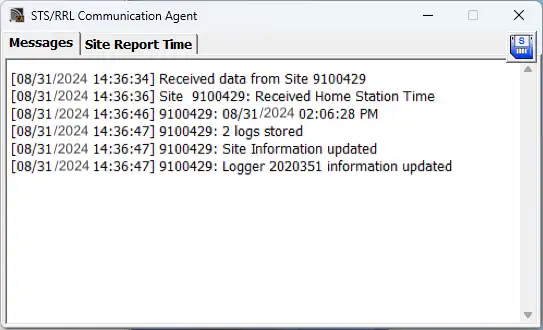
الشكل 4-22 نافذة الاتصال
تسرد علامة التبويب “وقت تقرير الموقع” كل محطة RRL 5 حسب الرقم التسلسلي وتُظهر الوقت التالي الذي من المقرر أن تقدم فيه تقريراً إلى المحطة الرئيسية.
إذا كان هناك تعارض في الاتصال ولم تقم المحطة البعيدة بالإبلاغ عند جدولتها، ستظهر رسالة مهلة في رسائل وكيل الاتصالات. لإيقاف تلقي رسائل المهلة من إحدى المحطات (قد تكون على علم بمشكلة الاتصال، ولم تعد بحاجة إلى الرسائل بعد الآن)، قم بإلغاء تحديد المربع الموجود بجانب المحطة.
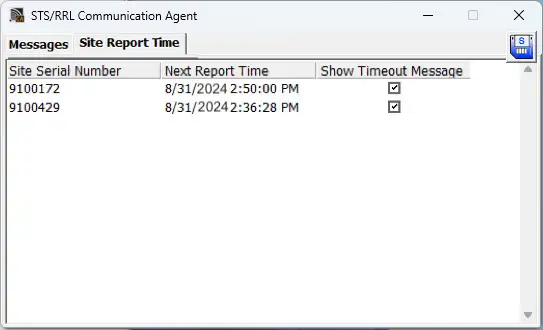
الشكل 4-23 نافذة الاتصال – وقت تقرير الموقع
المنتجات ذات الصلة

قياس التوصيل والتشغيل عن بُعد
هل تمتلك أجهزة Levelogger بالفعل؟ قم بترقية آبار المراقبة الخاصة بك بسرعة وسهولة باستخدام نظام القياس عن بُعد LevelSender. إن يتميز نظام القياس عن بُعد LevelSender من الجيل الرابع (4G) ببطاقة SIM اختيارية من Solinst. يتم إعداده لك مسبقاً - بخطة منخفضة التكلفة تديرها شركة Solinst! بارومتر داخلي يوفر قراءات منسوب المياه المعادلة تلقائيًا؛ ضبط إنذارات ارتفاع/انخفاض المستوى.

اكتشف المراقبة في أي مكان
SolSat هو نظام للقياس عن بُعد يستفيد من تكنولوجيا الأقمار الصناعية من Iridium لتوفير اتصال عالمي لأجهزة عرض البيانات من سلسلة Solinst 5. ويستخدم نظام TextAnywhere منخفض التكلفة للرسائل العالمية عبر الأقمار الصناعية لإرسال البيانات عن بُعد إلى بوابة ويب آمنة. يتميز بعلبة قوية مقاومة للعوامل الجوية للتركيب في أي مكان تقريبًا. يحتوي على تطبيق إعداد Wi-Fi مدمج ولوحة شمسية ومقياس ضغط جوي.

وحدة سولينست للقراءة (SRU)
وحدة وحدة سولينست للقراءة (SRU) هو جهاز متين ومحمول باليد مصمم للتوصيل بجهاز سولينالوجر Solinst المنتشر وعرض قراءات فورية لمستوى المياه - مع خيار التعويض البارومتري التلقائي. يمكن حفظ التسجيل في الوقت الحقيقي والبيانات التي تم تنزيلها ونقلها إلى جهاز كمبيوتر. تحقق بسرعة من حالة جهاز قياس البيانات.

جهاز إرسال مستوى الماء الغاطس متعدد الاستخدامات
جهاز 301 مستشعر درجة حرارة مستوى الماء يوفر خيار نقل منسوب المياه بدقة عالية باستخدام بروتوكولات متعددة - MODBUS وSDI-12 و4-20mA - لمجموعة متنوعة من التطبيقات. يوفر جهاز إرسال المستوى الهيدروستاتيكي الغاطس المدمج متعدد الإمكانات هذا جهاز إرسال المستوى الهيدروستاتيكي الغاطس الكل في واحد قراءات مستمرة ومستقرة لمستوى الماء ودرجة الحرارة، مع خيارات لمستشعرات الضغط المطلق والمقيس.


