
7 Visualización de los datos del sitio de radioenlace remoto RRL
7 Visualización de los datos del sitio
7.1 Base de datos Access
Los datos recibidos en cada informe de una estación RRL 5 se colocan en una base de datos Microsoft® Access® (archivos .mdb) en el ordenador de la estación local. Los nuevos datos se añaden a la base de datos existente. El programa guardará los datos descargados en el siguiente directorio por defecto: <C:\Archivos de programa\Solinst\STS_Gold\db> La ubicación del directorio por defecto puede variar para diferentes sistemas operativos Windows.
Nota:
El archivo *.mdb puede estar ubicado en un directorio diferente al predeterminado. A menudo se encuentra en su cuenta de usuario en lugar de en Archivos de programa. Para encontrar fácilmente la ubicación del archivo *.mdb, busque «sts_gold.mdb» en la unidad C.
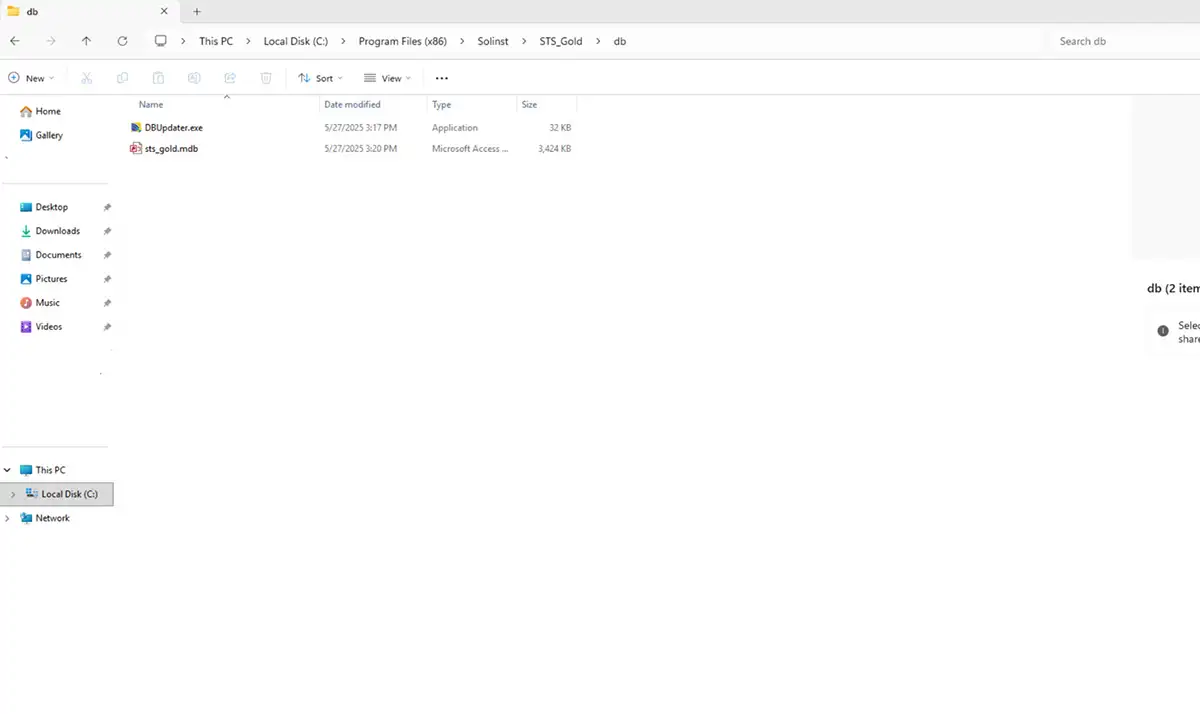
Figura 7-1 Datos de acceso al radioenlace remoto RRL
La base de datos Access puede ser consultada por sus propias macros o aplicaciones, para comprobar automáticamente si hay actualizaciones y mostrar los datos en su propio programa, en un sitio web o de la forma que usted elija.
7.2 Visualización mediante el software de telemetría Solinst
El software de telemetría de Solinst puede utilizarse para una comprobación rápida de las últimas lecturas. Los datos también se pueden exportar utilizando el Software como archivos *.xle, *.lev o *.csv para su uso en otros programas.
Para ver los datos de un sitio específico utilizando el Software de Telemetría Solinst, abra la ventana del Administrador y seleccione una Red RRL 5 o estación de la lista. Haga clic en «Mostrar datos».
Seleccione la estación RRL 5 de la lista que se abre y haga clic en Aceptar.
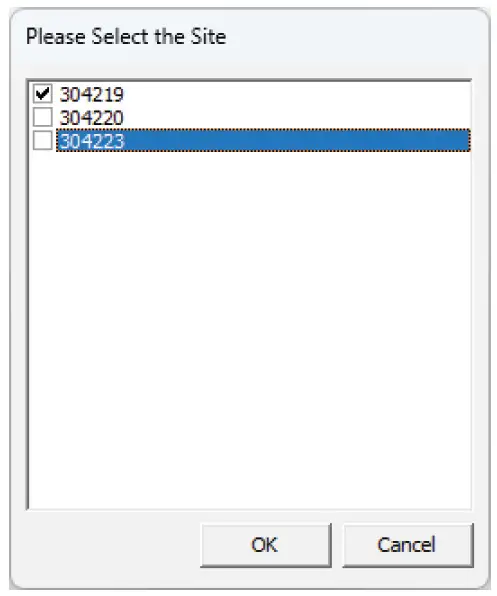
Figura 7-2 Seleccionar estación RRL 5
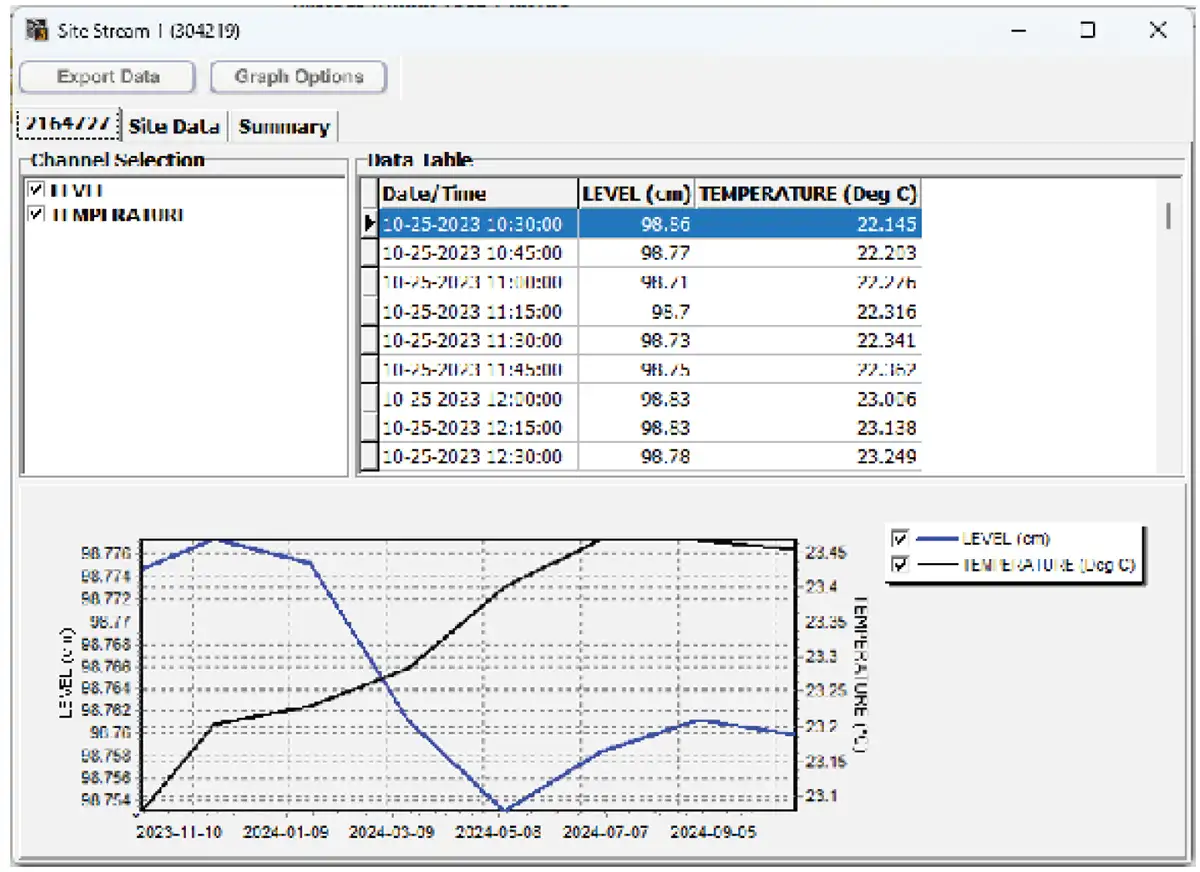
Figura 7-3 Ventana de datos de la estación RRL 5
Los datos se mostrarán en una tabla en la parte superior de la ventana, la parte inferior de la ventana mostrará los datos graficados. Los datos de cada datalogger se muestran en una pestaña separada (identificada por el número de serie), los datos de la estación, incluyendo el voltaje de la batería también se muestra en una pestaña separada. Un resumen de todos los datos se encuentra en una pestaña separada.
7.2.1 Ver datos compensados
Si ha configurado la compensación barométrica (véase el apartado 4.3), marque «Mostrar datos compensados» para ver los datos compensados automáticamente.
Los datos compensados estarán en las unidades en las que el Levelogger fue programado para registrar. Por ejemplo: si su Barologger se programó para registrar en psi y su Levelogger se programó para registrar en pies, los datos compensados se convertirán automáticamente a pies.
Los datos se mostrarán en una tabla en la parte superior de la ventana, la parte inferior de la ventana mostrará los datos graficados. Los datos de cada Levelogger se muestran en una pestaña separada (identificada por el número de serie). Para ver los datos brutos del Levelogger (no compensados), desmarque «Mostrar Datos Compensados».
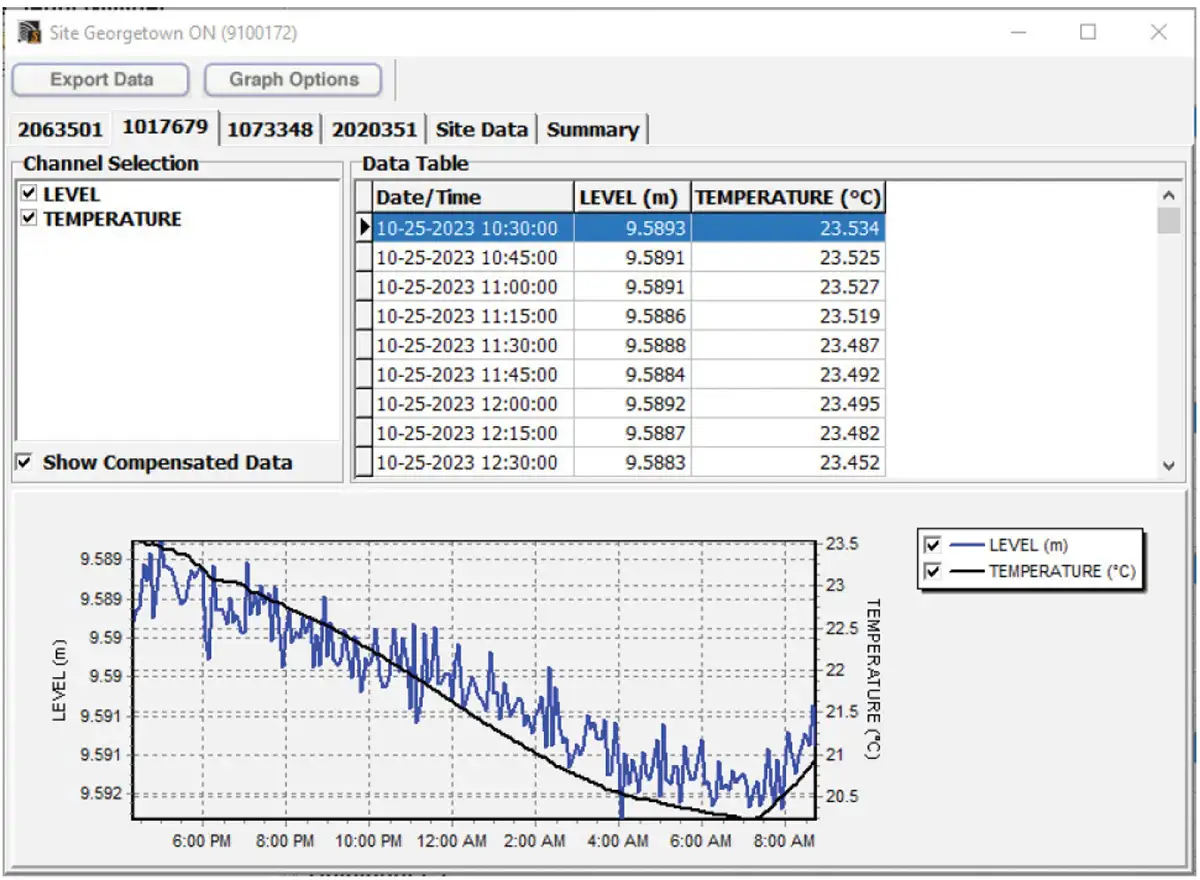
Figura 7-4 Ver datos compensados
7.2.2 Opciones de gráficos
Haga clic en el icono Opción de gráfico para abrir el cuadro de diálogo Opción de gráfico. El cuadro de diálogo Gráfico se muestra en la Figura 7-8.
La opción Línea se utiliza para ajustar el estilo y el color de la línea del gráfico para cada canal. El usuario también puede seleccionar la forma del marcador de datos o eliminarlo.
La opción Título y eje se utiliza para introducir el título del gráfico y cambiar la etiqueta del eje Y o la escala seleccionada por el usuario. Marque la casilla Mejor ajuste para que el software determine la escala de mejor ajuste. Si la casilla Mejor ajuste no está marcada, el usuario tiene que introducir un valor máximo y mínimo del canal seleccionado. El eje X es el tiempo de registro.
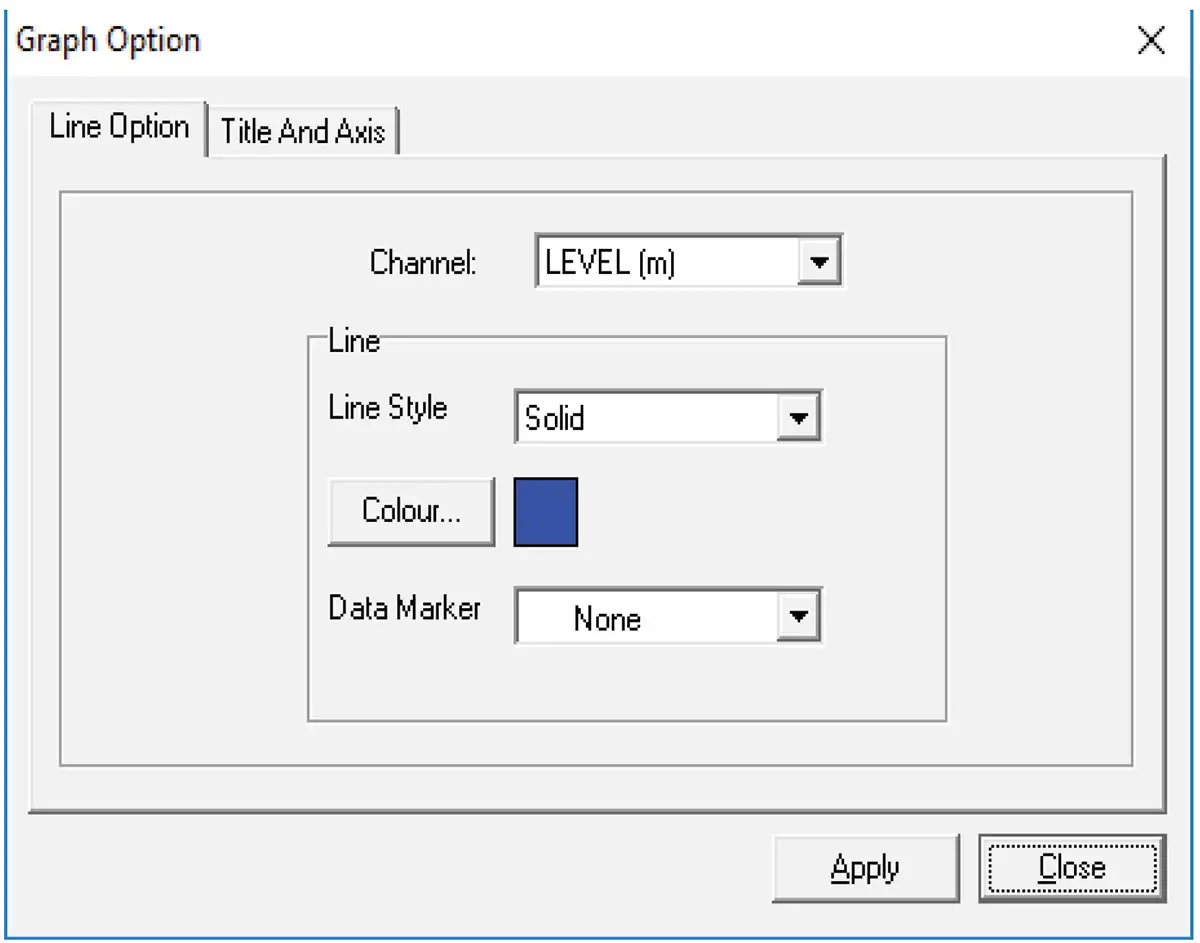
Figura 7-5 Cuadro de diálogo Opciones de gráfico
7.3 Exportación de archivos
Los datos pueden exportarse en formatos de archivo *.csv (valores separados por comas), *.xle o *.lev (Levelogger/LevelVent) haciendo clic en Exportar datos mientras se visualizan los datos del sitio. El formato de archivo *.csv es compatible y puede ser importado por la mayoría de los programas de hojas de cálculo, los archivos *.xle pueden ser importados por Levelogger Software Versión 4.0 y superiores, y los archivos *.lev pueden ser importados por cualquier versión de Levelogger Software, donde se pueden realizar compensaciones de datos.
Al hacer clic en Exportar datos aparecerá un menú desplegable en el que podrá seleccionar la exportación como archivo *.csv, *.xle o *.lev.
Nota:
No es posible exportar datos del Rainlogger como archivo .lev.
La exportación le permite seleccionar un archivo específico del registrador de datos. Elija el archivo deseado de la lista. El nombre del archivo incluirá el número de serie del datalogger, y puede ser guardado en una carpeta de su elección. También puede elegir cambiar el nombre de los archivos. Los archivos pueden ser importados por el Software Levelogger, donde se pueden realizar compensaciones barométricas y de otro tipo.
Nota:
Para obtener más información sobre las compensaciones de datos utilizando el software Levelogger, consulte la Guía del usuario independiente.
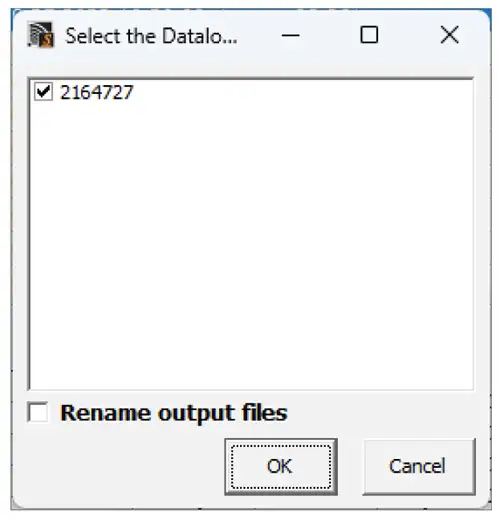
Figura 7-6 Seleccionar registrador de datos
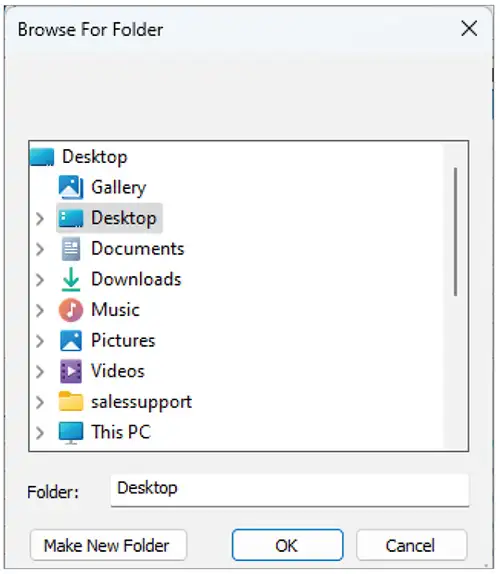
Figura 7-7 Guardar datos
7.3.1 Exportar todos los datos
Los datos de todas las estaciones RRL 5 (y emplazamientos STS) pueden exportarse de una sola vez, utilizando la función «Exportar datos de todas las estaciones» del menú Archivo.
Existe la opción de guardar todos los datos en archivos *.csv, *.xle , o *.lev.
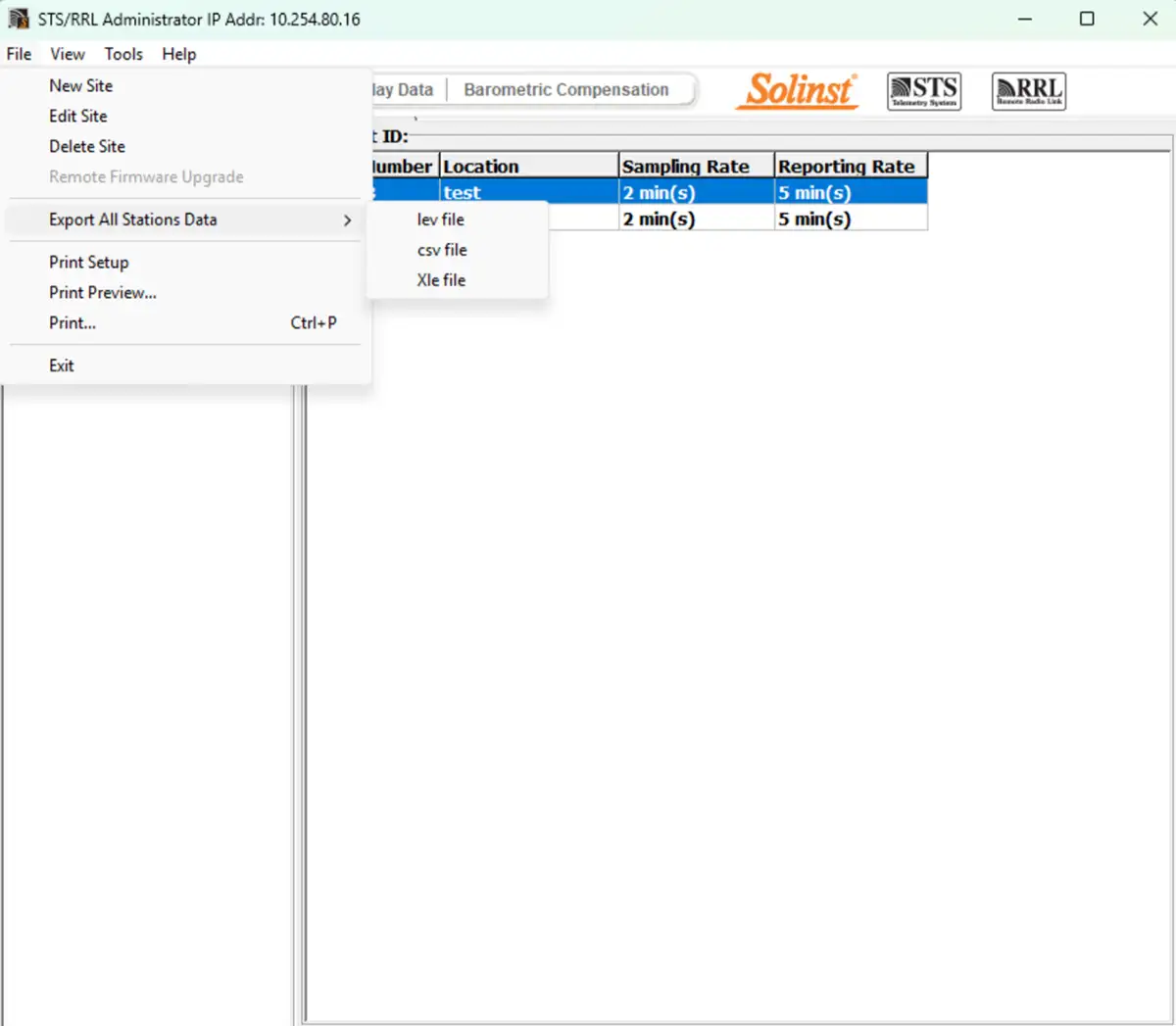
Figura 7-8 Exportar datos de todas las estaciones
Productos relacionados

Telemetría Plug and Play
¿Ya tienes Leveloggers? Actualiza tus pozos de monitorización de forma rápida y sencilla con la telemetría LevelSender. El El sistema de telemetría LevelSender 4G cuenta con una tarjeta SIM de Solinst opcional. Se configura por ti de antemano, con un plan de bajo coste gestionado por Solinst. Un barómetro interno proporciona lecturas del nivel de agua compensadas automáticamente; configura alarmas de nivel alto/bajo.

Descubre la monitorización en cualquier lugar
SolSat es un sistema de telemetría que aprovecha la tecnología por satélite Iridium para proporcionar conectividad global a los registradores de datos Solinst Serie 5. Utiliza la mensajería global por satélite TextAnywhere de bajo coste para enviar datos remotos a un portal web seguro. Cuenta con una robusta carcasa resistente a la intemperie para instalarlo prácticamente en cualquier lugar. Incorpora una aplicación de configuración Wi-Fi, un panel solar y un barómetro.

Unidad de Lectura Solinst (SRU)
La Unidad de Lectura Solinst (SRU) es un robusto dispositivo portátil diseñado para conectarse a un registrador de datos Solinst desplegado y mostrar lecturas instantáneas del nivel del agua, con la opción de compensación barométrica automática. El registro en tiempo real y los datos descargados pueden guardarse y transferirse a un PC. Comprueba rápidamente el estado del datalogger.

Transmisor de nivel de agua sumergible versátil
El 301 Sensor de temperatura del nivel de agua ofrece la opción de transmisión de nivel de agua de gran precisión mediante múltiples protocolos -MODBUS, SDI-12 y 4-20 mA- para una amplia variedad de aplicaciones. Este transmisor de nivel hidrostático sumergible, compacto y todo en uno, proporciona lecturas continuas y estables del nivel de agua y la temperatura, con opciones para sensores de presión absoluta y manométrica.


