
4 RRL Konfiguration av nätverk för fjärrstyrd radiolänk
 på skrivbordet.
4.1 Fönster för administratör av programvara
När programvaran har startats öppnas fönstret Administrator. Härifrån kan du skapa nya RRL Remote Radio Link Networks, redigera befintliga nätverk (fjärruppdateringar), ta bort befintliga nätverk, ställa in barometrisk kompensation (om den interna barometern inte används) och öppna platsdata.
Obs!
När du öppnar programvaran för första gången kommer du att uppmanas att gå till skärmen Network Setup innan Administrator visas.
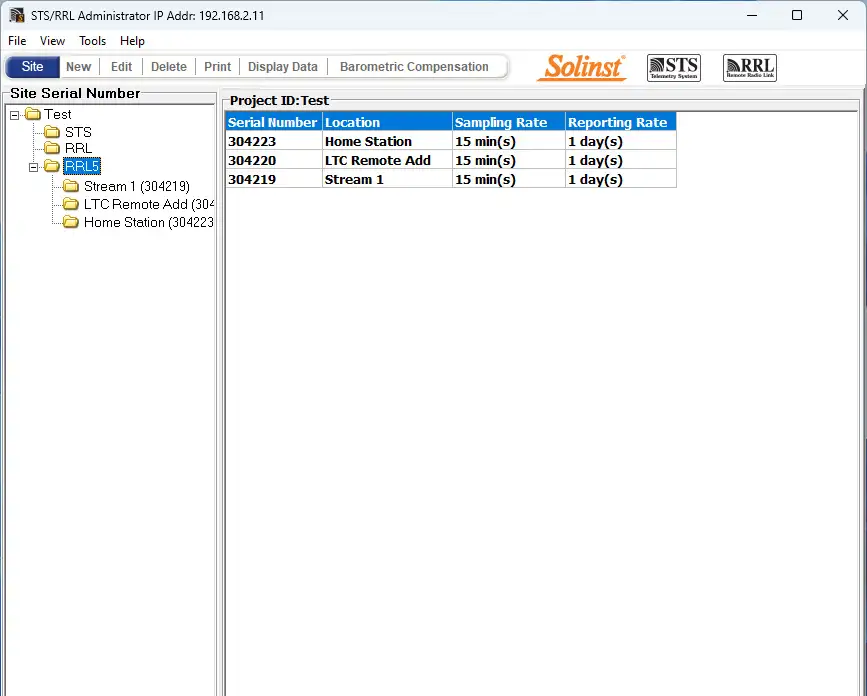
Figur 4-1 Administratörsfönster – Nätverksinformation
Obs!
STS telemetriplatser kommer också att listas i administratörsfönstret. Se separata användarhandböcker för mer information om STS telemetrisystem.
Om du väljer ett nätverk i listan visas alla stationer i nätverket, tillsammans med rapport- och samplingsfrekvenser. Om du väljer en station i listan visas information om stationens batteristyrka, stationens signalstyrka, tid för senaste uppdatering och nätverksinformation (inklusive projekt-ID, plats, antal dataloggare etc.). Information för varje datalogger som är ansluten till platsen visas, inklusive instrumenttyp, serienummer och batteristyrka.
Obs!
Om du väljer ”Delete” när ett RRL-nätverk är markerat kan du inte radera det nätverket förrän alla stationer i nätverket har raderats först. För att ta bort en RRL-station från listan, klicka för att markera serienumret och välj ”Delete” från huvudmenyn.
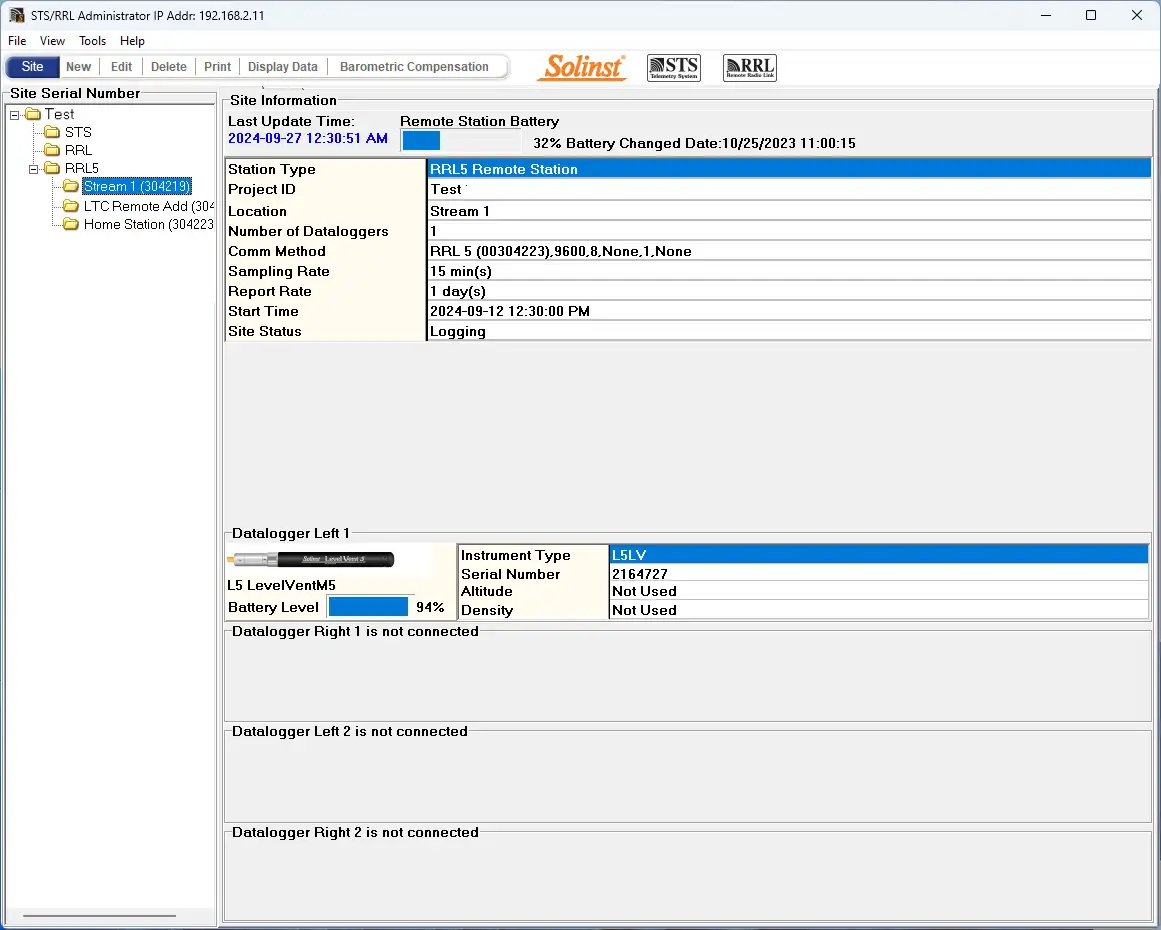
Figur 4-2 Administratörsfönster – Stationsinformation
- Senaste uppdateringstidpunkt: Den senaste gången som hemstationen kontaktades
- Fjärrstationens batteri: Procentuell styrka kvar i RRL-stationens batteri och senaste datum och tid då batterierna byttes ut.
Obs!
Om du väljer ”Delete” när ett RRL-nätverk är markerat kan du inte radera det nätverket förrän alla stationer i nätverket har raderats först. För att ta bort en RRL-station från listan, klicka för att markera serienumret och välj ”Delete” från huvudmenyn.
- Stationstyp: Identifierar om stationen har programmerats som en fjärrstation eller hemstation.
- Projekt-ID: Ditt eget identifieringssystem som du matar in.
- Plats: Specifik information om plats/plats som du anger.
- Antal dataloggers: Antalet dataloggers som är anslutna till RRL-stationen.
- Kommunikationsmetod: Anger den COM-port som används på hemstationens dator för kommunikation.
- Provtagningshastighet: Provtagningsfrekvensen för RRL 5-stationen.
- Rapportera hastighet: Rapporteringsfrekvensen för RRL 5-stationen.
- Starttid: Det datum och den tid då RRL-stationen började samla in data.
- Platsens status: Visar status för RRL-stationen, t.ex. ”Loggning”, ”Väntar på uppdatering”.
4.2 Programmering av ett RRL 5-nätverk (programvaruguide)
Steg 1: Skapa en ny webbplats
Om du väljer ”New” på huvudmenyn i fönstret Administrator öppnas skärmen Network Setup. Den kommer också att öppnas när programmet startas för första gången. Välj att konfigurera ett RRL 5-nätverk, vilket kommer att starta programguiden.
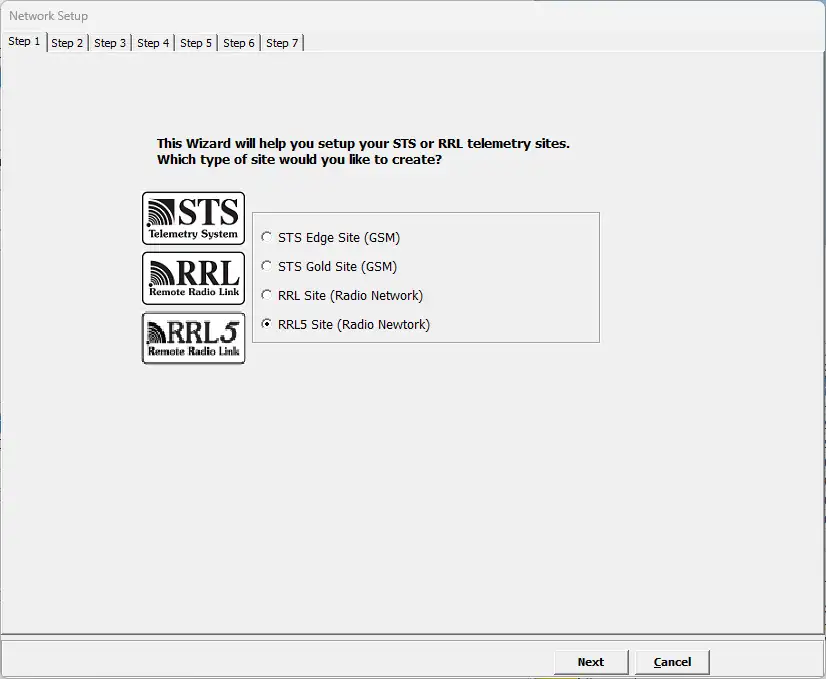
Figur 4-3 Skärmen för nätverksinställningar
Steg 2: Nätverkskonfiguration
När du har valt ”RRL 5 Site” öppnas skärmen RRL Network Setup. På den här skärmen anger du inställningarna för ditt RRL 5-nätverk. Vid denna tidpunkt bör du ansluta den RRL 5-station som du ska programmera till hemstationens dator (se avsnitt 3.3). Programmering av hemstationen görs alltid först.
- Identifiering av projekt: Ange det unika namn som du väljer för att identifiera ditt projekt/din webbplats.
- Nätverks-ID: Välj ett nummer för att identifiera nätverket. Det kan finnas mer än ett nätverk som rapporterar till samma dator på hemstationen. Det kan finnas högst 5 nätverk som rapporterar till samma hemstation. Detta för att undvika radiokommunikationskonflikter mellan angränsande nätverk. Varje RRL 5-station i samma nätverk bör använda samma ID-nummer.
- Anslutning av hemstation: När du ansluter din RRL 5 Home Station till en dator, identifiera Master Com Port som används för kommunikation mellan datorn och RRL 5 Home Station. Klicka på Refresh om du ansluter en ny RRL 5.
- Antal hemstationer: Detta är alltid 1.
- Antal fjärrstationer: Ange antalet fjärrstationer i ditt nätverk.
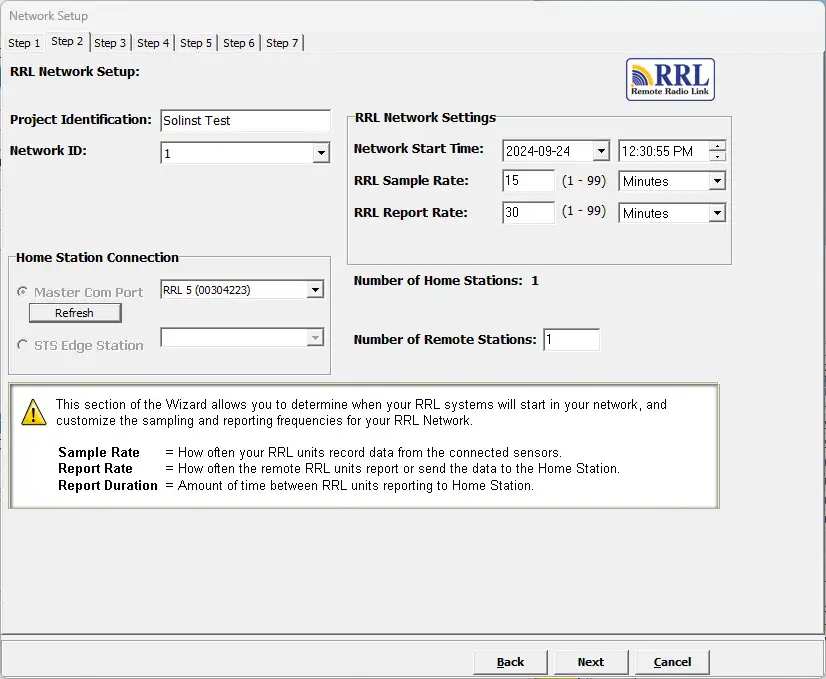
Figur 4-4 Skärmbild för inställning av RRL-nätverk
RRL Nätverksinställningar:
Network Start Time: Ange datum och tid då RRL 5-fjärrstationerna ska börja samla in data från de anslutna dataloggrarna.
Provtagningsfrekvens: Är den frekvens med vilken RRL 5-fjärrstationerna samlar in realtidsavläsningar från var och en av de anslutna dataloggrarna. Samplingsfrekvensen kan ställas in från 1 sekund till 99 timmar. Du kan välja att ställa in varje station med en annan samplingsfrekvens. Detta kan göras i steg 4 när du ställer in varje enskild station, annars kommer alla stationer att ha samma samplingsfrekvens som ställs in i detta steg.
Rapporthastighet är den hastighet med vilken lagrade data skickas från en fjärrstation till hemstationen. Rapporteringsfrekvensen kan ställas in från 1 minut till 99 timmar.
Obs!
Längre intervall för rapportfrekvensen sparar batterikraft på fjärrstationerna.
Steg 3: Framsteg i konfigurationen
Steg 3 är en övergångsskärm. Vid denna punkt bör du ansluta den RRL 5-station som du ska programmera till hemstationens dator (se avsnitt 3.3), om du inte redan har gjort det. Programmeringen av hemstationen görs alltid först. Den här skärmen visar de RRL-stationer som du ska konfigurera ditt RRL 5-nätverk med.
Obs!
Vi rekommenderar att du ansluter dina dataloggers till varje RRL 5-station före programmeringen.
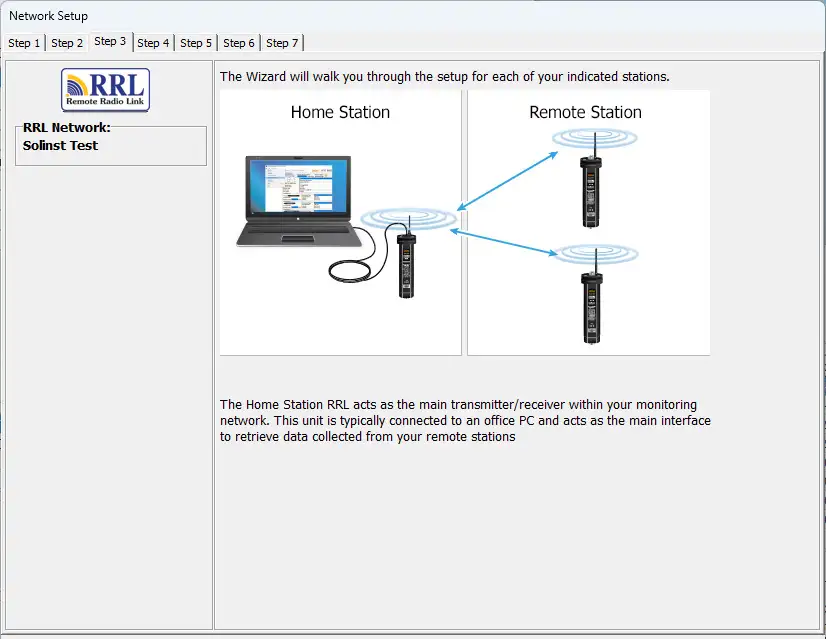
Figur 4-5 Övergångsskärm i RRL Software Wizard
Steg 4: Programmera din RRL 5-station
I steg 4 anger du serienumret för den RRL 5-station du programmerar, stationens plats, t.ex. ”Hemstation”, ”Brunn 1”, ”Fjärrstation 2”, den Com-port som används för att programmera RRL 5-stationen (klicka på Uppdatera om du ansluter en ny RRL 5) och samplingsfrekvensen för den stationen (om den skiljer sig från den som ställdes in i steg 2).
Om du programmerar hemstationen väljer du om det finns en datalogger ansluten till stationen. Om så inte är fallet går du vidare till steg 6. Om det finns en datalogger ansluten, eller om du programmerar en fjärrstation, fortsätter du till steg 5.
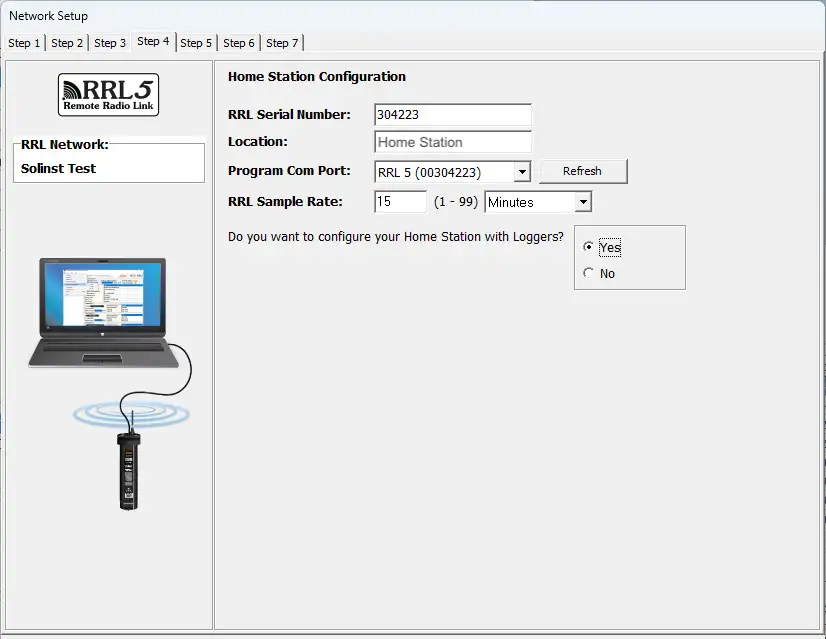
Bild 4-6 Programmering av en RRL-station
Steg 5: Konfigurera anslutna dataloggers
I detta steg väljer du antal och typ av dataloggers som ska anslutas till RRL 5-stationen. Om du använder en splitter identifieras dataloggarna med numret 1 eller 2. Siffrorna 1 och 2 är märkta direkt på anslutningarna till varje Splitter.
Inställning av barometer: Om du inte ansluter en Barologger som den andra dataloggern, kan du välja att aktivera den interna barometern i RRL 5. Du väljer måttenhet för tryckavläsningarna från rullgardinsmenyn; alternativen är kPa, mbar och psi. Detta gör att rapporterade vattennivåavläsningar automatiskt kan barometriskkompenseras.
För varje anslutning ska du välja vilken typ av datalogger som är ansluten. Välj ”NONE” för anslutningar utan någon datalogger ansluten. När du har valt typ av datalogger i rullgardinsmenyn visas en bild av den valda dataloggern.
Obs!
De firmwareversioner som visas i rött för varje datalogger är de firmwareversioner som fungerar med den aktuella versionen av Solinst Telemetry Software.
Om du vill ställa in varje datalogger så att den registrerar i sitt interna minne väljer du Edit för att börja ange datainsamlingsinformation.
Obs!
Dataloggers som är programmerade för att registrera och lagra avläsningar i sitt interna, icke-flyktiga minne ger tillförlitliga back-up-data. Detta leder dock till att det interna batteriet förbrukas snabbare.
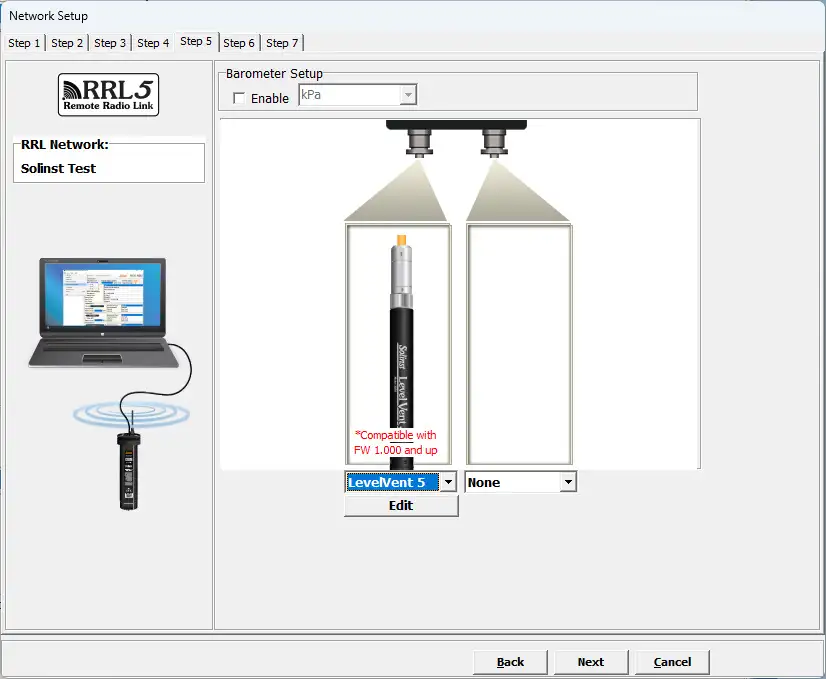
Figur 4-7 Aktivering av barometer och tillägg av dataloggrar
4.2.1 Redigera dataloggerinformation

Figur 4-8 Informationsfönster för datalogger
Fönstret Datalogger Information (Dataloggerinformation) innehåller dataloggerns serienummer, brunnens placering, provtagningshastighet och val av minnesläge.
Om du inte behöver oberoende loggning, välj  så kommer RRL 5-stationen endast att samla in en realtidsavläsning från dataloggern med den schemalagda provtagningshastigheten. Det finns inget behov av att ange en provtagningsfrekvens.
Om du vill att din datalogger ska registrera och lagra avläsningar i sitt interna minne, oberoende av RRL 5, fyller du i fälten Sample Rate och Memory Mode Selection och väljer  om oberoende loggning har stoppats.
- Serienummer: Dataloggerns serienummer visas efter att systemet har startats.
- Brunnsläge: Ange specifik information om plats/läge.
- Samplingsfrekvens: Är linjär. Linjär innebär ett bestämt tidsintervall mellan insamling av mätvärden. Standardvärdet för samplingsfrekvensen är 15 minuter.
- Val av minnesläge: Det går att välja mellan kontinuerlig loggning (wrap around) och slate loggning. Vid kontinuerlig loggning startas den nya loggen i slutet av en tidigare loggning och fortsätter sedan att logga, för att så småningom registrera över den första loggade datan. Eftersom ett av nedladdningsalternativen är att ”lägga till data” kan kontinuerlig loggning vara ett bättre val vid långtidsloggning. I Slate Logging startas den nya loggen också i slutet av en tidigare logg, men den stoppar inspelningarna när minnet är fullt, så att början av den aktuella loggen inte skrivs över. Rainloggers spelar endast in i Slate-läge.
Obs!
Vid Slate Logging slutar dataloggern att registrera mätvärden när minnet är fullt. Kontinuerlig loggning rekommenderas därför för långtidsövervakning.
I tabellen nedan finns en sammanfattning av tillgängliga samplings- och minnesalternativ för varje dataloggertyp (se Levelogger User Guide för tidigare Levelogger-modeller).
Alternativ för programmering av datalogger






Tabell 4-1 Programmeringsalternativ för datalogger
Obs!
Om du programmerar ett antal dataloggers med samma inställningar väljer du ”Save Settings” efter att ha programmerat den första dataloggern. Välj ”Load Settings” när du börjar ställa in nästa datalogger för att tillämpa de sparade inställningarna.
Inställning av dataloggerns mätparametrar
I den nedre delen av skärmen Datalogger Information finns fönstret för inställning av kanalparametrar. Programvaran kommer att upptäcka de tillgängliga kanalerna när inställningarna för Datalogger Information läses.
För Level Channel kan du ställa in följande parametrar:
- Identifiering beskriver kanalens mätparameter och har redan konfigurerats som ”LEVEL”. Nivåkanalen övervakar vattenpelarens ekvivalenta tryck. Fältet Identification kommer att vara datakolumnens rubrik och graflinjens namn när du visar data.
- Units avser kanalens måttenheter. Det finns sex tillgängliga måttenheter som användaren kan välja: m (standard), cm, ft, kPa, mbar och psi. När du använder en Barologger är alternativen kPa (standard), mbar och psi.
- Offset avser en offsetkorrigering, t.ex. avståndet mellan dataloggerns spets och mätbrunnens lock eller statiska vattennivå. Vi rekommenderar att värdet 0,00 används för offset, eftersom det innebär att alla efterföljande avläsningar hålls i förhållande till dataloggerns spets. Offsetintervallet är -1000 till 16400 ft eller -300 m till 5000 m.
Temperaturkanalen innehåller följande parametrar: - Identifiering beskriver kanalens mätparameter och har redan konfigurerats som ”TEMPERATURE
- Units avser kanalens måttenheter. Temperaturkanalen kan ställas in på ºC (standard) eller ºF.
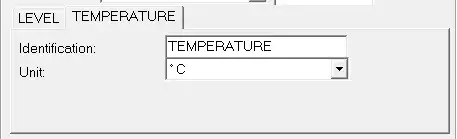
Figur 4-9 Temperaturkanalen
Konduktivitetskanalen innehåller följande parametrar:
- Identification beskriver kanalens mätparameter och har redan konfigurerats som ”Conductivity” (konduktivitet) Fältet Identification kommer att vara kanalens rubrik, datakolumnens rubrik och graflinjens namn när du visar data.
- Unit hänvisar till kanalens måttenheter. Det finns två tillgängliga måttenheter som användaren kan välja: mS/cm eller μS/cm.
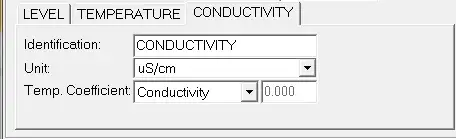
Figur 4-10 Parametrar för mätning av LTC Levelogger
Rainlogger Mätningsparametrar:
Obs!
Du måste programmera dina Rainloggers för att kunna ange en Rainfall Cal Constant (mängden nederbörd per tips på
regnmätaren), men du behöver inte ställa in dem för att registrera oberoende av varandra.
Det finns en mätkanal för Rainloggers. Kanalen ”RainFall” registrerar varje tipptid från den anslutna tippskopan och matar ut mängden nederbörd per tipp (inmatad Rainfall Cal Constant). När en RRL-fjärrstation rapporterar Rainlogger-data till hemstationen skickar den den ackumulerade regnmängden per provtagningsperiod (baserat på RRL 5 Station Sample Rate). För att fastställa den exakta tidpunkten då en tippning inträffade måste Rainlogger ställas in så att den registrerar i sitt eget internminne, där varje tippningshändelse lagras.
- Identifiering beskriver kanalens mätparameter och har redan konfigurerats som ”RainFall”. Kanalen kan namnges om för att passa varje projekt. Fältet Identification kommer att vara kanalens rubrik, datakolumnens rubrik och graflinjens namn när du visar data. Identifieringen är begränsad till 32 tecken.
- Units avser kanalens måttenhet. Det finns två tillgängliga måttenheter som användaren kan välja: mm eller in.
- I fältet Rainfall Cal Constant kan du ange kalibreringsfaktorn för den tippskopa du kommer att använda. Kalibreringsfaktorn är mängden nederbördsdjup (mm, in) per spets. Kalibreringsfaktorn bör anges på en etikett på tippskopan eller i tillverkarens dokumentation. Ange kalibreringsfaktorn i mm eller tum.
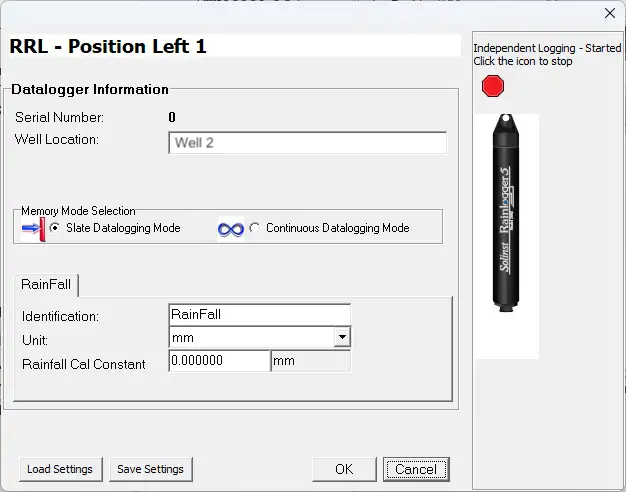
Figur 4-11 Parametrar för mätning av Rainlogger
Obs!
När en RRL 5 rapporterar Rainlogger-data till hemstationen skickar den den ackumulerade nederbörden per provtagningsperiod (baserat på RRL 5 Sample Rate).
Steg 6: Bekräfta stationsinställningarna
I detta steg väljer du ”Hämta RRL-info”. Detta kommer att tillämpa alla inställningar på RRL 5-stationen och hämta information från den stationen för att bekräfta att den har programmerats korrekt.
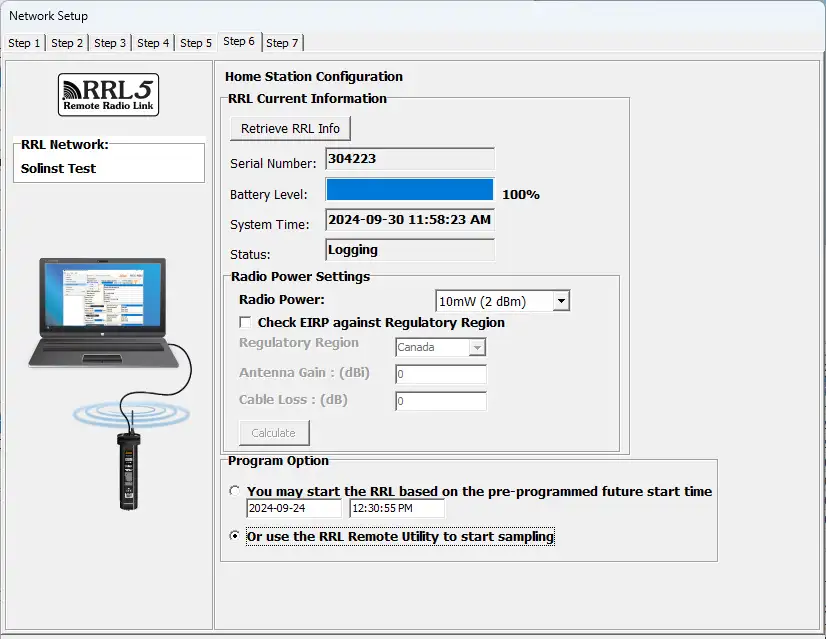
Bild 4-12 Information om RRL-stationen
- Serienummer: Bör överensstämma med det serienummer som du angav i steg 2.
- Batterinivå: Den interna batterinivån för RRL 5-stationen
- Systemtid: Den interna systemtiden för RRL 5-stationen
- Status: RRL 5-stationen är ”Logging” eller ”Future Started”.
- Inställningar för radioeffekt: Genom att välja en lägre effektinställning kan strömförbrukningen minskas, men kommunikationsavståndet är direkt proportionellt mot radioeffekten. Välj 1 mW för att maximera batteritiden. Välj 1 W för att maximera kommunikationsavståndet.
Obs!
Om du väljer en högre inställning för radioeffekten laddas batteriet i RRL 5-stationen ur snabbare.
Obs!
Om den högsta inställningen för radioeffekt fortfarande inte räcker för att kommunicera det avstånd som krävs, kan du behöva en känsligare antenn.
Om du befinner dig i ett område som har bestämmelser om högsta tillåtna utstrålade effekt kan du använda den medföljande kalkylatorn för att fastställa EIRP för RRL 5-stationen och se om den uppfyller kraven för den region du befinner dig i.
Du ska också välja om du vill starta stationen med den programmerade starttiden som angavs i steg 2 eller om du vill använda fjärrkontrollen för att starta stationen vid en annan tidpunkt (se avsnitt 5).
- Provtagning baserad på framtida starttid: RRL 5-stationen startar provtagningen baserat på den starttid som du ställde in i steg 2.
- Använd RRL Remote Utility för att starta provtagningen: RRL 5-stationen förblir i stoppläge. För att starta provtagningen måste du använda RRL Remote Utility (se avsnitt 5).
Om du programmerar hemstationen eller en av flera fjärrstationer kommer du till övergångsskärmen i steg 3.
Du fortsätter med steg 3 till 6 tills alla stationer har programmerats. Se bild 4-13.
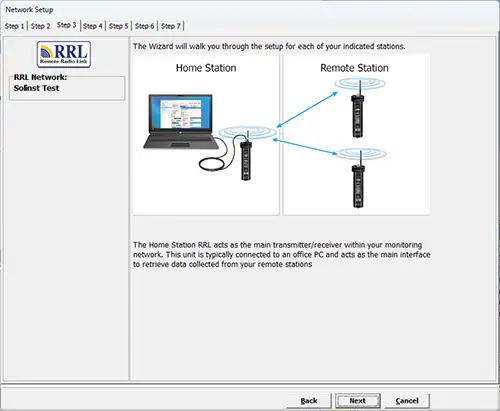
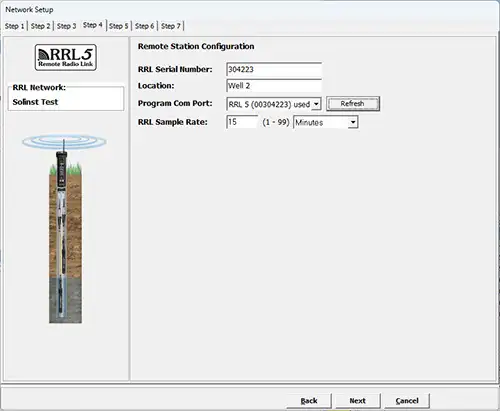
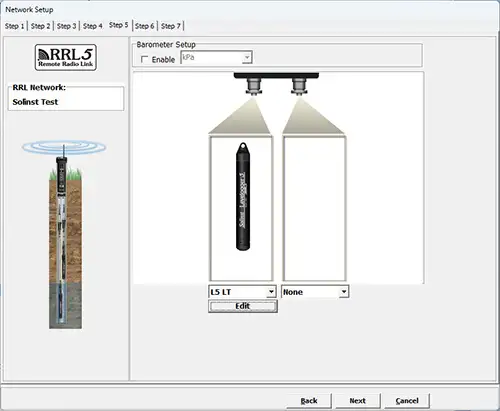
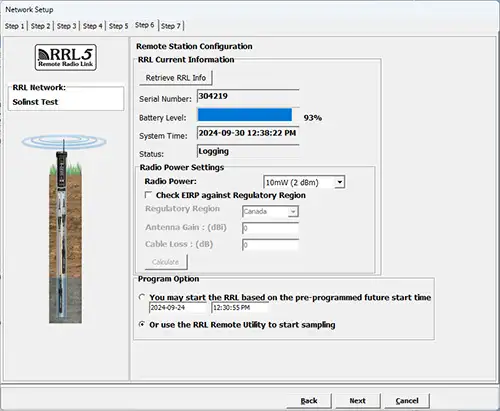
Figur 4-13 Konfigurera en fjärrstation
Steg 7: Sammanfattning av konfigurationen av RRL-nätverket
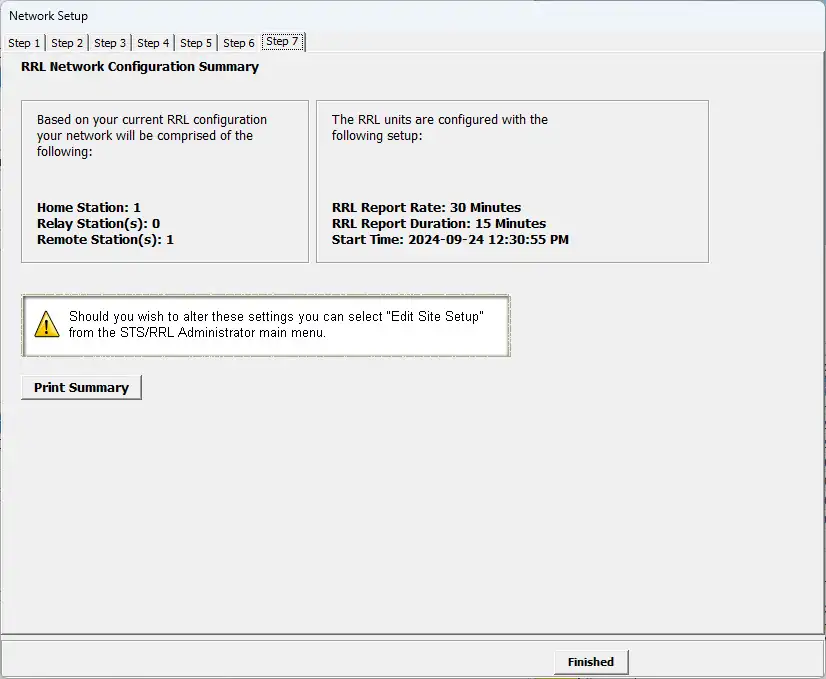
Figur 4-14 Sammanfattning av konfigurationen av RRL-nätverket
När alla inställningar har programmerats för varje RRL 5-station i nätverket visas i steg 7 en sammanfattning av alla inställningar. Du kan skriva ut en kopia av denna sammanfattning för ditt eget bruk.
Om du väljer ”Finished” öppnas fönstret STS/RRL Administrator och kommunikationsagenten startas.
Obs!
När alla stationer har programmerats rekommenderar vi att du startar varje stationsloggning som ett test på kontoret. Detta kan göras med hjälp av Remote Utility (se avsnitt 5). När varje station har startats och kontaktat hemstationen visas serienumren och typerna av dataloggare som är anslutna till stationen i administratörsfönstret. Du kan skriva ut en kopia av denna skärm för varje station som ett register och hänvisa till den när du installerar dina stationer ute på fältet.
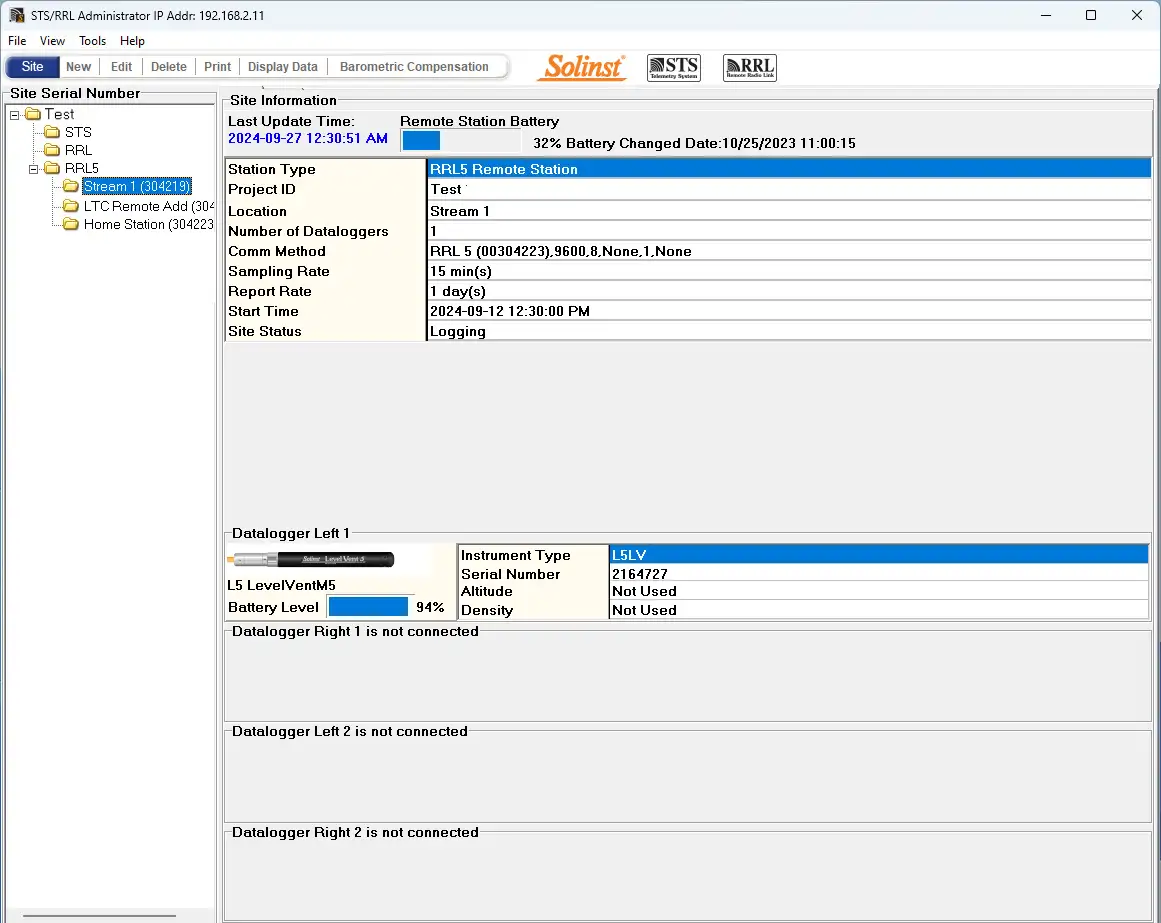
Figur 4-15 RRL-nätverk i administratörsfönstret
4.2.2 Redigering av RRL 5-nätverk
Redigera nätverksinställningarna
När du väljer ett RRL 5-nätverk från listan i fönstret STS/RRL Administrator kan du välja ”Edit Site Setup” för att ”Edit Network Setup” eller ”Add new Site to Network”.
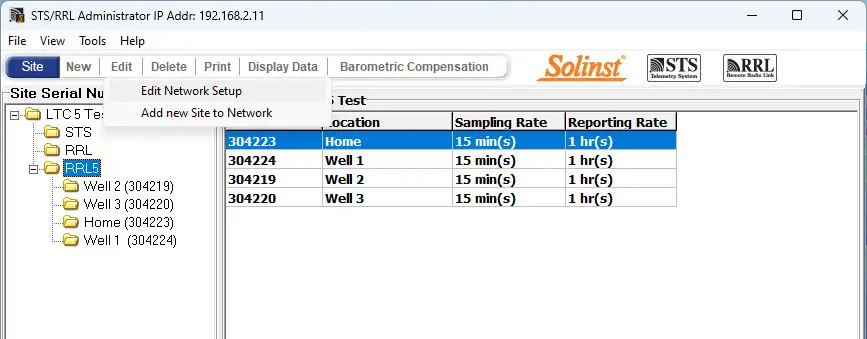
Figur 4-16 Redigera ett RRL 5-nätverk
När du väljer ”Edit Network Setup” finns det två alternativ. Du kan välja att uppdatera varje RRL 5-station i nätverket genom att ansluta dem till datorn med en USB-kabel, eller så kan du välja ”Remote Schedule Update”, vilket innebär att du gör ändringarna i programvaran och att de nya inställningarna tillämpas på varje RRL 5-station vid nästa schemalagda rapport till hemstationen.
Obs!
Om du väljer ”Delete” när ett RRL 5-nätverk är markerat kan du inte radera det nätverket förrän alla stationer i nätverket har raderats först. För att ta bort en RRL 5-station från listan, klicka för att markera serienumret och välj ”Delete” från huvudmenyn.
Om du väljer ”Remote Schedule Update” finns det två steg. I steg 1 kan du göra ändringar i nätverksinställningarna, t.ex: Projektidentifiering, nätverks-ID och radioeffekt. Du kan också starta om nätverket med en ny rapportfrekvens.
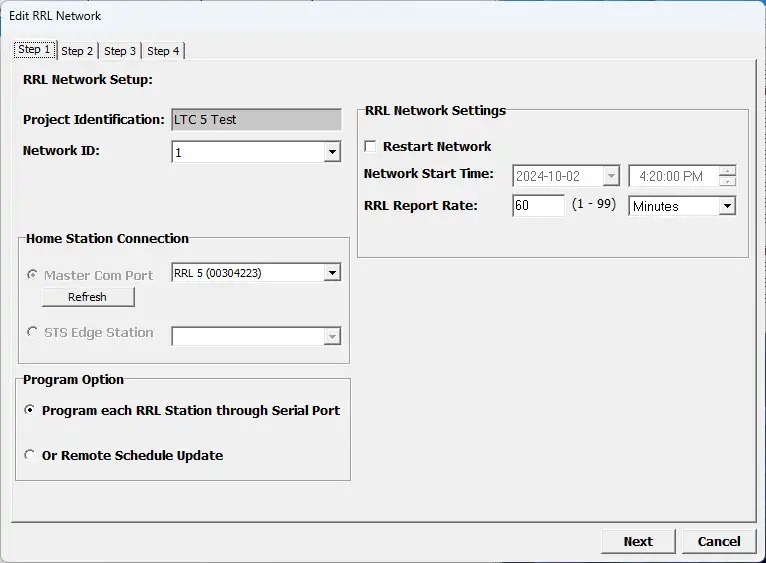
Figur 4-17 Redigera ett RRL 5-nätverk – steg 1
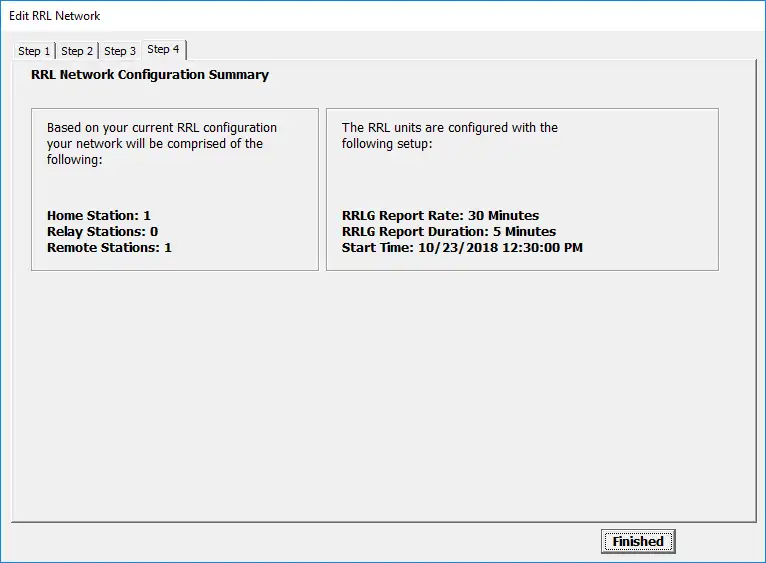
Figur 4- 18 Redigera ett RRL 5-nätverk – Steg 2
Obs!
Figur 4-18 visar 4 steg. Detta beror på att alternativet att uppdatera varje RRL 5-station via serieporten har valts. Steg 2 och 3 i detta fall är till för att ansluta de två fjärrstyrda RRL 5-stationerna i nätverket till datorn och uppdatera deras inställningar. Steg 4 ger en sammanfattning.
Om du väljer att uppdatera varje RRL 5-station via serieporten kommer du, efter att ha ändrat inställningen i steg 1, att uppmanas att ansluta varje RRL 5-station till hemstationens dator med en USB-kabel och uppdatera dem med de nya nätverksinställningarna. I det sista steget får du en sammanfattning av nätverkskonfigurationen för ditt arkiv.
När du väljer ”Add new Site to Network” kommer du att uppmanas att gå igenom steg 2 till 7 i programguiden.
Redigering av RRL 5-stationer
När du väljer en specifik RRL 5-station från listan i fönstret STS/RRL Administrator, kan du välja ”Edit
Site Setup” för att redigera inställningarna för den RRL 5-stationen.
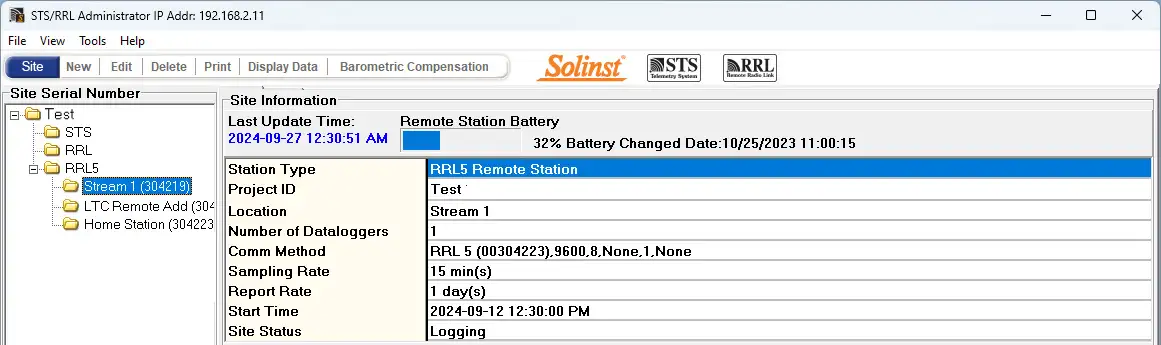
Bild 4-19 Redigera en RRL 5-station
Obs!
Om du väljer ”Delete” när en RRL 5-station är markerad visas ett fönster som frågar om du är säker på att du vill radera den stationen. Du måste radera alla stationer på en plats innan hela nätverket kan raderas.
Det finns tre steg när du redigerar inställningarna för en RRL 5-station. I steg 1 kan du ange en ny plats, programcom-port och samplingsfrekvens. I steg 2 kan du lägga till eller redigera de anslutna dataloggrarna och deras inställningar, inklusive aktivering av RRL:s interna barometer. Steg 3 hämtar de nya inställningarna, låter dig ändra radioeffekten och låter dig välja mellan att tillämpa ändringarna på RRL 5
Station genom att ansluta den till datorn, eller ”Remote Schedule Update” låter dig göra ändringarna i programvaran, och de nya inställningarna kommer att tillämpas på RRL 5 Station med dess nästa schemalagda rapport till hemstationen.
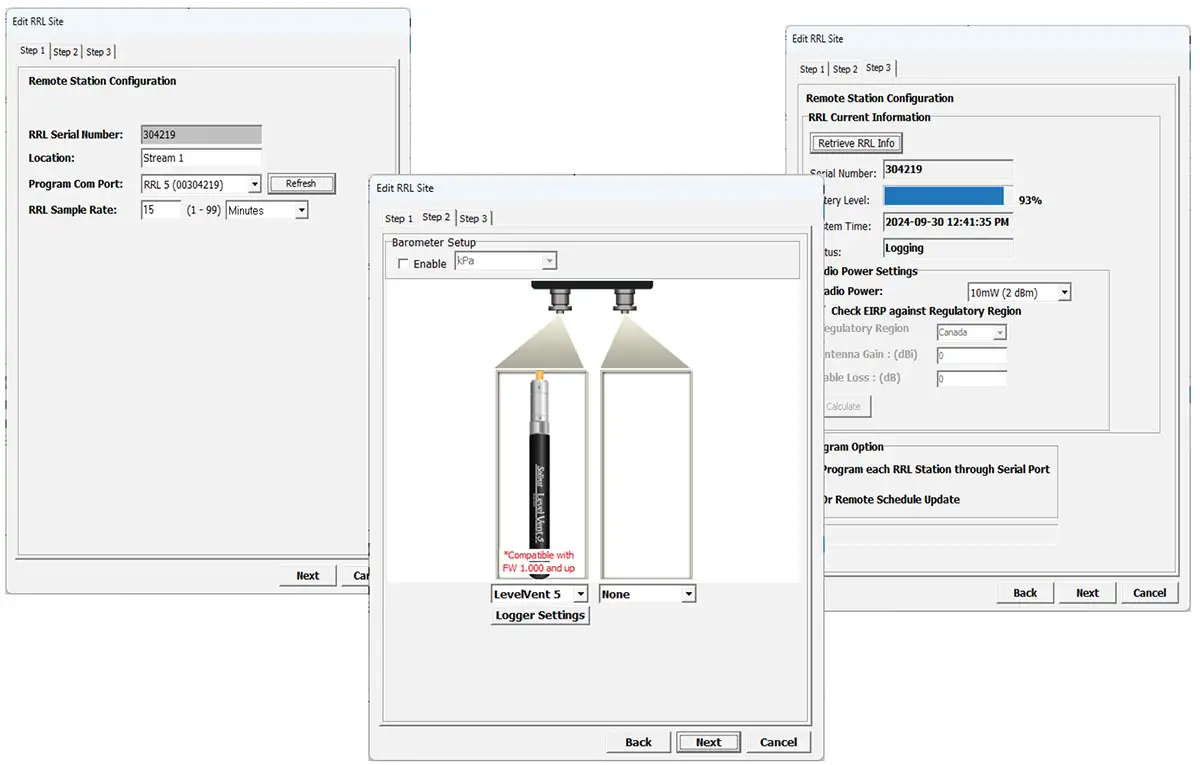
Bild 4-20 Redigera en RRL-station
4.3 Barometrisk kompensation
Nedsänkta nivåmätare mäter totalt eller absolut tryck (vattenpelare + barometertryck). För att exakt kunna fastställa de verkliga förändringarna i vattennivån måste Levelogger-data kompenseras barometriskt. Kompensationen innebär helt enkelt att det barometriska värdet subtraheras från motsvarande Levelogger-värde. Detta kan göras genom att aktivera den interna barometern RRL 5 (se avsnitt 4.2) eller genom att använda en Barologger.
Data från en nivåmätare kan barometriskt kompenseras med data från en lokal barometer (en barometer kan täcka alla nivåmätare inom en radie av 30 km eller per 300 m höjdskillnad) med hjälp av programmet Barometric Compensation i STS /RRL Administrator.
Levelogger och Barologger måste ha samma tidsstämpel för att kompensationen ska lyckas. En Barologger 5 eller Barologger Edge kan användas för att kompensera data från alla versioner av Levelogger.
Obs!
Alternativt kan RRL 5-datafiler exporteras med hjälp av STS/RRL Administrator som *.xle- eller *.lev-filer och öppnas i Levelogger Software för barometrisk kompensation. Se Leveloggers användarhandbok för mer information.
För att påbörja kompensationen klickar du på fliken Barometric Compensation i fönstret STS/RRL Administrator.
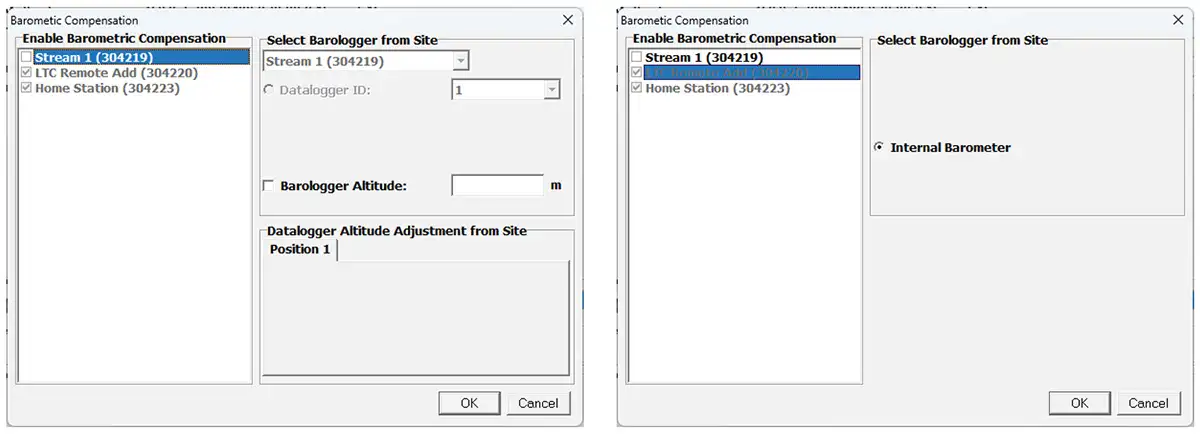
Figur 4-21 Barometrisk kompensation
I fönstret Barometric Compensation (Barometrisk kompensation) markerar du i listan ”Enable Barometric Compensation” den RRL 5-station som du vill kompensera och den RRL 5-station (eller STS-plats) som ska tillhandahålla barometermätaren för kompensationen.
Obs!
Om du väljer en plats för Enable Barometric Compensation, men den interna barometern i RRL-stationen redan har aktiverats, kommer detta att anges.
I avsnittet ”Select Barologger from Site” väljer du den RRL 5-station (eller STS-plats) som innehåller den Barologger som du vill använda för kompensationen och identifierar Barologgern genom dess position (Datalogger ID) på RRL 5-stationen (eller STS-platsen).
Levelogger och Barologger måste ha samma tidsstämpel för att kompensationen ska bli framgångsrik.
För att ta hänsyn till olika utplaceringshöjder i din kompensation kan du välja att ange en höjd för din Barologger och varje datalogger.
Klicka på OK för att slutföra inställningen av barometrisk kompensation.
För att visa kompenserade data, se avsnitt 7.2.1
4.4 Kommunikationsagent
Communication Agent är ett informationsfönster som visar all kommunikationsaktivitet som har skett mellan en RRL 5-station och hemstationens dator. Detta program används för att visa aktivitet och övervaka kommunikation för diagnostiska ändamål.
För att öppna Communication Agent, klicka på  , på skrivbordet.
Kommunikationsagenten måste öppnas innan ditt RRL 5-nätverk börjar logga och måste vara igång medan RRL 5-systemet är i drift. Om kommunikationsagenten stängs kommer fjärrstationen att spara data tills kommunikationsagenten öppnas igen. De ackumulerade uppgifterna kommer sedan att skickas med nästa schemalagda rapport.
Kommunikationsagenten öppnas automatiskt efter att du har konfigurerat ditt RRL 5-nätverk. Kommunikationsagenten kan lämnas öppen och minimeras även efter att STS/RRL Administrator Software har stängts.
På fliken Messages visas serienumret för varje RRL 5-station och datalogger för att ange vilken kommunikation som har kommit från den platsen. Varje rapport är tids- och datumstämplad. Loggfiler för varje RRL 5-station sparas automatiskt på din dator i hemstationen och kan hämtas från följande plats: <C:\Program Files\Solinst\STS_Gold\log >
Om en station stoppas och sedan startas igen kommer data att läggas till i samma loggfil. När som helst kan du klicka på ikonen Spara för att spara en loggfil med alla RRL 5-stationer på din dator för hemstation för registrering eller diagnostik.
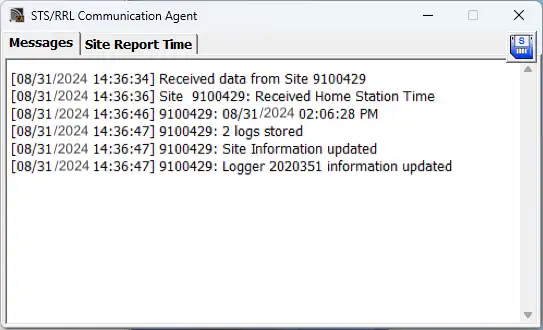
Figur 4-22 Kommunikationsfönster
Fliken Site Report Time listar varje RRL 5-station efter serienummer och visar nästa gång den är schemalagd att rapportera till hemstationen.
Om det uppstår en kommunikationskonflikt och fjärrstationen inte rapporterar som planerat visas ett timeout-meddelande i Communication Agent Messages (meddelanden från kommunikationsagenten). Om du vill sluta ta emot timeout-meddelanden från en station (du kanske är medveten om vad som orsakar kommunikationsproblemet och behöver inte meddelandena längre) avmarkerar du rutan bredvid stationen.
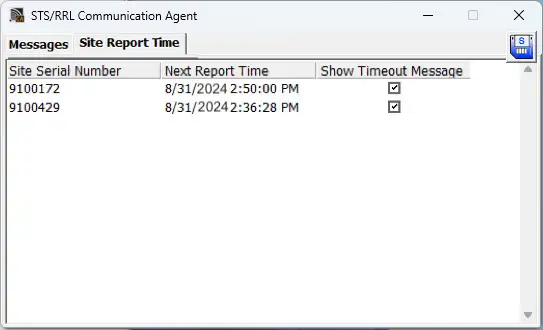
Figur 4-23 Kommunikationsfönster – Tid för platsrapport
Relaterade produkter

Plug and Play-telemetri
Äger du redan Leveloggers? Uppgradera snabbt och enkelt dina mätbrunnar med LevelSender Telemetry. Den 4G LevelSender 5 telemetrisystem har ett SIM-kort från Solinst som tillval. Den är konfigurerad åt dig i förväg - med en lågkostnadsplan som hanteras av Solinst! En intern barometer ger automatiskt kompenserade vattennivåavläsningar; ställ in larm för hög/låg nivå.

Upptäck övervakning var som helst
SolSat 5 är ett telemetrisystem som utnyttjar Iridiums satellitteknik för att tillhandahålla global anslutning för dataloggers i Solinst 5-serien. Systemet använder den billiga globala satellitmeddelandetjänsten TextAnywhere för att skicka fjärrdata till en säker webbportal. Den har ett robust väderbeständigt hölje för installation nästan var som helst. Har inbyggd app för Wi-Fi-installation, solpanel och barometer.

Avläsningsenhet för solinstrålning (SRU)
Avläsningsenheten Avläsningsenhet för solinstrålning (SRU) är en robust, handhållen enhet som är utformad för att ansluta till en utplacerad Solinst-datalogger och visa omedelbara vattennivåavläsningar - med möjlighet till automatisk barometrisk kompensation. Realtidsloggning och nedladdade data kan sparas och överföras till en PC. Kontrollera snabbt dataloggerns status.

Mångsidig dränkbar vattennivåtransmitter
Temperaturgivare 301 Temperaturgivare för vattennivå ger möjlighet till mycket noggrann överföring av vattennivå med flera protokoll - MODBUS, SDI-12 och 4-20mA - för en mängd olika applikationer. Denna kompakta, allt-i-ett dränkbara hydrostatiska nivåtransmitter ger kontinuerliga, stabila vattennivå- och temperaturavläsningar, med alternativ för absoluta och övertrycksgivare.


