
MantaFluor 快速入门指南

Solinst Eureka
2113 Wells Branch Pkwy, Suite 4400
Austin, TX, USA
78728
电话:+1 512-302-4333
传真:+1 512-251-6842
电子邮件:[email protected]
下载 MantaFluor 应用程序(适用于 iOS)
在您的智能手机或平板电脑上安装 MantaFluor 应用程序。该程序可在 App Store 免费下载。或者使用二维码下载应用程序。
 警告:荧光计传感器运行时,切勿直视。传感器会根据荧光计类型发出高强度的紫外线 (UV) 或可见光,这可能会导致眼睛受伤。

连接到您的 MantaFluor
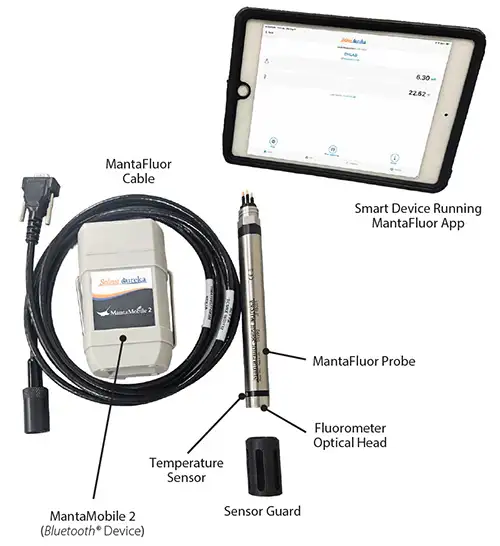
- 将 MantaFluor 通信电缆连接到 MantaFluor 探头。对齐 6 个插针,将探头和电缆推在一起,然后将黑色电缆联轴器螺纹旋入探头,直至用手拧紧。仅扭动黑色电缆联轴器。通过 9 针连接器将电缆连接到 MantaMobile 2。

仅使用黑色联轴器拧紧


将您的 MantaFluor 电缆连接到您的 MantaFluor 探头
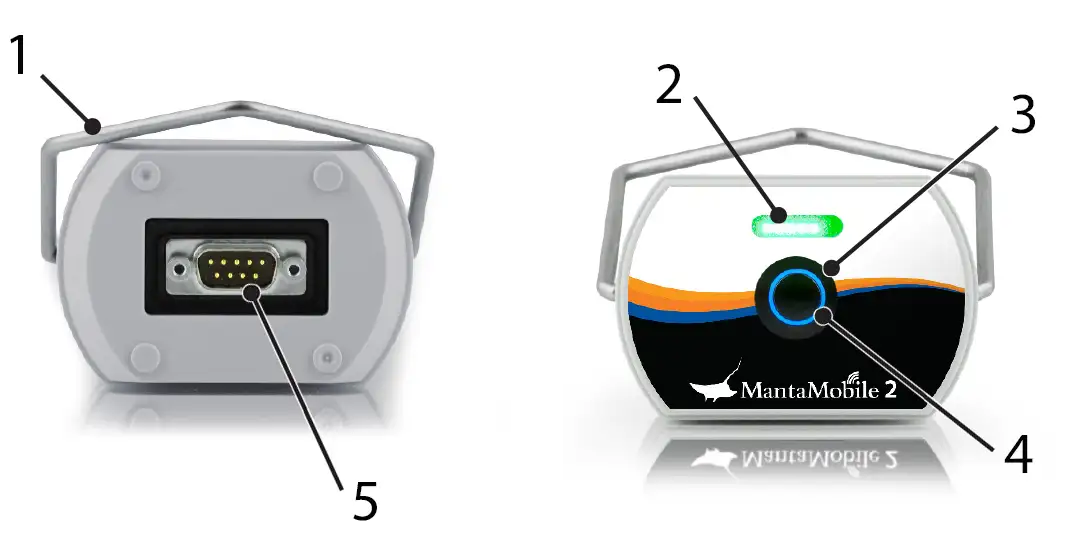
MantaMobile 2
2. 电池寿命指示灯/蓝牙配对灯
3. 开/关开关
5. 用于 MantaFluor 通信电缆的 9 针连接
- 按下电源按钮开启 MantaMobile 2。开启后,它将显示电池状态 5 秒钟。绿色 LED 常亮表示电池状态。5 秒后,LED 将闪烁蓝色,表示“准备配对”。MantaMobile 2 配对后,LED 将变为蓝色常亮 5 秒钟,然后返回电池寿命指示。五个绿色 LED 表示电量已满。如果需要,请连接 MantaMobile 2 充电器进行充电(可通过 Solinst Eureka 购买)。
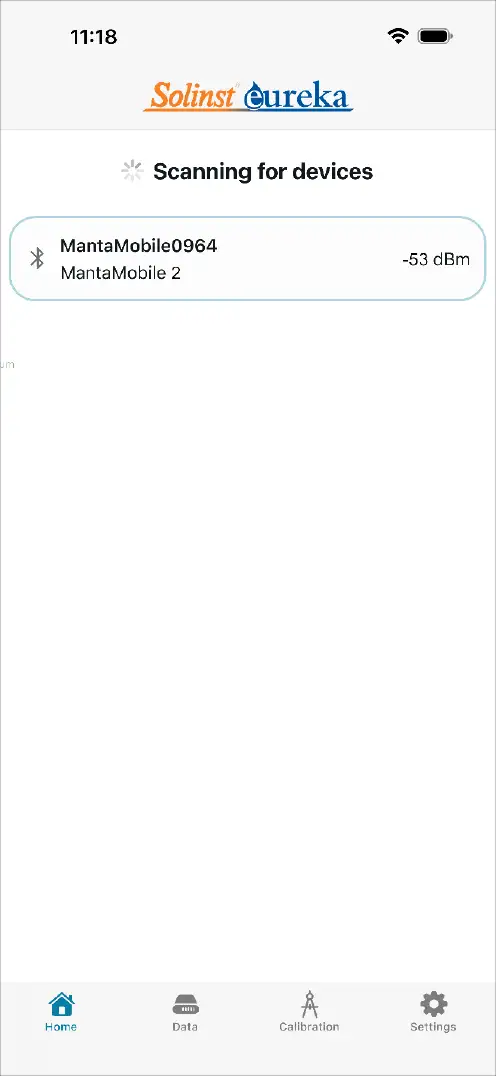
 在您的显示设备上启动 MantaFluor 应用程序。MantaFluor 应用程序将打开,您将看到可用设备列表。选择您要连接的 MantaMobile。
注意:
请勿尝试通过您的设备设置功能进行配对。您的设备一次只能连接一个 MantaMobile 2。
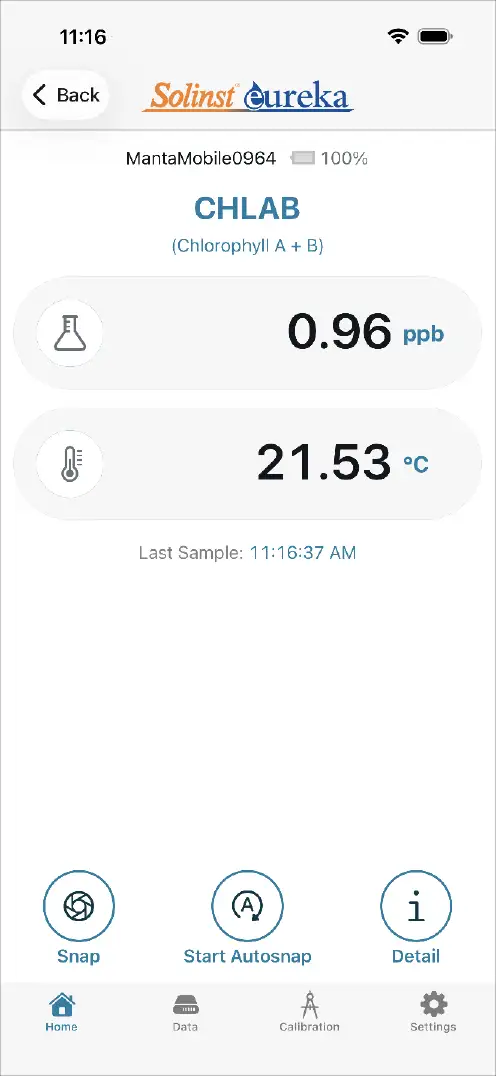
- 选择 MantaFluor 后,“主页”屏幕将显示荧光计的名称、其读数以及温度读数。还将显示上次采样时间。读数每秒刷新一次。
注意:
MantaMobile 2 的电池电量也将显示在主页屏幕上。
注意:
在主页屏幕中选择“返回”将返回已连接设备列表。
MantaFluor 应用程序
在应用程序屏幕底部,始终有四个“菜单按钮”:主页、数据、校准和设置。连接 MantaFluor 后,MantaFluor 应用程序主页屏幕底部附近有三个“热键”:快照、开始自动快照和详情。
设置 
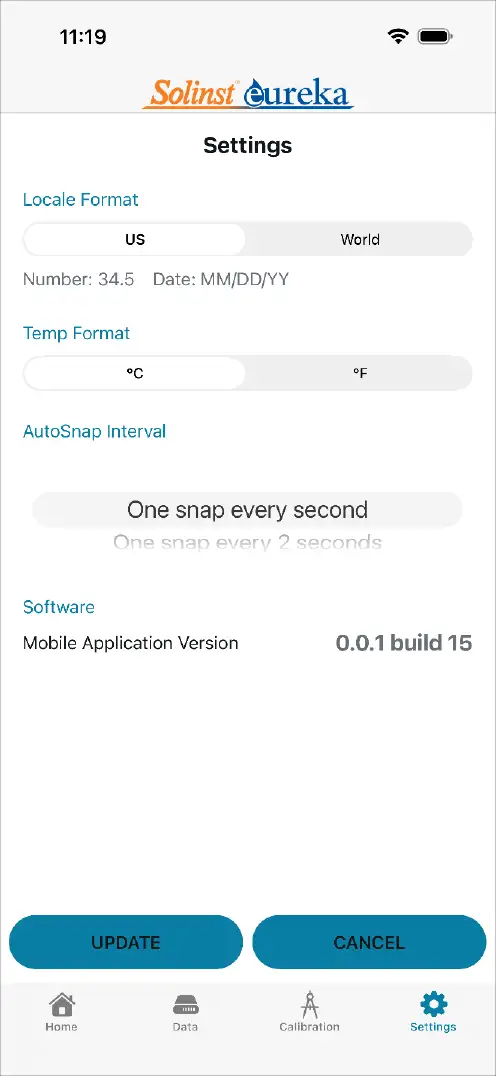
在使用 MantaFluor 之前,最好先选择所需的设置。点击“设置”调出选项。
区域格式:在美式和全球格式之间选择,用于显示数字和日期。
温度格式:选择以 ºC 或 ºF 显示温度。
自动快照间隔:请参阅自动快照部分。
还会显示 MantaFluor 应用程序的版本号。
注意:
更新设置后,请勿点击“取消”退出设置屏幕,请点击“主页”。如果您点击“取消”,新设置将不会生效。
快照
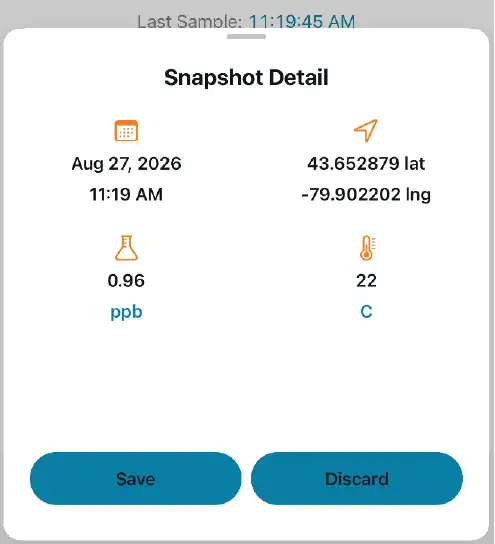
“快照”(snapshot 的简称)可让您从 MantaFluor 获取即时读数。每个快照都包含日期和时间、位置信息(纬度和经度)、荧光计读数以及温度读数。
您可以决定将数据“保存”到文件或“舍弃”该快照。
注意:
快照数据仅存储在您的显示设备中,而不存储在 MantaFluor 中。
开始自动快照
自动快照允许您以指定的时间间隔记录数据。
点击“开始自动快照”开始记录数据日志。每次数据被“抓取”时,您都会听到咔哒声,并且“开始自动快照”图标会闪烁,表示自动快照正在运行。再次点击“自动快照”停止记录。默认设置为每秒抓取一次。
要设置“自动快照间隔”,请转到“设置”菜单。滚动选择您想要记录快照的频率。点击“更新”并返回主页屏幕。
注意:
更新设置后,请勿点击“取消”退出设置屏幕,请点击“主页”。如果您点击“取消”,新设置将不会生效。
详情
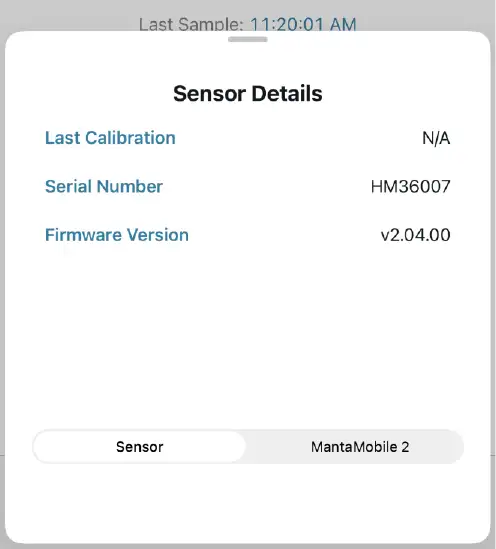
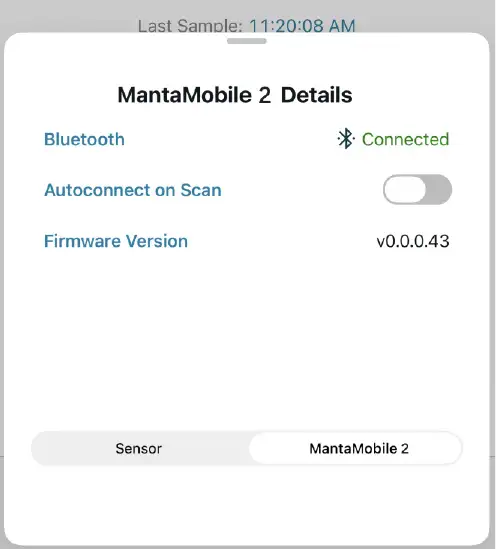
点击“详情”查看已连接的 MantaFluor 传感器和 MantaMobile 2 的信息。
“传感器详情”包括上次校准日期和时间、序列号和固件版本。
“MantaMobile 2 详情”包括蓝牙连接指示、固件版本,以及下次连接同一台 MantaMobile 2 时选择“自动连接”的选项。
数据
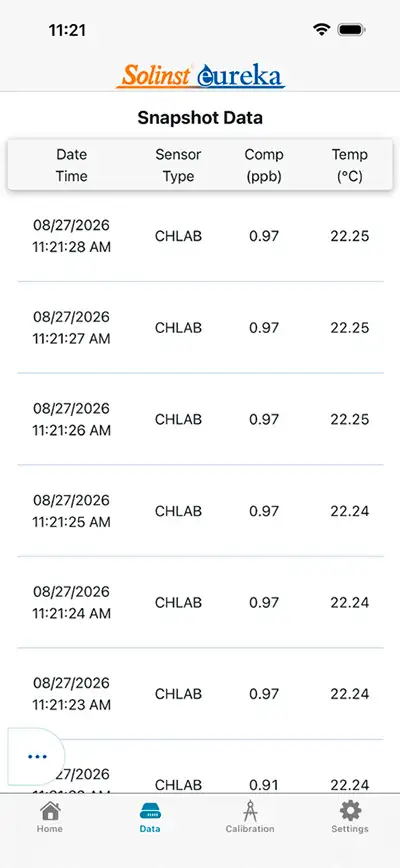
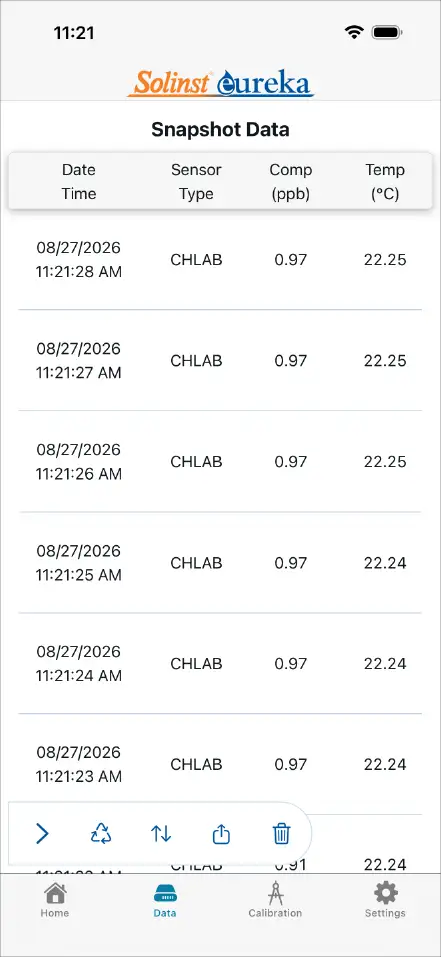
点击“数据”菜单,滚动查看 MantaFluor 应用程序记录的所有 MantaFluor 数据。根据需要向下拉/滑动屏幕以刷新数据。
点击展开数据屏幕左下角的“三点”浮动菜单以访问更多功能。选项包括“刷新”、“排序”(升序或降序)、“共享”和“回收站”(删除数据文件)。
共享数据文件
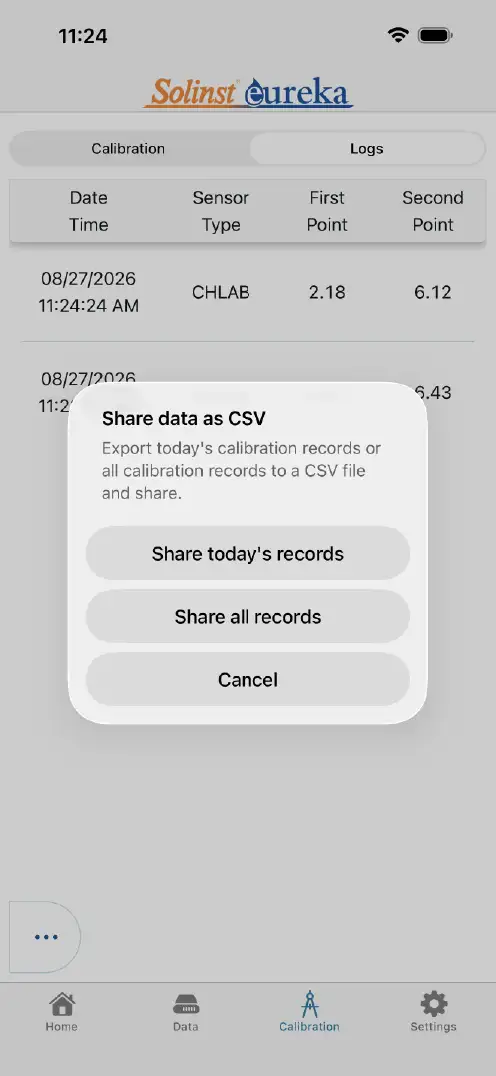
点击“共享”图标以导出数据的 CSV 文件。您可以选择仅共享当天的数据或所有数据记录。
做出选择后,将显示共享选项,包括短信、其他即时通讯应用、
电子邮件等。
从这里您可以创建一条附带 CSV 文件的新消息。
校准
MantaFluor 在出厂前已进行过校准,根据荧光计类型和操作条件,可能在 6-12 个月内不需要重新校准。
深紫外荧光计可能需要更频繁的校准检查,因为激发和发射滤光片可能会发生光漂白,且 LED 性能可能会随时间逐渐下降。
每台 MantaFluor 都经过工厂两点校准,通常是零点和已知校准标准。由于使用实际目标材料(如活藻类或精炼燃料)制备标准品可能很困难、昂贵或需要特殊处理,因此通常使用替代校准标准品。
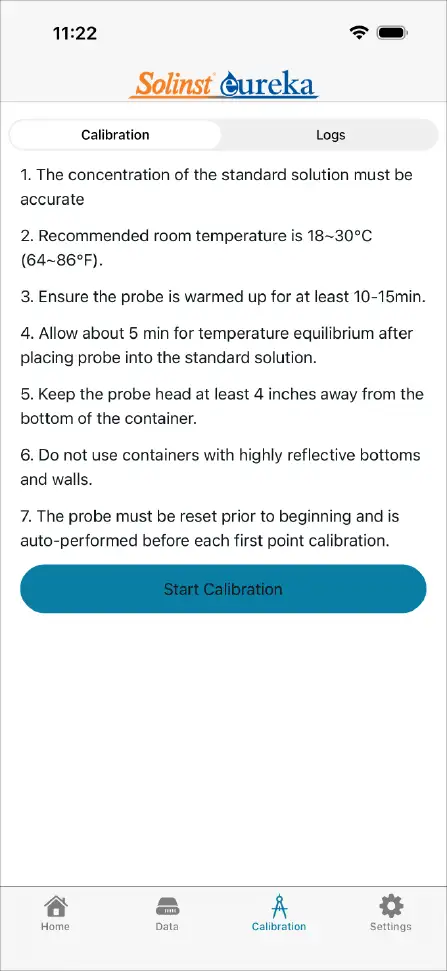
查看以下要求以确保校准准确且可重复:
- 将传感器放入溶液后,留出约 5 分钟进行温度平衡。
- 确保温度传感器完全浸没在校准溶液中。
- 传感器头与校准容器底部之间保持至少 10 cm(4 英寸)的间隙。
- 避免使用底部或壁面具有高反射性的容器(如玻璃烧杯和某些塑料),这可能会干扰荧光测量。
- 在室温下进行校准,温度在 18–30°C (64–86°F) 之间。
- 让荧光计预热至少 10–15 分钟。
- 确保 MantaFluor 的光学窗口清洁。
- 在每个校准点之前用去离子 (DI) 水冲洗。
- 验证校准标准品的浓度是否准确。
查看上述要点后,校准您的 MantaFluor 传感器:
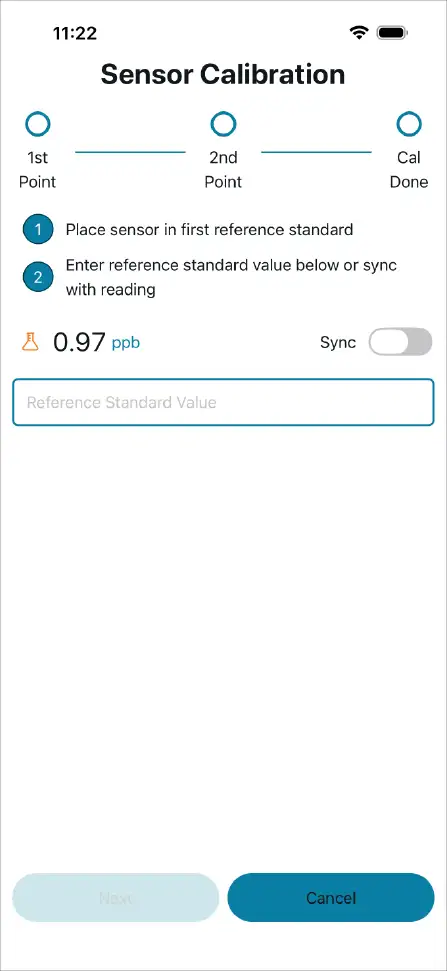
- 将您的 MantaFluor 传感器放入第一个校准溶液中。等待温度平衡。
- 点击 MantaFluor 应用程序中的“校准”。点击“开始校准”。
- 输入第一个参考标准的值,或点击“同步”以使用传感器的实时读数。点击“下一步”。
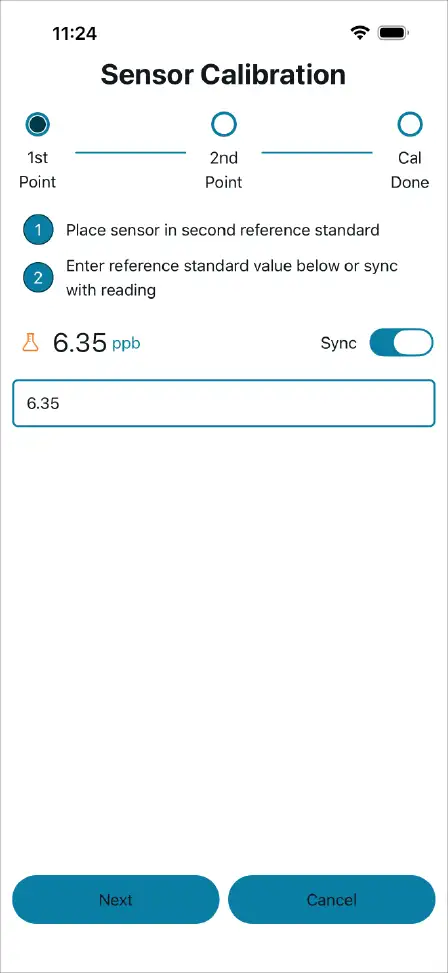
- 用去离子水冲洗探头并放入第二个校准标准品中。等待温度平衡。
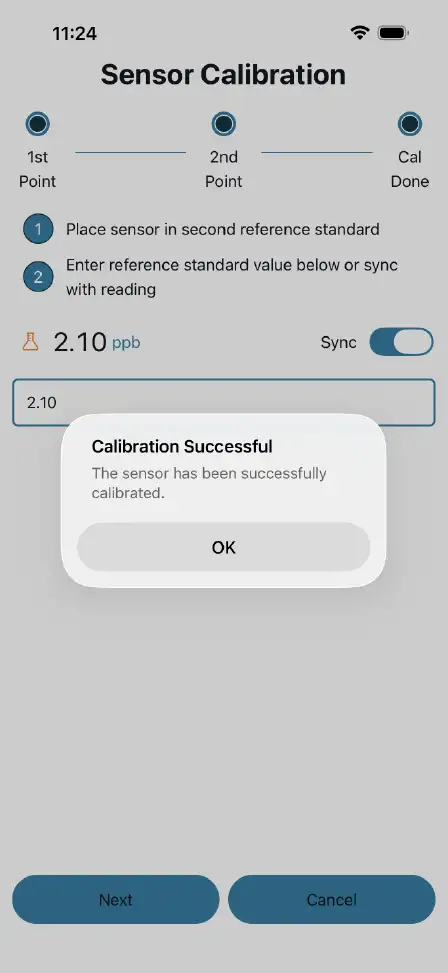
- 输入第二个参考标准的值,或点击“同步”以使用传感器的实时读数。点击“下一步”。
- 弹出消息将指示校准成功。点击“确定”。
校准日志
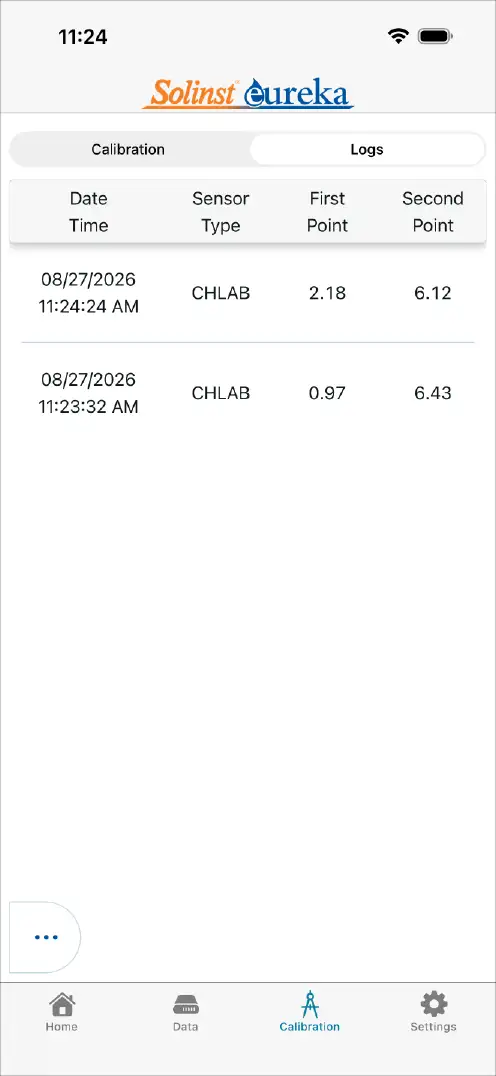
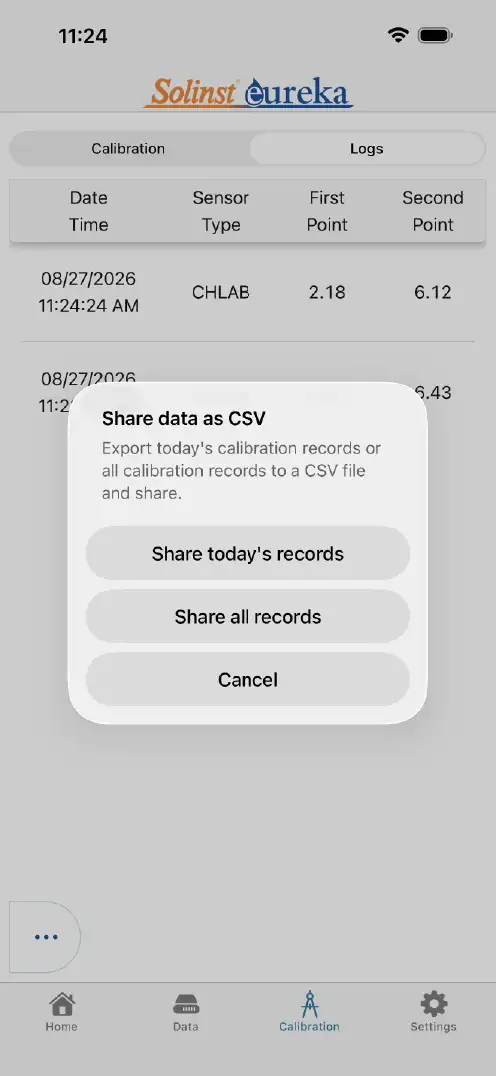
每次校准 MantaFluor 时,校准日志都会存储在您的设备上。要访问日志,请点击“校准”屏幕右上角的“日志”。点击展开日志屏幕左下角的“三点”浮动菜单,以访问与“数据”菜单相同的功能。点击“共享”图标以导出校准日志的 CSV 文件。您可以选择仅共享当天或所有记录的日志。共享选项与“数据”选项相同。
MantaFluor 现场注意事项
为了获得良好的结果,请遵循以下最佳实践:
- 测量时,保持探头头部距离任何表面(例如湖底或井底)至少 10 cm 或 4 英寸。
- 建议使用传感器保护罩以保护荧光计的光学头。它通过摩擦配合固定到位。
- 确保温度传感器完全浸没且未被遮挡。
- 在进行第一次读取之前,留出 5 分钟的温度平衡时间,尤其是在极端温度之间移动探头时。
- MantaFluor 的工作温度为 0–50ºC。

- 传感器保护罩
- 温度传感器
MantaFluor 维护
与任何监测项目一样,您应根据具体应用的环境选择合适的设备,并制定维护计划。
- 清洁传感器 – 每次部署后用淡水冲洗传感器,最好直到它再次完全干净。不要让传感器接触任何有机溶剂(如丙酮和甲醇)或强酸强碱。
- 清洁光学元件 – 每次部署后在淡水中浸泡,然后目视检查光学窗口。如果需要,使用光学纸蘸肥皂水清洁窗口。
- 妥善存放 – 不使用时,将 MantaFluor 存放在 0 ºC 至 50 ºC 之间的温度下
相关产品
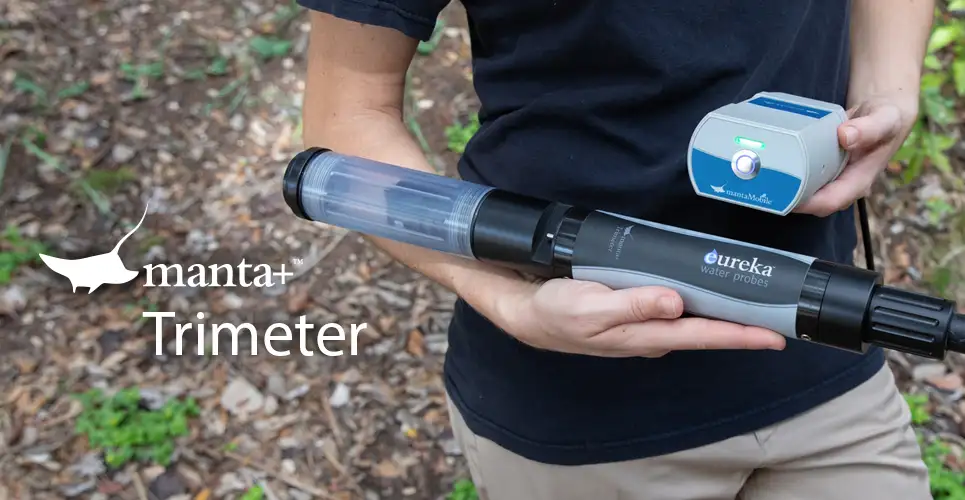
Manta Trimeter 水质探头
钛 三用表可容纳传感器参数列表中的任意一个传感器*,外加温度和深度传感器(两者均可选)。例如,三用表的配置可以是浊度、温度和深度。另一个例子是溶解氧和温度。
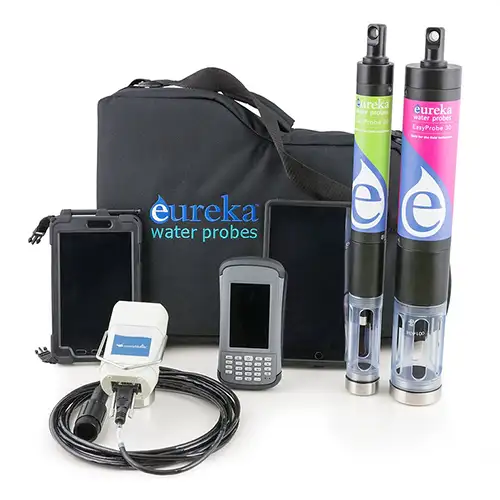
EasyProbe:水质探测仪
易探针 EasyProbe是一款高性能、高性价比的水质监测器。它是抽查、远程遥测、教育、研究、水产养殖等领域的理想之选。EasyProbe20 包括温度、溶解氧、电导率和 pH 值传感器,而 EasyProbe30 则增加了浊度传感器。Eureka 多探头以其可靠性著称,所有传感器均可享受三年保修服务,而且维护成本也是业内最低的。

水位、温度和电导率数据记录
Levelogger 6 LTC 用于测量并记录水位波动、温度和电导率。它可编程为最快每 2 秒记录一次。该设备内置 8 年寿命电池,可存储 100,000 组读数,并提供 6 种压力范围。内外均采用不含 PFAS 的涂层,具有卓越的耐腐蚀性和耐磨性。
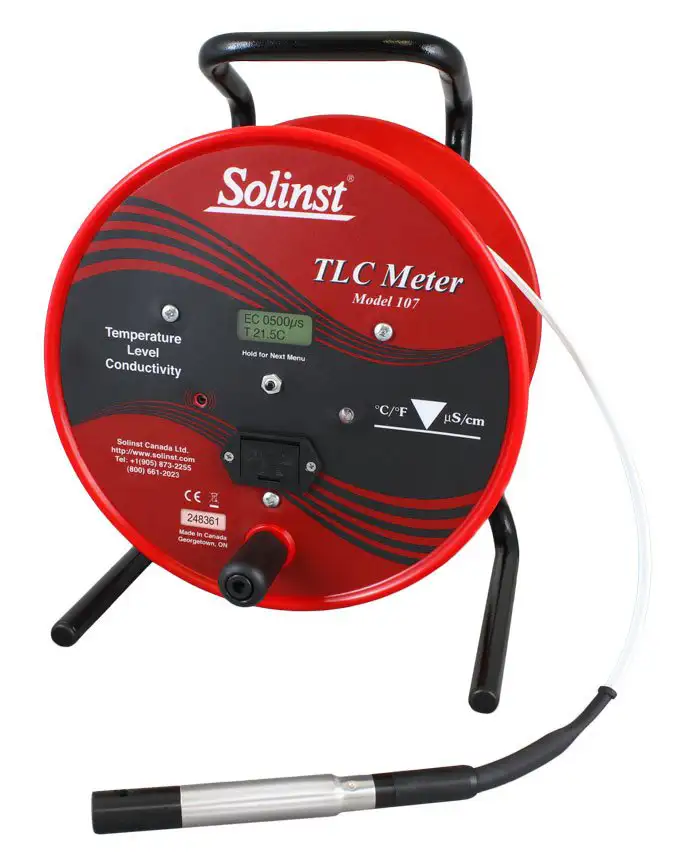
TLC 测量仪 - 精确测量温度、液位和电导率
A TLC 测量仪可提供准确、稳定的温度和电导率测量值,并显示在方便读取的 LCD 显示屏上。 静态水位和读数深度从 Solinst 平面磁带上读取,磁带上每毫米或 1/100 英尺都有精确的激光标记。 胶带长度可达 300 米(1000 英尺)。


