
4 Konfigurace sítě vzdáleného rádiového spojení RRL
 na pracovní ploše.
4.1 Okno správce softwaru
Po spuštění softwaru se otevře okno Správce. Zde můžete vytvářet nové sítě dálkového rádiového spojení RRL, upravovat stávající sítě (vzdálené aktualizace), odstraňovat stávající sítě, nastavovat barometrickou kompenzaci (pokud se nepoužívá interní barometr) a otevírat data o lokalitě.
Poznámka:
Při prvním otevření softwaru budete před zobrazením správce vyzváni k zobrazení obrazovky Nastavení sítě.
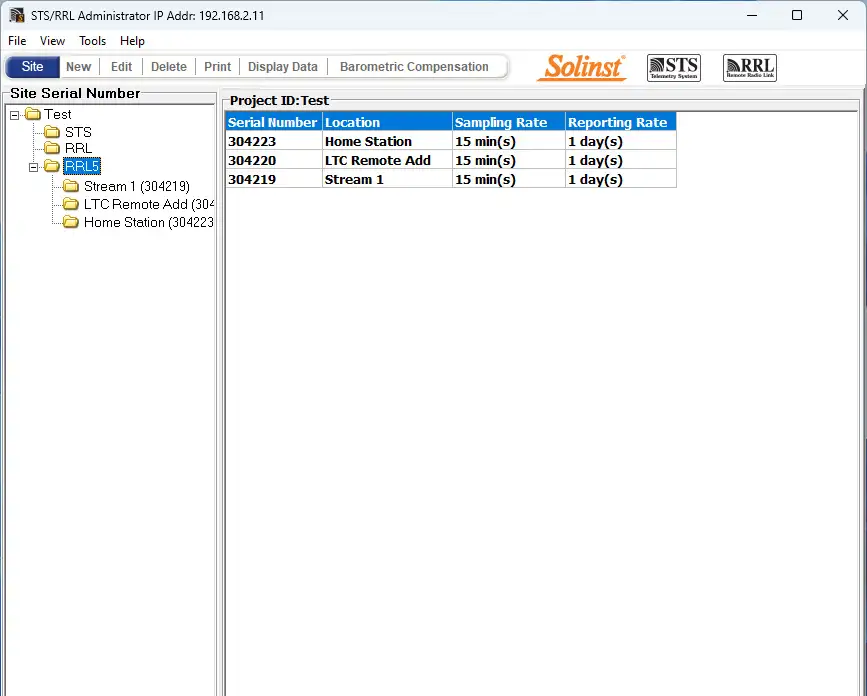
Obrázek 4-1 Okno správce – Informace o síti
Poznámka:
Telemetrická místa STS budou také uvedeny v okně správce. Viz samostatný Uživatelské příručky, kde najdete další informace o telemetrických systémech STS..
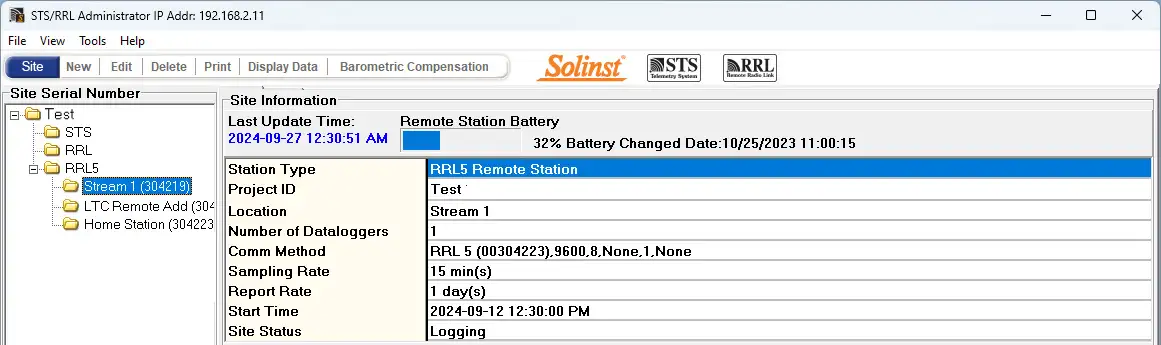
Výběrem sítě ze seznamu se zobrazí všechny stanice v síti spolu s hlášením a frekvencí vzorkování. Výběrem stanice ze seznamu se zobrazí informace o síle baterie stanice, síle signálu stanice, čase poslední aktualizace a podrobnosti o síti (včetně ID projektu, umístění, počtu dataloggerů atd.). Zobrazí se informace o každém dataloggeru připojeném k lokalitě, včetně typu přístroje, sériového čísla a síly baterie.
Poznámka:
Výběrem možnosti „Odstranit“, když je zvýrazněna síť RRL, nelze tuto síť odstranit, dokud nejsou nejprve odstraněny všechny stanice v této síti. Chcete-li odstranit stanici RRL ze seznamu, kliknutím zvýrazněte její pořadové číslo a v hlavním panelu nabídky vyberte možnost „Odstranit“.
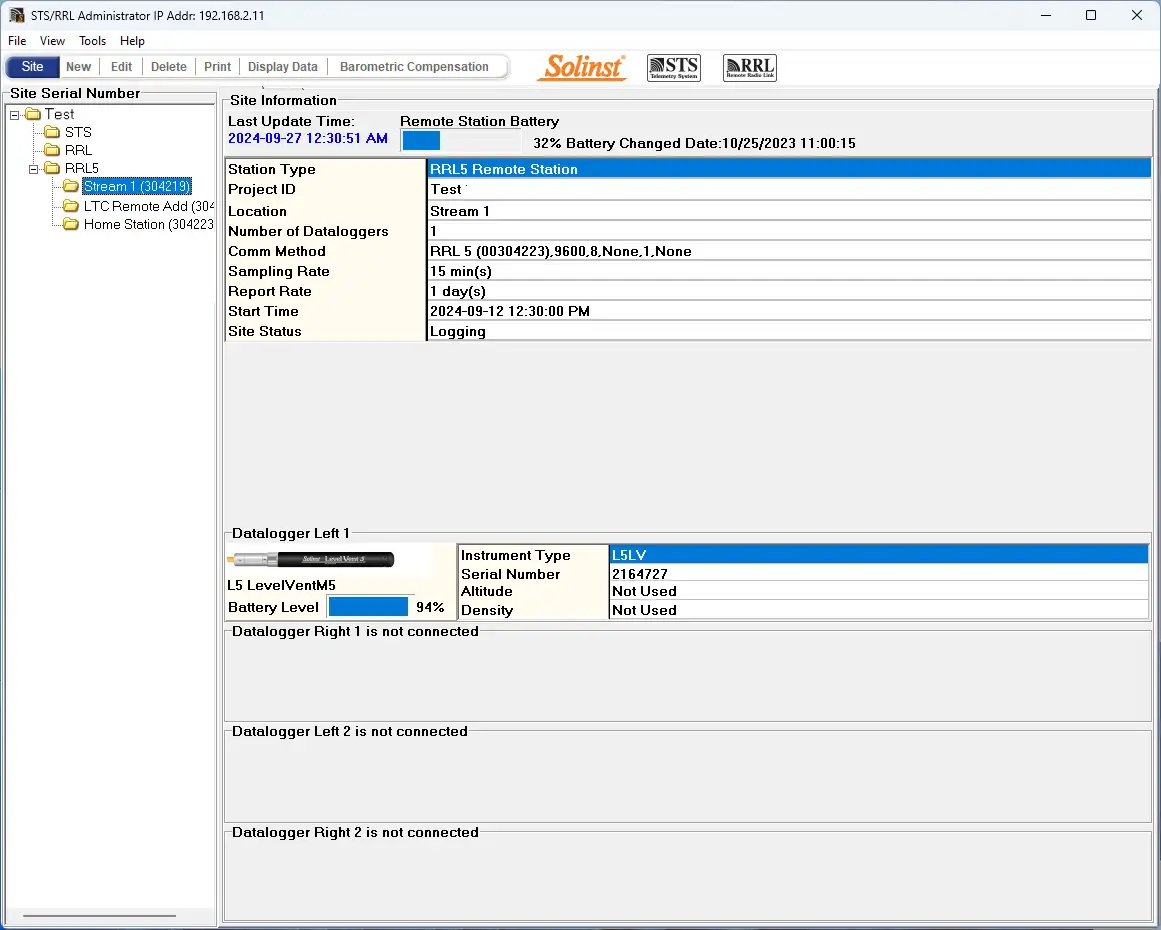
Obrázek 4-2 Okno správce – Informace o stanici
- Čas poslední aktualizace: Čas, kdy byla stanice Home Station naposledy kontaktována.
- Baterie vzdálené stanice: Procento zbývající energie v baterii RRL stanice a datum a čas poslední výměny baterií.
Poznámka:
Výběrem možnosti „Odstranit“, když je zvýrazněna síť RRL, nelze tuto síť odstranit, dokud nejsou nejprve odstraněny všechny stanice v této síti. Chcete-li odstranit stanici RRL ze seznamu, kliknutím zvýrazněte její pořadové číslo a v hlavním panelu nabídky vyberte možnost „Odstranit“.
- Typ stanice: Určuje, zda byla stanice naprogramována jako vzdálená nebo domácí stanice.
- ID projektu: Projekt: Váš vlastní identifikační systém, který zadáte.
- Umístění: Informace o konkrétním místě / lokalitě, které jste zadali.
- Počet dataloggerů: Počet dataloggerů, které jsou připojeny ke stanici RRL.
- Způsob komunikace: Uvádí port COM, který se používá v počítači Home Station pro komunikaci.
- Rychlost vzorkování: Vzorkovací frekvence stanice RRL 5.
- Rychlost hlášení: Rychlost hlášení stanice RRL 5.
- Čas spuštění: Datum a čas, kdy stanice RRL zahájila sběr dat.
- Stav lokality: „Logging“, „Waiting for Update“ (Čeká na aktualizaci).
4.2 Programování sítě RRL 5 (softwarový průvodce)
Krok 1: Vytvoření nového webu
Výběrem možnosti „Nový“ v hlavní nabídce okna správce otevřete obrazovku nastavení sítě. Ta se otevře také při prvním spuštění softwaru. Zvolte nastavení sítě RRL 5, čímž se spustí softwarový průvodce.
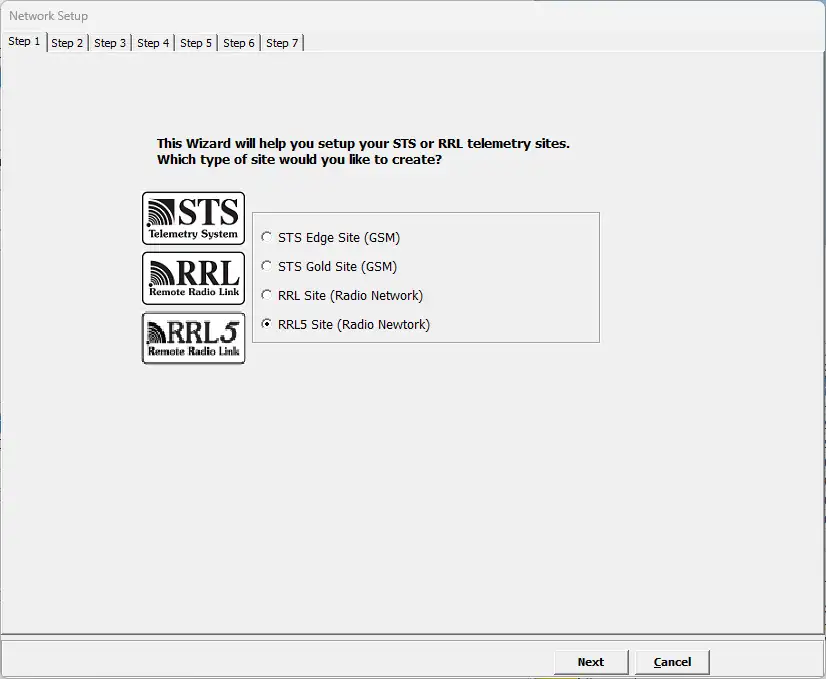
Obrázek 4-3 Obrazovka nastavení sítě
Krok 2: Konfigurace sítě
Po výběru možnosti „RRL 5 Site“ se otevře obrazovka nastavení sítě RRL. Na této obrazovce zadáte nastavení sítě RRL 5. V tomto okamžiku byste měli připojit stanici RRL 5, kterou se chystáte programovat, k počítači Home Station (viz část 3.3). Nejprve je vždy třeba naprogramovat domácí stanici.
- Identifikace projektu: Vložte jedinečný název, který jste si zvolili pro identifikaci svého projektu/místa.
- ID sítě: Zvolte číslo pro identifikaci sítě. Ke stejnému počítači Home Station se může hlásit více než jedna síť. Ke stejnému počítači Home Station se může hlásit maximálně 5 sítí. To proto, aby se zabránilo konfliktu rádiové komunikace mezi sousedními sítěmi. Každá stanice RRL 5 ve stejné síti by měla používat stejné identifikační číslo.
- Připojení k domovské stanici: Při připojování domácí stanice RRL 5 k počítači určete hlavní komunikační port, který se používá pro komunikaci mezi počítačem a domácí stanicí RRL 5. Pokud připojujete nový RRL 5, klikněte na tlačítko Refresh (Obnovit).
- Počet domácích stanic: Tato hodnota je vždy 1.
- Počet vzdálených stanic: Zadejte počet vzdálených stanic v síti.
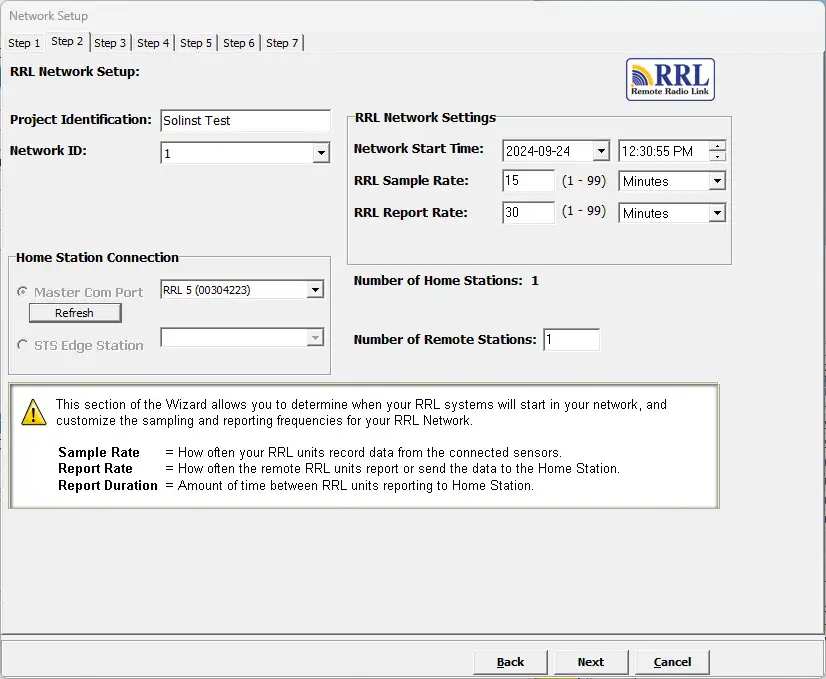
Obrázek 4-4 Obrazovka nastavení sítě RRL
Nastavení sítě RRL:
Čas spuštění sítě: Zadejte datum a čas, kdy vzdálené stanice RRL 5 začnou sbírat data z připojených dataloggerů.
Vzorkovací frekvence: Je frekvence, s jakou vzdálené stanice RRL 5 sbírají údaje v reálném čase z každého z připojených dataloggerů. Vzorkovací frekvenci lze nastavit od 1 sekundy do 99 hodin. Můžete se rozhodnout, že každé stanici nastavíte jinou vzorkovací frekvenci. To lze provést v kroku 4 při nastavování každé jednotlivé stanice, jinak budou mít všechny stanice stejnou vzorkovací frekvenci nastavenou v tomto kroku.
Rychlost odesílání zpráv je rychlost, jakou jsou uložená data odesílána ze vzdálené stanice do domovské stanice. Rychlost hlášení lze nastavit od 1 minuty do 99 hodin.
Poznámka:
Delší intervaly rychlosti hlášení šetří energii baterie na vzdálených stanicích.
Krok 3: Průběh konfigurace
Krok 3 je přechodová obrazovka. V tomto okamžiku byste měli připojit stanici RRL 5, kterou se chystáte programovat, k počítači Home Station (viz kapitola 3.3), pokud jste tak již neučinili. Programování stanice Home Station probíhá vždy jako první. Na této obrazovce se zobrazí stanice RRL, které budete v síti RRL 5 konfigurovat.
Poznámka:
Před programováním se doporučuje připojit dataloggery ke každé stanici RRL 5.
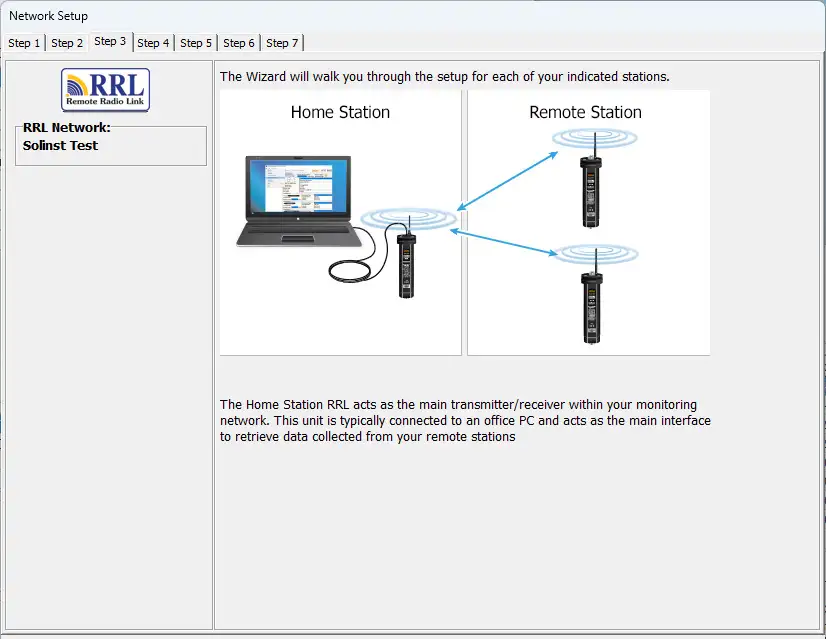
Obrázek 4-5 Obrazovka přechodu Průvodce softwarem RRL
Krok 4: Programování stanice RRL 5
V kroku 4 zadejte sériové číslo programované stanice RRL 5; umístění stanice, tj.: „Domácí stanice“, „Studna 1“, „Vzdálená stanice 2“; komunikační port, který se používá k programování stanice RRL 5 (klikněte na tlačítko Obnovit, pokud připojujete nový RRL 5); a vzorkovací frekvenci pro danou stanici (pokud se liší od frekvence nastavené v kroku 2).
Pokud programujete domácí stanici, vyberete, zda je ke stanici připojen datalogger. Pokud není, přejdete ke kroku 6. Pokud je připojen datalogger nebo programujete vzdálenou stanici, přejdete ke kroku 5.
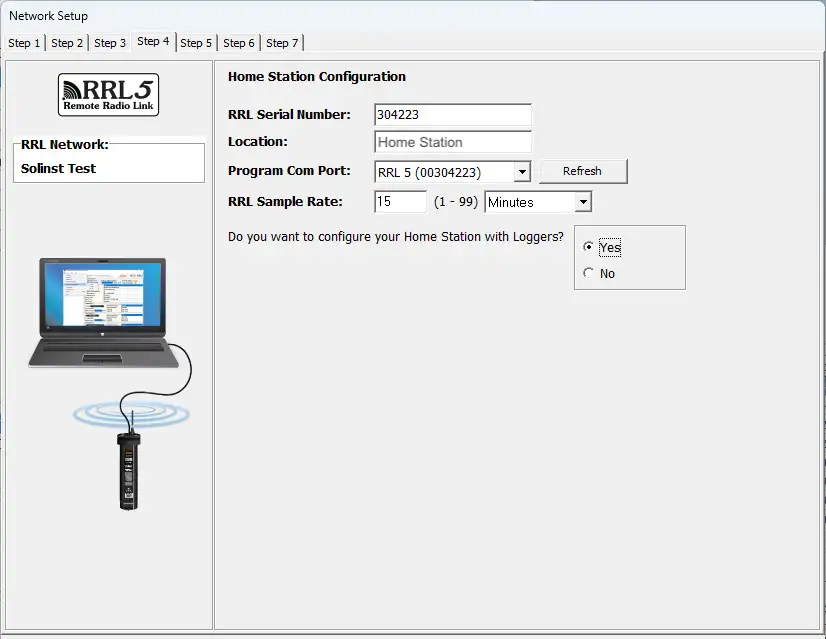
Obrázek 4-6 Programování stanice RRL
Krok 5: Konfigurace připojených dataloggerů
V tomto kroku vyberete počet a typy dataloggerů připojených ke stanici RRL 5. Pokud používáte splitter, číslo 1 nebo 2 identifikuje dataloggery. Čísla 1 a 2 jsou označena přímo na přípojkách každého Splitteru.
Nastavení barometru: Pokud nepřipojujete Barologger jako druhý datalogger, můžete zvolit možnost Povolit interní barometr RRL 5. Z rozbalovací nabídky vyberete měrnou jednotku pro odečty tlaku; na výběr jsou kPa, mbar a psi. To umožní automatickou barometrickou kompenzaci hlášených hodnot vodní hladiny.
Pro každé připojení vyberete typ připojeného dataloggeru. Pro připojení bez připojeného dataloggeru vyberte „NONE“. Po výběru typu dataloggeru z rozbalovací nabídky se zobrazí obrázek vybraného dataloggeru.
Poznámka:
Verze firmwaru zobrazené červeně pro každý datalogger jsou verze firmwaru, které budou fungovat s aktuální verzí telemetrického softwaru Solinst.
Chcete-li volitelně nastavit, aby každý datalogger zaznamenával do své interní paměti, vyberte možnost Upravit a začněte zadávat informace o sběru dat.
Poznámka:
Dataloggery naprogramované tak, aby zaznamenávaly a ukládaly naměřené hodnoty do své interní nevolatilní paměti, poskytují spolehlivé záložní údaje. Tím se však jejich vnitřní baterie rychleji vybíjí.
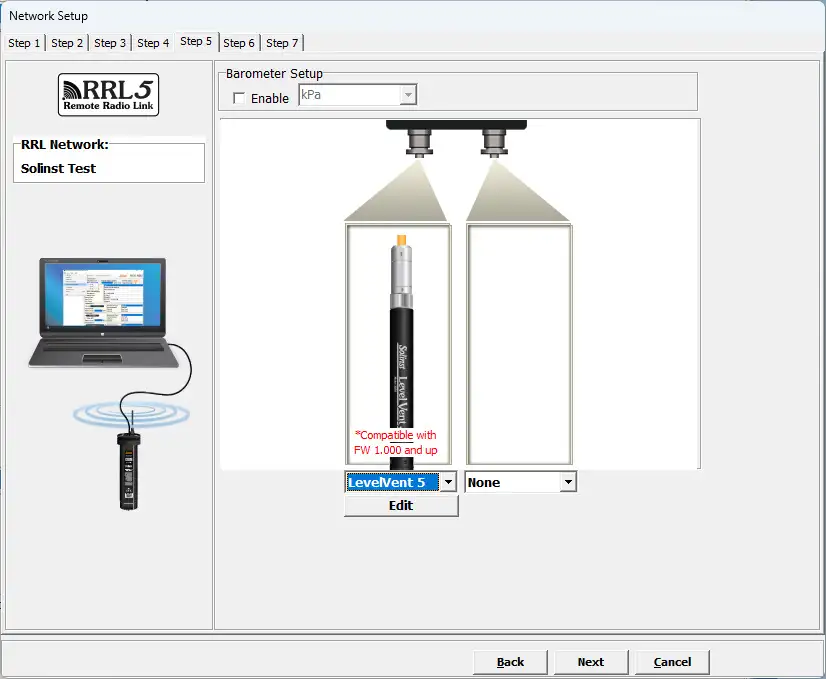
Obrázek 4-7 Povolení barometru a přidání dataloggerů
4.2.1 Úprava informací o dataloggeru

Obrázek 4-8 Informační okno dataloggeru
Okno Informace o dataloggeru obsahuje sériové číslo dataloggeru, umístění vrtu, vzorkovací frekvenci a výběr paměťového režimu.
Pokud nevyžadujete nezávislé protokolování, vyberte možnost  a stanice RRL 5 bude z dataloggeru sbírat pouze údaje v reálném čase při naplánované vzorkovací frekvenci. Vzorkovací frekvenci není třeba zadávat.
Pokud chcete, aby datalogger zaznamenával a ukládal naměřené hodnoty do své interní paměti nezávisle na provozu RRL 5, vyplňte pole Sample Rate (Vzorkovací frekvence) a Memory Mode Selection (Výběr paměťového režimu) a vyberte  , pokud bylo nezávislé zaznamenávání zastaveno.
- Sériové číslo: Po spuštění systému se zobrazí sériové číslo vašeho dataloggeru.
- Umístění studny: Zadejte konkrétní informace o lokalitě / umístění.
- Vzorkovací frekvence: Je lineární. Lineární znamená nastavený časový interval mezi sběrem údajů. Výchozí vzorkovací frekvence je nastavena na 15 minut.
- Výběr paměťového režimu: Je možné zvolit kontinuální záznam (wrap around) nebo záznam na šířku. V režimu Continuous Logging se nový záznam spustí na konci jakéhokoli předchozího záznamu a pokračuje v záznamu, případně se zaznamená přes první zaznamenaná data. Vzhledem k tomu, že jednou z možností stahování je „Append Data“, může být kontinuální záznam preferovanou volbou při dlouhodobém záznamu. V režimu Slate Logging se nový záznam rovněž spustí na konci jakéhokoli předchozího záznamu, ale po zaplnění paměti se záznam zastaví, takže se začátek aktuálního záznamu nepřepíše. Záznamníky deště zaznamenávají pouze v režimu Slate.
Poznámka:
V režimu Slate Logging datalogger přestane zaznamenávat naměřené hodnoty po zaplnění paměti. Pro dlouhodobé monitorovací aplikace se proto doporučuje používat funkci Continuous Logging (Průběžný záznam).
Přehled dostupných možností vzorkování a paměti pro jednotlivé typy dataloggerů naleznete v níže uvedené tabulce (viz Uživatelská příručka k předchozím modelům Leveloggeru).
Možnosti programování dataloggeru






Tabulka 4-1 Možnosti programování dataloggeru
Poznámka:
Pokud programujete několik dataloggerů se stejným nastavením, vyberte po naprogramování prvního dataloggeru možnost „Uložit nastavení“. Při zahájení nastavování dalšího dataloggeru zvolte „Load Settings“, abyste použili uložená nastavení.
Nastavení parametrů měření dataloggeru
Ve spodní části obrazovky Informace o dataloggeru je okno pro nastavení parametrů kanálu. Software zjistí dostupné kanály po načtení nastavení Datalogger Information (Informace o dataloggeru).
Pro kanál Level můžete nastavit následující parametry:
- Identifikace popisuje měřicí parametr kanálu a byl již nakonfigurován jako „LEVEL“. Kanál Level monitoruje ekvivalentní tlak vodního sloupce. Pole Identifikace bude při prohlížení dat sloužit jako záhlaví sloupce dat a název řádku grafu.
- Jednotky odkazuje na měrné jednotky kanálu. Uživatel má k dispozici šest měrných jednotek: m (výchozí), cm, ft, kPa, mbar a psi. Při použití barometru jsou k dispozici tyto možnosti: kPa (výchozí), mbar a psi.
- Offset znamená korekci posunu, například vzdálenost mezi hrotem dataloggeru a uzávěrem monitorovacího vrtu nebo statickou hladinou vody. Doporučuje se použít pro offset hodnotu 0,00, protože tím se všechna následná měření udržují ve vztahu ke špičce dataloggeru. Rozsah offsetu je -1000 až 16400 stop nebo -300 m až 5000 m.
Teplotní kanál obsahuje následující parametry: - Identifikace popisuje měřicí parametr kanálu a byl již nakonfigurován jako „TEMPERATURE“.
- Jednotky odkazuje na měrné jednotky kanálu. Teplotní kanál lze nastavit na ºC (výchozí nastavení) nebo ºF.
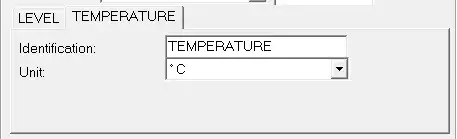
Obrázek 4-9 Teplotní kanál
Kanál vodivosti obsahuje následující parametry:
- Pole Identifikace popisuje parametr měření kanálu a bylo již nakonfigurováno jako „Conductivity“ (vodivost).Pole Identifikace bude při prohlížení dat záhlavím kanálu, záhlavím sloupce dat a názvem řádku grafu.
- Jednotka označuje měrné jednotky kanálu. Uživatel má na výběr dvě měrné jednotky: mS/cm nebo μS/cm.
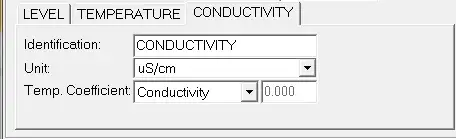
Obrázek 4-10 Parametry měření hladinoměru LTC
Parametry měření zařízení Rainlogger:
Poznámka:
Abyste mohli zadat konstantu Rainfall Cal Constant (množství srážek na špičku
srážkoměru), musíte své srážkoměry naprogramovat, ale nemusíte je nastavovat tak, aby zaznamenávaly samostatně.
Pro zařízení Rainlogger existuje jeden kanál měření. Kanál „RainFall“ zaznamenává každou dobu vyklápění připojeným vyklápěcím vědrem a výstupem je množství srážek na jedno vyklápění (vstupní konstanta Rainfall Cal). Když vzdálená stanice RRL hlásí údaje z Rainloggeru do domovské stanice, odešle kumulované množství srážek za vzorkovací období (na základě vzorkovací frekvence stanice RRL 5). Aby bylo možné určit přesný čas, kdy došlo ke špičce, musel by být Rainlogger nastaven tak, aby zaznamenával do své vlastní interní paměti, která ukládá každou špičkovou událost.
- Identifikace popisuje měřicí parametr kanálu a byl již nakonfigurován jako „RainFall“. Kanál lze přejmenovat tak, aby vyhovoval každému projektu. Pole Identifikace bude při prohlížení dat záhlavím kanálu, záhlavím sloupce dat a názvem řádku grafu. Identifikace je omezena na 32 znaků.
- Jednotky odkazuje na měrnou jednotku kanálu. Uživatel má k dispozici dvě měrné jednotky: mm nebo in.
- Do pole Rainfall Cal Constant můžete zadat kalibrační faktor pro používanou sklápěcí nádobu. Kalibrační faktor je množství hloubky srážek (mm, in) na jednu výklopnou nádobu. Kalibrační faktor by měl být uveden na štítku na zařízení se sklápěcím vědrem nebo v dokumentaci výrobce. Kalibrační faktor zadejte v mm nebo palcích.
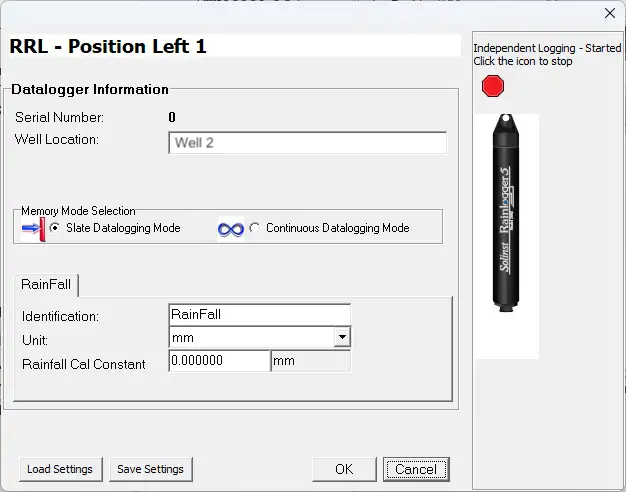
Obrázek 4-11 Parametry měření zařízení Rainlogger
Poznámka:
Když RRL 5 hlásí data z Rainloggeru do domácí stanice, odešle kumulované srážky za vzorkovací období (na základě RRL 5 Sample Rate).
Krok 6: Potvrzení nastavení stanice
V tomto kroku vyberte možnost „Retrieve RRL Info“. Tím se všechna nastavení použijí na stanici RRL 5 a načtou se informace z této stanice, aby se potvrdilo, že byla úspěšně naprogramována.
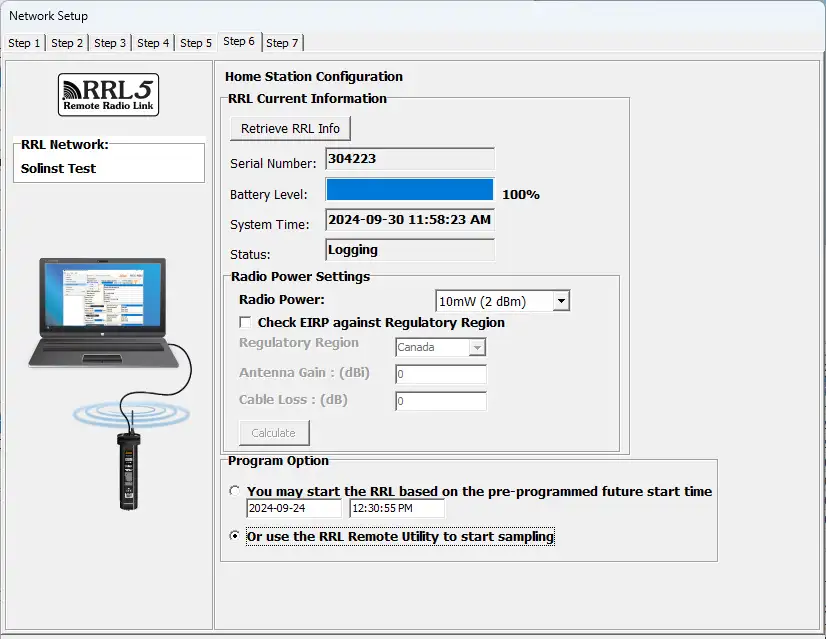
Obrázek 4-12 Informace o stanici RRL
- Sériové číslo: Mělo by se shodovat se sériovým číslem zadaným v kroku 2.
- Úroveň nabití baterie: Úroveň nabití interní baterie stanice RRL 5
- Systémový čas: Interní systémový čas stanice RRL 5.
- Stav: Stanice RRL 5 je „Logging“ nebo „Future Started“.
- Nastavení výkonu rádia: Při volbě nižšího výkonu lze snížit spotřebu energie, avšak komunikační vzdálenost je přímo úměrná výkonu rádia. Chcete-li maximalizovat výdrž baterie, zvolte 1 mW. Chcete-li maximalizovat komunikační vzdálenost, zvolte 1 W.
Poznámka:
Pokud je zvoleno vyšší nastavení výkonu rádia, baterie stanice RRL 5 se vybíjí rychleji.
Poznámka:
Pokud nejvyšší nastavení rádiového výkonu stále nestačí ke komunikaci na požadovanou vzdálenost, možná budete potřebovat citlivější anténu.
Pokud se nacházíte v oblasti, kde platí předpisy o maximálním povoleném vyzářeném výkonu, můžete pomocí přiložené kalkulačky určit EIRP stanice RRL 5 a zjistit, zda splňuje požadavky pro zvolenou oblast.
Zvolíte také, zda chcete tuto stanici spustit pomocí naprogramovaného času spuštění zadaného v kroku 2, nebo zda chcete použít vzdálený nástroj pro spuštění stanice v jiném čase (viz část 5).
- Odběr vzorků na základě budoucího času spuštění: Stanice RRL 5 zahájí odběr vzorků na základě času spuštění nastaveného v kroku 2.
- Ke spuštění vzorkování použijte nástroj RRL Remote Utility: Stanice RRL 5 zůstane v režimu zastavení. Chcete-li zahájit odběr vzorků, musíte použít nástroj RRL Remote Utility (viz část 5).
Pokud programujete domovskou stanici nebo jednu z více vzdálených stanic, budete v kroku 3 vyzváni k přechodu na obrazovku.
Budete pokračovat v krocích 3 až 6, dokud nenaprogramujete všechny stanice. Viz obrázek 4-13.
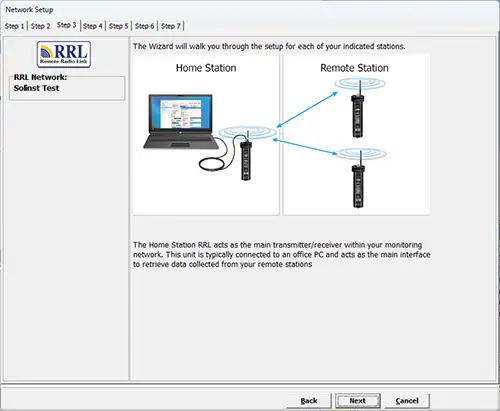
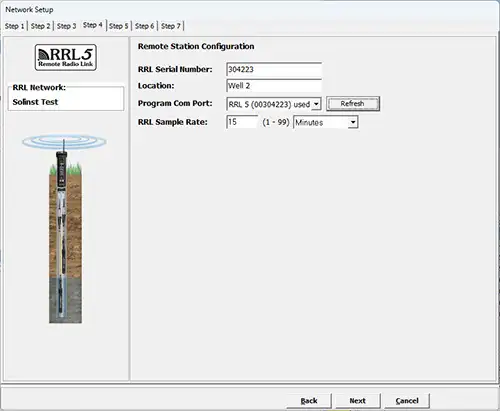
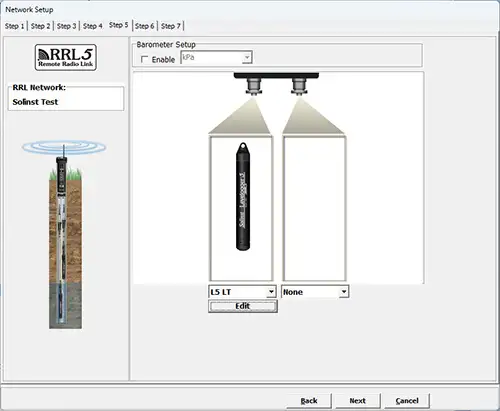
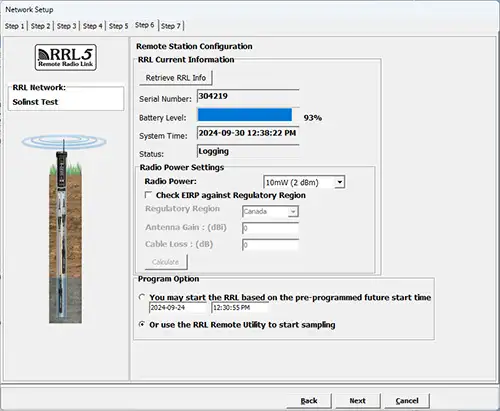
Obrázek 4-13 Konfigurace vzdálené stanice
Krok 7: Shrnutí konfigurace sítě RRL
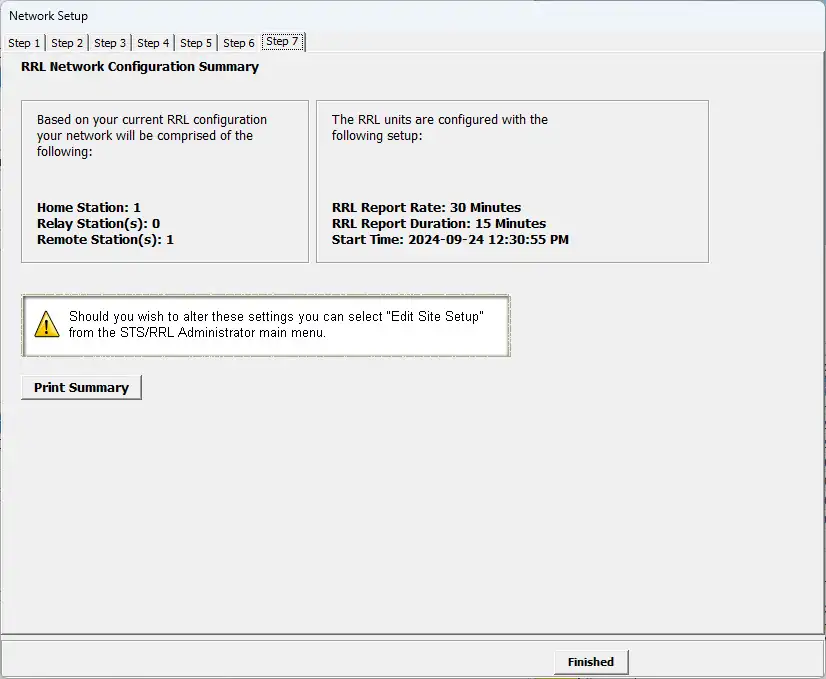
Obrázek 4-14 Shrnutí konfigurace sítě RRL
Po naprogramování všech nastavení pro každou stanici RRL 5 v síti se v kroku 7 zobrazí souhrn všech nastavení. Kopii tohoto souhrnu si můžete vytisknout pro vlastní potřebu.
Výběrem možnosti „Dokončeno“ se otevře okno správce STS/RRL a spustí se komunikační agent.
Poznámka:
Po naprogramování všech stanic se doporučuje zahájit přihlašování každé stanice jako test v kanceláři. To lze provést pomocí nástroje Remote Utility (viz část 5). Po spuštění každé stanice, která se spojila s domovskou stanicí, se v okně správce zobrazí sériová čísla a typy dataloggerů připojených ke stanici. Kopii této obrazovky si můžete vytisknout pro každou stanici jako záznam a odkazovat na ni při instalaci stanic v terénu.
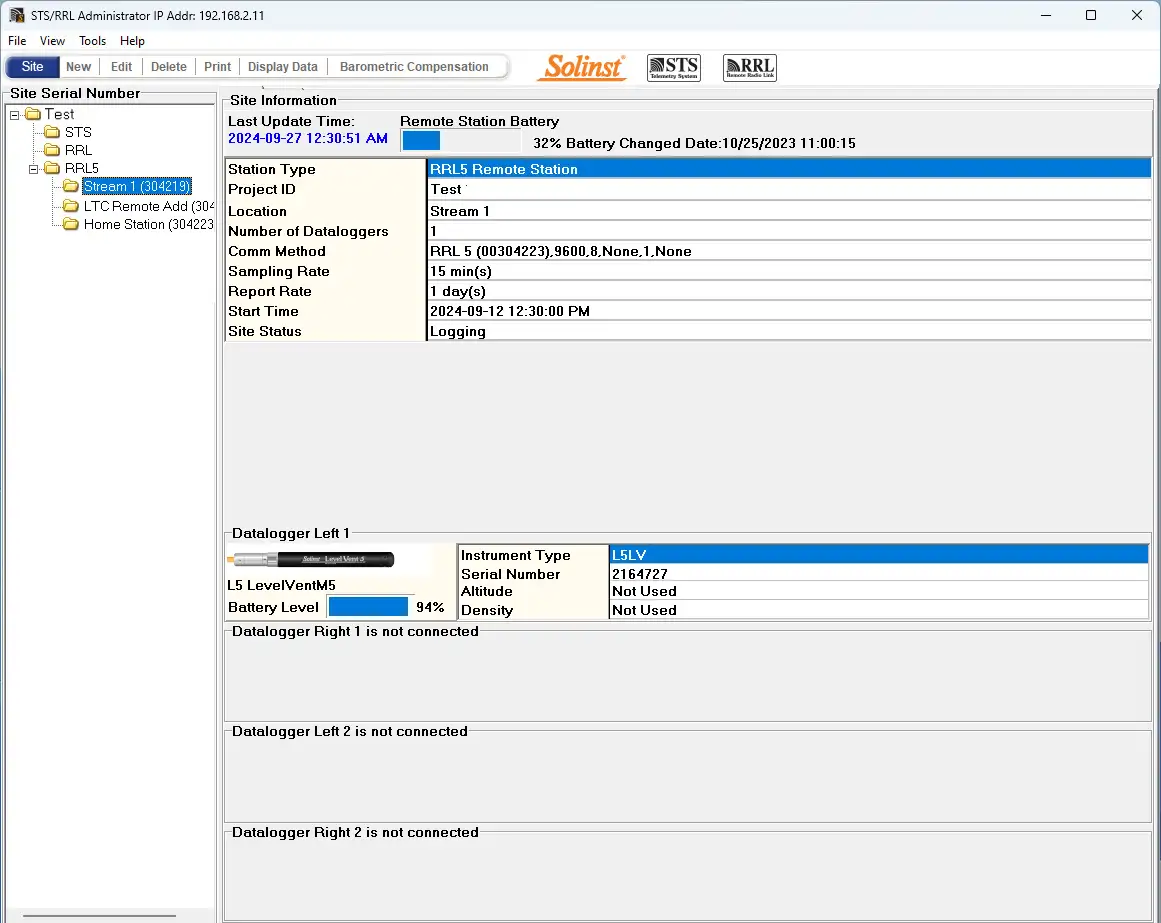
Obrázek 4-15 Síť RRL v okně správce
4.2.2 Úprava sítí RRL 5
Úprava nastavení sítě
Po výběru sítě RRL 5 ze seznamu v okně Správce STS/RRL vám volba „Upravit nastavení webu“ umožní „Upravit nastavení sítě“ nebo „Přidat nový web do sítě“.
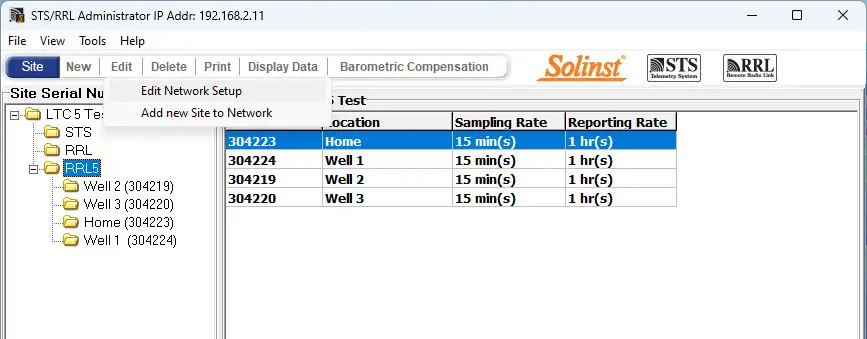
Obrázek 4-16 Úprava sítě RRL 5
Po výběru možnosti „Upravit nastavení sítě“ jsou k dispozici dvě možnosti. Můžete si vybrat, zda chcete aktualizovat každou stanici RRL 5 v síti připojením k počítači pomocí kabelu USB, nebo zda „Remote Schedule Update“ (Vzdálená plánovaná aktualizace) umožňuje provést změny v softwaru a nová nastavení budou aplikována na každou stanici RRL 5 s jejím dalším plánovaným hlášením do domovské stanice.
Poznámka:
Výběrem možnosti „Smazat“, když je zvýrazněna síť RRL 5, nebude možné tuto síť odstranit, dokud nebudou nejprve odstraněny všechny stanice v této síti. Chcete-li odstranit stanici RRL 5 ze seznamu, kliknutím zvýrazněte její sériové číslo a v hlavním panelu nabídky vyberte možnost „Odstranit“.
Pokud zvolíte možnost „Vzdálená aktualizace plánu“, provedete dva kroky. Krok 1 umožňuje provést změny nastavení sítě, včetně: Identifikace projektu, ID sítě a Výkon rádia. Můžete také restartovat síť s novou rychlostí hlášení.
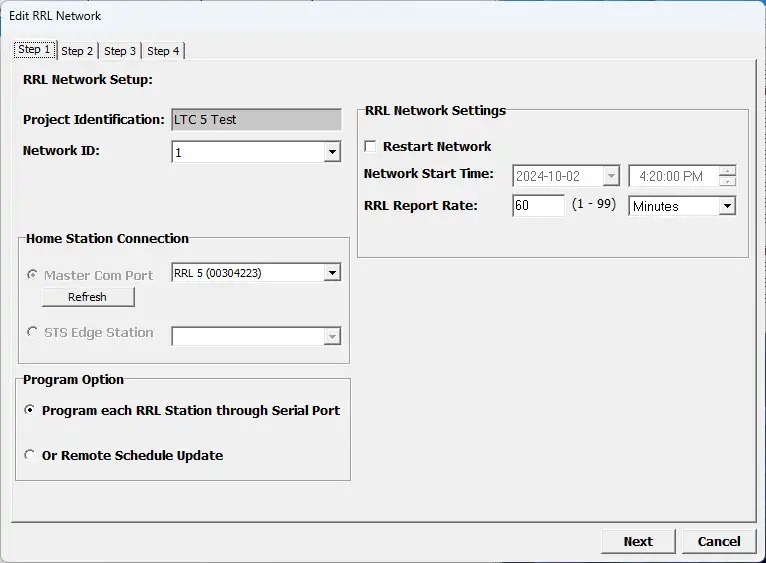
Obrázek 4-17 Úprava sítě RRL 5 – krok 1
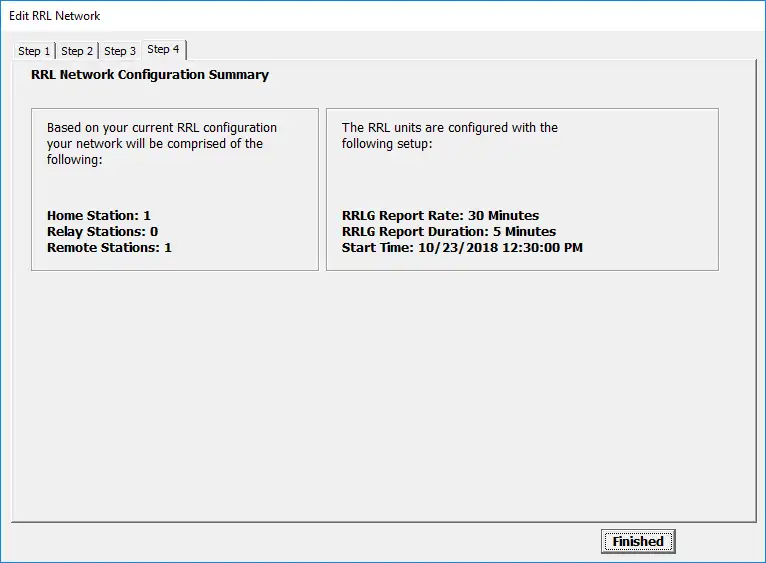
Obrázek 4- 18 Úprava sítě RRL 5 – krok 2
Poznámka:
Obrázek 4-18 ukazuje 4 kroky. Je to proto, že byla vybrána možnost aktualizovat každou stanici RRL 5 prostřednictvím sériového portu. Kroky 2 a 3 v tomto případě slouží k připojení dvou vzdálených stanic RRL 5 v síti k počítači a aktualizaci jejich nastavení. Krok 4 poskytuje shrnutí.
Pokud zvolíte aktualizaci každé stanice RRL 5 prostřednictvím sériového portu, budete po změně nastavení v kroku 1 vyzváni, abyste každou stanici RRL 5 připojili k počítači Home Station pomocí kabelu USB a aktualizovali je pomocí nových síťových nastavení. V posledním kroku získáte pro své záznamy přehled konfigurace sítě.
Po výběru možnosti „Přidat nový web do sítě“ budete vyzváni k provedení kroků 2 až 7 softwarového průvodce.
Úprava stanic RRL 5
Když v okně STS/RRL Administrator vyberete ze seznamu konkrétní stanici RRL 5, můžete výběrem možnosti „Edit
Site Setup“ upravit nastavení této stanice RRL 5.
Obrázek 4-19 Úprava stanice RRL 5
Poznámka:
Výběrem možnosti „Smazat“, když je zvýrazněna stanice RRL 5, se zobrazí okno s dotazem, zda chcete danou stanici určitě smazat. Před odstraněním celé sítě je nutné odstranit všechny stanice v lokalitě.
Při úpravě nastavení stanice RRL 5 je třeba provést tři kroky. Krok 1 umožňuje zadat nové umístění, programový komunikační port a vzorkovací frekvenci. Krok 2 umožňuje přidat nebo upravit připojené dataloggery a jejich nastavení, včetně povolení interního barometru RRL. Krok 3 načte nová nastavení, umožní vám změnit výkon rádia a umožní vám vybrat si mezi aplikací změn na stanici RRL 5
Station jejím připojením k počítači, nebo „Remote Schedule Update“ (Vzdálená plánovaná aktualizace) vám umožní provést změny v softwaru a nová nastavení budou aplikována na stanici RRL 5 s jejím dalším plánovaným hlášením do domovské stanice.
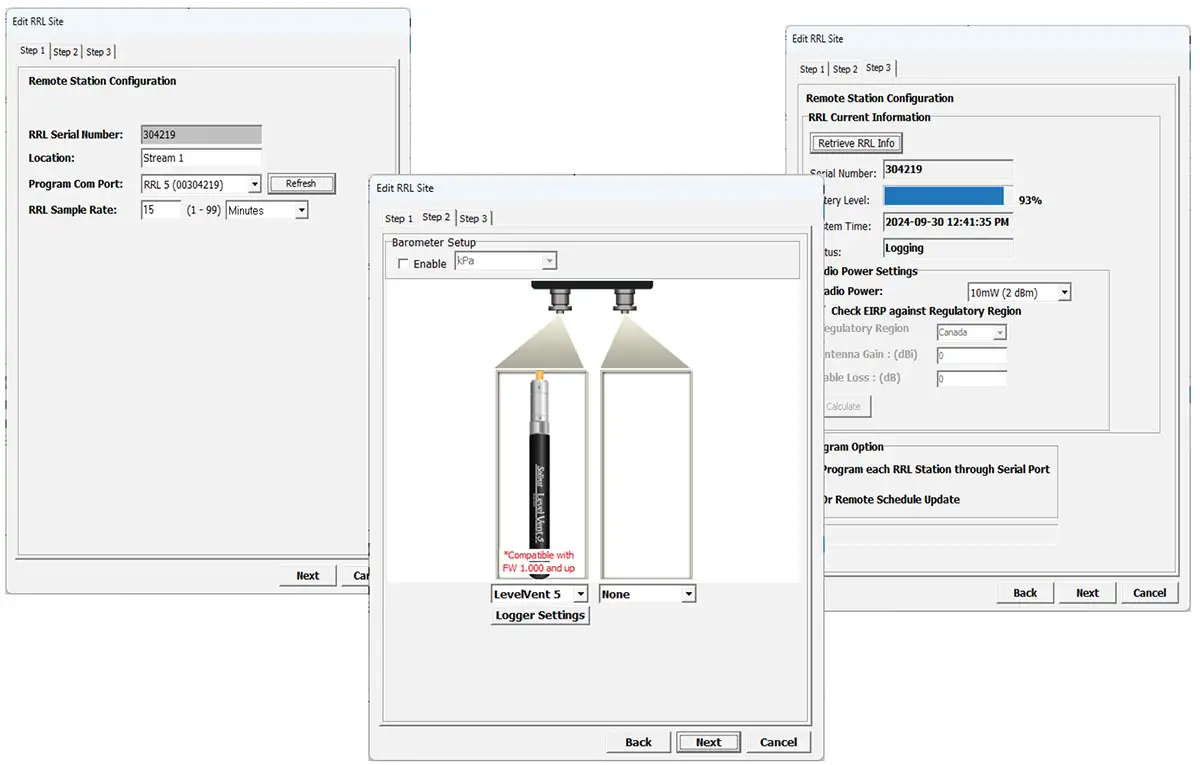
Obrázek 4-20 Úprava stanice RRL
4.3 Barometrická kompenzace
Ponorné hladinoměry měří celkový nebo absolutní tlak (ekvivalent vodního sloupce + barometrický tlak). Aby bylo možné přesně určit pouze skutečné změny vodní hladiny, musí být údaje z leveloggeru barometricky kompenzovány. Kompenzace jednoduše spočívá v odečtení barometrického údaje od odpovídajícího údaje Leveloggeru. To lze provést zapnutím interního barometru RRL 5 (viz část 4.2) nebo použitím barometru Barologger.
Data z leveloggeru lze barometricky kompenzovat pomocí dat z místního barologgeru (jeden barologger může pokrýt všechny leveloggery v okruhu 30 km/20 mil nebo na 300 m/1000 stop změny nadmořské výšky) pomocí aplikace Barometrická kompenzace v aplikaci STS /RRL Administrator.
Aby byla kompenzace úspěšná, musí mít Levelogger a Barologger stejné časové razítko. Ke kompenzaci dat z libovolné verze softwaru Levelogger lze použít Barologger 5 nebo Barologger Edge.
Poznámka:
Datové soubory RRL 5 lze také exportovat pomocí správce STS/RRL jako soubory *.xle nebo *.lev a otevřít je v softwaru Levelogger pro barometrickou kompenzaci. Další podrobnosti naleznete v Uživatelské příručce k softwaru Levelogger.
Chcete-li zahájit kompenzaci, klikněte na kartu Barometrická kompenzace v okně Správce STS/RRL.
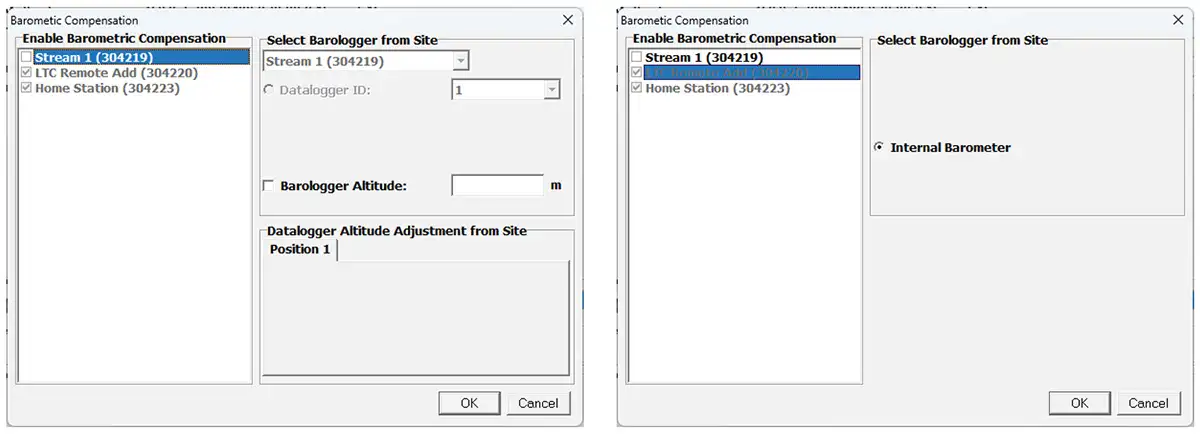
Obrázek 4-21 Barometrická kompenzace
V okně Barometrická kompenzace zaškrtněte v seznamu „Enable Barometric Compensation“ (Povolit barometrickou kompenzaci) stanici RRL 5, kterou chcete kompenzovat, a stanici RRL 5 (nebo STS Site), která bude poskytovat barometr pro kompenzaci.
Poznámka:
Pokud vyberete místo, kde chcete povolit barometrickou kompenzaci, ale vnitřní barometr stanice RRL již byl povolen, bude tato skutečnost uvedena.
V části „Select Barologger from Site“ (Vybrat barologger z místa) vyberte stanici RRL 5 (nebo místo STS), která obsahuje barologger, který chcete použít pro kompenzaci, a identifikujte barologger podle jeho polohy (ID dataloggeru) na stanici RRL 5 (nebo místě STS).
Aby byla kompenzace úspěšná, musí mít Levelogger a Barologger stejné časové razítko.
Chcete-li při kompenzaci zohlednit různé nadmořské výšky nasazení, můžete se rozhodnout zadat nadmořskou výšku pro Barologger a každý datalogger.
Kliknutím na tlačítko OK dokončete nastavení barometrické kompenzace.
Zobrazení kompenzovaných dat viz část 7.2.1.
4.4 Komunikační agent
Komunikační agent je informační okno, které zobrazuje veškerou komunikační aktivitu mezi stanicí RRL 5 a počítačem Home Station. Tato aplikace slouží k zobrazení aktivity a sledování komunikace pro diagnostické účely.
Chcete-li otevřít komunikačního agenta, klikněte na  , na pracovní ploše.
Komunikační agent musí být otevřen před zahájením protokolování sítě RRL 5 a musí zůstat spuštěn po celou dobu provozu systému RRL 5. Pokud je komunikační agent zavřen, vzdálená stanice bude ukládat data, dokud nebude komunikační agent znovu otevřen. Nahromaděná data se pak odešlou s další naplánovanou zprávou.
Komunikační agent se automaticky otevře po dokončení konfigurace sítě RRL 5. Komunikačního agenta lze ponechat otevřeného a minimalizovat jej i po zavření softwaru STS/RRL Administrator.
Na kartě Zprávy se zobrazí sériové číslo každé stanice RRL 5 a dataloggeru, aby bylo zřejmé, která komunikace z daného místa přišla. Každá zpráva bude opatřena časovým a datovým razítkem. Soubory protokolů pro každou stanici RRL 5 Station se automaticky ukládají do počítače domovské stanice a lze je načíst z následujícího umístění: <C:\Program Files\Solinst\STS_Gold\log >
Pokud je stanice zastavena, při opětovném spuštění se data připojí ke stejnému souboru protokolu. Kliknutím na ikonu Uložit kdykoli uložíte soubor protokolu všech stanic RRL 5 do počítače domovské stanice pro záznam nebo pro diagnostické účely.
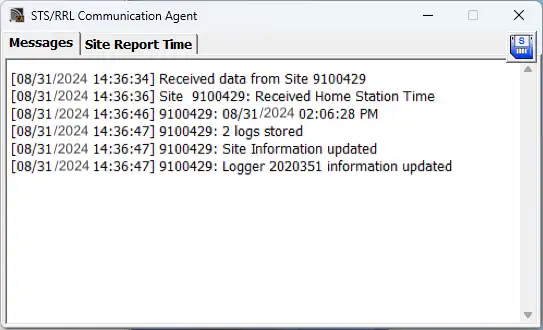
Obrázek 4-22 Komunikační okno
Na kartě Čas hlášení na místě je uvedena každá stanice RRL 5 podle sériového čísla a je zde zobrazen nejbližší čas, kdy se má hlásit na domovskou stanici.
Pokud dojde ke komunikačnímu konfliktu a vzdálená stanice se neohlásí podle plánu, zobrazí se ve zprávách komunikačního agenta zpráva o časovém limitu. Chcete-li přestat dostávat zprávy o časovém limitu od stanice (možná víte, co způsobuje problém s komunikací, a zprávy již nepotřebujete), zrušte zaškrtnutí políčka vedle stanice.
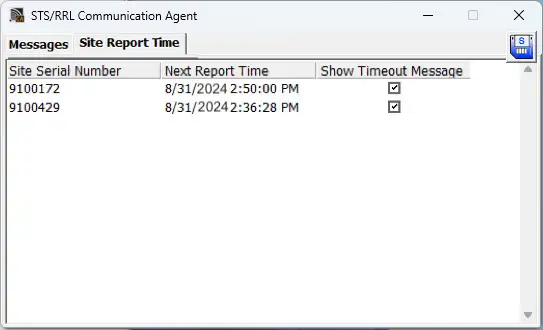
Obrázek 4-23 Komunikační okno – Čas hlášení lokality
Související produkty

Telemetrie Plug and Play
Už vlastníte Leveloggers? Rychle a snadno rozšiřte své monitorovací vrty o LevelSender Telemetry. Na stránkách Telemetrický systém 4G LevelSender 5 je vybaven volitelnou kartou SIM Solinst.. Je pro vás nastaven předem - s nízkonákladovým plánem spravovaným společností Solinst! Vnitřní barometr zajišťuje automaticky kompenzované odečty hladiny vody; nastavte alarmy vysoké/nízké hladiny.

Objevte monitorování kdekoli
SolSat 5 je telemetrický systém, který využívá satelitní technologii Iridium k zajištění globálního připojení pro dataloggery Solinst řady 5. K odesílání vzdálených dat na zabezpečený webový portál využívá levné globální satelitní zprávy TextAnywhere. Je vybaven robustním krytem odolným proti povětrnostním vlivům, který umožňuje instalaci téměř kdekoli. Obsahuje vestavěnou aplikaci pro nastavení Wi-Fi, solární panel a barometr.

Čtecí jednotka Solinst (SRU)
Na stránkách Čtecí jednotka Solinst (SRU) je robustní ruční zařízení určené k připojení k nasazenému dataloggeru Solinst a k okamžitému zobrazení údajů o stavu vody - s možností automatické barometrické kompenzace. Záznamy v reálném čase a stažená data lze ukládat a přenášet do počítače. Rychlá kontrola stavu dataloggeru.

Všestranný ponorný převodník hladiny vody
Na stránkách 301 Snímač teploty hladiny vody poskytuje možnost vysoce přesného přenosu hladiny vody pomocí několika protokolů - MODBUS, SDI-12 a 4-20mA - pro širokou škálu aplikací. Tento kompaktní, univerzální ponorný hydrostatický hladinoměr poskytuje nepřetržité a stabilní měření výšky hladiny a teploty vody s možností připojení absolutních a měřicích tlakových snímačů.


