
4 RRL Configuración de la red de radioenlaces remotos
 en su escritorio.
4.1 Ventana del administrador del software
Una vez iniciado el Software, se abrirá la ventana del Administrador. Desde aquí puede crear nuevas Redes de Radioenlace Remoto RRL, editar redes existentes (actualizaciones remotas), eliminar redes existentes, configurar la compensación barométrica (si no se utiliza el barómetro interno) y abrir datos del sitio.
Nota:
Al abrir el software por primera vez, se le pedirá que acceda a la pantalla de configuración de red antes de que se muestre el Administrador.
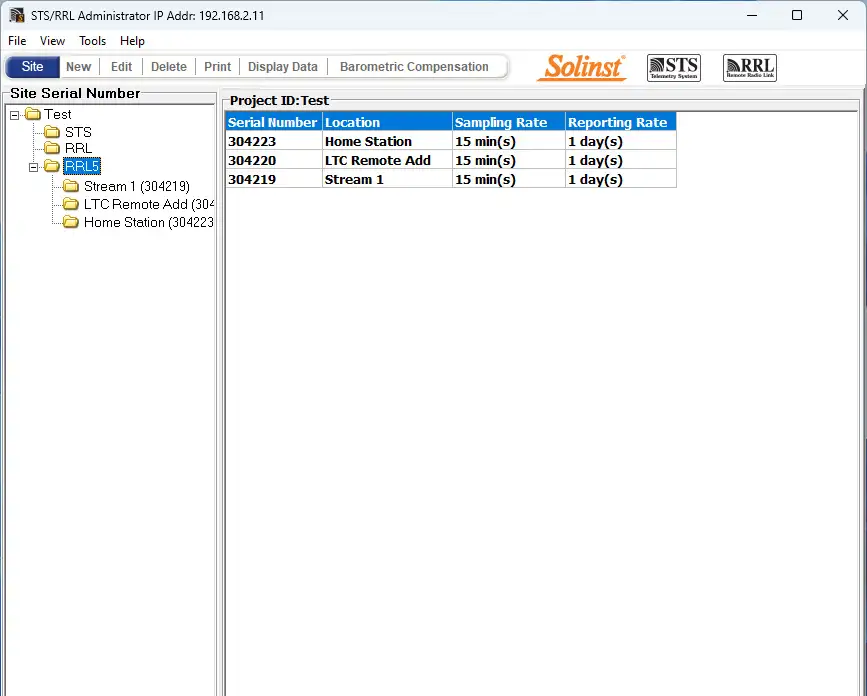
Figura 4-1 Ventana del administrador – Información de red
Nota:
Sitios de telemetría STS también aparecerán en la ventana del administrador. Consulte las Guías del Usuario para más información sobre los Sistemas de Telemetría STS.
Al seleccionar una red de la lista se mostrarán todas las estaciones de la red, junto con el informe y las frecuencias de muestreo. Al seleccionar una estación de la lista se mostrará información sobre la intensidad de la batería de la estación, la intensidad de la señal de la estación, la hora de la última actualización y los detalles de la red (incluido el ID del proyecto, la ubicación, el número de registradores de datos, etc.). Se muestra la información de cada registrador de datos conectado al sitio, incluido el tipo de instrumento, el número de serie y la intensidad de la batería.
Nota:
Si selecciona «Borrar» cuando una red RRL está resaltada, no podrá borrar esa red hasta que todas las estaciones de esa red se hayan borrado primero. Para eliminar una estación RRL de la lista, haga clic para resaltar el número de serie y seleccione «Eliminar» en la barra de menú principal.
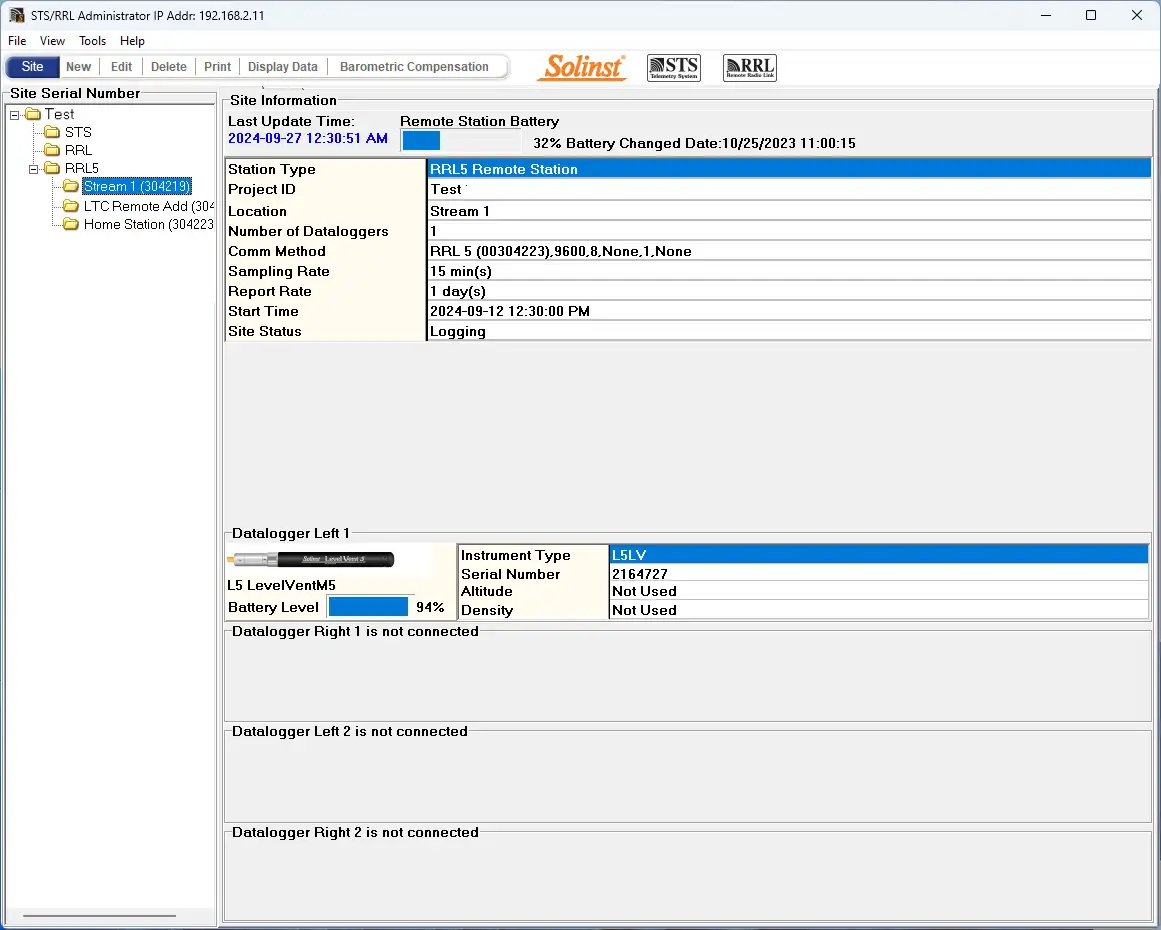
Figura 4-2 Ventana del Administrador – Información de la Estación
- Hora de la última actualización: la última vez que se contactó con el Puesto Nacional
- Batería de la Estación Remota: Porcentaje de fuerza que queda en la batería de la Estación RRL y la última fecha y hora en que se sustituyeron las baterías.
Nota:
Si selecciona «Borrar» cuando una red RRL está resaltada, no podrá borrar esa red hasta que todas las estaciones de esa red se hayan borrado primero. Para eliminar una estación RRL de la lista, haga clic para resaltar el número de serie y seleccione «Eliminar» en la barra de menú principal.
- Tipo de Estación: Identifica si la estación ha sido programada como Estación Remota o Estación Domiciliaria.
- Identificación del proyecto: Sistema de identificación propio que introduces.
- Ubicación: Información específica del sitio / ubicación que introduzca.
- Número de Dataloggers: El número de dataloggers que están conectados a la Estación RRL.
- Método de comunicación: Indica el puerto COM que se está utilizando en el ordenador de la estación central para la comunicación.
- Frecuencia de muestreo: La frecuencia de muestreo de la estación RRL 5.
- Velocidad de transmisión: La tasa de informes de la estación RRL 5.
- Hora de inicio: Fecha y hora en que la estación RRL comenzó a recopilar datos.
- Estado del sitio: Mostrará el estado de la estación RRL, es decir, «Registrando», «Esperando actualización».
4.2 Programación de una red RRL 5 (Asistente de software)
Paso 1: Crear un nuevo sitio
Al seleccionar «Nuevo» en el menú principal de la ventana del Administrador, se abre la pantalla de configuración de red. También se abrirá cuando se inicie el software por primera vez. Seleccione configurar una Red RRL 5, lo que iniciará el asistente del software.
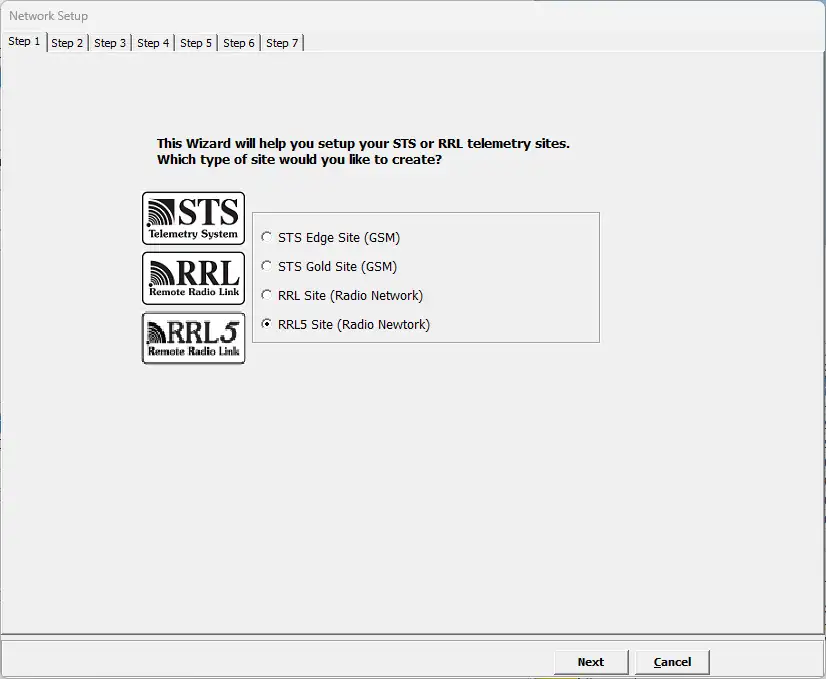
Figura 4-3 Pantalla de configuración de red
Paso 2: Configuración de la red
Después de seleccionar «Sitio RRL 5», se abrirá la pantalla de configuración de la red RRL. En esta pantalla introducirá la configuración de su Red RRL 5. En este punto deberá conectar la estación RRL 5 que vaya a programar al ordenador de la estación local (véase el apartado 3.3). La programación de la Home Station es siempre lo primero.
- Identificación del proyecto: Introduzca el nombre único que elija para identificar su proyecto/sitio.
- ID de red: Seleccione un número para identificar la red. Puede haber más de una red que se comunique con el mismo ordenador de la estación base. Puede haber un máximo de 5 redes informando a la misma estación base. Esto se hace para evitar conflictos de comunicación por radio entre redes adyacentes. Cada estación RRL 5 de la misma red debe utilizar el mismo número de identificación.
- Conexión de la Home Station: Cuando conecte su RRL 5 Home Station a un PC, identifique el Puerto Com Maestro que se utiliza para la comunicación entre el ordenador y la RRL 5 Home Station. Haga clic en Actualizar si conecta una nueva RRL 5.
- Número de estaciones base: Siempre es 1.
- Número de Estaciones Remotas: Introduzca el número de Estaciones Remotas de su red.
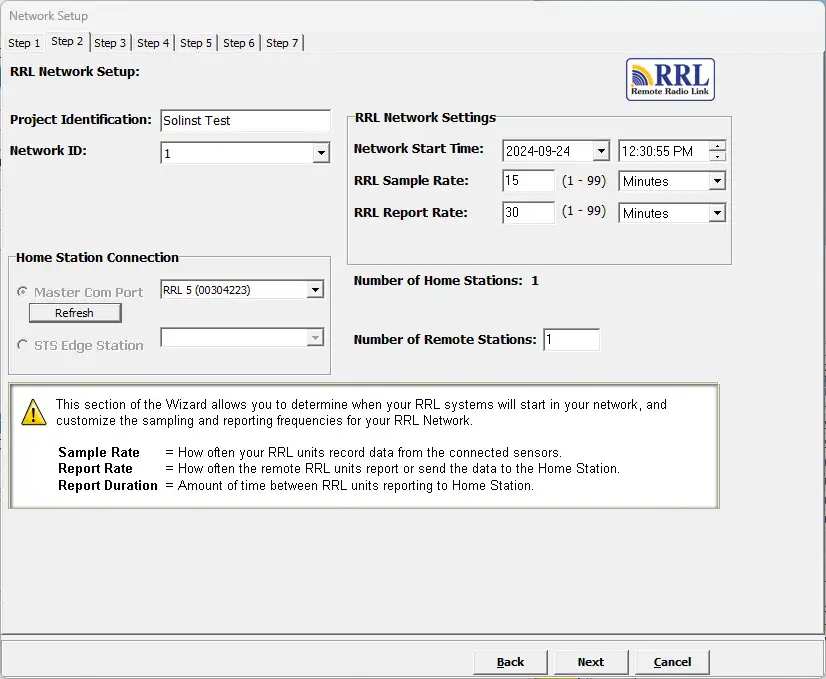
Figura 4-4 Pantalla de configuración de la red RRL
Configuración de la red RRL:
Hora de inicio de la red: Introduzca la fecha y hora en que sus Estaciones Remotas RRL 5 comenzarán a recoger datos de los dataloggers conectados.
Frecuencia de muestreo: Es la frecuencia con la que las Estaciones Remotas RRL 5 recogen lecturas en tiempo real de cada uno de los dataloggers conectados. La frecuencia de muestreo puede ajustarse entre 1 segundo y 99 horas. Puede elegir configurar cada estación con una Frecuencia de muestreo diferente. Esto puede hacerse en el Paso 4 cuando esté configurando cada estación individual, de lo contrario todas las estaciones tendrán la misma frecuencia de muestreo configurada en este paso.
La Frecuencia de Reporte es la frecuencia a la que se envían los datos almacenados desde una Estación Remota a la Estación Receptora. La frecuencia de transmisión puede ajustarse entre 1 minuto y 99 horas.
Nota:
Los intervalos de frecuencia de informe más largos conservarán la energía de la batería en las estaciones remotas.
Paso 3: Progreso de la configuración
El paso 3 es una pantalla de transición. En este punto, debe conectar la estación RRL 5 que va a programar al ordenador de la estación local (consulte la Sección 3.3), si no lo ha hecho ya. La programación de la Home Station es siempre lo primero. Esta pantalla le muestra las RRL Stations que va a configurar en su Red RRL 5.
Nota:
Se recomienda conectar los dataloggers a cada estación RRL 5 antes de programar.
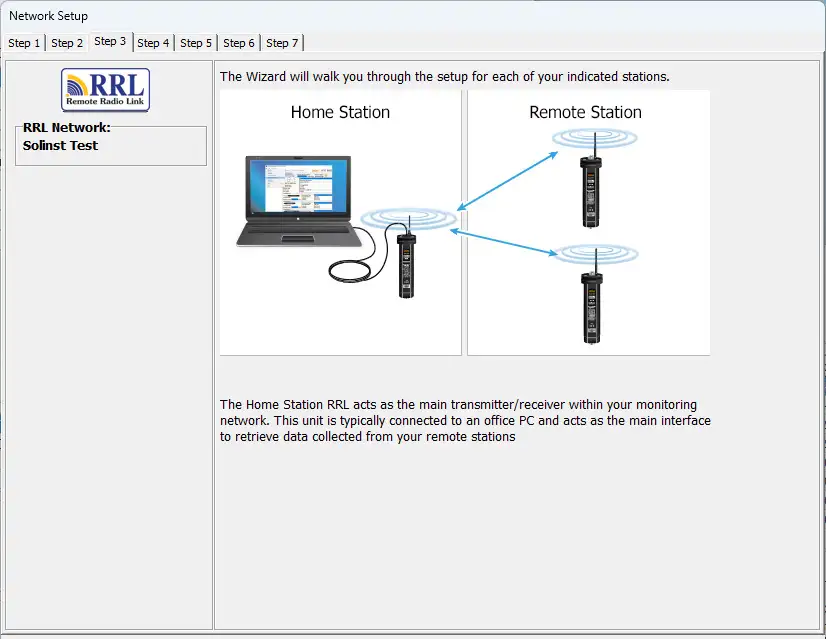
Figura 4-5 Pantalla de transición del asistente del software RRL
Paso 4: Programación de su estación RRL 5
En el Paso 4, introduzca el número de serie de la estación RRL 5 que está programando; la ubicación de la estación, es decir: «Home Station», «Well 1», «Remote Station 2»; el puerto Com que se está utilizando para programar la estación RRL 5 (haga clic en refresh si está conectando una nueva RRL 5); y la frecuencia de muestreo para esa estación (si es diferente de la establecida en el Paso 2).
Si está programando la Home Station, seleccionará si hay un datalogger conectado a la estación. Si no lo hay, pasará al Paso 6. Si hay un datalogger conectado, o está programando una Estación Remota, procederá al Paso 5.
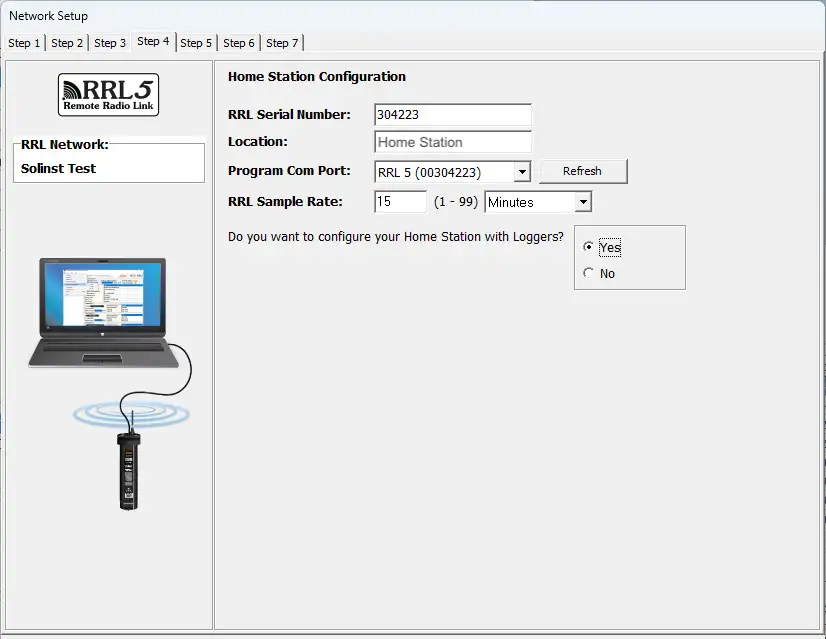
Figura 4-6 Programación de una estación RRL
Paso 5: Configuración de los registradores de datos conectados
En este paso seleccionará el número y los tipos de dataloggers conectados a la estación RRL 5. Si utiliza un Splitter, el número 1 ó 2 identificará los dataloggers. Los números 1 y 2 están etiquetados directamente en las conexiones de cada Splitter.
Configuración del barómetro: Si no va a conectar un Barologger como segundo datalogger, puede optar por Habilitar el barómetro interno de la RRL 5. Seleccionará la unidad de medida para las lecturas de presión en el menú desplegable; las opciones son kPa, mbar y psi. Esto permitirá que las lecturas de nivel de agua se compensen barométricamente de forma automática.
Para cada conexión seleccionará el tipo de datalogger conectado. Seleccione ‘NONE’ para conectores sin datalogger conectado. Tras seleccionar el tipo de datalogger en el menú desplegable, se mostrará una imagen del datalogger seleccionado.
Nota:
Las versiones de firmware mostradas en rojo para cada datalogger, son las versiones de firmware que funcionarán con la versión actual del Software de Telemetría de Solinst.
Para configurar opcionalmente cada registrador de datos para que grabe en su memoria interna, seleccione Editar para empezar a introducir la información de recogida de datos.
Nota:
Los registradores de datos programados para registrar y almacenar lecturas en su memoria interna no volátil proporcionan datos de reserva fiables. Sin embargo, esto hará que su batería interna se agote más rápidamente.
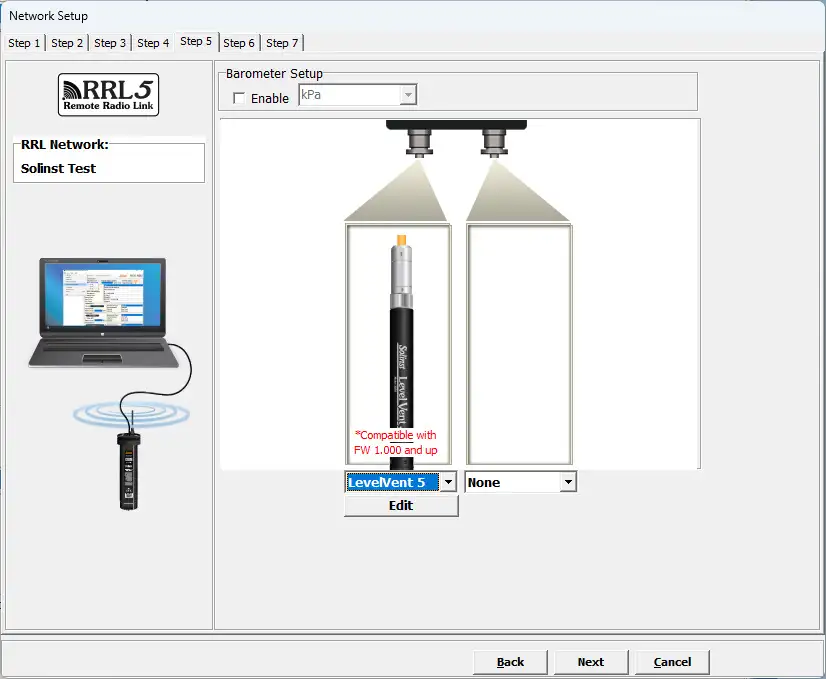
Figura 4-7 Activación del barómetro y adición de registradores de datos
4.2.1 Edición de la información del registrador de datos

Figura 4-8 Ventana de información del registrador de datos
La ventana de información del registrador de datos incluye el número de serie del registrador de datos, la ubicación del pozo, la frecuencia de muestreo y la selección del modo de memoria.
Si no necesita un registro independiente, seleccione  y la estación RRL 5 sólo recogerá una lectura en tiempo real del registrador de datos a la frecuencia de muestreo programada. No es necesario introducir una frecuencia de muestreo.
Si desea que su datalogger registre y almacene lecturas en su memoria interna, independientemente del funcionamiento del RRL 5, rellene los campos Frecuencia de muestreo y Selección de modo de memoria, y seleccione  si se ha detenido el registro independiente.
- Número de serie: El número de serie de su datalogger se mostrará después de iniciar el sistema.
- Ubicación del pozo: Introduzca información específica sobre el emplazamiento.
- Frecuencia de muestreo: Es lineal. Lineal se refiere a un intervalo de tiempo establecido entre la recogida de lecturas. La frecuencia de muestreo predeterminada es de 15 minutos.
- Selección del modo de memoria: Se puede elegir entre Registro Continuo (envolvente) o Registro de Pizarra. En el registro continuo, el nuevo registro se inicia al final de cualquier registro anterior y continúa registrando, grabando finalmente sobre los primeros datos registrados. Como una de las opciones de descarga es «Añadir datos», el registro continuo puede ser la opción preferida cuando se registran datos a largo plazo. En el modo Pizarra, el nuevo registro también se inicia al final de cualquier registro anterior, pero detiene la grabación cuando la memoria está llena, de forma que no se sobrescribe el principio del registro actual. Los Rainloggers sólo graban en modo Pizarra.
Nota:
En el Registro de Pizarra, el datalogger dejará de registrar lecturas cuando su memoria esté llena. Por lo tanto, se recomienda el Registro Continuo para aplicaciones de monitorización a largo plazo.
Consulte la tabla siguiente para ver un resumen de las opciones de muestreo y memoria disponibles para cada tipo de registrador de datos (consulte la Guía del usuario de Levelogger para los modelos anteriores de Levelogger).
Opciones de programación del registrador de datos






Tabla 4-1 Opciones de programación del Datalogger
Nota:
Si está programando varios dataloggers con los mismos ajustes, seleccione «Guardar Ajustes» después de programar el primer datalogger. Seleccione «Load Settings» cuando comience a configurar su siguiente datalogger para aplicar los ajustes guardados.
Configuración de los parámetros de medición del registrador de datos
En la parte inferior de la pantalla de Información del Datalogger se encuentra la ventana para configurar los parámetros de los canales. El software detectará los canales disponibles cuando se lean los ajustes de Información del Datalogger.
Para el canal de nivel, puede ajustar los siguientes parámetros:
- La identificación describe el parámetro de medida del canal y ya se ha configurado como ‘NIVEL’. El Canal de Nivel monitoriza la presión equivalente de la columna de agua. El campo Identificación será el encabezamiento de la columna de datos y el nombre de la línea del gráfico cuando se visualicen los datos.
- Unidades se refiere a las unidades de medida del canal. El usuario puede seleccionar seis unidades de medida: m (por defecto), cm, ft, kPa, mbar y psi. Cuando se utiliza un Barologger, las opciones son kPa (por defecto), mbar y psi.
- Offset se refiere a una corrección de offset, como la distancia entre la punta del datalogger y la tapa del pozo de monitoreo o el nivel estático del agua. Se recomienda utilizar el valor 0.00 para el offset, ya que mantiene todas las lecturas posteriores relativas a la punta del datalogger. El rango de desplazamiento es de -1000 a 16400 pies o -300 m a 5000 m.
El Canal de Temperatura incluye los siguientes parámetros: - La identificación describe el parámetro de medición del canal y ya se ha configurado como «TEMPERATURA».
- Unidades se refiere a las unidades de medida del canal. El canal de temperatura puede configurarse en ºC (por defecto) o ºF.
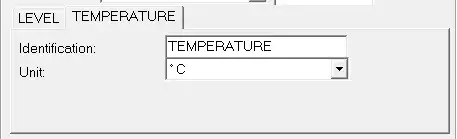
Figura 4-9 El canal de temperatura
El Canal de Conductividad incluye los siguientes parámetros:
- La identificación describe el parámetro de medición del canal y ya se ha configurado como «Conductividad». El campo Identificación será el encabezamiento del canal, el encabezamiento de la columna de datos y el nombre de la línea del gráfico cuando se visualicen los datos.
- Unidad se refiere a las unidades de medida del canal. El usuario puede seleccionar dos unidades de medida: mS/cm o μS/cm.
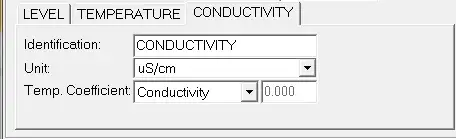
Figura 4-10 Parámetros de medición del registrador de nivel LTC
Parámetros de medición del Rainlogger:
Nota:
Debe programar sus Rainloggers para poder introducir una constante de calibración de precipitación (la cantidad de precipitación por punta de
el pluviómetro), pero no tiene que configurarlos para que registren de forma independiente.
Existe un canal de medición para los Rainloggers. El Canal ‘RainFall’ registra cada tiempo de caída por el cubo basculante conectado y emite la cantidad de precipitación por caída (constante de calibración de precipitación de entrada). Cuando una Estación Remota RRL informa de los datos del Rainlogger a la Estación de Origen, enviará la cantidad de lluvia acumulada por periodo de muestreo (basado en la Frecuencia de Muestreo de la Estación RRL 5). Para determinar la hora exacta en que se produjo una punta, el Rainlogger tendría que estar configurado para registrar en su propia memoria interna, que almacena cada evento de punta.
- La identificación describe el parámetro de medición del canal y ya se ha configurado como ‘RainFall’. El canal puede renombrarse para adaptarlo a cada proyecto. El campo Identificación será el encabezamiento del canal, el encabezamiento de la columna de datos y el nombre de la línea del gráfico cuando se visualicen los datos. La identificación está limitada a 32 caracteres.
- Unidades se refiere a la unidad de medida del canal. El usuario puede seleccionar dos unidades de medida: mm o pulg.
- El campo Constante de calibración de precipitación le permite introducir el factor de calibración para el cubo basculante que va a utilizar. El factor de calibración es la cantidad de profundidad de precipitación (mm, pulg.) por punta. El factor de calibración debe estar indicado en una etiqueta del dispositivo del cubo basculante o en la documentación del fabricante. Introduzca el factor de calibración en mm o pulgadas.
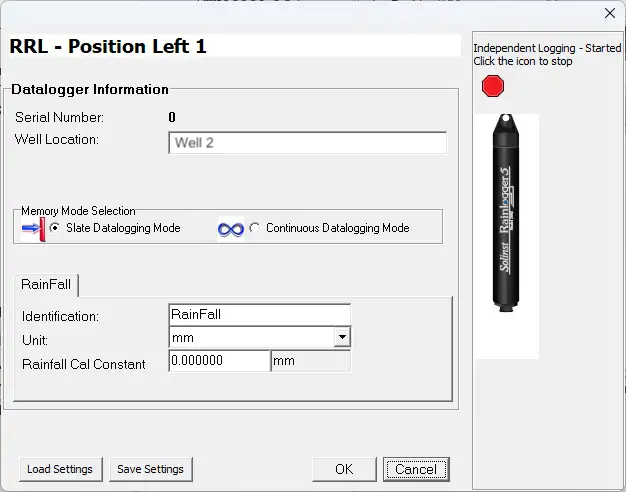
Figura 4-11 Parámetros de medición del Rainlogger
Nota:
Cuando un RRL 5 comunica los datos del Rainlogger a la Home Station, enviará la precipitación acumulada por período de muestreo (basada en la Frecuencia de muestreo del RRL 5).
Paso 6: Confirmar la configuración de la estación
En este paso, seleccione «Recuperar información RRL». Esto aplicará todos los ajustes a la estación RRL 5 y recuperará información de esa estación para confirmar que se ha programado correctamente.
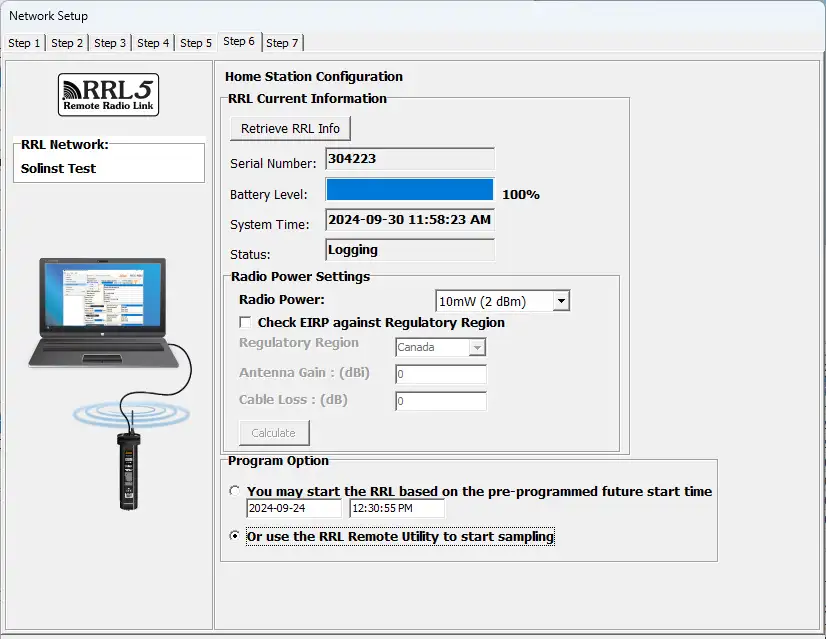
Figura 4-12 Información de la estación RRL
- Número de serie: Debe coincidir con el número de serie que introdujo en el Paso 2.
- Nivel de batería: El nivel de batería interna de la RRL 5 Station.
- Hora del sistema: La hora interna del sistema de la estación RRL 5
- Estado: La estación RRL 5 está «Registrando» o «Futuro inicio».
- Ajustes de potencia de radio: Seleccionar un ajuste de potencia más bajo puede reducir el consumo de energía, sin embargo, la distancia de comunicación es directamente proporcional a la potencia de radio. Elija 1 mW para maximizar la duración de la batería. Elige 1W para maximizar la distancia de comunicación.
Nota:
Si se selecciona un ajuste de potencia de radio más alto, la batería de la estación RRL 5 se agotará más rápidamente.
Nota:
Si el ajuste de potencia de radio más alto sigue sin ser adecuado para comunicar la distancia requerida, es posible que necesite una antena más sensible.
Si se encuentra en una zona en la que existen normativas sobre la potencia radiada máxima permitida, puede utilizar la calculadora suministrada para determinar la p.i.r.e. de la estación RRL 5 y comprobar si cumple los requisitos de la región seleccionada.
También seleccionará si desea arrancar esta estación utilizando la Hora de Inicio Programada introducida en el Paso 2, o utilizar la Utilidad Remota para arrancar la estación a una hora diferente (ver Sección 5).
- Muestreo basado en la hora de inicio futura: La estación RRL 5 iniciará el muestreo basándose en la hora de inicio establecida en el paso 2.
- Utilice la Utilidad Remota RRL para iniciar el muestreo: La estación RRL 5 permanecerá en modo de parada. Para iniciar el muestreo, debe utilizar la RRL Remote Utility (consulte la Sección 5).
Si está programando la Estación Receptora o una de las múltiples Estaciones Remotas, se le pedirá que vaya a la pantalla de transición en el Paso 3.
Procederá a través de los Pasos 3 a 6 hasta que todas las estaciones hayan sido programadas. Consulte la Figura 4-13.
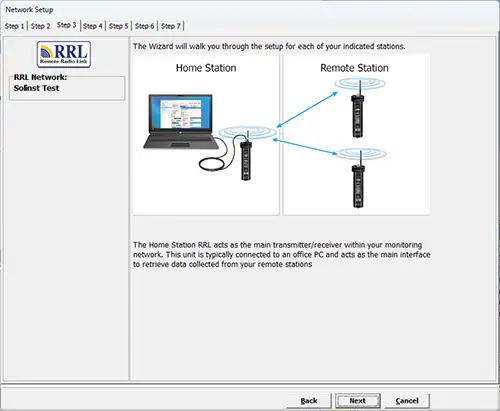
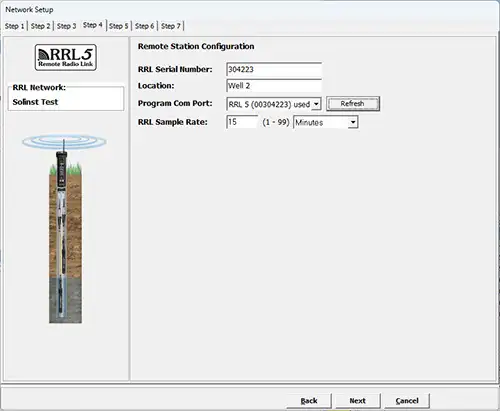
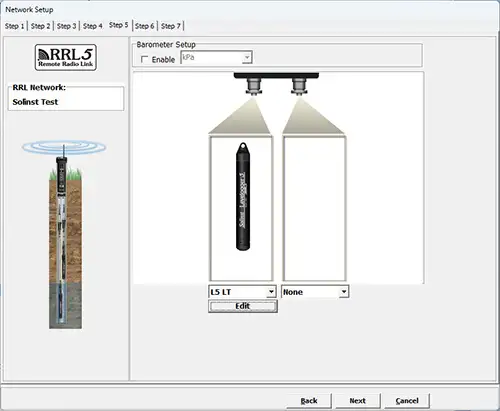
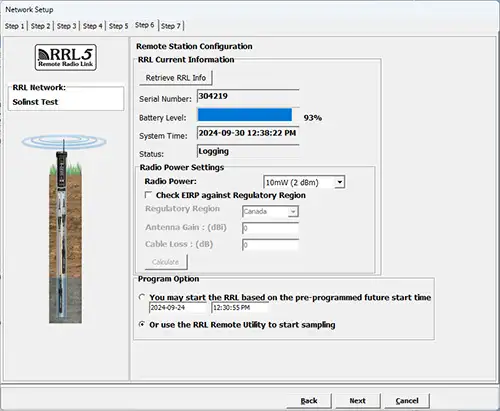
Figura 4-13 Configuración de una estación remota
Paso 7: Resumen de la configuración de la red RRL
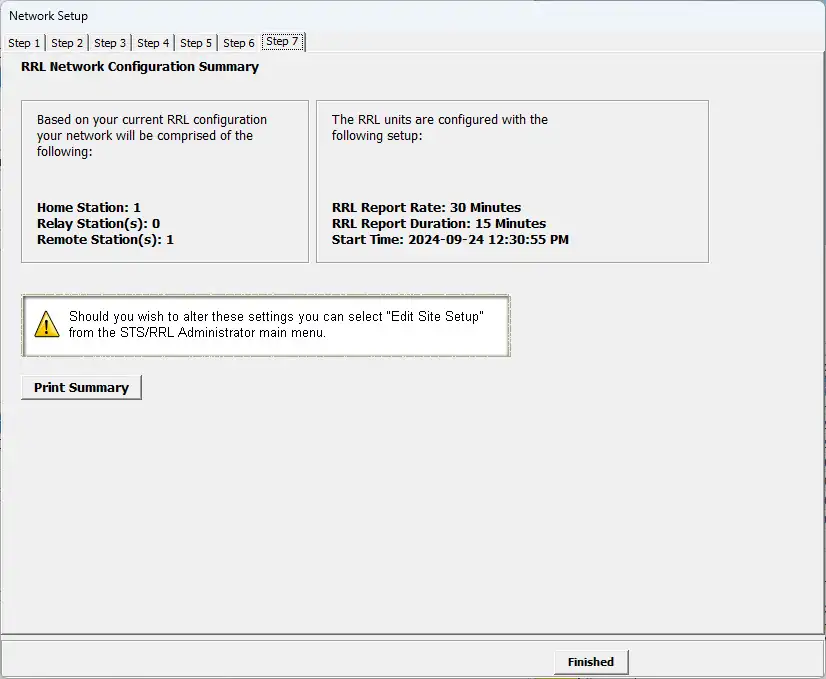
Figura 4-14 Resumen de la configuración de la red RRL
Una vez programados todos los ajustes para cada estación RRL 5 de la red, el paso 7 mostrará un resumen de todos los ajustes. Puede imprimir una copia de este resumen para sus archivos.
Al seleccionar «Finalizado» se abrirá la ventana del Administrador STS/RRL y se iniciará el Agente de Comunicación.
Nota:
Una vez programadas todas las estaciones, se recomienda iniciar el registro de cada estación como prueba en la oficina. Esto puede hacerse utilizando la Utilidad Remota (ver Sección 5). Después de que cada estación se inicie, y haya contactado con la Estación de Inicio, los números de serie y tipos de dataloggers conectados a la estación se mostrarán en la Ventana del Administrador. Puede imprimir una copia de esta pantalla para cada estación como registro, y referirse a ella cuando instale sus estaciones en el campo.
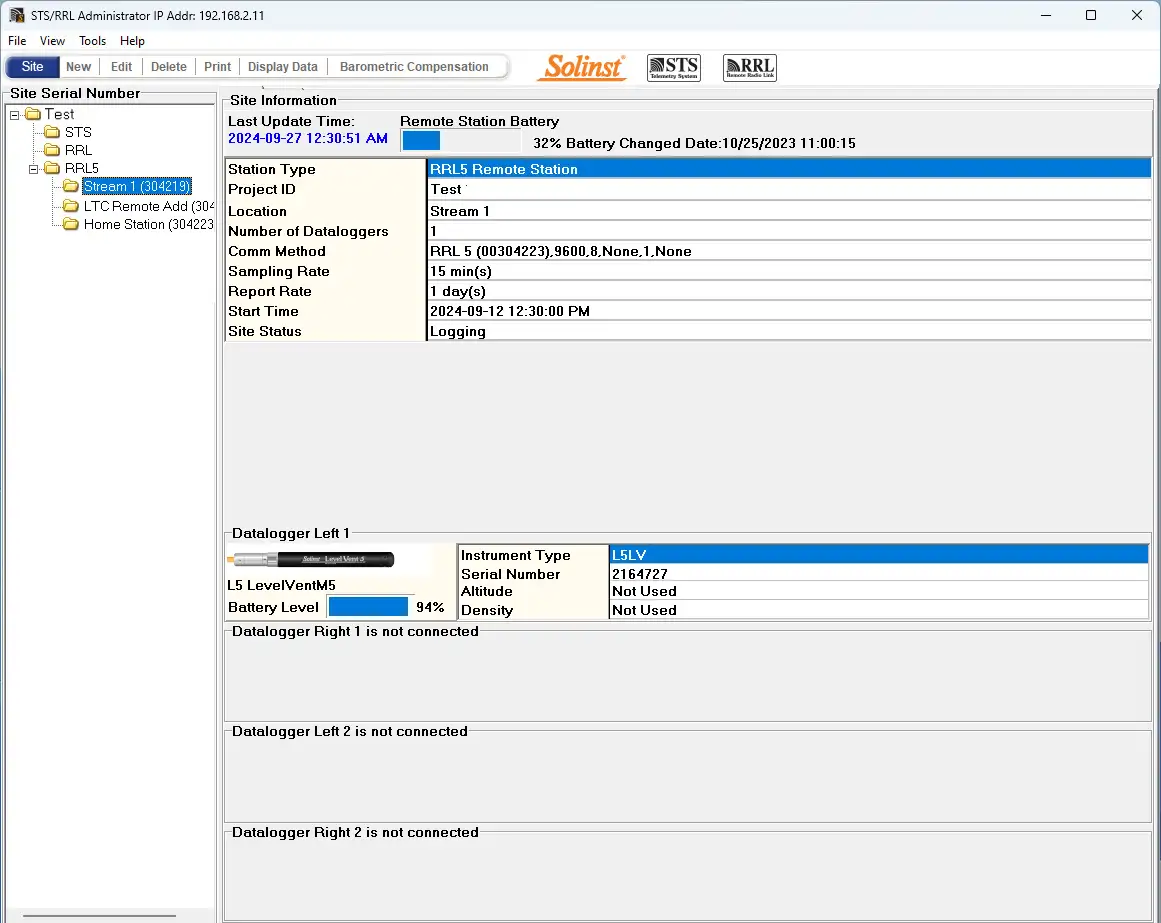
Figura 4-15 Red RRL en la ventana del administrador
4.2.2 Edición de redes RRL 5
Editar la configuración de red
Cuando seleccione una red RRL 5 de la lista de la ventana del administrador STS/RRL, al seleccionar «Editar configuración de red» podrá «Editar configuración de red» o «Añadir nueva red».
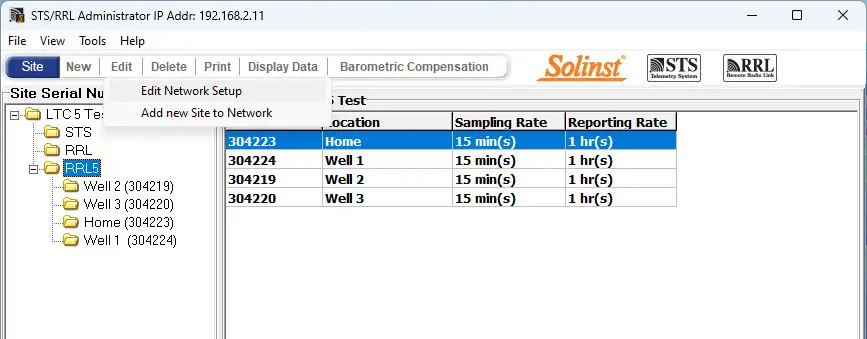
Figura 4-16 Edición de una red RRL 5
Al seleccionar «Editar configuración de red» hay dos opciones. Puedes elegir actualizar cada RRL 5 Station de la red conectándolas al PC con un cable USB o la «Actualización programada remota» te permite realizar los cambios en el software, y los nuevos ajustes se aplicarán a cada RRL 5 Station con su próximo informe programado a la Home Station.
Nota:
Si selecciona «Borrar» cuando una red RRL 5 está resaltada, no podrá borrar esa red hasta que se hayan borrado primero todas las estaciones de esa red. Para borrar una estación RRL 5 de la lista, haga clic para resaltar el número de serie y seleccione «Borrar» en la barra de menú principal.
Si elige «Actualización remota programada», hay dos pasos. El paso 1 le permite realizar cambios en los ajustes de red, incluyendo: Identificación de Proyecto, ID de Red y Potencia de Radio. También puede reiniciar la red con una nueva Tasa de Reporte.
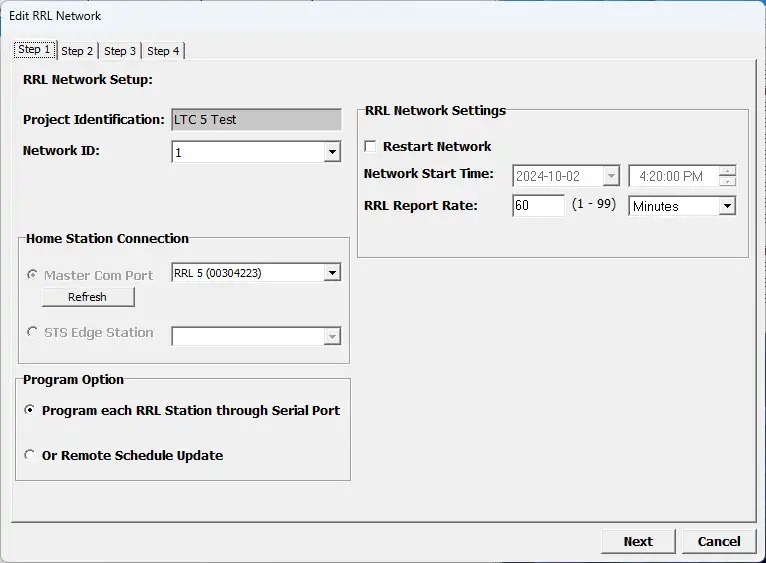
Figura 4-17 Edición de una red RRL 5 – Paso 1
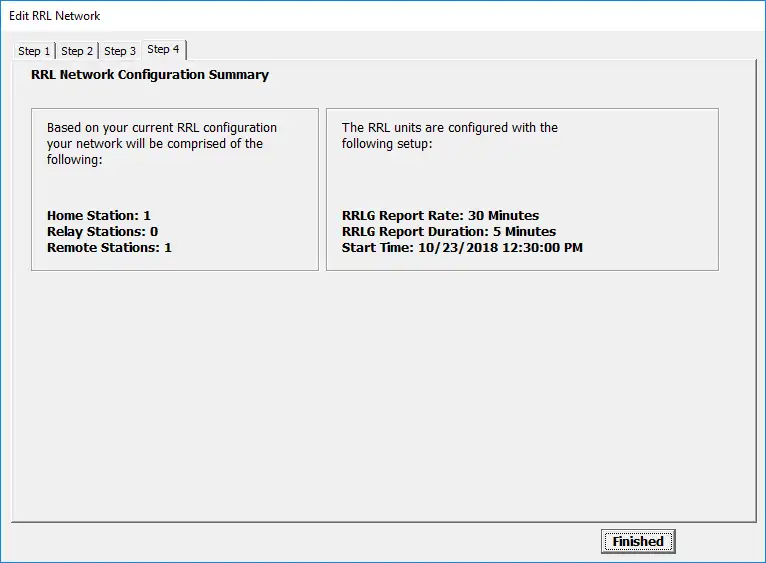
Figura 4- 18 Edición de una red RRL 5 – Paso 2
Nota:
La Figura 4-18 muestra 4 pasos. Esto se debe a que se seleccionó la opción de actualizar cada Estación RRL 5 a través del puerto serie. Los pasos 2 y 3 en este caso son para conectar las dos Estaciones Remotas RRL 5 en la red, al PC y actualizar sus configuraciones. El paso 4 proporciona el resumen.
Si selecciona actualizar cada RRL 5 Station a través del puerto serie, después de cambiar la configuración en el paso 1, se le pedirá que conecte cada RRL 5 Station al PC de la estación local con un cable USB y que las actualice con la nueva configuración de red. El último paso te proporcionará un Resumen de configuración de red para tus registros.
Cuando seleccione «Añadir nuevo sitio a la red», se le pedirá que siga los pasos 2 a 7 del asistente de software.
Edición de emisoras RRL 5
Cuando seleccione una estación RRL 5 específica de la lista en la ventana del administrador de STS/RRL, al seleccionar «Edit
Site Setup» podrá editar la configuración de esa estación RRL 5.
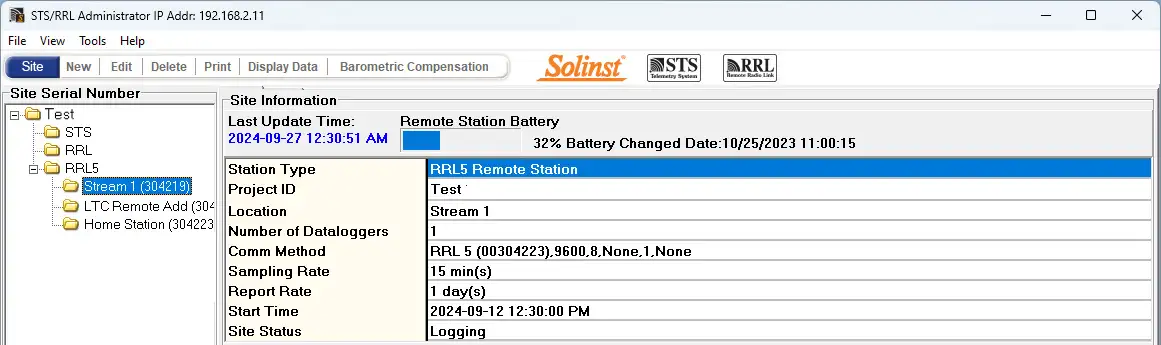
Figura 4-19 Edición de una estación RRL 5
Nota:
Al seleccionar «Borrar» cuando una estación RRL 5 está resaltada, aparecerá una ventana preguntándole si está seguro de que desea borrar esa estación. Debe borrar todas las estaciones de un sitio antes de poder borrar toda la red.
Hay tres pasos para editar la configuración de una estación RRL 5. El Paso 1 le permite introducir una nueva Ubicación, Puerto Com de Programa y Frecuencia de Muestreo. El Paso 2 le permite añadir o editar los dataloggers conectados y sus ajustes, incluyendo la activación del Barómetro interno de la RRL. El Paso 3 recupera los nuevos ajustes, le permite cambiar la Potencia de Radio, y le permite elegir entre aplicar los cambios a la Estación RRL 5
conectándola al PC, o la «Actualización Remota Programada» le permite hacer los cambios en el software, y los nuevos ajustes se aplicarán a la Estación RRL 5 con su próximo informe programado a la Estación de Origen.
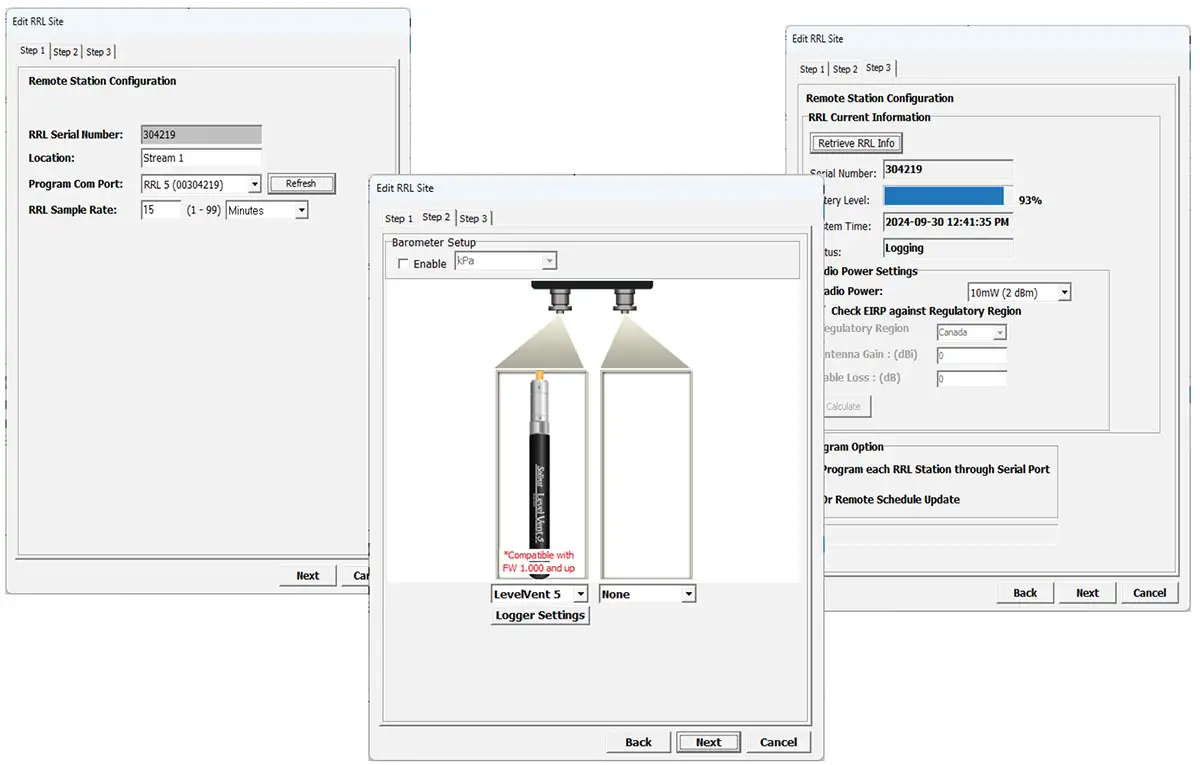
Figura 4-20 Edición de una estación RRL
4.3 Compensación barométrica
Los Leveloggers sumergidos miden la presión total o absoluta (columna de agua equivalente + presión barométrica). Para determinar con precisión los verdaderos cambios en el nivel del agua solamente, los datos del Levelogger deben ser compensados barométricamente. La compensación consiste simplemente en restar la lectura barométrica de la lectura correspondiente del Levelogger. Esto se puede hacer activando el barómetro interno RRL 5 (véase la Sección 4.2) o utilizando un Barologger.
Los datos del Levelogger se pueden compensar barométricamente utilizando los datos de un Barologger local (un Barologger puede cubrir todos los Leveloggers en un radio de 30 km/20 millas o por cada 300 m/1000 pies de cambio de elevación) utilizando la aplicación de Compensación Barométrica en el Administrador STS /RRL.
El Levelogger y el Barologger deben tener la misma marca de tiempo para que la compensación tenga éxito. Se puede utilizar un Barologger 5 o Barologger Edge para compensar los datos de cualquier versión de Levelogger.
Nota:
Alternativamente, los archivos de datos RRL 5 pueden exportarse utilizando el Administrador STS/RRL como archivos *.xle o *.lev y abrirse en el Software Levelogger para la compensación barométrica. Consulte la Guía del usuario de Levelogger para obtener más detalles.
Para iniciar la compensación, haga clic en la pestaña Compensación Barométrica de la ventana Administrador del STS/RRL.
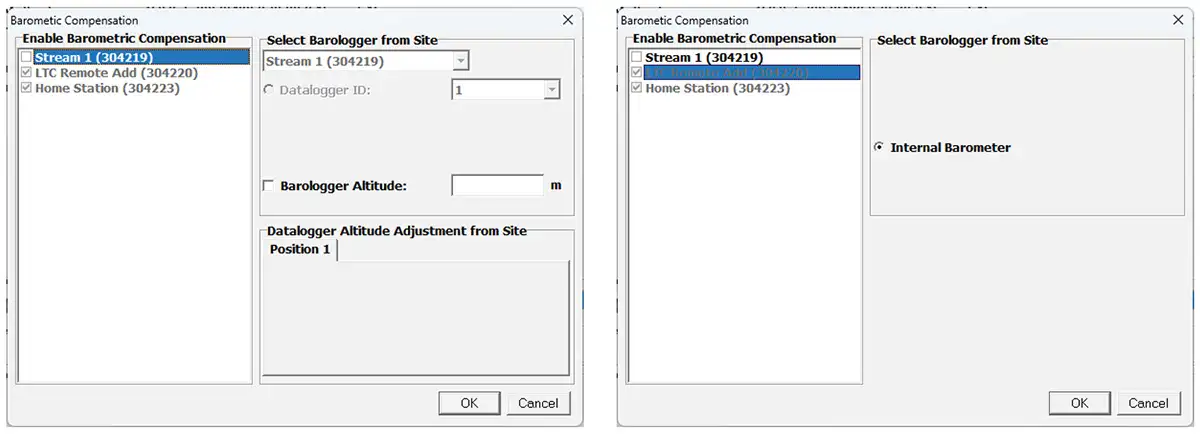
Figura 4-21 Compensación barométrica
En la Ventana de Compensación Barométrica, de la lista «Activar Compensación Barométrica», marque la Estación RRL 5 que desea compensar, y la Estación RRL 5 (o Sitio STS) que proporcionará el Barologger para la compensación.
Nota:
Si selecciona un sitio para Activar Compensación Barométrica, pero el barómetro interno de la Estación RRL ya ha sido activado, esto se indicará.
En la sección «Select Barologger from Site», seleccione la estación RRL 5 (o sitio STS) que contiene el Barologger que desea utilizar para la compensación, e identifique el Barologger por su posición (Datalogger ID) en la estación RRL 5 (o sitio STS).
El Levelogger y el Barologger deben tener el mismo sello de tiempo para que la compensación tenga éxito.
Para tener en cuenta las diferentes altitudes de despliegue en su compensación, puede elegir introducir una altitud para su Barologger y cada datalogger.
Haga clic en OK para completar la configuración de la compensación barométrica.
Para ver los datos compensados, consulte el apartado 7.2.1
4.4 Agente de Comunicación
El Agente de Comunicación es una ventana de información que mostrará toda la actividad de comunicación que se haya producido entre una Estación RRL 5 y el ordenador de la Estación Receptora. Esta aplicación se utiliza para ver la actividad y supervisar la comunicación con fines de diagnóstico.
Para abrir el Agente de Comunicación, haga clic en  , en su escritorio.
El Agente de Comunicación debe abrirse antes de que su Red RRL 5 comience a registrar y debe permanecer en funcionamiento mientras el Sistema RRL 5 esté en operación. Si se cierra el Agente de Comunicación, la Estación Remota guardará los datos hasta que se vuelva a abrir el Agente de Comunicación. Los datos acumulados se enviarán entonces con el siguiente informe programado.
El Agente de Comunicación se abrirá automáticamente cuando haya terminado de configurar su Red RRL 5. El agente de comunicación puede dejarse abierto y minimizarse incluso después de cerrar el software STS/RRL Administrator.
En la pestaña Mensajes, se mostrará el número de serie de cada estación RRL 5 y datalogger para indicar qué comunicación ha llegado desde ese sitio. Cada informe será sellado con fecha y hora. Los archivos de registro de cada RRL 5 Station se guardan automáticamente en su PC Home Station, y se pueden recuperar desde la siguiente ubicación: <C:\Archivos de Programa\Solinst\STS_Gold\log >
Si se detiene una estación, cuando se inicie de nuevo, los datos se añadirán al mismo archivo de registro. En cualquier momento, al hacer clic en el icono Guardar, se guardará un archivo de registro de todas las estaciones RRL 5 en el PC de su estación local para su registro o para fines de diagnóstico.
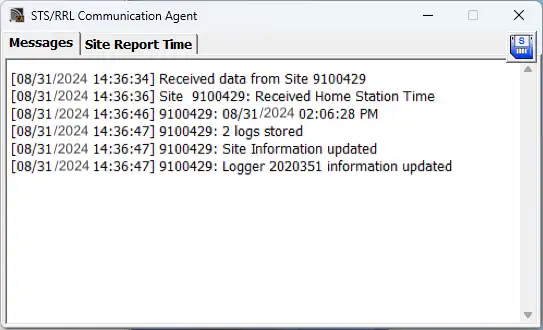
Figura 4-22 Ventana de comunicación
La pestaña Hora del informe del sitio enumera cada estación RRL 5 por número de serie y muestra la próxima vez que está programada para informar a la estación de origen.
Si hay un conflicto de comunicación y la estación remota no informa cuando está programada, se mostrará un mensaje de tiempo de espera en los Mensajes del Agente de Comunicación. Para dejar de recibir mensajes de tiempo de espera de una estación (es posible que sepa cuál es la causa del problema de comunicación y ya no necesite los mensajes), desmarque la casilla situada junto a la estación.
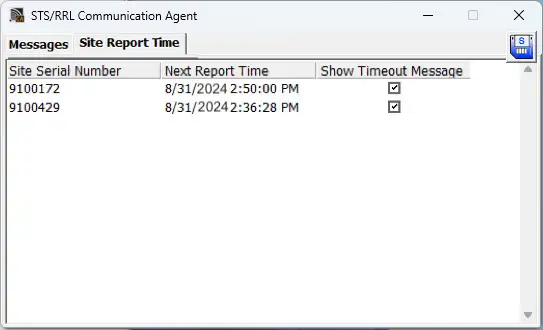
Figura 4-23 Ventana de comunicación – Hora del informe de situación
Productos relacionados

Telemetría Plug and Play
¿Ya tienes Leveloggers? Actualiza tus pozos de monitorización de forma rápida y sencilla con la telemetría LevelSender. El El sistema de telemetría LevelSender 4G cuenta con una tarjeta SIM de Solinst opcional. Se configura por ti de antemano, con un plan de bajo coste gestionado por Solinst. Un barómetro interno proporciona lecturas del nivel de agua compensadas automáticamente; configura alarmas de nivel alto/bajo.

Descubre la monitorización en cualquier lugar
SolSat es un sistema de telemetría que aprovecha la tecnología por satélite Iridium para proporcionar conectividad global a los registradores de datos Solinst Serie 5. Utiliza la mensajería global por satélite TextAnywhere de bajo coste para enviar datos remotos a un portal web seguro. Cuenta con una robusta carcasa resistente a la intemperie para instalarlo prácticamente en cualquier lugar. Incorpora una aplicación de configuración Wi-Fi, un panel solar y un barómetro.

Unidad de Lectura Solinst (SRU)
La Unidad de Lectura Solinst (SRU) es un robusto dispositivo portátil diseñado para conectarse a un registrador de datos Solinst desplegado y mostrar lecturas instantáneas del nivel del agua, con la opción de compensación barométrica automática. El registro en tiempo real y los datos descargados pueden guardarse y transferirse a un PC. Comprueba rápidamente el estado del datalogger.

Transmisor de nivel de agua sumergible versátil
El 301 Sensor de temperatura del nivel de agua ofrece la opción de transmisión de nivel de agua de gran precisión mediante múltiples protocolos -MODBUS, SDI-12 y 4-20 mA- para una amplia variedad de aplicaciones. Este transmisor de nivel hidrostático sumergible, compacto y todo en uno, proporciona lecturas continuas y estables del nivel de agua y la temperatura, con opciones para sensores de presión absoluta y manométrica.


