
4 RRL Remote Radio Link -verkon konfigurointi
 .
.4.1 Ohjelmiston ylläpitäjän ikkuna
Kun ohjelmisto on käynnistetty, Administrator-ikkuna avautuu. Tästä voit luoda uusia RRL Remote Radio Link -verkkoja, muokata olemassa olevia verkkoja (etäpäivitykset), poistaa olemassa olevia verkkoja, määrittää barometrisen kompensaation (jos sisäistä barometriä ei käytetä) ja avata paikkatietoja.
Huom:
Kun avaat ohjelmiston ensimmäistä kertaa, sinua pyydetään siirtymään verkkoasetusnäyttöön, ennen kuin järjestelmänvalvoja tulee näkyviin.
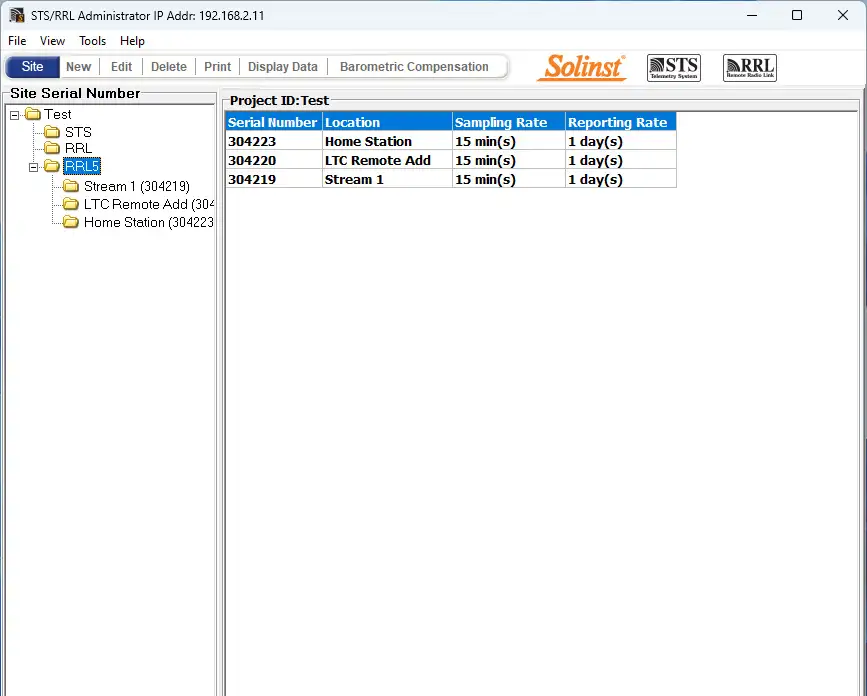
Kuva 4-1 Järjestelmänvalvojan ikkuna – Verkkotiedot
Huom:
STS-telemetriapaikat luetellaan myös Administrator-ikkunassa. Katso erillinen Käyttöoppaista saat lisätietoja STS-telemetriajärjestelmistä..
Verkon valitseminen luettelosta näyttää kaikki verkon asemat sekä raportin ja näytteenottotaajuudet. Aseman valitseminen luettelosta näyttää tiedot aseman akun voimakkuudesta, aseman signaalin voimakkuudesta, viimeisimmästä päivitysajasta ja verkon yksityiskohdista (mukaan lukien projektin tunnus, sijainti, dataloggerien määrä jne.). Kunkin paikkaan liitetyn dataloggerin tiedot näytetään, mukaan lukien laitteen tyyppi, sarjanumero ja pariston voimakkuus.
Huom:
Jos valitset ”Poista”, kun RRL-verkko on korostettuna, et voi poistaa kyseistä verkkoa, ennen kuin kaikki kyseisen verkon asemat on ensin poistettu. Jos haluat poistaa RRL-aseman luettelosta, korosta sarjanumero napsauttamalla sitä ja valitse ”Poista” päävalikkoriviltä.
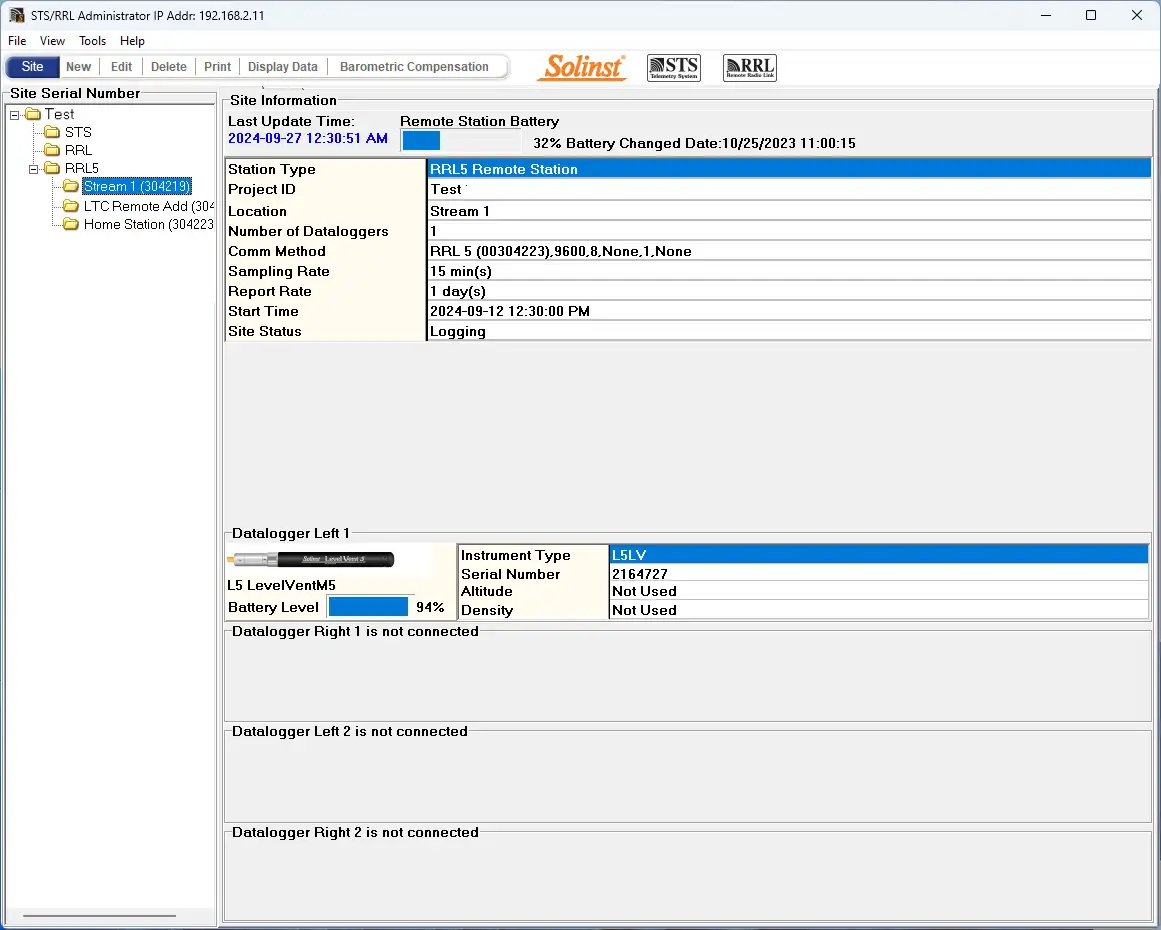
Kuva 4-2 Järjestelmänvalvojan ikkuna – Aseman tiedot
- Viimeisin päivitysaika: Viimeisin aika, jolloin kotiasemaan otettiin yhteyttä.
- Kauko-aseman akku: RRL-aseman pariston jäljellä olevan tehon prosenttiosuus sekä päivämäärä ja kellonaika, jolloin paristot viimeksi vaihdettiin.
Huom:
Jos valitset ”Poista”, kun RRL-verkko on korostettuna, et voi poistaa kyseistä verkkoa, ennen kuin kaikki kyseisen verkon asemat on ensin poistettu. Jos haluat poistaa RRL-aseman luettelosta, korosta sarjanumero napsauttamalla sitä ja valitse ”Poista” päävalikkoriviltä.
- Asematyyppi: Määrittää, onko asema ohjelmoitu etäasemaksi vai kotiasemaksi.
- Hankkeen tunnus: Oma syöttämäsi tunnistejärjestelmä.
- Sijainti: Sijainti: Syöttämäsi erityiset sivuston/sijainnin tiedot.
- Dataloggerien lukumäärä: RRL-asemaan liitettyjen dataloggerien lukumäärä.
- Kommunikaatiomenetelmä: Ilmaisee COM-portin, jota käytetään kotiaseman tietokoneessa tiedonsiirtoon.
- Näytteenottotaajuus: RRL 5 -aseman näytteenottotaajuus.
- Raportin määrä: RRL 5 -aseman raportointinopeus.
- Aloitusaika: Päivämäärä ja kellonaika, jolloin RRL-asema aloitti tietojen keräämisen.
- Sivuston tila: Näyttää RRL-aseman tilan, esim. ”Kirjautuu”, ”Odottaa päivitystä”.
4.2 RRL 5 -verkon ohjelmointi (Ohjattu ohjelmointi)
Vaihe 1: Luo uusi sivusto
Valitsemalla ”Uusi” Administrator-ikkunan päävalikosta avautuu Verkkoasetukset-näyttö. Se avautuu myös, kun ohjelmisto käynnistetään ensimmäistä kertaa. Valitse RRL 5 -verkon perustaminen, jolloin ohjelmiston ohjattu asennus käynnistyy.
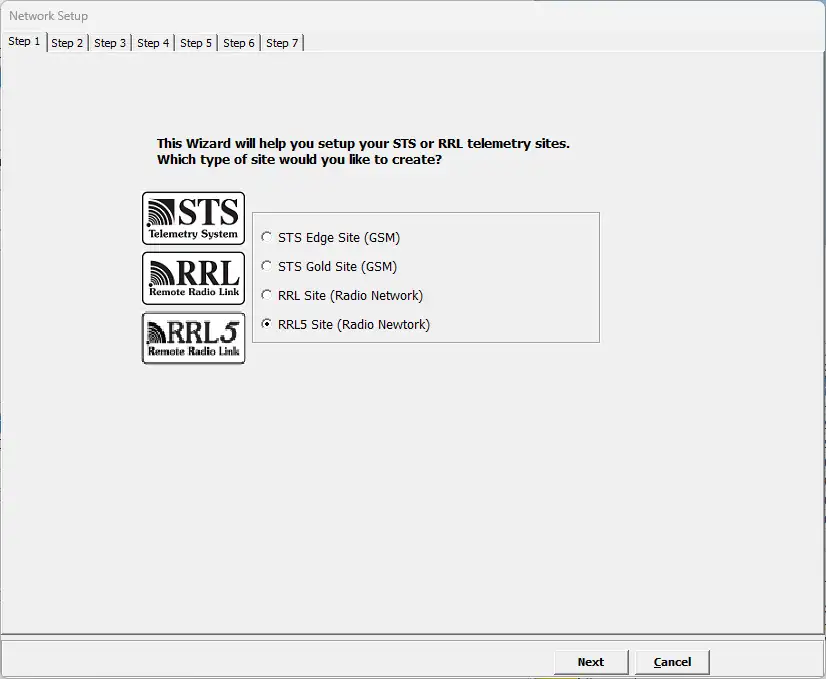
Kuva 4-3 Verkkoasetusnäyttö
Vaihe 2: Verkon konfigurointi
Kun olet valinnut ”RRL 5 Site” (RRL 5 Site), RRL-verkon asennusnäyttö avautuu. Tässä näytössä syötät RRL 5 -verkkosi asetukset. Tässä vaiheessa sinun on kytkettävä ohjelmoitava RRL 5 -asema kotiaseman tietokoneeseen (katso kohta 3.3). Kotiaseman ohjelmointi tapahtuu aina ensin.
- Hankkeen tunnistetiedot: Syötä yksilöllinen nimi, jonka valitset projektin/sivuston tunnistamiseksi.
- Verkkotunnus: Valitse numero verkon tunnistamiseksi. Samalle kotiaseman tietokoneelle voi olla useampi kuin yksi verkko. Samalle kotiasemalle voi raportoida enintään 5 verkkoa. Näin vältetään vierekkäisten verkkojen väliset radioviestinnän ristiriidat. Jokaisen samaan verkkoon kuuluvan RRL 5 -aseman on käytettävä samaa ID-numeroa.
- Kotiaseman yhteys: Kun kytket RRL 5 -kotiaseman tietokoneeseen, määritä tietokoneen ja RRL 5 -kotiaseman välisessä tiedonsiirrossa käytettävä Master Com -portti. Napsauta Päivitä, jos liität uuden RRL 5 -laitteen.
- Kotiasemien lukumäärä: Tämä on aina 1.
- Etäasemien määrä: Syötä verkon etäasemien lukumäärä.
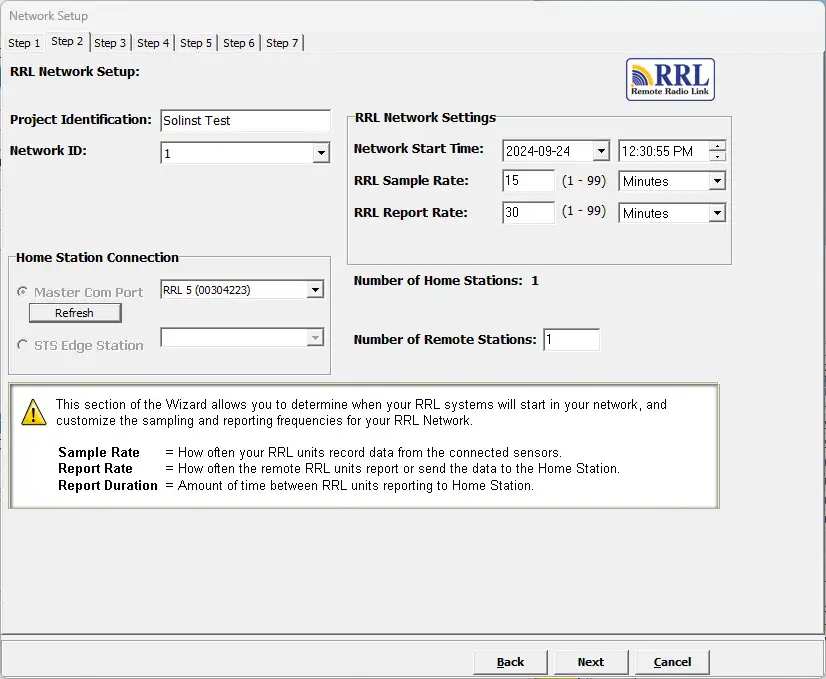
Kuva 4-4 RRL-verkon asetusnäyttö
RRL-verkkoasetukset:
Verkon aloitusaika: Syötä päivämäärä ja kellonaika, jolloin RRL 5 -etäasemat aloittavat tietojen keräämisen liitetyistä dataloggereista.
Näytteenottotaajuus: on taajuus, jolla RRL 5 -kaukoasemat keräävät reaaliaikaisia lukemia jokaisesta liitetystä dataloggerista. Näytteenottotaajuus voidaan asettaa 1 sekunnista 99 tuntiin. Voit asettaa jokaiselle asemalle eri näytteenottotaajuuden. Tämä voidaan tehdä vaiheessa 4, kun asetat kunkin yksittäisen aseman, muuten kaikilla asemilla on sama näytteenottotaajuus, joka on asetettu tässä vaiheessa.
Raportointinopeus on nopeus, jolla tallennetut tiedot lähetetään etäasemalta kotiasemalle. Raportointinopeus voidaan asettaa 1 minuutista 99 tuntiin.
Huom:
Pidemmät raportointivälijaksot säästävät akkuvirtaa etäasemilla.
Vaihe 3: Konfiguroinnin edistyminen
Vaihe 3 on siirtymisnäyttö. Tässä vaiheessa sinun on liitettävä ohjelmoitava RRL 5 -asema Home Station -tietokoneeseen (ks. kohta 3.3), jos sitä ei ole jo tehty. Kotiaseman ohjelmointi tapahtuu aina ensin. Tässä näytössä näytetään RRL 5 -verkkoon konfiguroitavat RRL-asemat.
Huom:
On suositeltavaa kytkeä dataloggerit kuhunkin RRL 5 -asemaan ennen ohjelmointia.
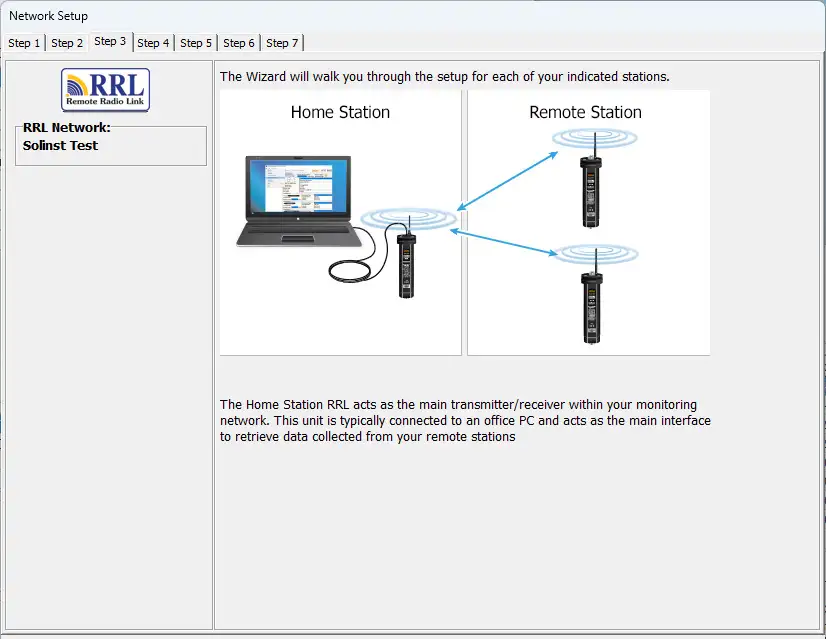
Kuva 4-5 Ohjattu RRL-ohjelmiston siirtymisnäyttö
Vaihe 4: RRL 5 -aseman ohjelmointi
Syötä vaiheessa 4 ohjelmoitavan RRL 5 -aseman sarjanumero, aseman sijainti, eli ”kotiasema”, ”kaivo 1”, ”kaukoasema 2”, Com-portti, jota käytetään RRL 5 -aseman ohjelmointiin (napsauta päivitä, jos kytket uuden RRL 5:n) ja aseman näytteenottotaajuus (jos se on eri kuin vaiheessa 2 asetettu).
Jos ohjelmoit kotiasemaa, valitset, onko asemaan liitetty dataloggeri. Jos ei ole, siirrytään vaiheeseen 6. Jos dataloggeri on kytketty tai jos ohjelmoit etäaseman, siirry vaiheeseen 5. Jos olet ohjelmoimassa etäasemaa, siirry vaiheeseen 5.
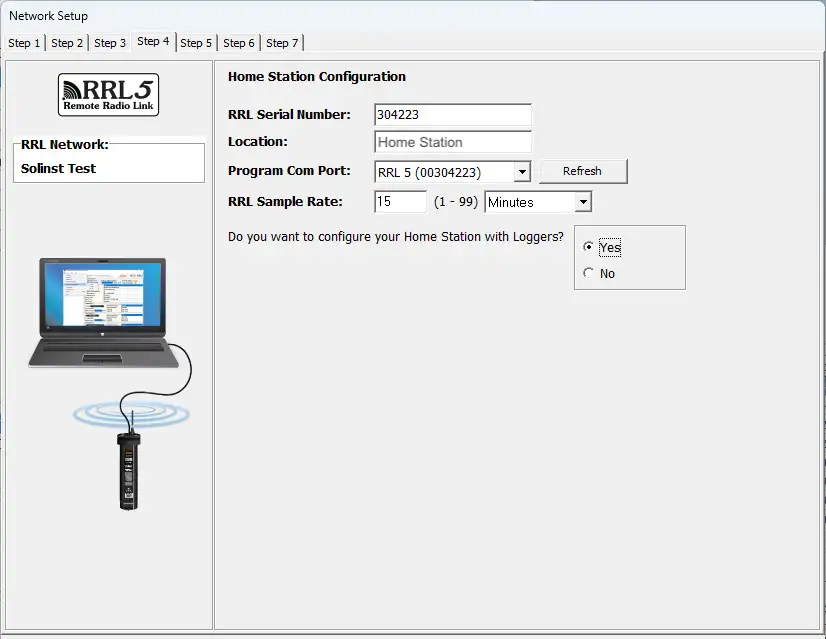
Kuva 4-6 RRL-aseman ohjelmointi
Vaihe 5: Liitettyjen dataloggerien määrittäminen
Tässä vaiheessa valitset RRL 5 -asemaan liitettyjen dataloggerien määrän ja tyypit. Jos käytät jakajaa, numero 1 tai 2 tunnistaa dataloggerit. Numerot 1 ja 2 on merkitty suoraan kunkin jakajan liitäntöihin.
Barometrin asennus: Jos et ole liittämässä Barologger toiseksi dataloggeriksi, voit ottaa RRL 5:n sisäisen barometrin käyttöön. Voit valita painelukemien mittayksikön pudotusvalikosta; vaihtoehdot ovat kPa, mbar ja psi. Tämä mahdollistaa raportoitujen vedenpinnan korkeuslukemien automaattisen barometrisen kompensoinnin.
Kullekin yhteydelle valitaan liitetyn dataloggerin tyyppi. Valitse ’NONE’, jos liittimiin ei ole liitetty mitään dataloggeria. Kun olet valinnut dataloggerityypin pudotusvalikosta, näyttöön tulee valitun dataloggerin kuva.
Huom:
Kunkin dataloggerin punaisella näkyvät laiteohjelmistoversiot ovat laiteohjelmistoversioita, jotka toimivat nykyisen Solinst Telemetry Software -ohjelmistoversion kanssa.
Jos haluat asettaa kunkin dataloggerin tallentamaan sisäiseen muistiinsa, valitse Muokkaa aloittaaksesi tietojenkeruutietojen syöttämisen.
Huom:
Dataloggerit, jotka on ohjelmoitu tallentamaan ja tallentamaan lukemat sisäiseen, haihtumattomaan muistiinsa, tarjoavat luotettavia varmuuskopiotietoja. Tämä aiheuttaa kuitenkin sen, että niiden sisäinen akku kuluu nopeammin.
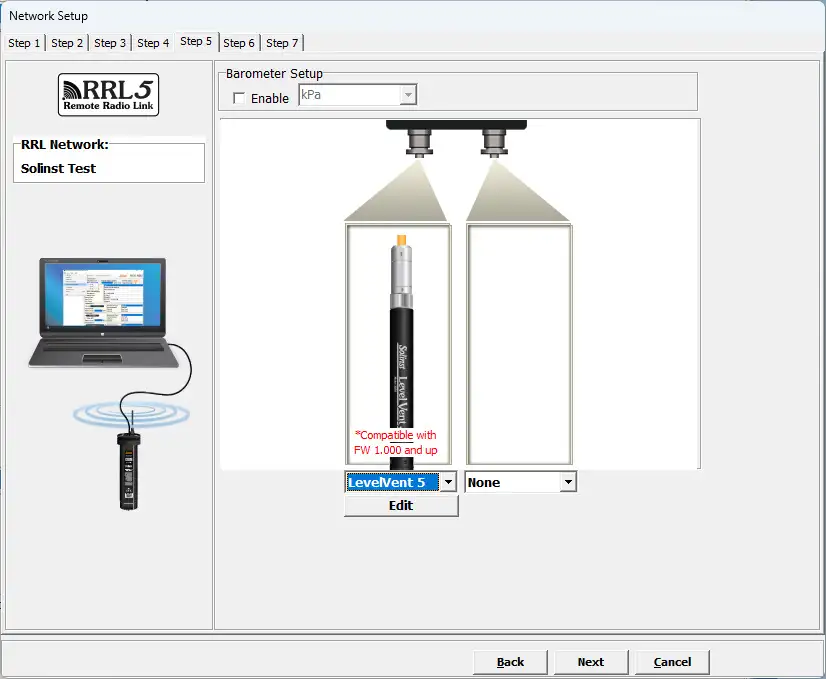
Kuva 4-7 Barometrin ottaminen käyttöön ja dataloggerien lisääminen
4.2.1 Dataloggerin tietojen muokkaaminen

Kuva 4-8 Dataloggerin tiedot -ikkuna
Dataloggerin tiedot -ikkuna sisältää Dataloggerin sarjanumeron, kaivon sijainnin, näytteenottotaajuuden ja muistitilan valinnan.
Jos et tarvitse itsenäistä kirjaamista, valitse  , jolloin RRL 5 -asema kerää vain reaaliaikaisen lukeman dataloggerista suunnitellulla näytteenottotaajuudella. Näytteenottonopeutta ei tarvitse syöttää.
Jos haluat dataloggerin tallentavan ja tallentavan lukemat sisäiseen muistiinsa RRL 5:n toiminnasta riippumatta, täytä näytteenottotaajuus- ja muistitilan valinta -kentät ja valitse  , jos itsenäinen kirjaaminen on lopetettu.
- Sarjanumero: Dataloggerin sarjanumero tulee näkyviin, kun järjestelmä käynnistetään.
- Kaivon sijainti: Syötä erityiset sijaintipaikkaa/sijaintia koskevat tiedot.
- Näytteenottotaajuus: On lineaarinen. Lineaarinen tarkoittaa lukemien keräämisen välistä aikaväliä. Oletusnäytteenottotaajuus on asetettu 15 minuuttiin.
- Muistitilan valinta: Valittavanasi on jatkuva kirjaus (wrap around) tai liuskekirjaus. Jatkuvassa lokituksessa uusi loki aloitetaan minkä tahansa edellisen lokin lopusta ja se jatkaa lokitusta tallentaen lopulta ensimmäisen lokitiedon päälle. Koska yksi latausvaihtoehdoista on ’Append Data’, jatkuva lokitus voi olla suositeltava valinta, kun kyseessä on pitkäaikainen lokitus. Slate Logging -vaihtoehdossa uusi loki aloitetaan myös minkä tahansa edellisen lokin lopusta, mutta se lopettaa tallennuksen, kun muisti on täynnä, jotta nykyisen lokin alku ei kirjoiteta yli. Rainloggerit tallentavat vain Slate-tilassa.
Huom:
Slate Logging -tilassa dataloggeri lopettaa lukemien tallentamisen, kun sen muisti on täynnä. Siksi jatkuvaa lokitusta suositellaan pitkäaikaisiin valvontasovelluksiin.
Alla olevasta taulukosta löydät yhteenvedon kunkin dataloggerityypin käytettävissä olevista näytteenotto- ja muistivaihtoehdoista (katso aiempien Levelogger-mallien Levelogger-käyttöopas).
Dataloggerin ohjelmointivaihtoehdot
Taulukko 4-1 Dataloggerin ohjelmointivaihtoehdot
Huom:
Jos ohjelmoit useita dataloggereita samoilla asetuksilla, valitse ”Tallenna asetukset” ensimmäisen dataloggerin ohjelmoinnin jälkeen. Valitse ”Lataa asetukset”, kun aloitat seuraavan dataloggerin ohjelmoinnin, jotta tallennetut asetukset tulevat käyttöön.
Dataloggerin mittausparametrien määrittäminen
Dataloggerin tiedot -näytön alaosassa on ikkuna kanavan parametrien asettamista varten. Ohjelmisto tunnistaa käytettävissä olevat kanavat, kun Datalogger Information -asetukset luetaan.
Tasokanavalle voit asettaa seuraavat parametrit:
- Tunniste kuvaa kanavan mittausparametria, ja se on jo määritetty nimellä ”LEVEL”. Level-kanava valvoo vesipatsaan ekvivalenttipainetta. Identification-kenttä on sarakkeen otsikko ja kuvaajarivin nimi, kun tietoja tarkastellaan.
- Yksiköt viittaa kanavan mittayksiköihin. Käyttäjä voi valita kuusi mittayksikköä: m (oletusarvo), cm, ft, kPa, mbar ja psi. Barologgeria käytettäessä vaihtoehdot ovat kPa (oletus), mbar ja psi.
- Offset viittaa offset-korjaukseen, kuten dataloggerin kärjen ja seurantakaivon korkin tai staattisen vedenpinnan väliseen etäisyyteen. Offset-arvona suositellaan käytettäväksi arvoa 0,00, koska se pitää kaikki myöhemmät lukemat suhteessa dataloggerin kärkeen. Offset-alue on -1000-16400 ft tai -300 m-5000 m.
Lämpötilakanava sisältää seuraavat parametrit: - Tunniste kuvaa kanavan mittausparametria, ja se on jo määritetty muotoon ”TEMPERATURE”.
- Yksiköt viittaa kanavan mittayksiköihin. Lämpötilakanavalle voidaan asettaa ºC (oletus) tai ºF.
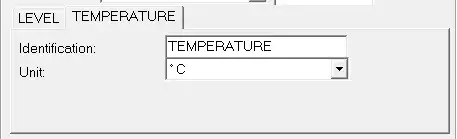
Kuva 4-9 Lämpötilakanava
Johtavuuskanava sisältää seuraavat parametrit:
- Tunniste kuvaa kanavan mittausparametria, ja se on jo määritetty ”Conductivity” (johtokyky).Tunniste-kenttä on kanavan otsikko, datasarakkeen otsikko ja kuvaajarivin nimi, kun tietoja tarkastellaan.
- Yksikkö viittaa kanavan mittayksiköihin. Käyttäjä voi valita kaksi mittayksikköä: mS/cm tai μS/cm.
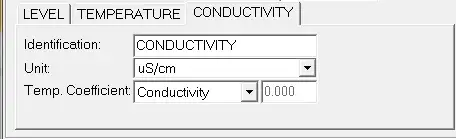
Kuva 4-10 LTC Leveloggerin mittausparametrit
Sadeloggerin mittausparametrit:
Huom:
Sinun on ohjelmoitava sademittarit, jotta voit syöttää sademäärän Cal Constant (sademäärä sademittarin
kärkeä kohti), mutta sinun ei tarvitse asettaa niitä tallentamaan itsenäisesti.
Rainloggereita varten on yksi mittauskanava. RainFall-kanava tallentaa jokaisen kaatopaikkakäynnin kytketyn kippikauhan avulla ja antaa tuloksena sademäärän kaatopaikkakohtaisesti (syöttöarvo Rainfall Cal Constant). Kun RRL-etäasema raportoi Rainloggerin tiedot kotiasemalle, se lähettää kertyneen sademäärän näytteenottojaksoa kohti (RRL 5 -aseman näytteenottotaajuuden perusteella). Jotta voitaisiin määrittää tarkka aika, jolloin kärki tapahtui, Rainlogger olisi asetettava tallentamaan omaan sisäiseen muistiinsa, joka tallentaa jokaisen kärjetapahtuman.
- Tunniste kuvaa kanavan mittausparametria, ja se on jo määritetty muotoon ”RainFall”. Kanava voidaan nimetä uudelleen kuhunkin projektiin sopivaksi. Tunnistuskenttä on kanavan otsikko, datasarakkeen otsikko ja kuvaajarivin nimi, kun tietoja tarkastellaan. Tunnus on rajoitettu 32 merkkiin.
- Yksiköt viittaa kanavan mittayksikköön. Käyttäjä voi valita kaksi mittayksikköä: mm tai in.
- Kenttään Rainfall Cal Constant voit syöttää kalibrointikertoimen käyttämällesi kippikauhalle. Kalibrointikerroin on sadesyvyyden määrä (mm, in) kärkeä kohti. Kalibrointikerroin on ilmoitettava kippikauhalaitteen tarrassa tai valmistajan asiakirjoissa. Syötä kalibrointikerroin millimetreinä tai tuumina.
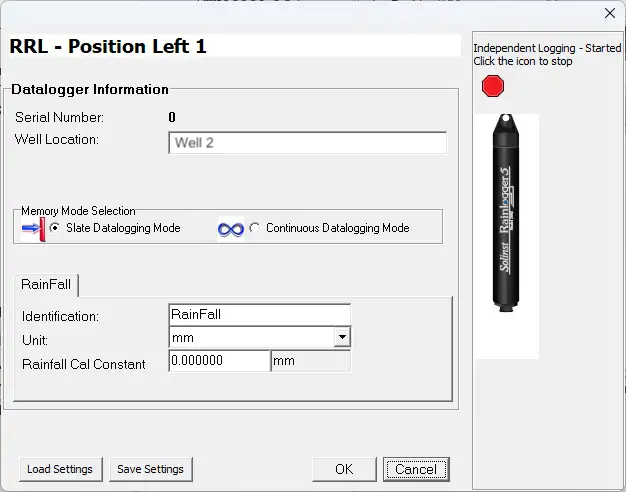
Kuva 4-11 Sademittarin mittausparametrit
Huom:
Kun RRL 5 raportoi Rainloggerin tiedot kotiasemalle, se lähettää näytteenottojaksoa kohti kertyneen sademäärän (RRL 5:n näytteenottotaajuuden perusteella).
Vaihe 6: Vahvista aseman asetukset
Valitse tässä vaiheessa ”Retrieve RRL Info”. Tämä soveltaa kaikkia asetuksia RRL 5 -asemaan ja hakee tietoja kyseiseltä asemalta vahvistaakseen, että sen ohjelmointi on onnistunut.
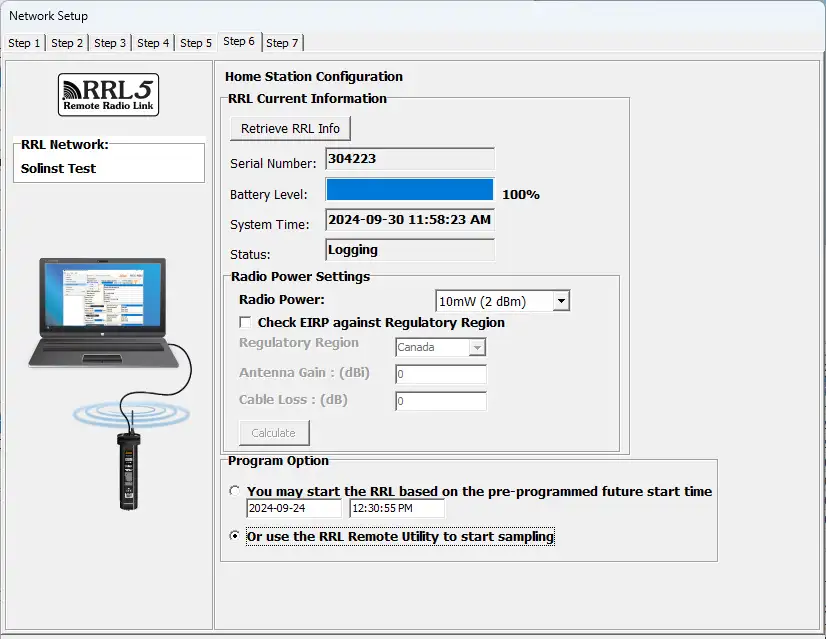
Kuva 4-12 RRL-aseman tiedot
- Sarjanumero: Pitäisi vastata vaiheessa 2 syöttämääsi sarjanumeroa.
- Akun varaustaso: RRL 5 -aseman sisäisen akun varaustaso.
- Järjestelmäaika: RRL 5 -aseman sisäinen järjestelmäaika.
- Tilanne: RRL 5 -asema on ”Kirjautumassa” tai ”Tuleva käynnistetty”.
- Radiotehon asetukset: Viestintäetäisyys on kuitenkin suoraan verrannollinen radiotehoon. Valitse 1 mW maksimoidaksesi akun keston. Valitse 1 W maksimoidaksesi viestintäetäisyyden.
Huom:
Jos valitaan korkeampi radiotehoasetus, RRL 5 -aseman akku tyhjenee nopeammin.
Huom:
Jos korkein radiotehoasetus ei vieläkään riitä vaaditun etäisyyden välittämiseen, saatat tarvita herkemmän antennin.
Jos olet alueella, jolla on määräyksiä suurimmasta sallitusta säteilytehosta, voit käyttää mukana toimitettua laskuria määrittääksesi RRL 5 -aseman EIRP-arvon ja nähdäksesi, täyttääkö se valitsemasi alueen vaatimukset.
Voit myös valita, haluatko käynnistää tämän aseman vaiheessa 2 syötetyn ohjelmoidun käynnistysajan avulla vai käynnistää aseman eri aikaan Remote Utility -apuohjelman avulla (katso kohta 5).
- Näytteenotto tulevan alkamisajan perusteella: RRL 5 -asema aloittaa näytteenoton vaiheessa 2 asettamasi alkamisajan perusteella.
- Käynnistä näytteenotto RRL Remote Utility -apuohjelman avulla: RRL 5 -asema pysyy pysäytystilassa. Näytteenoton aloittamiseksi on käytettävä RRL Remote Utility -ohjelmaa (ks. kohta 5).
Jos ohjelmoit kotiasemaa tai yhtä useista etäasemista, sinua pyydetään siirtymisnäyttöön vaiheessa 3.
Käy läpi vaiheet 3-6, kunnes kaikki asemat on ohjelmoitu. Katso kuva 4-13.
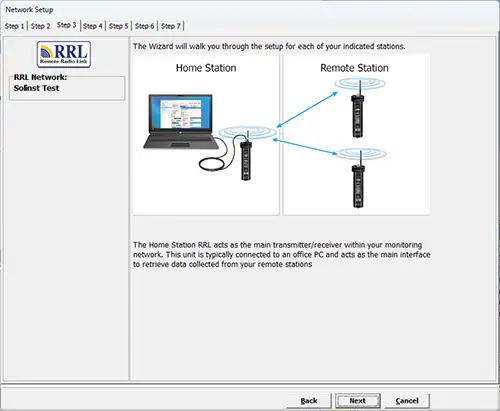
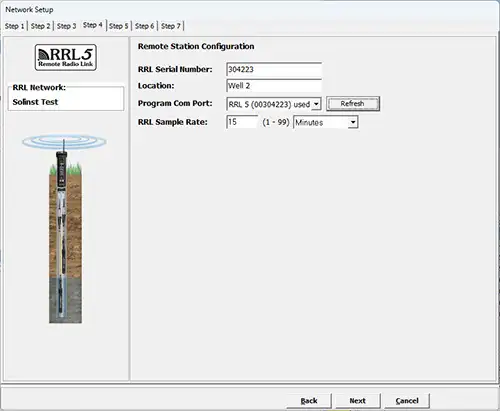
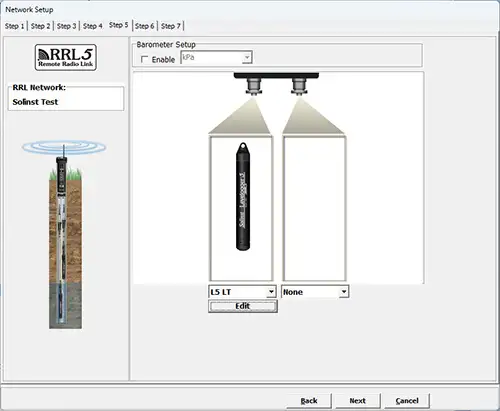
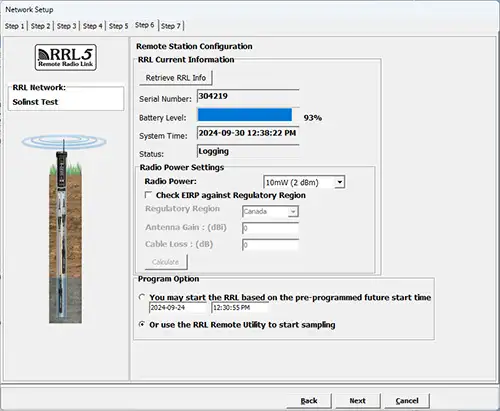
Kuva 4-13 Etäaseman määrittäminen
Vaihe 7: RRL-verkon kokoonpanon yhteenveto
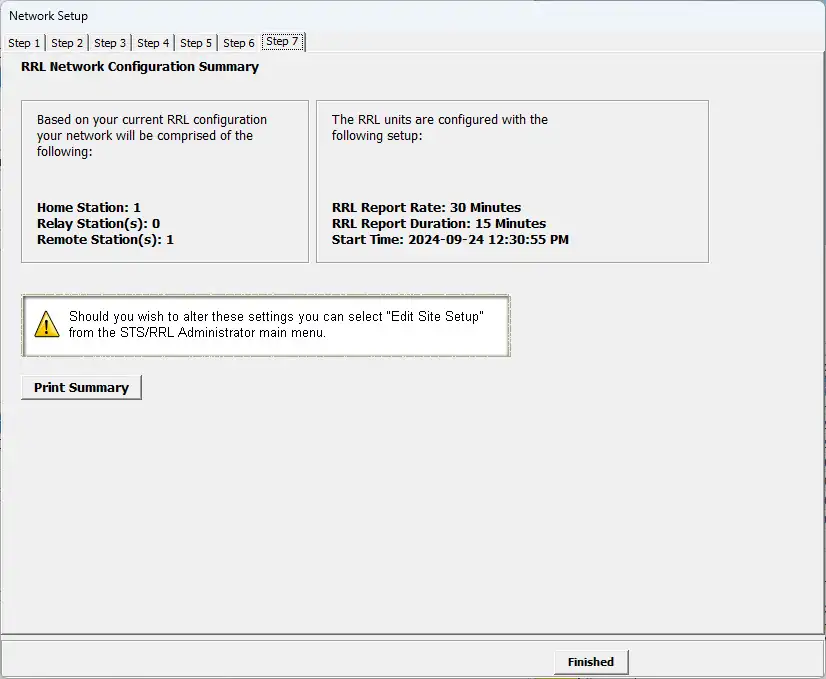
Kuva 4-14 RRL-verkon kokoonpanon yhteenveto
Kun kaikki asetukset on ohjelmoitu jokaiselle verkon RRL 5 -asemalle, vaiheessa 7 näytetään yhteenveto kaikista asetuksista. Voit tulostaa tästä yhteenvedosta kopion muistiinpanoja varten.
Valitsemalla ”Valmis” avautuu STS/RRL Administrator -ikkuna ja käynnistyy viestintäagentti.
Huom:
Kun kaikki asemat on ohjelmoitu, on suositeltavaa aloittaa jokaisen aseman kirjaaminen testinä toimistossa. Tämä voidaan tehdä Remote Utility -apuohjelman avulla (katso kohta 5). Kun kukin asema on käynnistetty ja ottanut yhteyden kotiasemaan, asemaan liitettyjen dataloggerien sarjanumerot ja tyypit näkyvät Administrator-ikkunassa. Voit tulostaa kopion tästä näytöstä jokaiselle asemalle tallenteeksi ja viitata siihen, kun asennat asemia kentällä.
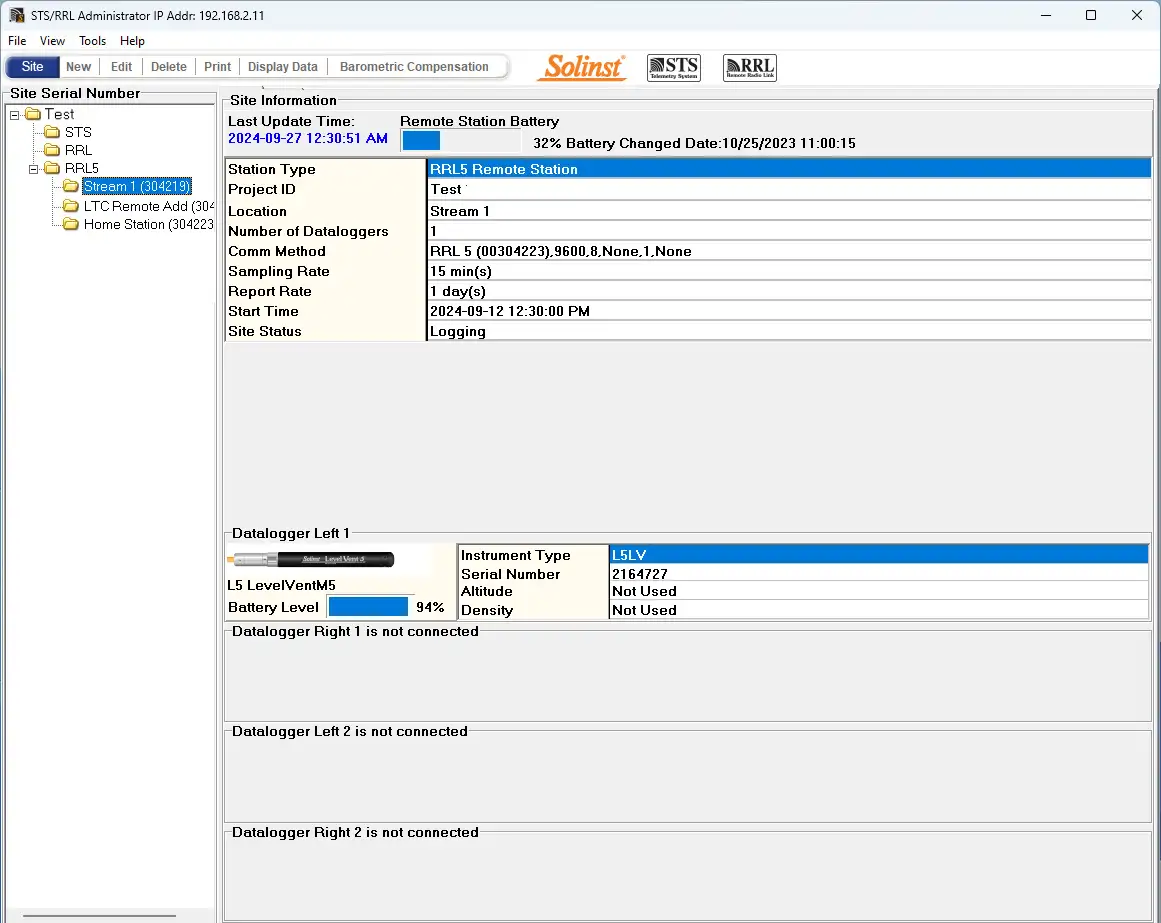
Kuva 4-15 RRL-verkko järjestelmänvalvojan ikkunassa
4.2.2 RRL 5 -verkkojen muokkaaminen
Verkkoasetusten muokkaaminen
Kun valitset RRL 5 -verkon STS/RRL Administrator -ikkunan luettelosta, voit valita ”Edit Site Setup” (Muokkaa sivuston asetuksia), jolloin voit ”Edit Network Setup” (Muokkaa verkon asetuksia) tai ”Add new Site to Network” (Lisää uusi sivusto verkkoon).
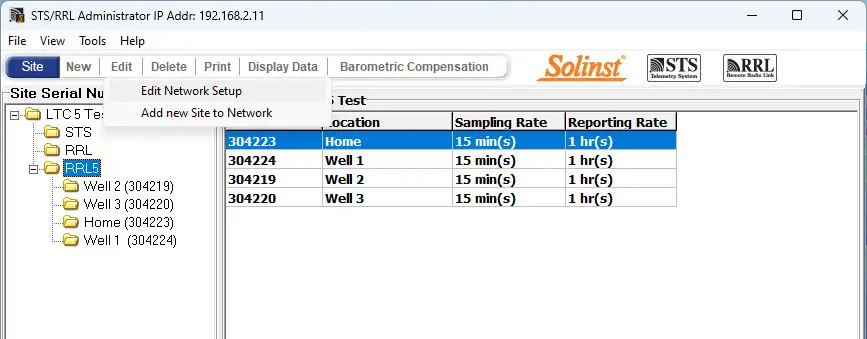
Kuva 4-16 RRL 5 -verkon muokkaaminen
Kun valitset ”Muokkaa verkkoasetuksia”, käytettävissä on kaksi vaihtoehtoa. Voit valita, että päivität jokaisen verkon RRL 5 -aseman liittämällä ne tietokoneeseen USB-kaapelilla, tai ”Etäaikataulupäivitys” mahdollistaa muutosten tekemisen ohjelmistossa, ja uudet asetukset sovelletaan jokaiseen RRL 5 -asemaan niiden seuraavan aikataulun mukaisen raportin yhteydessä kotiasemalle.
Huom:
Jos valitset ”Poista”, kun RRL 5 -verkko on korostettuna, et voi poistaa kyseistä verkkoa, ennen kuin kaikki kyseisen verkon asemat on ensin poistettu. Jos haluat poistaa RRL 5 -aseman luettelosta, korosta sarjanumero napsauttamalla sitä ja valitse ”Poista” päävalikkoriviltä.
Jos valitset ”Etäaikataulupäivitys”, on kaksi vaihetta. Vaiheessa 1 voit tehdä muutoksia verkkoasetuksiin, mukaan lukien: Projektin tunniste, verkkotunniste ja radioteho. Voit myös käynnistää verkon uudelleen uudella raportointinopeudella.
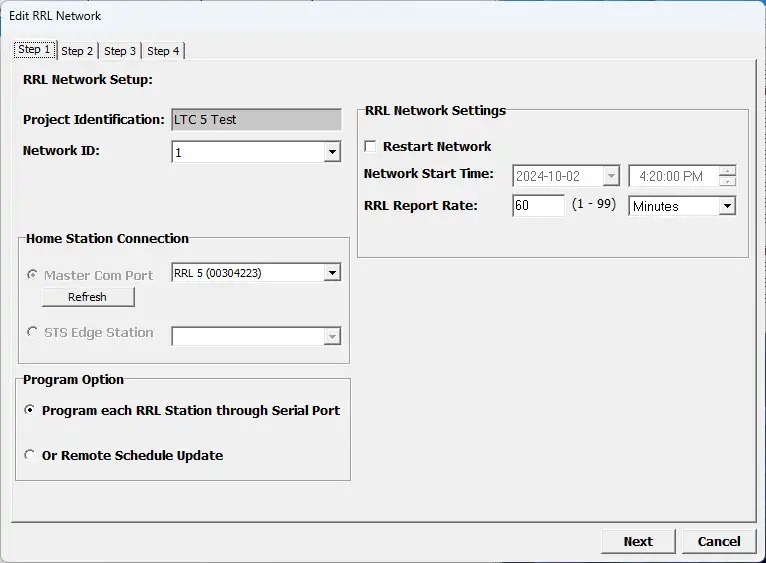
Kuva 4-17 RRL 5 -verkon muokkaaminen – Vaihe 1
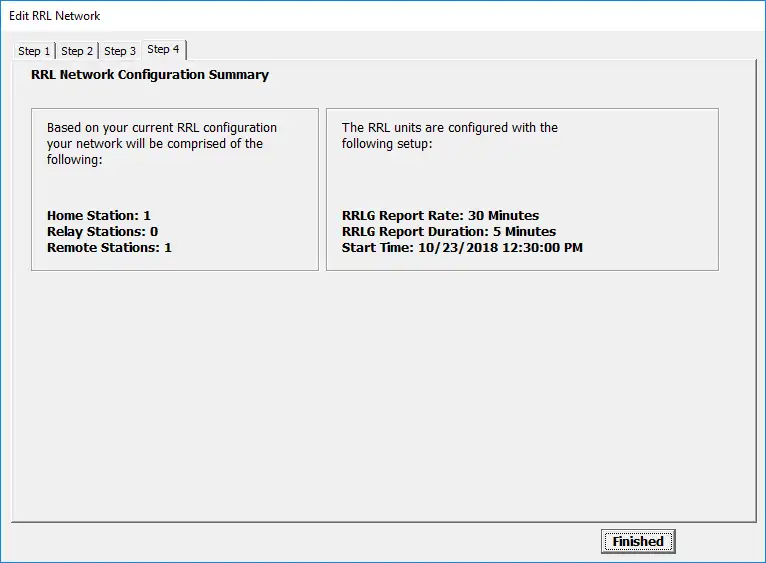
Kuva 4- 18 RRL 5 -verkon muokkaaminen – vaihe 2
Huom:
Kuvassa 4-18 on neljä vaihetta. Tämä johtuu siitä, että valittiin vaihtoehto, jossa jokainen RRL 5 -asema päivitetään sarjaportin kautta. Vaiheissa 2 ja 3 tässä tapauksessa kytketään kaksi etä-RRL 5 -asemaa verkkoon, PC:hen ja päivitetään niiden asetukset. Vaiheessa 4 tehdään yhteenveto.
Jos valitset jokaisen RRL 5 -aseman päivittämisen sarjaportin kautta, kun olet muuttanut asetusta vaiheessa 1, sinua pyydetään liittämään jokainen RRL 5 -asema kotiaseman tietokoneeseen USB-kaapelilla ja päivittämään ne uusilla verkkoasetuksilla. Viimeisessä vaiheessa saat verkkokokoonpanon yhteenvedon muistiinpanoja varten.
Kun valitset ”Add new Site to Network” (Lisää uusi sivusto verkkoon), sinua kehotetaan suorittamaan ohjatun ohjelmiston vaiheet 2-7.
RRL 5 -asemien muokkaaminen
Kun valitset tietyn RRL 5 -aseman STS/RRL Administrator -ikkunan luettelosta, voit muokata kyseisen RRL 5 -aseman asetuksia valitsemalla ”Edit
Site Setup”.
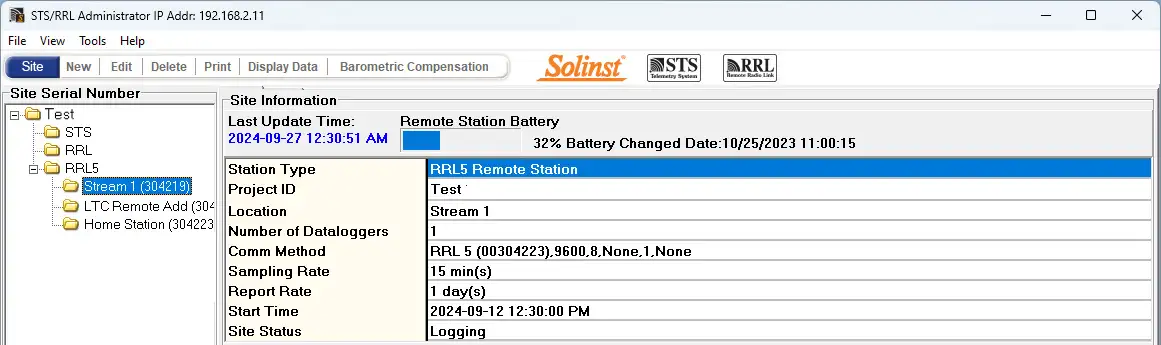
Kuva 4-19 RRL 5 -aseman muokkaaminen
Huom:
Kun valitset ”Poista”, kun RRL 5 -asema on korostettuna, näyttöön tulee ikkuna, jossa kysytään, haluatko varmasti poistaa kyseisen aseman. Kaikki asemat on poistettava ennen kuin koko verkko voidaan poistaa.
RRL 5 -aseman asetusten muokkaaminen tapahtuu kolmessa vaiheessa. Vaiheessa 1 voit syöttää uuden sijainnin, ohjelmallisen Com-portin ja näytteenottotaajuuden. Vaiheessa 2 voit lisätä tai muokata liitettyjä dataloggereita ja niiden asetuksia, mukaan lukien RRL:n sisäisen barometrin käyttöönotto. Vaiheessa 3 haetaan uudet asetukset, voit muuttaa radiotehoa ja voit valita, haluatko soveltaa muutoksia RRL 5 -asemaan
kytkemällä sen tietokoneeseen vai voitko tehdä muutokset ohjelmistossa ”Remote Schedule Update” (Etäaikataulupäivitys), jolloin uudet asetukset sovelletaan RRL 5 -asemaan sen seuraavan aikataulun mukaisen raportin yhteydessä kotiasemalle.
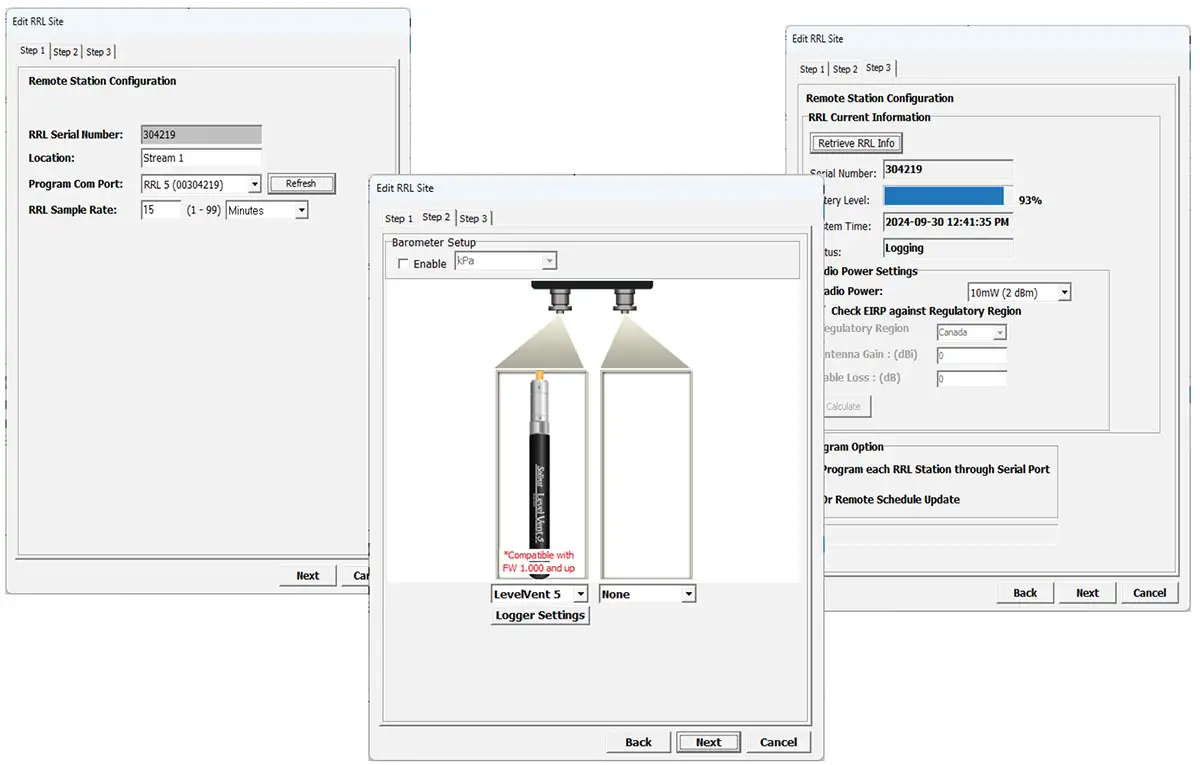
Kuva 4-20 RRL-aseman muokkaaminen
4.3 Barometrinen kompensointi
Upotetut Leveloggerit mittaavat kokonais- tai absoluuttista painetta (vesipatsaan ekvivalentti + barometrinen paine). Jotta ainoastaan vedenpinnan todelliset muutokset voidaan määrittää tarkasti, Leveloggerin tiedot on kompensoitava barometrisesti. Kompensointi tarkoittaa yksinkertaisesti barometrisen lukeman vähentämistä vastaavasta Leveloggerin lukemasta. Tämä voidaan tehdä ottamalla käyttöön sisäinen RRL 5 -barometri (ks. kohta 4.2) tai käyttämällä barologgeria.
Leveloggerin tiedot voidaan kompensoida barometrisesti käyttämällä paikallisen Barologgerin tietoja (yksi Barologger voi kattaa kaikki Leveloggerit 30 km:n ja 20 mailin säteellä tai 300 m:n/1000 ft:n korkeuden muutosta kohti) käyttämällä STS /RRL Administratorin Barometrinen kompensointi -sovellusta.
Leveloggerilla ja Barologgerilla on oltava sama aikaleima, jotta korvaus onnistuu. Barologger 5:n tai Barologger Edgen avulla voidaan kompensoida minkä tahansa Levelogger-version tiedot.
Huom:
Vaihtoehtoisesti RRL 5 -datatiedostot voidaan viedä STS/RRL Administratorilla *.xle- tai *.lev-tiedostoina ja avata Levelogger-ohjelmistossa barometristä kompensointia varten. Katso lisätietoja Leveloggerin käyttöoppaasta.
Aloita kompensointi napsauttamalla STS/RRL Administrator -ikkunan Barometrinen kompensointi -välilehteä.
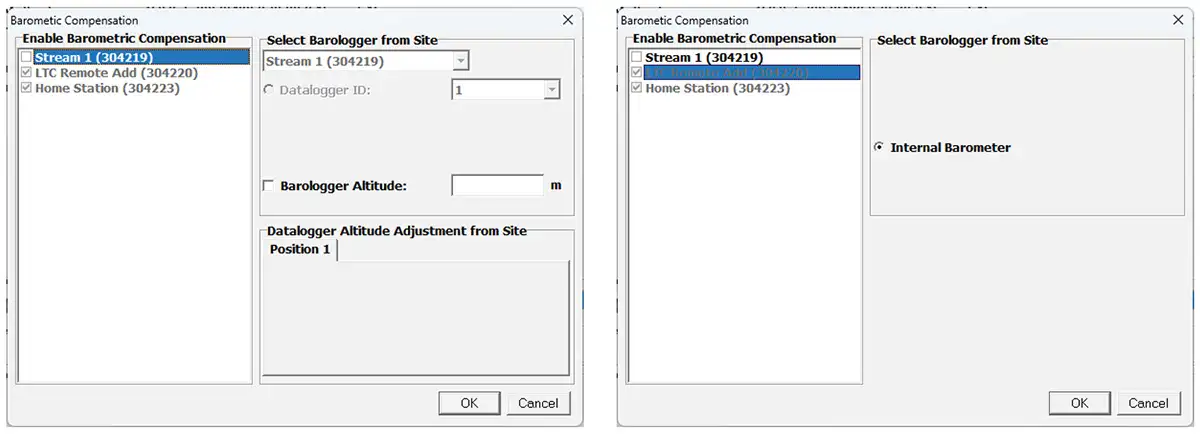
Kuva 4-21 Barometrinen kompensointi
Merkitse Barometrinen kompensointi -ikkunassa ”Ota barometrinen kompensointi käyttöön” -luettelosta RRL 5 -asema, jonka haluat kompensoida, ja RRL 5 -asema (tai STS-sivusto), joka toimittaa barologgerin kompensointia varten.
Huom:
Jos valitset paikan, jossa barometrinen kompensointi on käytössä, mutta RRL-aseman sisäinen barometri on jo otettu käyttöön, tämä ilmoitetaan.
Valitse kohdassa ”Select Barologger from Site” (Valitse barologgeri paikasta) se RRL 5 -asema (tai STS-sivusto), joka sisältää barologgerin, jota haluat käyttää kompensointiin, ja tunnista barologgeri sen sijainnin (Datalogger ID) perusteella RRL 5 -asemalla (tai STS-sivustolla).
Leveloggerilla ja Barologgerilla on oltava sama aikaleima, jotta korvaus onnistuu.
Jos haluat ottaa huomioon erilaiset käyttökorkeudet kompensoinnissa, voit syöttää korkeuden Barologgerille ja kullekin dataloggerille.
Napsauta OK viimeistelläksesi barometrisen kompensoinnin asetukset.
Kompensoitujen tietojen tarkasteleminen, katso kohta 7.2.1.
4.4 Viestintäagentti
Viestintäagentti on informaatioikkuna, joka näyttää kaiken RRL 5 -aseman ja kotiaseman tietokoneen välillä tapahtuneen viestinnän. Tätä sovellusta käytetään toiminnan tarkasteluun ja viestinnän valvontaan diagnostiikkatarkoituksiin.
Avaa viestintäagentti napsauttamalla työpöydälläsi  .
.
Viestintäagentti on avattava, ennen kuin RRL 5 -verkko aloittaa kirjaamisen, ja sen on oltava käynnissä RRL 5 -järjestelmän ollessa toiminnassa. Jos viestintäagentti suljetaan, etäasema tallentaa tietoja, kunnes viestintäagentti avataan uudelleen. Kertyneet tiedot lähetetään sitten seuraavan ajastetun raportin yhteydessä.
Viestintäagentti avautuu automaattisesti, kun olet saanut RRL 5 -verkon määrityksen valmiiksi. Viestintäagentti voidaan jättää auki ja minimoida myös sen jälkeen, kun STS/RRL Administrator -ohjelmisto on suljettu.
Viestit-välilehdellä näytetään kunkin RRL 5 -aseman ja dataloggerin sarjanumero, joka osoittaa, mikä viesti on tullut kyseiseltä sivustolta. Jokaisessa raportissa on aika- ja päiväysleima. Kunkin RRL 5 -aseman lokitiedostot tallennetaan automaattisesti kotiaseman tietokoneeseen, ja ne voidaan hakea seuraavasta paikasta: <C:\Program Files\Solinst\STS_Gold\log. >
Jos asema pysäytetään, kun se käynnistetään uudelleen, tiedot liitetään samaan lokitiedostoon. Tallenna-kuvaketta napsauttamalla voit milloin tahansa tallentaa kaikkien RRL 5 -asemien lokitiedoston kotitietokoneellesi tallentamista tai diagnostiikkaa varten.
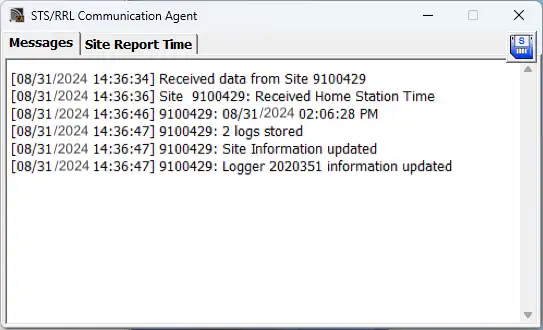
Kuva 4-22 Viestintäikkuna
Site Report Time (Sivuston raportointiaika) -välilehdellä luetellaan jokainen RRL 5 -asema sarjanumeron mukaan ja näytetään seuraava aika, jolloin sen on tarkoitus raportoida kotiasemalle.
Jos viestintäongelma on olemassa ja etäasema ei ilmoita aikataulun mukaisesti, viestintäagentin viesteissä näkyy aikakatkaisuviesti. Jos haluat lopettaa aikakatkaisuviestien vastaanottamisen asemalta (saatat olla tietoinen viestintäongelman aiheuttajasta etkä enää tarvitse viestejä), poista rasti aseman vieressä olevasta ruudusta.
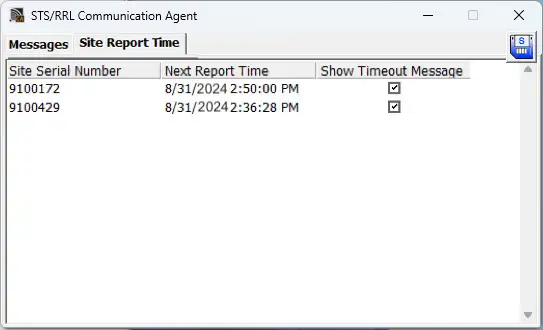
Kuva 4-23 Viestintäikkuna – Sivuston raporttiaika
Aiheeseen liittyvät tuotteet

Plug and Play -telemetria
Onko sinulla jo Levelogger-laitteita? Päivitä seurantakaivot nopeasti ja helposti LevelSender-telemetriajärjestelmällä. 4G LevelSender -telemetriajärjestelmässä on valinnainen Solinst-SIM-kortti. Se perustetaan sinulle etukäteen - Solinstin hallinnoimalla edullisella suunnitelmalla! Sisäinen barometri antaa automaattisesti kompensoidut vedenpinnan lukemat; aseta korkean/matalan vedenpinnan hälytykset.

Discover Anywhere Monitoring
SolSat on telemetriajärjestelmä, joka hyödyntää Iridium-satelliittiteknologiaa tarjotakseen maailmanlaajuisen yhteyden Solinst 5 -sarjan dataloggereille. Se käyttää edullista TextAnywhere-palvelua maailmanlaajuiseen satelliittiviestintään etätietojen lähettämiseksi suojatulle verkkoportaalille. Laitteessa on kestävä, säänkestävä kotelo, jonka ansiosta se voidaan asentaa lähes mihin tahansa. Laitteessa on sisäänrakennettu Wi-Fi-asennussovellus, aurinkopaneeli ja barometri.

Solinst lukulaite (SRU)
The Solinst-lukulaite (SRU) on kestävä, kannettava laite, joka on suunniteltu yhdistettäväksi käytössä olevaan Solinst-tiedonkeruulaitteeseen ja näyttämään vedenkorkeuslukemat välittömästi - automaattisen barometrisen kompensoinnin avulla. Reaaliaikainen kirjaus ja ladatut tiedot voidaan tallentaa ja siirtää tietokoneelle. Tarkista nopeasti dataloggerin tila.

Monipuolinen upotettava vedenpinnan tason lähetin
The 301 Vedenpinnan tason lämpötila-anturi tarjoaa mahdollisuuden erittäin tarkkaan vedenpinnan tason siirtoon useilla eri protokollilla - MODBUS, SDI-12 ja 4-20mA - monenlaisiin sovelluksiin. Tämä pienikokoinen, all-in-one-sukellettava hydrostaattinen pinnankorkeuslähetin tarjoaa jatkuvat, vakaat vedenkorkeus- ja lämpötilalukemat, ja siinä on vaihtoehtoja absoluuttisille ja mittapainesensoreille.


