
7 RRL 원격 무선 링크 사이트 데이터 보기
7.1 데이터베이스 액세스
RRL 5 스테이션에서 각 보고서로 수신된 데이터는 홈 스테이션 컴퓨터의 Microsoft® Access® 데이터베이스(.mdb 파일)에 저장됩니다. 새 데이터가 기존 데이터베이스에 추가됩니다. 프로그램은 다운로드한 데이터를 다음 기본 디렉터리에 저장합니다: <C:\Program Files\Solinst\STS_Gold\db> 기본 디렉터리의 위치는 Windows 운영 체제마다 다를 수 있습니다.
참고:
.mdb 파일은 기본 위치가 아닌 다른 디렉터리에 있을 수 있습니다. 프로그램 파일 대신 사용자 계정 아래에 있는 경우가 많습니다. .mdb 파일의 위치를 쉽게 찾으려면 C 드라이브에서 “sts_gold.mdb”를 검색하세요.
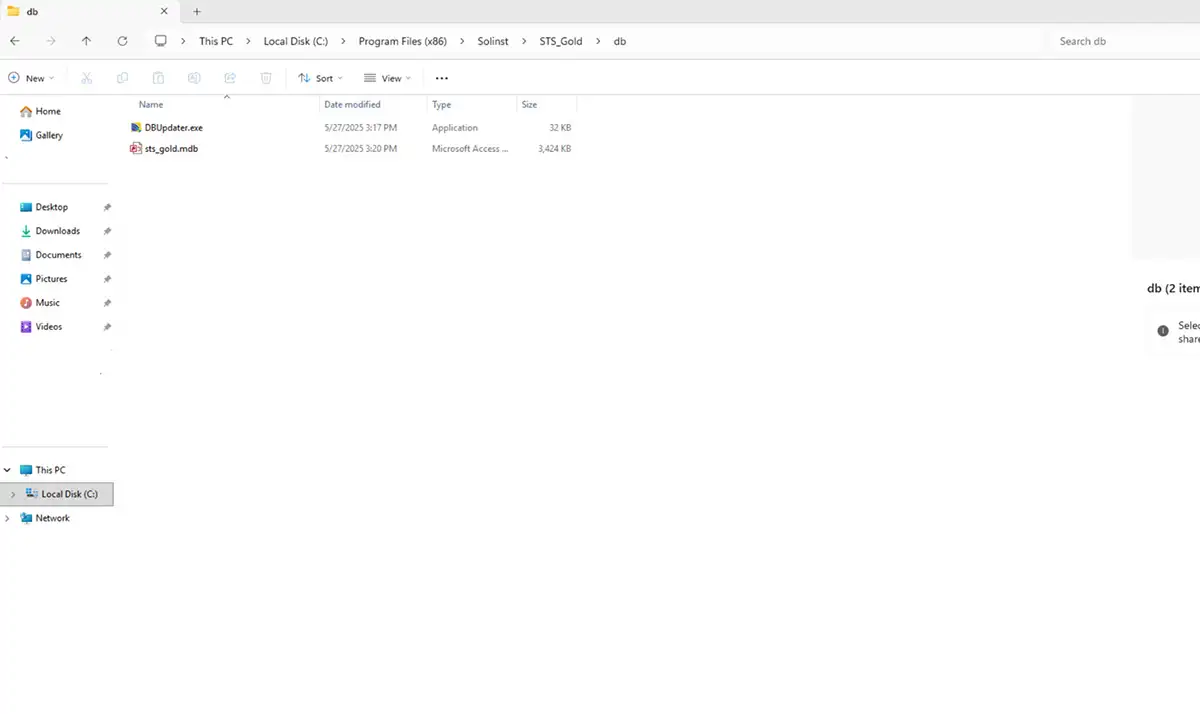
그림 7-1 RRL 원격 무선 링크 액세스 데이터
자체 매크로 또는 애플리케이션에서 Access 데이터베이스를 쿼리하여 업데이트를 자동으로 확인하고 자체 프로그램, 웹사이트 또는 원하는 방식으로 데이터를 표시할 수 있습니다.
7.2 Solinst 원격 분석 소프트웨어 사용 보기
Solinst 원격 측정 소프트웨어는 최신 판독값을 빠르게 확인하는 데 사용할 수 있습니다. 다른 프로그램에서 사용할 수 있도록 소프트웨어를 사용하여 데이터를 *.xle, *.lev 또는 *.csv 파일로 내보낼 수도 있습니다.
Solinst 텔레메트리 소프트웨어를 사용하여 특정 사이트의 데이터를 보려면 관리자 창을 열고 목록에서 RRL 5 네트워크 또는 스테이션을 선택합니다. “데이터 표시”를 클릭합니다.
목록이 열리면 RRL 5 스테이션을 선택하고 확인을 클릭합니다.
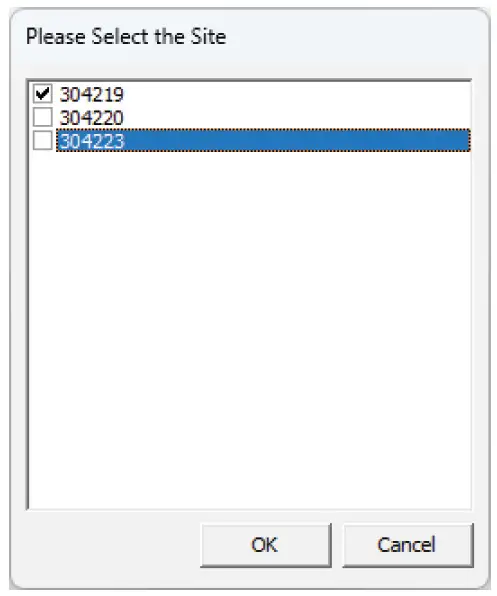
그림 7-2 RRL 5 스테이션 선택
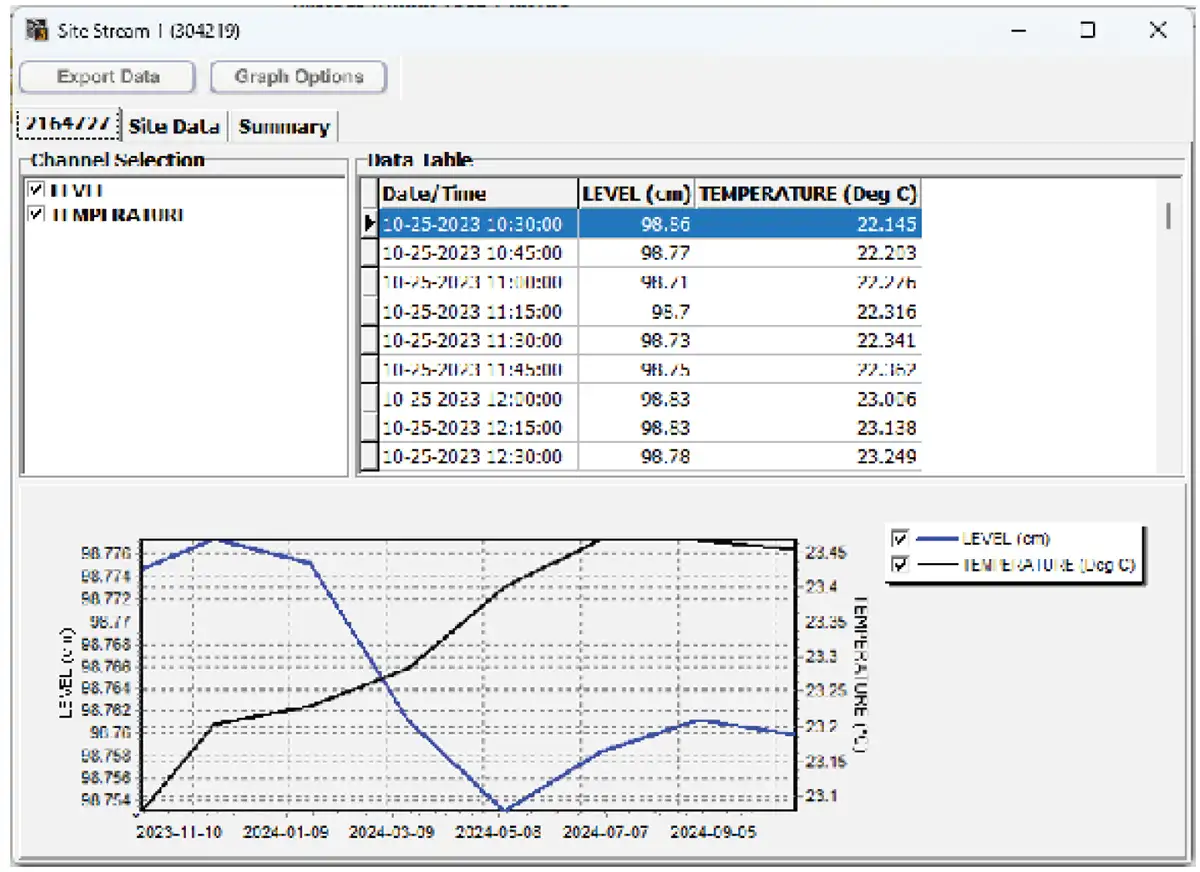
그림 7-3 RRL 5 스테이션 데이터 창
데이터는 창 상단의 표에 표시되며, 창 하단에는 그래프로 표시된 데이터가 표시됩니다. 각 데이터로거의 데이터는 별도의 탭에 표시되며(일련번호로 식별), 배터리 전압을 포함한 스테이션 데이터도 별도의 탭에 표시됩니다. 모든 데이터의 요약은 별도의 탭에 표시됩니다.
7.2.1 보정된 데이터 보기
기압 보정을 설정한 경우(4.3절 참조) ‘보정된 데이터 보기’를 선택하면 자동으로 보정된 데이터를 확인할 수 있습니다.
보정된 데이터는 레벨로거가 기록하도록 프로그래밍된 단위로 표시됩니다. 예: 기압계가 psi로 기록하도록 설정되어 있고 레벨로거가 피트 단위로 기록하도록 설정된 경우 보정된 데이터는 자동으로 피트 단위로 변환됩니다.
데이터는 창 상단의 표에 표시되며, 창 하단에는 그래프로 표시된 데이터가 표시됩니다. 각 Levelogger의 데이터는 별도의 탭에 표시됩니다(일련 번호로 식별). 보정되지 않은 원시 Levelogger 데이터를 보려면 “보정된 데이터 표시”를 선택 취소합니다.
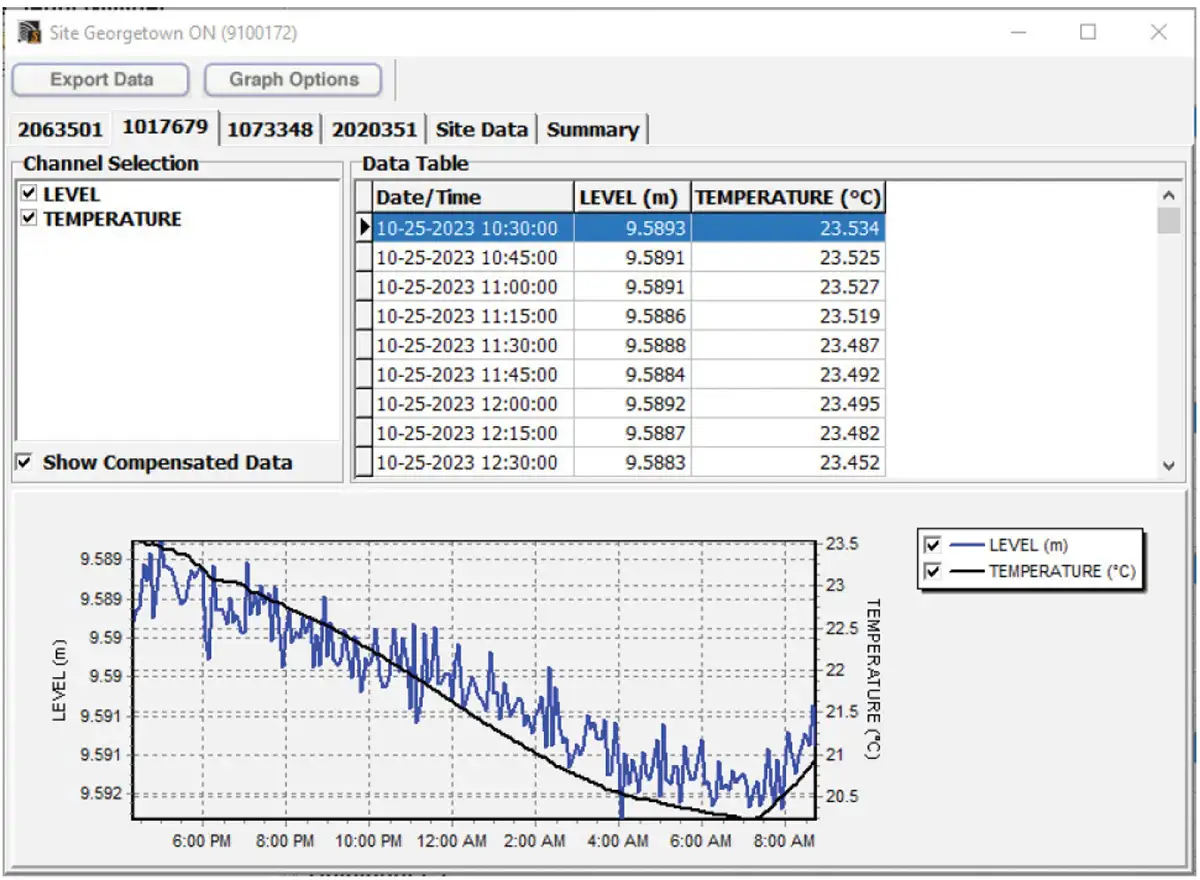
그림 7-4 보정된 데이터 보기
7.2.2 그래프 옵션
그래프 옵션 아이콘을 클릭하여 그래프 옵션 대화 상자를 엽니다. 그래프 대화 상자는 그림 7-8에 나와 있습니다.
선 옵션은 각 채널의 그래프에서 선의 스타일과 색상을 조정하는 데 사용됩니다. 사용자는 데이터 마커의 모양을 선택하거나 데이터 마커를 제거할 수도 있습니다.
제목 및 축 옵션은 그래프의 제목을 입력하고 Y축 레이블 또는 사용자가 선택한 눈금을 변경하는 데 사용됩니다. 소프트웨어가 가장 적합한 눈금을 결정하도록 하려면 최적 맞춤 상자를 선택합니다. 최적 맞춤 상자를 선택하지 않으면 사용자가 선택한 채널의 최대값과 최소값을 입력해야 합니다. X축은 로깅 시간입니다.
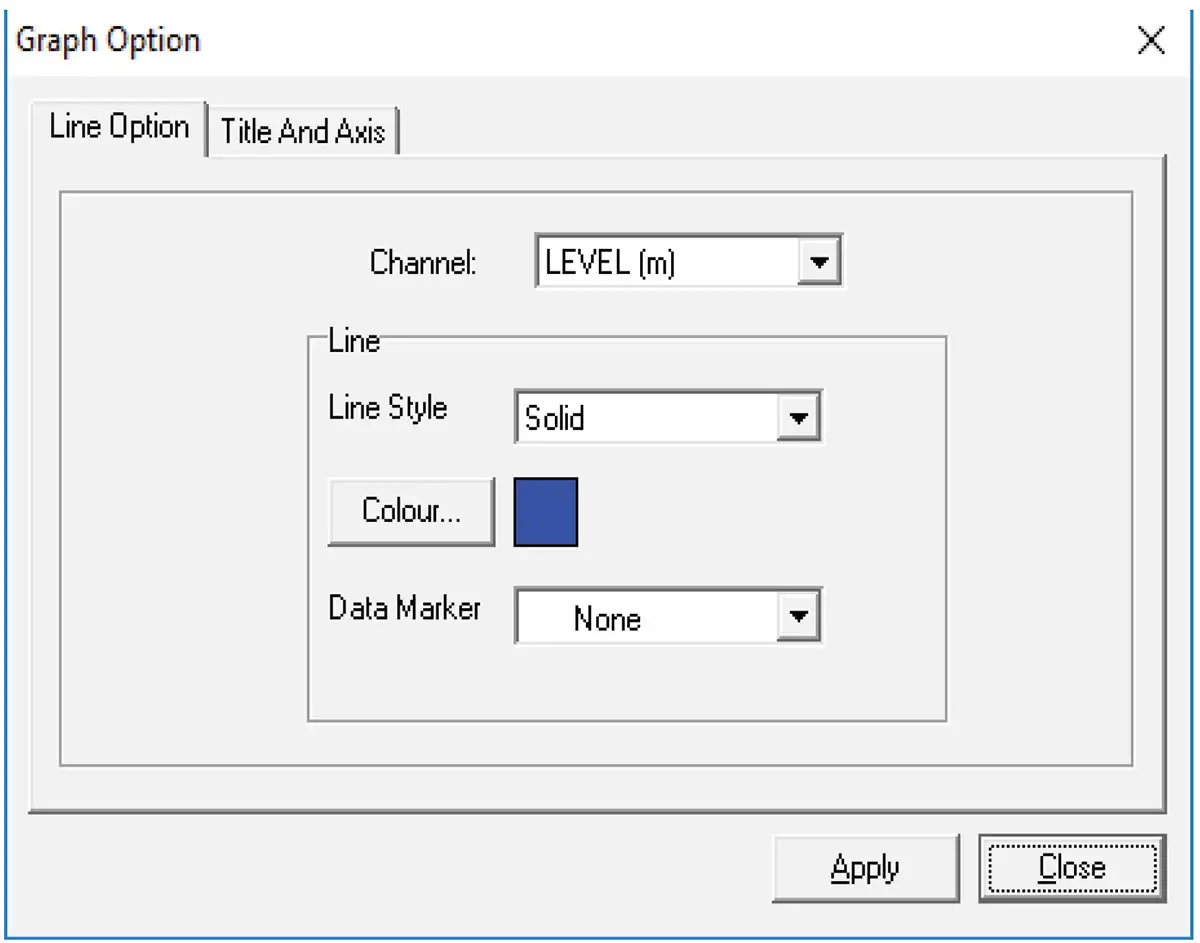
그림 7-5 그래프 옵션 대화 상자
7.3 파일 내보내기
사이트 데이터를 보는 동안 데이터 내보내기를 클릭하여 *.csv(쉼표로 구분된 값), *.xle 또는 *.lev(Levelogger/LevelVent) 파일 형식으로 데이터를 내보낼 수 있습니다. .csv 파일 형식은 지원되며 대부분의 스프레드시트 프로그램에서 가져올 수 있고, *.xle 파일은 Levelogger 소프트웨어 버전 4.0 이상에서, *.lev 파일은 데이터 보정을 수행할 수 있는 모든 Levelogger 소프트웨어 버전에서 가져올 수 있습니다.
데이터 내보내기를 클릭하면 드롭다운 메뉴가 표시되며, 여기서 *.csv, *.xle 또는 *.lev 파일로 내보내도록 선택할 수 있습니다.
참고:
Rainlogger 데이터를 .lev 파일로 내보낼 수 없습니다.
내보내기를 사용하면 특정 데이터로거 파일을 선택할 수 있습니다. 목록에서 원하는 파일을 선택합니다. 파일 이름에는 데이터로거 일련 번호가 포함되며, 원하는 폴더에 저장할 수 있습니다. 파일 이름을 변경할 수도 있습니다. 이 파일은 기압계 및 기타 보정을 수행할 수 있는 Levelogger 소프트웨어로 가져올 수 있습니다.
참고:
Levelogger 소프트웨어를 사용한 데이터 보상에 대한 자세한 내용은 별도의 사용자 가이드를 참조하세요.
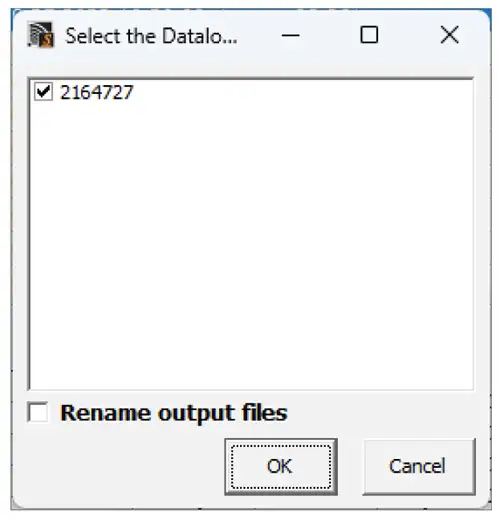
그림 7-6 데이터 로거 선택
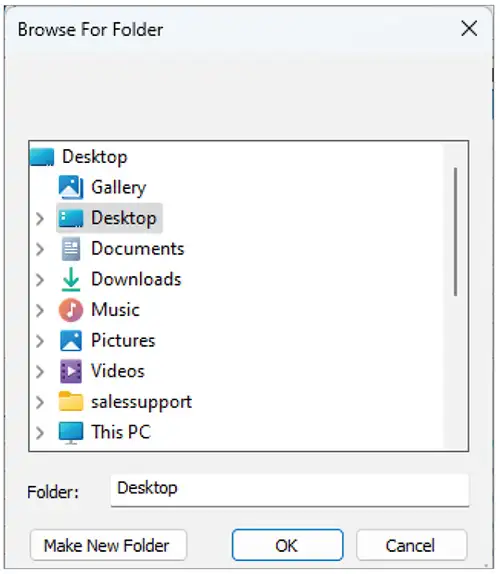
그림 7-7 데이터 저장
7.3.1 모든 데이터 내보내기
파일 메뉴의 ‘모든 방송국 데이터 내보내기’ 기능을 사용하여 모든 RRL 5 방송국(및 STS 사이트)의 데이터를 한 번에 내보낼 수 있습니다.
모든 데이터를 *.csv, *.xle 또는 *.lev 파일로 저장하는 옵션이 있습니다.
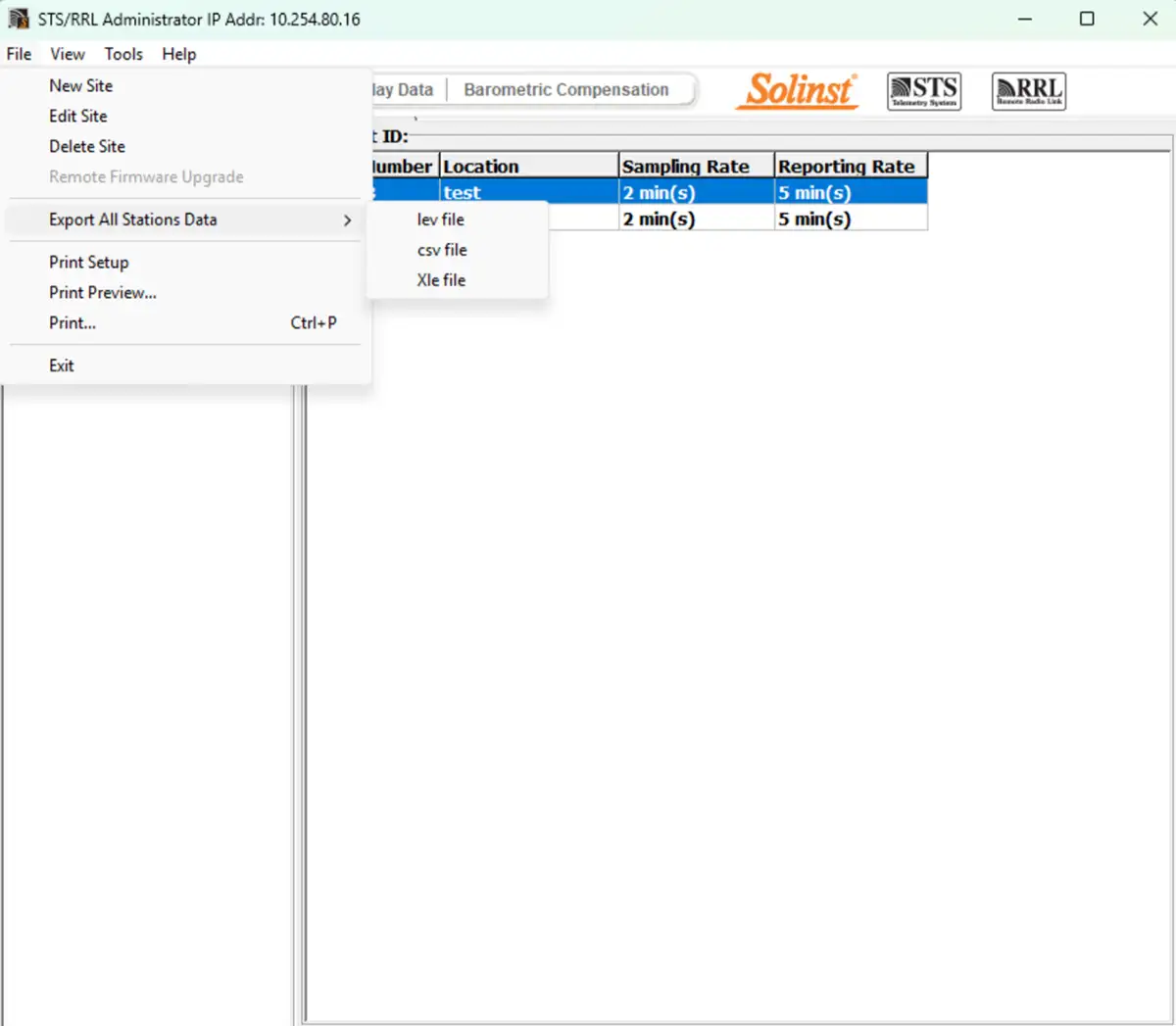
그림 7-8 모든 스테이션 데이터 내보내기
관련 제품

플러그 앤 플레이 원격 분석
이미 Levelogger를 보유하고 계신가요? LevelSender 원격 측정 시스템을 통해 모니터링 우물을 빠르고 간편하게 업그레이드하세요. 이 4G LevelSender 원격 측정 시스템은 선택 사양인 Solinst SIM 카드를 탑재하고 있습니다.. 솔린스트에서 관리하는 저렴한 요금제로 미리 설정할 수 있습니다! 내부 기압계가 자동으로 보정된 수위 수치를 제공하며, 고/저 수위 알람을 설정할 수 있습니다.

어디서나 모니터링 알아보기
SolSat 이 제품은 이리듐(Iridium) 위성 기술을 활용하여 Solinst 5 시리즈 데이터 로거에 전 세계적인 연결성을 제공하는 원격 측정 시스템입니다. 저비용의 TextAnywhere 글로벌 위성 메시징 서비스를 통해 원격 데이터를 보안 웹 포털로 전송합니다. 거의 모든 곳에 설치할 수 있도록 견고한 내후성 인클로저를 갖추고 있습니다. 내장형 Wi-Fi 설정 앱, 태양광 패널 및 기압계를 탑재하고 있습니다.

솔인스트 판독 장치(SRU)
그리고 솔인스트 판독 장치(SRU) 는 배포된 Solinst 데이터 로거에 연결하여 즉각적인 수위 판독값을 표시하도록 설계된 견고한 휴대용 장치로, 자동 기압 보정 옵션이 있습니다. 실시간 로깅 및 다운로드한 데이터를 저장하고 PC로 전송할 수 있습니다. 데이터로거의 상태를 빠르게 확인할 수 있습니다.

다용도 수중 수위 트랜스미터
301 수위 온도 센서 301 수위 온도 센서 는 다양한 애플리케이션을 위해 MODBUS, SDI-12, 4-20mA 등 여러 프로토콜을 사용하여 매우 정확한 수위 전송 옵션을 제공합니다. 이 소형 올인원 수중 수위 트랜스미터는 절대 및 게이지형 압력 센서 옵션을 통해 지속적이고 안정적인 수위 및 온도 판독값을 제공합니다.


