
7 Wyświetlanie danych lokalizacji zdalnego łącza radiowego RRL
7.1 Baza danych Access
Dane otrzymane w każdym raporcie ze stacji RRL 5 są umieszczane w bazie danych Microsoft® Access® (pliki .mdb) na komputerze stacji domowej. Nowe dane są dołączane do istniejącej bazy danych. Program zapisze pobrane dane w następującym domyślnym katalogu: <C:\Program Files\Solinst\STS_Gold\db> Lokalizacja domyślnego katalogu może się różnić w zależności od systemu operacyjnego Windows.
Uwaga:
Plik *.mdb może znajdować się w innym katalogu niż domyślna lokalizacja. Często znajduje się on na koncie użytkownika zamiast w folderze Program Files. Aby łatwo znaleźć lokalizację pliku *.mdb, wyszukaj „sts_gold.mdb” na dysku C.
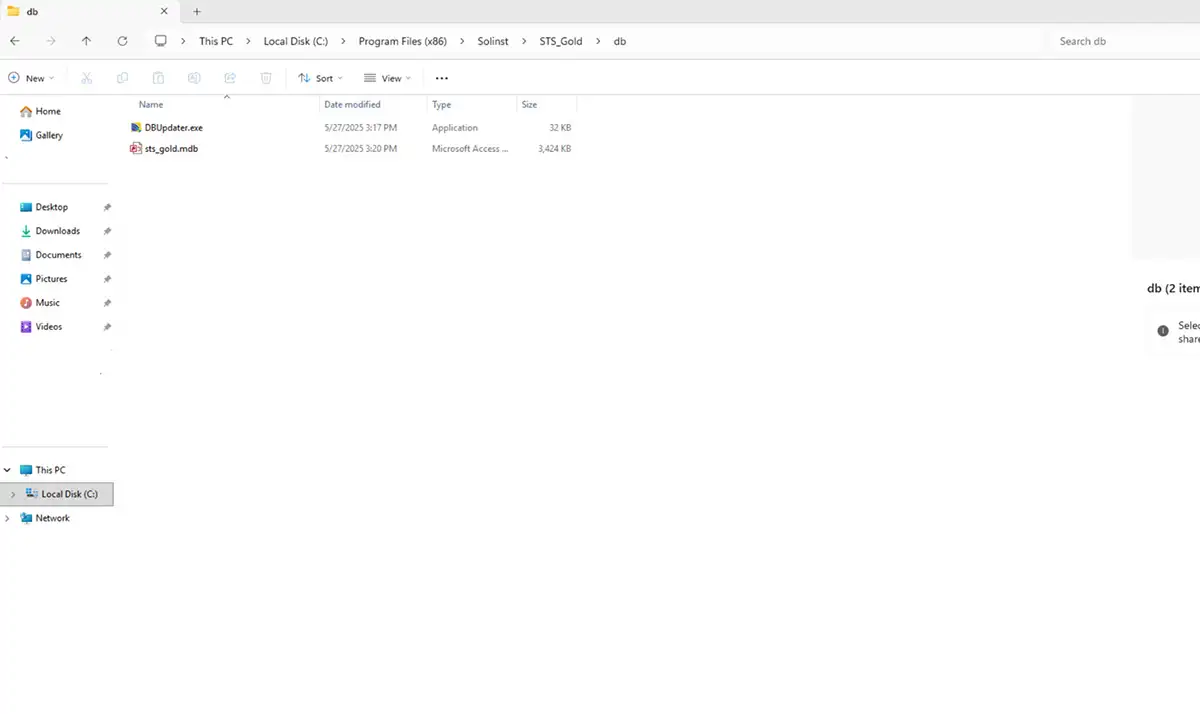
Rysunek 7-1 Dane zdalnego dostępu do łącza radiowego RRL
Baza danych Access może być przeszukiwana przez własne makra lub aplikacje, aby automatycznie sprawdzać aktualizacje i wyświetlać dane we własnym programie, na stronie internetowej lub w dowolny sposób.
7.2 Wyświetlanie za pomocą oprogramowania Solinst Telemetry Software
Oprogramowanie Solinst Telemetry Software może być wykorzystane do szybkiego sprawdzenia najnowszych odczytów. Dane mogą być również eksportowane za pomocą oprogramowania jako pliki *.xle, *.lev lub *.csv do wykorzystania w innych programach.
Aby wyświetlić dane z określonej lokalizacji za pomocą oprogramowania Solinst Telemetry, otwórz okno administratora i wybierz sieć RRL 5 lub stację z listy. Kliknij „Wyświetl dane”.
Wybierz stację RRL 5 z listy, która zostanie otwarta i kliknij OK.
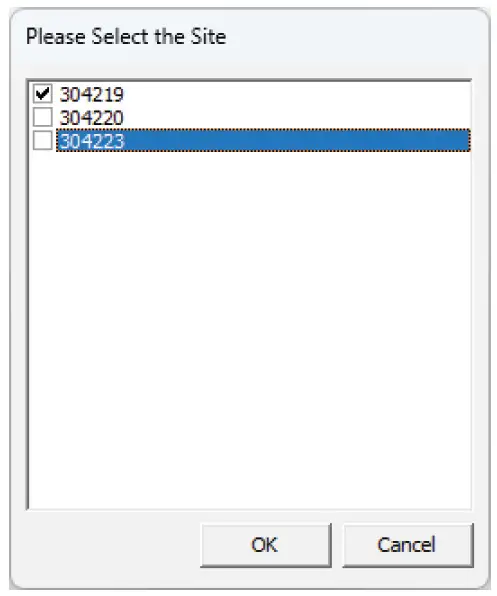
Rysunek 7-2 Wybór stacji RRL 5
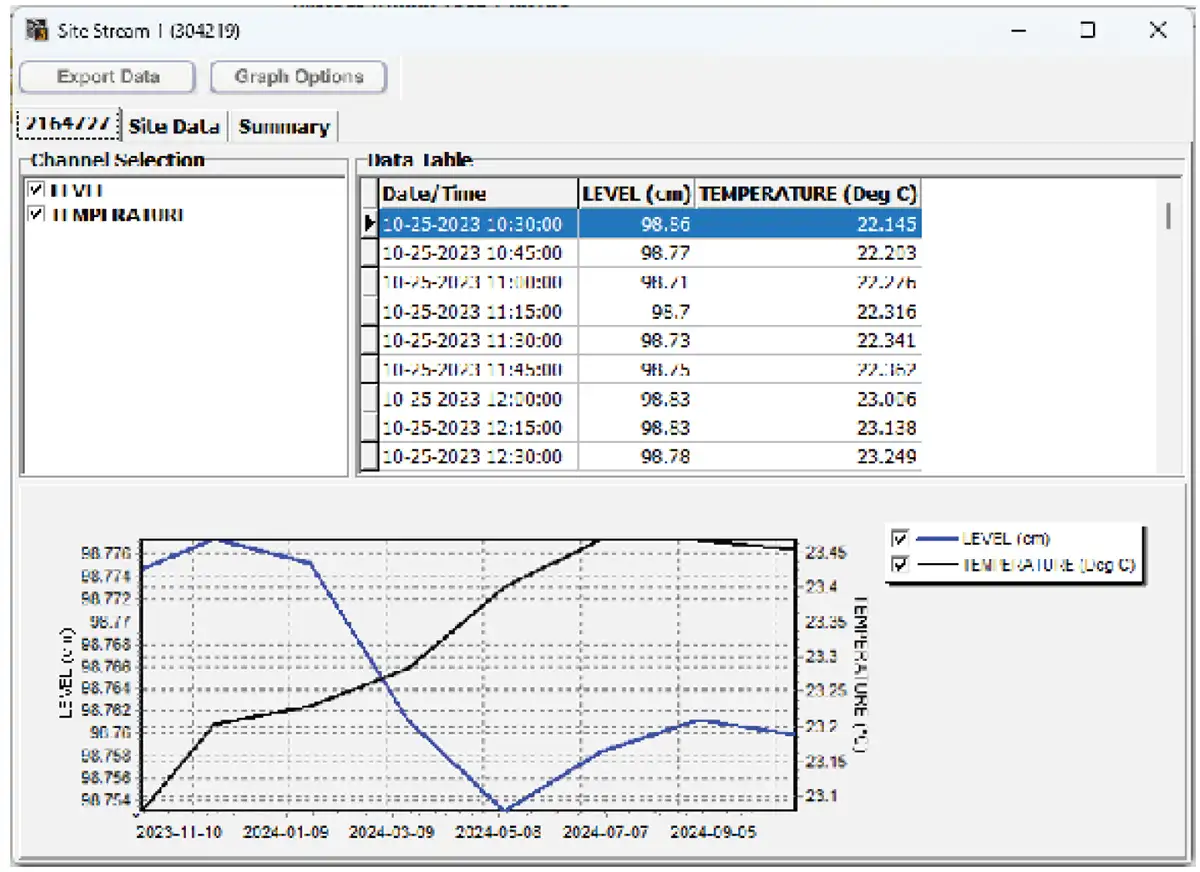
Rysunek 7-3 Okno danych stacji RRL 5
Dane zostaną wyświetlone w tabeli w górnej części okna, a w dolnej części okna dane zostaną przedstawione w formie wykresu. Dane z każdego rejestratora są wyświetlane w osobnej zakładce (identyfikowanej przez numer seryjny), dane stacji, w tym napięcie akumulatora, są również wyświetlane w osobnej zakładce. Podsumowanie wszystkich danych znajduje się w osobnej zakładce.
7.2.1 Dane z kompensacją widoku
Jeśli ustawiono kompensację barometryczną (patrz sekcja 4.3), zaznacz opcję „Pokaż skompensowane dane”, aby wyświetlić automatycznie skompensowane dane.
Skompensowane dane będą w jednostkach, w których Levelogger został zaprogramowany do rejestrowania. Np. jeśli Barologger został ustawiony na zapis w psi, a Levelogger na zapis w stopach, skompensowane dane zostaną automatycznie przekonwertowane na stopy.
Dane zostaną wyświetlone w tabeli w górnej części okna, a dolna część okna pokaże dane w formie wykresu. Dane z każdego Leveloggera są wyświetlane w osobnej zakładce (identyfikowanej przez numer seryjny). Aby wyświetlić nieprzetworzone dane Leveloggera (bez kompensacji), usuń zaznaczenie opcji „Pokaż skompensowane dane”.
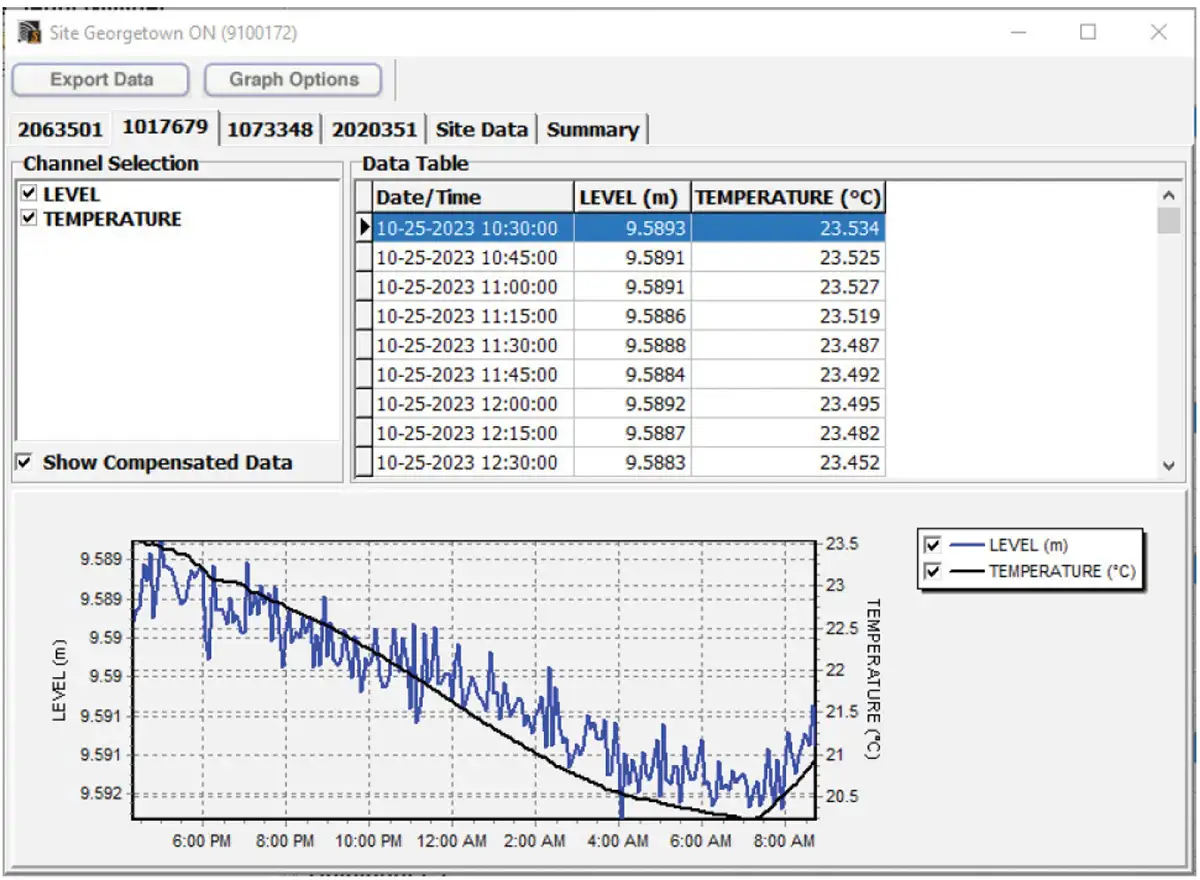
Rysunek 7-4 Wyświetlanie skompensowanych danych
7.2.2 Opcje wykresów
Kliknij ikonę opcji wykresu, aby otworzyć okno dialogowe opcji wykresu. Okno dialogowe wykresu pokazano na rysunku 7-8.
Opcja Linia służy do dostosowania stylu i koloru linii na wykresie dla każdego kanału. Użytkownik może również wybrać kształt znacznika danych lub usunąć znacznik danych.
Opcja Tytuł i oś służy do wprowadzania tytułu wykresu i zmiany etykiety osi Y lub skali wybranej przez użytkownika. Zaznacz pole Best Fit, aby umożliwić oprogramowaniu określenie najlepiej dopasowanej skali. Jeśli pole Best Fit nie jest zaznaczone, użytkownik musi wprowadzić maksymalną i minimalną wartość wybranego kanału. Oś X to czas rejestracji.
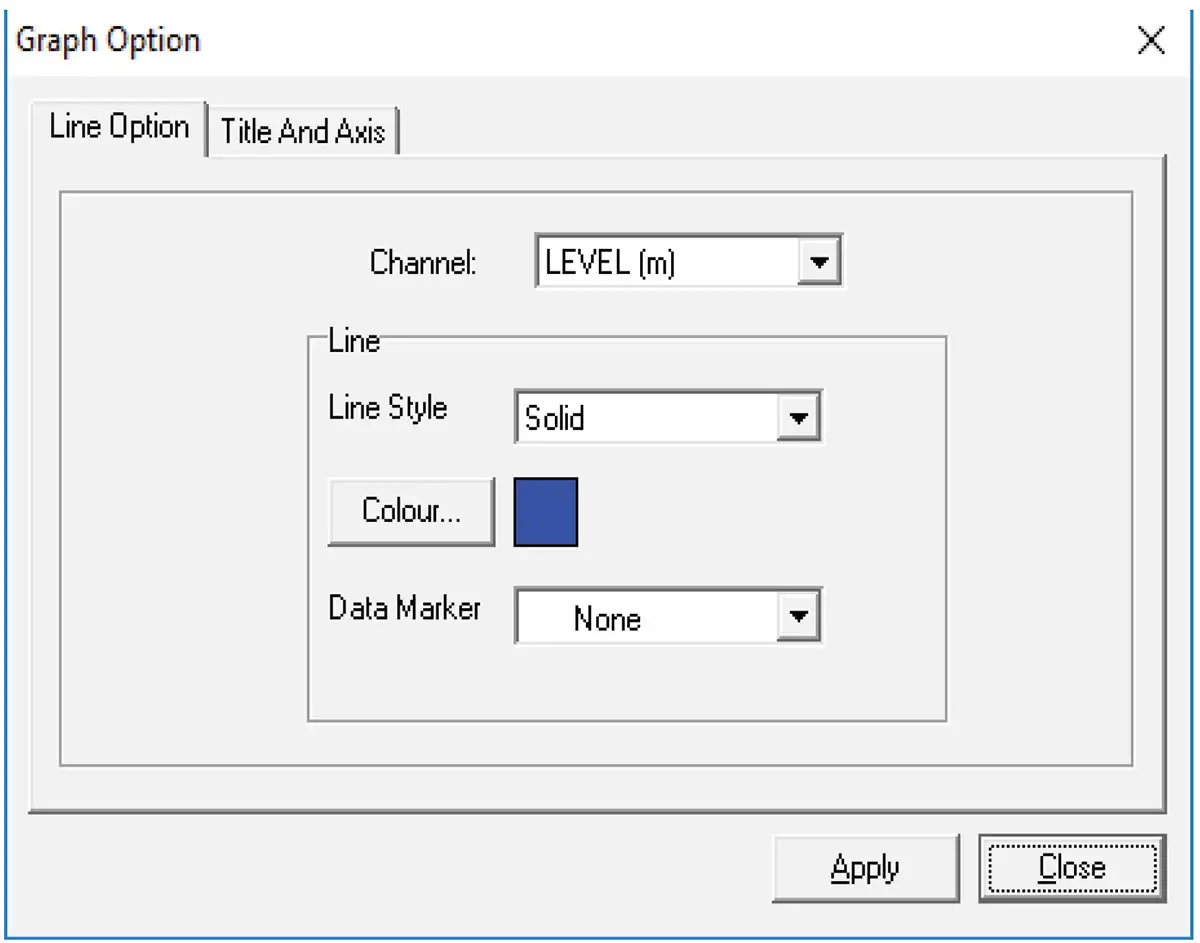
Rysunek 7-5 Okno dialogowe opcji wykresu
7.3 Eksport plików
Dane można wyeksportować w formacie *.csv (wartość rozdzielana przecinkami), *.xle lub *.lev (Levelogger/LevelVent), klikając przycisk Eksportuj dane podczas przeglądania danych lokalizacji. Format pliku *.csv jest obsługiwany i może być importowany przez większość programów do arkuszy kalkulacyjnych, pliki *.xle mogą być importowane przez oprogramowanie Levelogger w wersji 4.0 i nowszych, a pliki *.lev mogą być importowane przez dowolną wersję oprogramowania Levelogger, w której można przeprowadzić kompensację danych.
Kliknięcie przycisku Eksportuj dane spowoduje wyświetlenie rozwijanego menu, w którym można wybrać eksport do pliku *.csv, *.xle lub *.lev.
Uwaga:
Nie można eksportować danych Rainlogger jako pliku .lev.
Eksportowanie umożliwia wybranie określonego pliku rejestratora danych. Wybierz żądany plik z listy. Nazwa pliku będzie zawierać numer seryjny rejestratora danych i może zostać zapisana w wybranym folderze. Można również zmienić nazwy plików. Pliki mogą zostać zaimportowane przez oprogramowanie Levelogger, gdzie można wykonać kompensację barometryczną i inne.
Uwaga:
Więcej informacji na temat kompensacji danych za pomocą oprogramowania Levelogger można znaleźć w oddzielnej instrukcji obsługi.
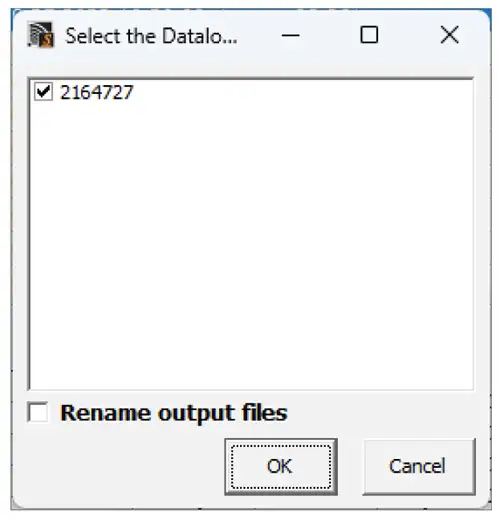
Rysunek 7-6 Wybór rejestratora
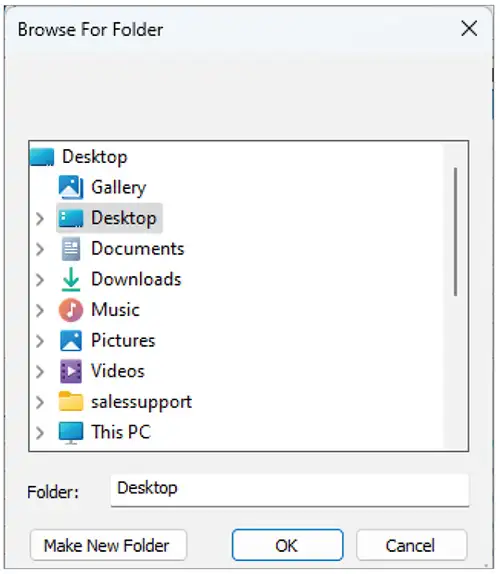
Rysunek 7-7 Zapisywanie danych
7.3.1 Eksport wszystkich danych
Dane ze wszystkich stacji RRL 5 (i lokalizacji STS) można wyeksportować za jednym razem, korzystając z funkcji „Eksportuj dane wszystkich stacji” w menu Plik.
Istnieje możliwość zapisania wszystkich danych w plikach *.csv, *.xle lub *.lev.
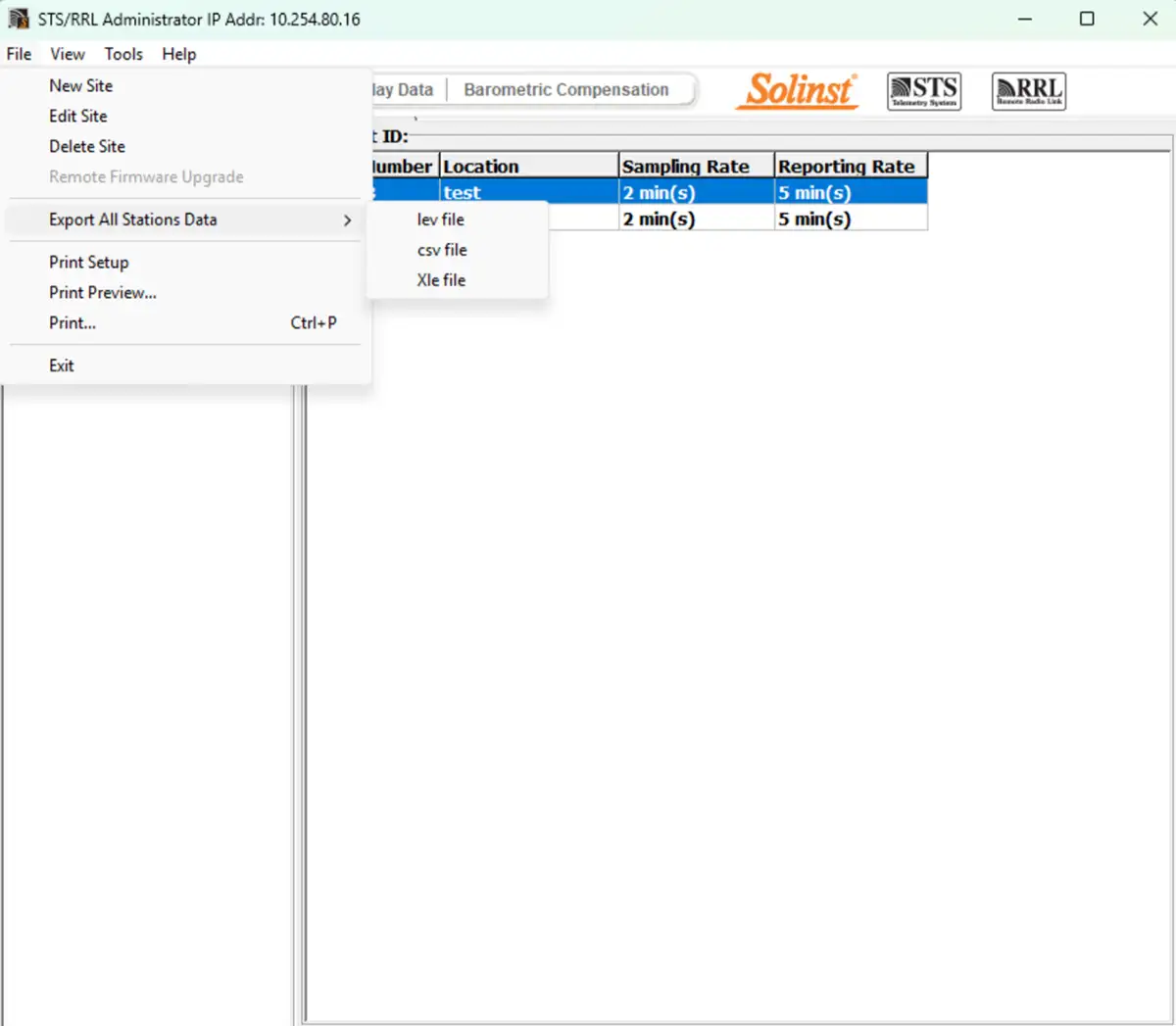
Rysunek 7-8 Eksport danych wszystkich stacji
Powiązane produkty

Telemetria Plug and Play
Posiadasz już Leveloggery? Szybko i łatwo zaktualizuj swoje studnie monitorujące za pomocą LevelSender Telemetry. The System telemetryczny 4G LevelSender 5 jest wyposażony w opcjonalną kartę SIM Solinst.. Jest skonfigurowany dla Ciebie z wyprzedzeniem - dzięki niedrogiemu planowi zarządzanemu przez Solinst! Wewnętrzny barometr zapewnia automatycznie kompensowane odczyty poziomu wody; ustaw alarmy wysokiego/niskiego poziomu.

Odkryj monitorowanie w dowolnym miejscu
SolSat 5 to system telemetryczny wykorzystujący technologię satelitarną Iridium w celu zapewnienia globalnej łączności dla rejestratorów danych Solinst serii 5. Wykorzystuje niedrogie globalne wiadomości satelitarne TextAnywhere do wysyłania zdalnych danych do bezpiecznego portalu internetowego. Posiada solidną, odporną na warunki atmosferyczne obudowę do instalacji w niemal dowolnym miejscu. Posiada wbudowaną aplikację konfiguracyjną Wi-Fi, panel słoneczny i barometr.

Jednostka odczytu Solinst (SRU)
Jednostka odczytu Jednostka odczytu Solinst (SRU) to wytrzymałe, ręczne urządzenie zaprojektowane do podłączenia do zainstalowanego rejestratora danych Solinst i wyświetlania natychmiastowych odczytów poziomu wody - z opcją automatycznej kompensacji barometrycznej. Rejestrowane w czasie rzeczywistym i pobrane dane mogą być zapisywane i przesyłane do komputera. Szybkie sprawdzenie statusu rejestratora danych.

Wszechstronny zanurzalny przetwornik poziomu wody
Czujnik 301 Czujnik temperatury poziomu wody zapewnia opcję bardzo dokładnej transmisji poziomu wody przy użyciu wielu protokołów - MODBUS, SDI-12 i 4-20 mA - dla szerokiej gamy zastosowań. Ten kompaktowy, zanurzeniowy hydrostatyczny przetwornik poziomu typu "wszystko w jednym" zapewnia ciągłe, stabilne odczyty poziomu wody i temperatury, z opcjami czujników ciśnienia absolutnego i manometrycznego.


