
7 Exibição de dados do site do link de rádio remoto RRL
7.1 Banco de dados de acesso
Os dados recebidos em cada relatório de uma estação RRL 5 são colocados em um banco de dados do Microsoft® Access® (arquivos .mdb) no computador da estação principal. Novos dados são anexados ao banco de dados existente. O programa salvará os dados baixados no seguinte diretório padrão: <C:\Program Files\Solinst\STS_Gold\db> O local do diretório padrão pode variar em diferentes sistemas operacionais Windows.
Observação:
O arquivo *.mdb pode estar localizado em um diretório diferente do local padrão. Geralmente, ele é encontrado na sua conta de usuário em vez de Arquivos de Programas. Para localizar facilmente o local do arquivo *.mdb, procure por “sts_gold.mdb” na unidade C.
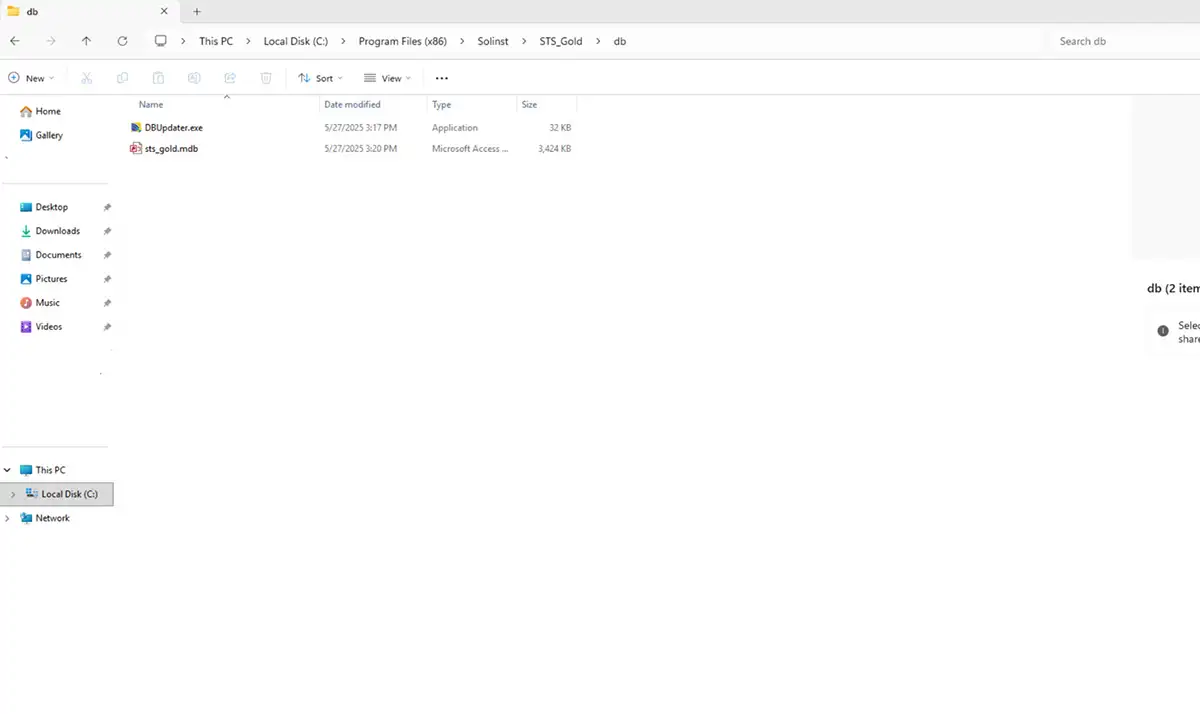
Figura 7-1 Dados de acesso ao link de rádio remoto RRL
O banco de dados do Access pode ser consultado por suas próprias macros ou aplicativos, para verificar automaticamente se há atualizações e exibir os dados em seu próprio programa, em um site ou da maneira que desejar.
7.2 Visualização usando o software de telemetria Solinst
O Solinst Telemetry Software pode ser usado para uma verificação rápida das leituras mais recentes. Os dados também podem ser exportados usando o software como arquivos *.xle, *.lev ou *.csv para uso em outros programas.
Para visualizar os dados de um local específico usando o Solinst Telemetry Software, abra a janela Administrator e selecione uma rede ou estação RRL 5 na lista. Clique em “Display Data” (Exibir dados).
Selecione a estação RRL 5 na lista que se abre e clique em OK.
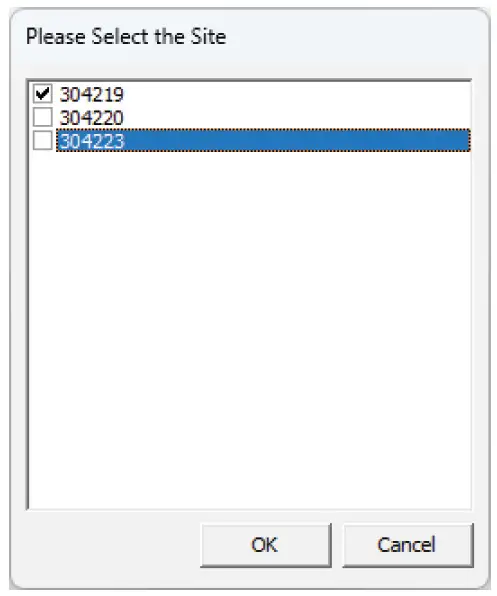
Figura 7-2 Selecionar estação RRL 5
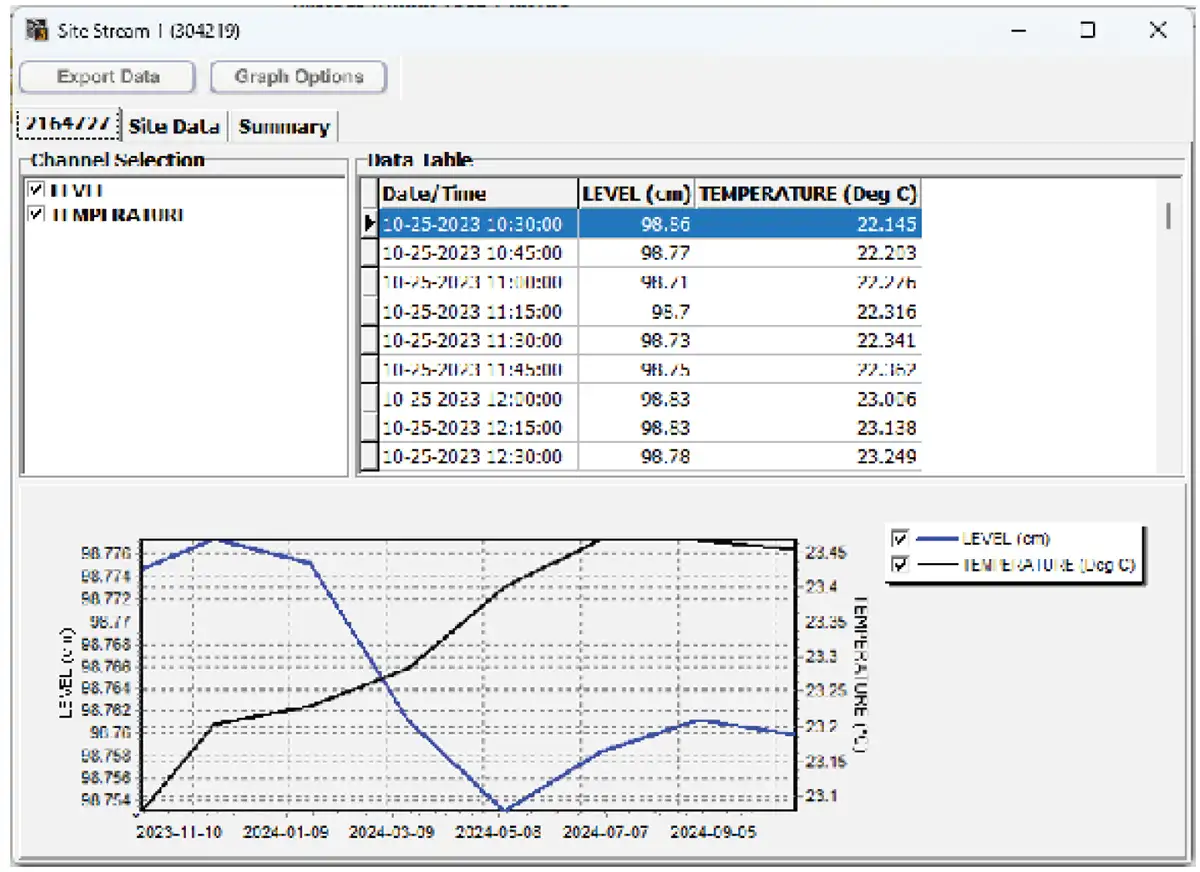
Figura 7-3 Janela de dados da estação RRL 5
Os dados serão exibidos em uma tabela na parte superior da janela; a parte inferior da janela mostrará os dados em um gráfico. Os dados de cada registrador de dados são mostrados em uma guia separada (identificada pelo número de série); os dados da estação, incluindo a tensão da bateria, também são exibidos em uma guia separada. Um resumo de todos os dados está em uma guia separada.
7.2.1 Dados com compensação de visualização
Se tiver configurado a compensação barométrica (consulte a Seção 4.3), marque “Show Compensated Data” (Mostrar dados compensados) para visualizar os dados compensados automaticamente.
Os dados compensados estarão nas unidades em que o Levelogger foi programado para registrar. Por exemplo: se o Barologger foi configurado para registrar em psi e o Levelogger foi configurado para registrar em pés, os dados compensados serão automaticamente convertidos para pés.
Os dados serão exibidos em uma tabela na parte superior da janela, e a parte inferior da janela mostrará os dados em um gráfico. Os dados de cada Levelogger são mostrados em uma guia separada (identificada pelo número de série). Para visualizar os dados brutos do Levelogger (não compensados), desmarque a opção “Show Compensated Data” (Mostrar dados compensados).
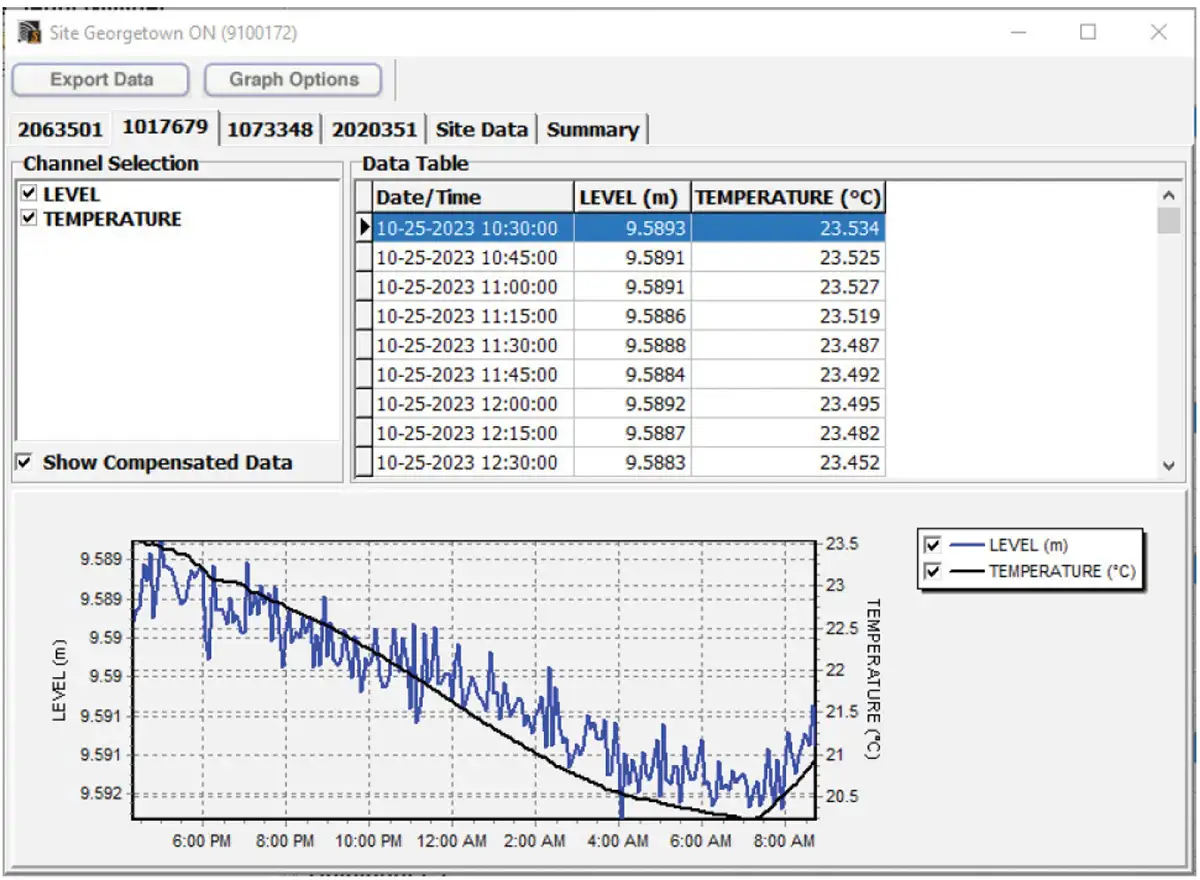
Figura 7-4 Visualizar dados compensados
7.2.2 Opções de gráficos
Clique no ícone Graph Option para abrir a caixa de diálogo Graph Option. A caixa de diálogo Graph é mostrada na Figura 7-8.
A opção de linha é usada para ajustar o estilo e a cor da linha no gráfico para cada canal. O usuário também pode selecionar a forma do marcador de dados ou remover o marcador de dados.
A opção Title and Axis (Título e eixo) é usada para inserir o título do gráfico e alterar o rótulo do eixo Y ou a escala selecionada pelo usuário. Marque a caixa Best Fit (Melhor ajuste) para permitir que o software determine a escala de melhor ajuste. Se a caixa Best Fit (Melhor ajuste) não estiver marcada, o usuário terá de inserir um valor máximo e mínimo do canal selecionado. O eixo X é o tempo de registro.
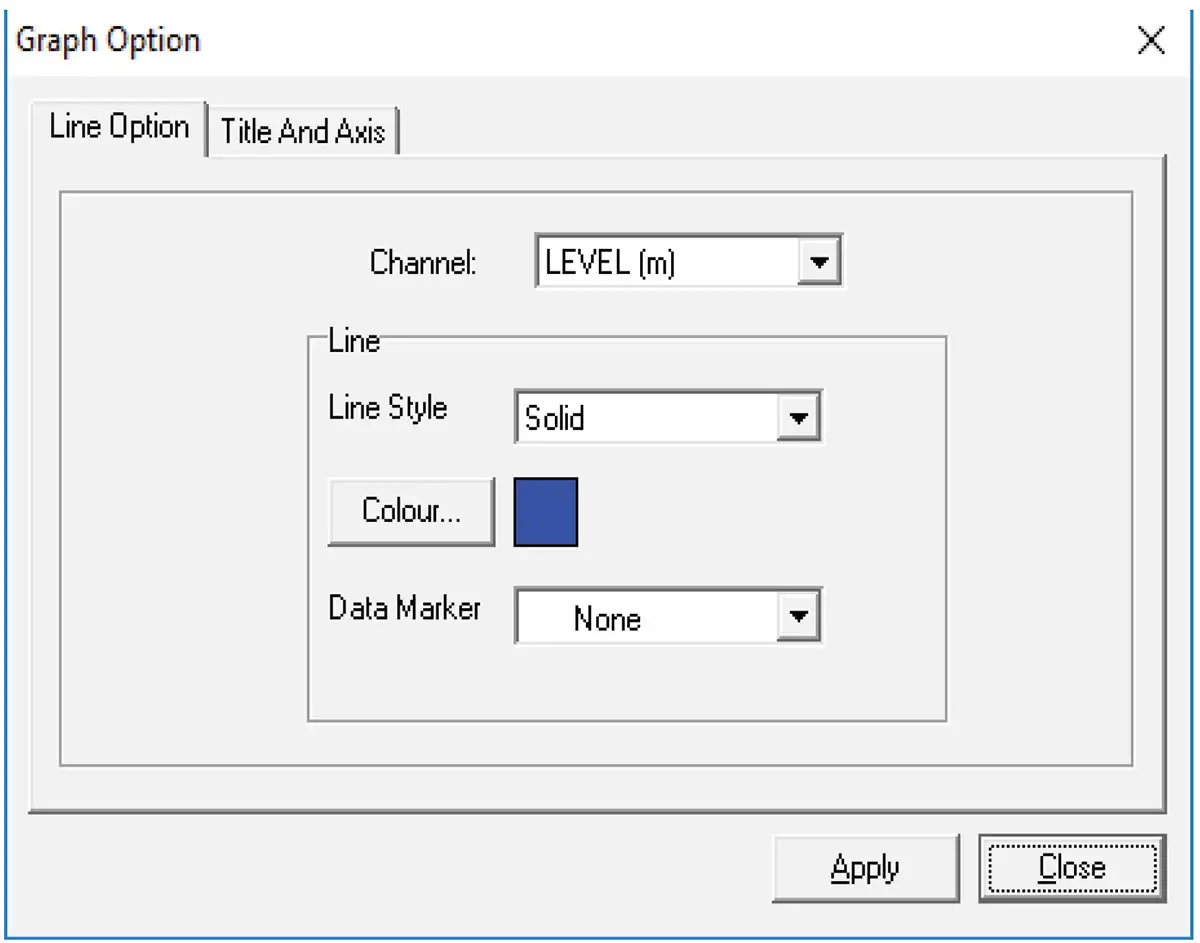
Figura 7-5 Caixa de diálogo Graph Option
7.3 Exportação de arquivos
Os dados podem ser exportados nos formatos de arquivo *.csv (valor separado por vírgula), *.xle ou *.lev (Levelogger/LevelVent), clicando em Exportar dados durante a visualização dos dados do local. O formato de arquivo *.csv é suportado e pode ser importado pela maioria dos programas de planilha eletrônica, os arquivos *.xle podem ser importados pelo Levelogger Software versão 4.0 e superior e os arquivos *.lev podem ser importados por qualquer versão do Levelogger Software, onde as compensações de dados podem ser realizadas.
Ao clicar em Exportar dados, será exibido um menu suspenso no qual você poderá selecionar a exportação como um arquivo *.csv, *.xle ou *.lev.
Observação:
Não é possível exportar dados do Rainlogger como um arquivo .lev.
A exportação permite que você selecione um arquivo específico do registrador de dados. Escolha o arquivo desejado na lista. O nome do arquivo incluirá o número de série do registrador de dados e poderá ser salvo em uma pasta de sua escolha. Você também pode optar por renomear os arquivos. Os arquivos podem ser importados pelo software Levelogger, onde podem ser realizadas compensações barométricas e outras.
Observação:
Para obter mais informações sobre compensações de dados usando o software Levelogger, consulte o Guia do Usuário separado.
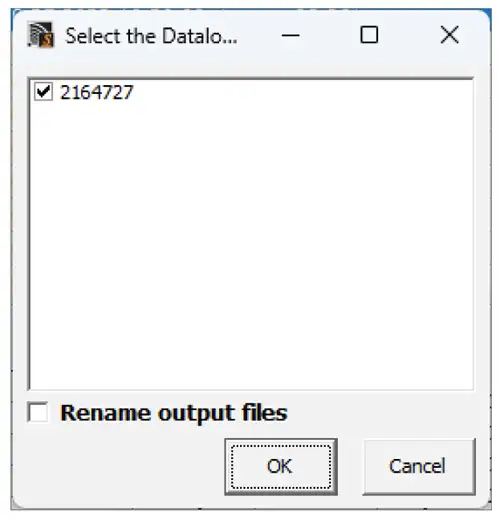
Figura 7-6 Selecionar registrador de dados
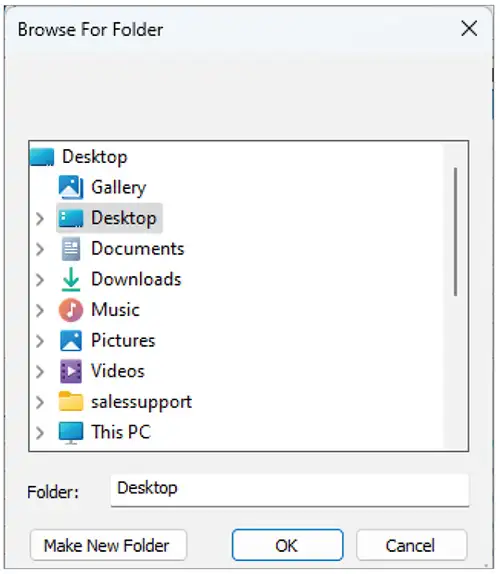
Figura 7-7 Salvar dados
7.3.1 Exportar todos os dados
Os dados de todas as estações RRL 5 (e locais STS) podem ser exportados de uma só vez, usando a função “Export all Stations Data” (Exportar dados de todas as estações) no menu File (Arquivo).
Há a opção de salvar todos os dados em arquivos *.csv, *.xle ou *.lev.
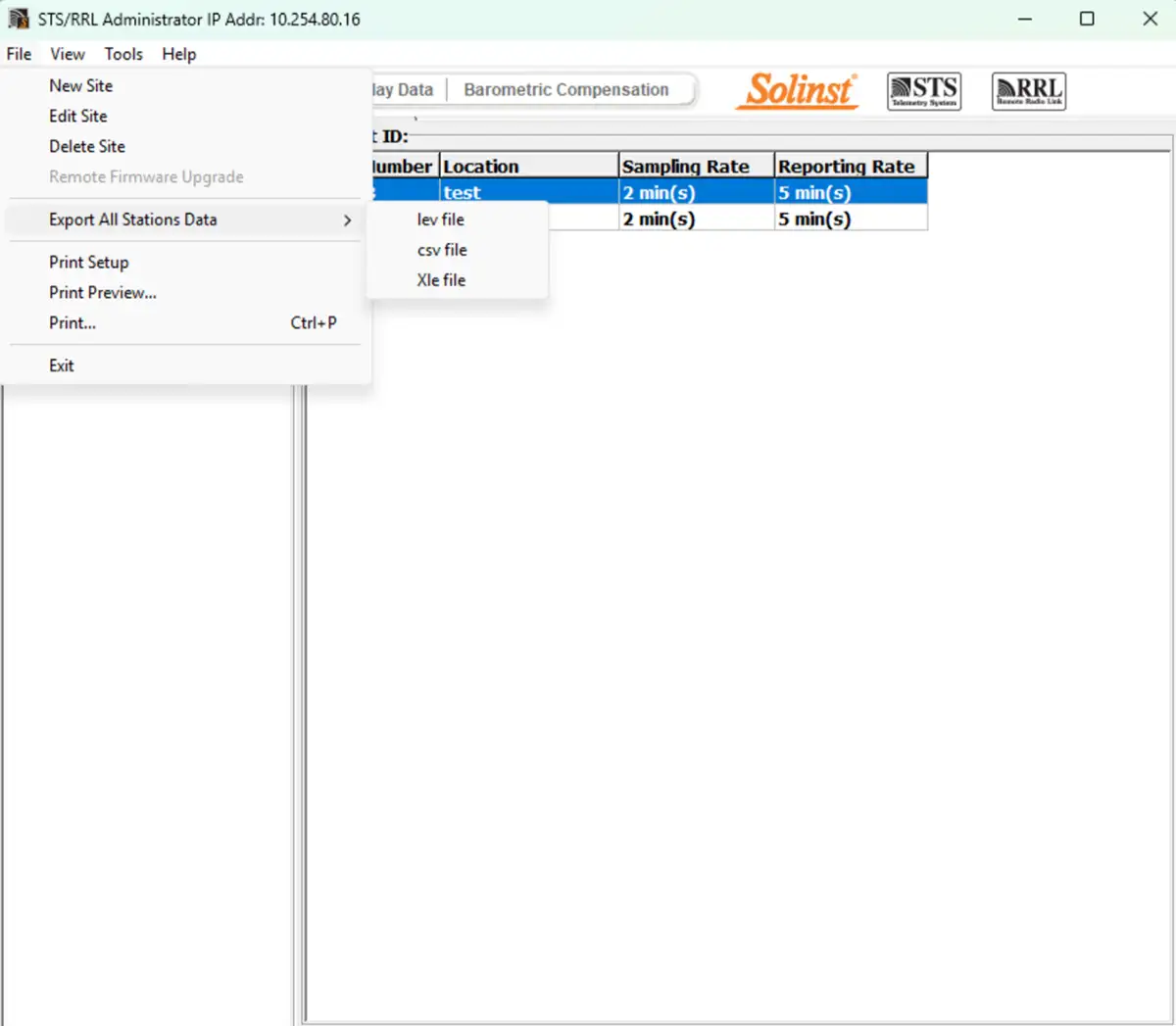
Figura 7-8 Exportar dados de todas as estações
Produtos relacionados

Telemetria Plug and Play
Você já possui Leveloggers? Atualize seus poços de monitoramento de forma rápida e fácil com o LevelSender Telemetry. Os O sistema de telemetria 4G LevelSender 5 apresenta um cartão SIM Solinst opcional. Ele é configurado para você antecipadamente - com um plano de baixo custo gerenciado pela Solinst! Um barômetro interno fornece leituras de nível de água compensadas automaticamente; defina alarmes de nível alto/baixo.

Descubra o monitoramento em qualquer lugar
SolSat 5 é um sistema de telemetria que utiliza a tecnologia de satélite Iridium para fornecer conectividade global aos registradores de dados Solinst Série 5. Ele usa mensagens globais via satélite TextAnywhere de baixo custo para enviar dados remotos a um portal seguro da Web. Ele apresenta um gabinete robusto à prova de intempéries para instalação em praticamente qualquer lugar. Possui aplicativo de configuração de Wi-Fi integrado, painel solar e barômetro.

Unidade de leitura de soluto (SRU)
A Unidade de leitura de Solinst (SRU) é um dispositivo portátil e robusto projetado para se conectar a um registrador de dados Solinst implantado e exibir leituras instantâneas do nível de água, com a opção de compensação barométrica automática. O registro em tempo real e os dados baixados podem ser salvos e transferidos para um PC. Verifique rapidamente o status do registrador de dados.

Transmissor de nível de água submersível versátil
O 301 Sensor de temperatura do nível de água oferece a opção de transmissão altamente precisa do nível de água usando vários protocolos - MODBUS, SDI-12 e 4-20 mA - para uma ampla variedade de aplicações. Esse transmissor de nível hidrostático submersível compacto e multifuncional fornece leituras contínuas e estáveis do nível de água e da temperatura, com opções para sensores de pressão absoluta e aferida.


