
4 RRL Configuration du réseau de liaison radio à distance
 sur votre bureau.
4.1 Fenêtre de l’administrateur du logiciel
Une fois le logiciel lancé, la fenêtre de l’administrateur s’ouvre. À partir de cette fenêtre, vous pouvez créer de nouveaux réseaux de liaison radio à distance RRL, modifier des réseaux existants (mises à jour à distance), supprimer des réseaux existants, configurer la compensation barométrique (si le baromètre interne n’est pas utilisé) et ouvrir des données de site.
Note :
Lorsque vous ouvrez le logiciel pour la première fois, vous êtes invité à accéder à l’écran de configuration du réseau avant que l’administrateur ne s’affiche.
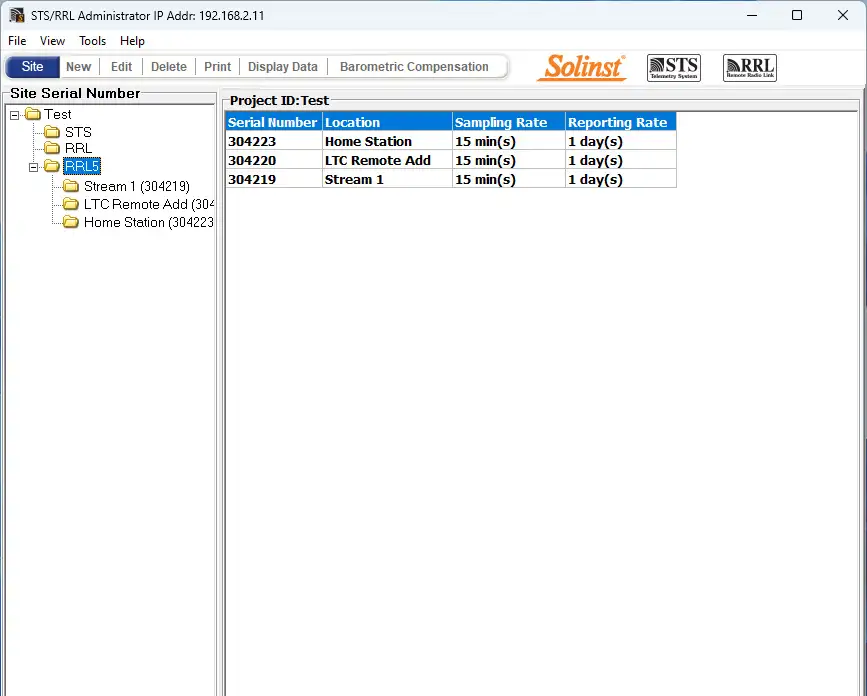
Figure 4-1 Fenêtre de l’administrateur – Informations sur le réseau
Note :
Sites de télémétrie STS seront également répertoriés dans la fenêtre de l’administrateur. Pour plus d’informations sur les systèmes de télémétrie STS, reportez-vous aux pour plus d’informations sur les systèmes de télémétrie STS..
La sélection d’un réseau dans la liste permet d’afficher toutes les stations du réseau, ainsi que le rapport et les taux d’échantillonnage. La sélection d’une station dans la liste permet d’afficher des informations sur la puissance de la batterie de la station, la puissance du signal de la station, l’heure de la dernière mise à jour et les détails du réseau (y compris l’ID du projet, l’emplacement, le nombre d’enregistreurs de données, etc.) Les informations relatives à chaque enregistreur de données connecté au site sont affichées, y compris le type d’instrument, le numéro de série et la puissance de la batterie.
Note :
La sélection de « Delete » lorsqu’un réseau RRL est en surbrillance ne vous permettra pas de supprimer ce réseau tant que toutes les stations de ce réseau n’auront pas été supprimées au préalable. Pour supprimer une station RRL de la liste, cliquez sur le numéro de série pour le mettre en surbrillance et sélectionnez « Delete » dans la barre de menu principale.
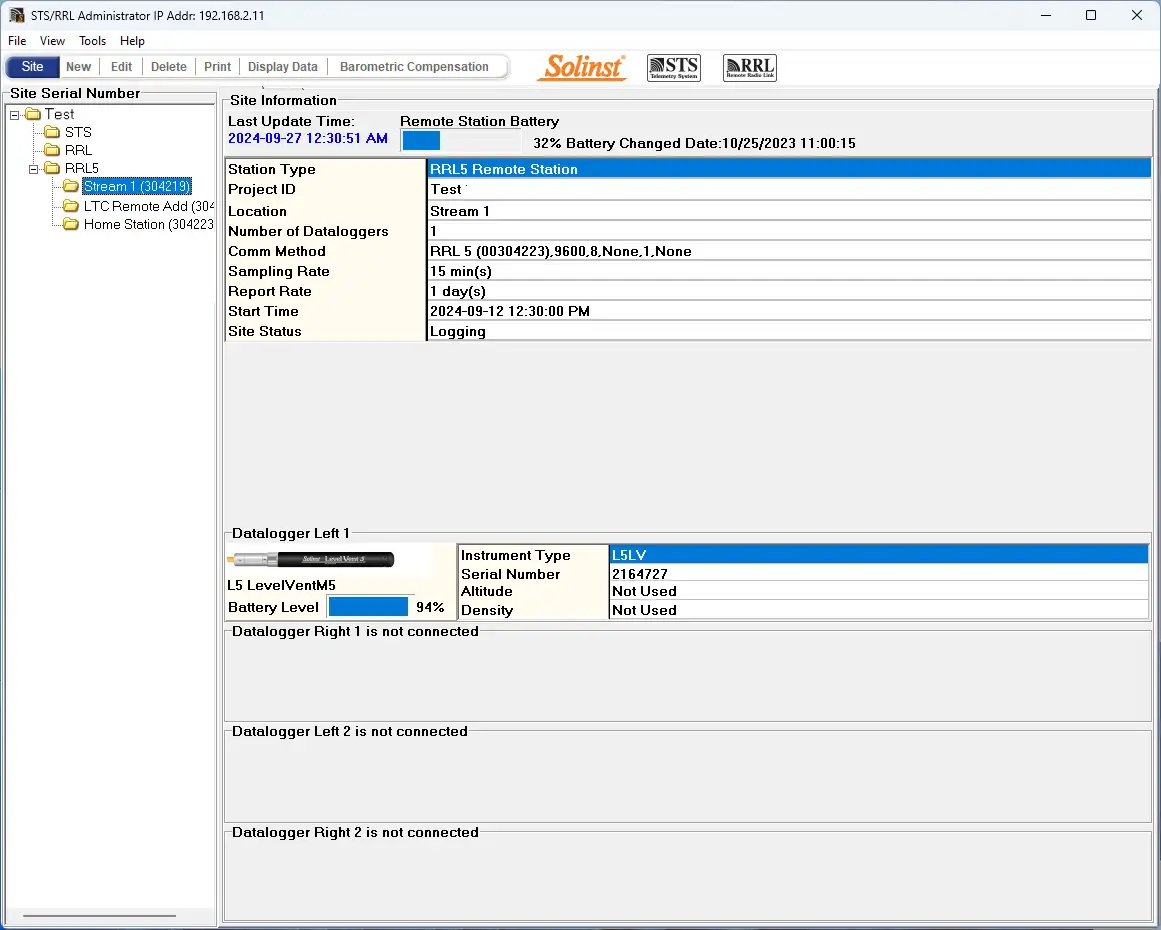
Figure 4-2 Fenêtre de l’administrateur – Informations sur la station
- Dernière mise à jour : La dernière fois que la station d’accueil a été contactée.
- Batterie de la station distante : Pourcentage de puissance restante dans la batterie de la station RRL et date et heure du dernier remplacement des batteries.
Note :
La sélection de « Delete » lorsqu’un réseau RRL est en surbrillance ne vous permettra pas de supprimer ce réseau tant que toutes les stations de ce réseau n’auront pas été supprimées au préalable. Pour supprimer une station RRL de la liste, cliquez sur le numéro de série pour le mettre en surbrillance et sélectionnez « Delete » dans la barre de menu principale.
- Type de station : Identifie si la station a été programmée en tant que station distante ou station domestique.
- ID du projet : Votre propre système d’identification que vous introduisez.
- Emplacement : Informations spécifiques sur le site ou l’emplacement que vous avez saisies.
- Number of Dataloggers (Nombre d’enregistreurs de données) : Le nombre d’enregistreurs de données connectés à la station RRL.
- Comm Method : Indique le port COM utilisé par l’ordinateur de la station d’accueil pour la communication.
- Sampling Rate (taux d’échantillonnage) : La fréquence d’échantillonnage de la station RRL 5.
- Report Rate : Le taux de rapport de la station RRL 5.
- Heure de début : La date et l’heure auxquelles la station RRL a commencé à collecter des données.
- Site Status (État du site) : Indique l’état de la station RRL, c’est-à-dire « Enregistrement », « En attente de mise à jour ».
4.2 Programmation d’un réseau RRL 5 (Assistant logiciel)
Étape 1 : Créer un nouveau site
La sélection de « Nouveau » dans le menu principal de la fenêtre de l’administrateur ouvre l’écran de configuration du réseau. Il s’ouvrira également lorsque le logiciel sera lancé pour la première fois. Choisissez de configurer un réseau RRL 5, ce qui lancera l’assistant du logiciel.
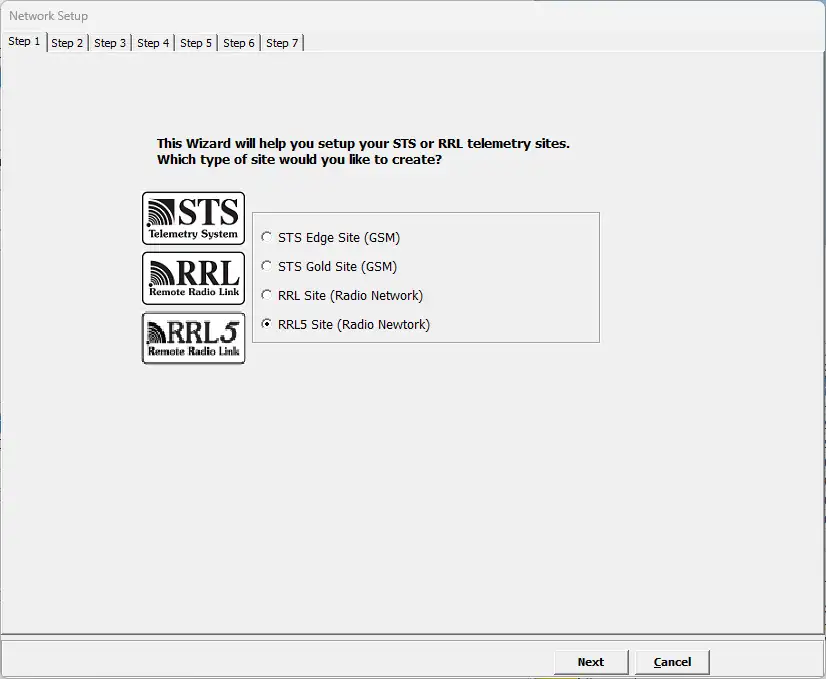
Figure 4-3 Écran de configuration du réseau
Étape 2 : Configuration du réseau
Après avoir sélectionné « RRL 5 Site », l’écran de configuration du réseau RRL s’ouvre. Dans cet écran, vous entrez les paramètres de votre réseau RRL 5. A ce stade, vous devez connecter la station RRL 5 que vous allez programmer à l’ordinateur de la station d’accueil (voir section 3.3). La programmation de la station d’accueil se fait toujours en premier.
- Identification du projet : Saisissez le nom unique que vous avez choisi pour identifier votre projet/site.
- ID réseau : Sélectionnez un numéro pour identifier le réseau. Il peut y avoir plus d’un réseau relié au même ordinateur de la station d’accueil. Il peut y avoir un maximum de 5 réseaux reliés à la même station d’accueil. Cela permet d’éviter les conflits de communication radio entre réseaux adjacents. Chaque station RRL 5 du même réseau doit utiliser le même numéro d’identification.
- Connexion de la station d’accueil : Lorsque vous connectez votre RRL 5 Home Station à un PC, identifiez le Master Com Port utilisé pour la communication entre l’ordinateur et la RRL 5 Home Station. Cliquez sur Rafraîchir si vous connectez un nouveau RRL 5.
- Nombre de stations d’accueil : Ce nombre est toujours égal à 1.
- Nombre de stations à distance : Entrez le nombre de stations distantes dans votre réseau.
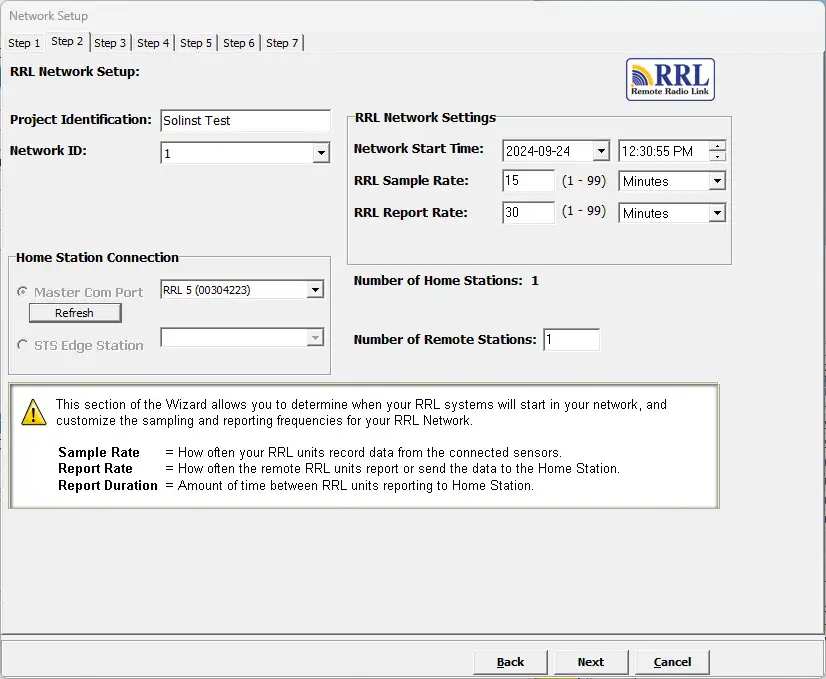
Figure 4-4 Écran de configuration du réseau RRL
Paramètres du réseau RRL :
Network Start Time : Entrez la date et l’heure à laquelle vos stations distantes RRL 5 commenceront à collecter des données à partir des enregistreurs de données connectés.
Taux d’échantillonnage : Il s’agit de la fréquence à laquelle les stations distantes RRL 5 collectent des données en temps réel à partir de chacun des enregistreurs de données connectés. La fréquence d’échantillonnage peut être réglée de 1 seconde à 99 heures. Vous pouvez choisir de régler chaque station avec un taux d’échantillonnage différent. Cela peut être fait à l’étape 4 lorsque vous configurez chaque station individuelle, sinon toutes les stations auront le même taux d’échantillonnage que celui défini à cette étape.
Le taux de rapport est le taux auquel les données stockées sont envoyées d’une station distante à la station d’origine. La fréquence des rapports peut être réglée entre 1 minute et 99 heures.
Note :
Des intervalles de rapport plus longs permettent d’économiser l’énergie de la batterie des stations distantes.
Étape 3 : Progression de la configuration
L’étape 3 est un écran de transition. A ce stade, vous devez connecter la station RRL 5 que vous êtes sur le point de programmer à l’ordinateur de la station d’accueil (voir Section 3.3), si ce n’est pas déjà fait. La programmation de la station d’accueil se fait toujours en premier. Cet écran vous montre les stations RRL que vous allez configurer dans votre réseau RRL 5.
Note :
Il est recommandé de connecter les enregistreurs de données à chaque station RRL 5 avant de les programmer.
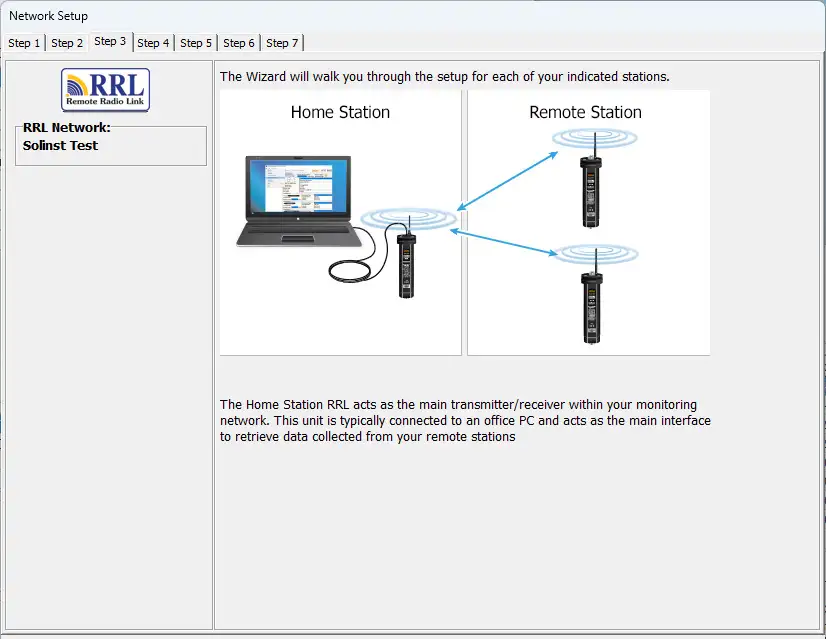
Figure 4-5 Écran de transition de l’assistant logiciel RRL
Étape 4 : Programmation de la station RRL 5
A l’étape 4, entrez le numéro de série de la station RRL 5 que vous programmez ; l’emplacement de la station, c’est-à-dire : « Home Station », « Well 1 », « Remote Station 2 » ; le port Com utilisé pour programmer la station RRL 5 (cliquez sur refresh si vous connectez un nouveau RRL 5) ; et la fréquence d’échantillonnage pour cette station (si elle est différente de celle réglée à l’étape 2).
Si vous programmez la station d’appartement, vous devez sélectionner si un enregistreur de données est connecté à la station. Si ce n’est pas le cas, passez à l’étape 6. Si un enregistreur de données est connecté ou si vous programmez une station distante, passez à l’étape 5.
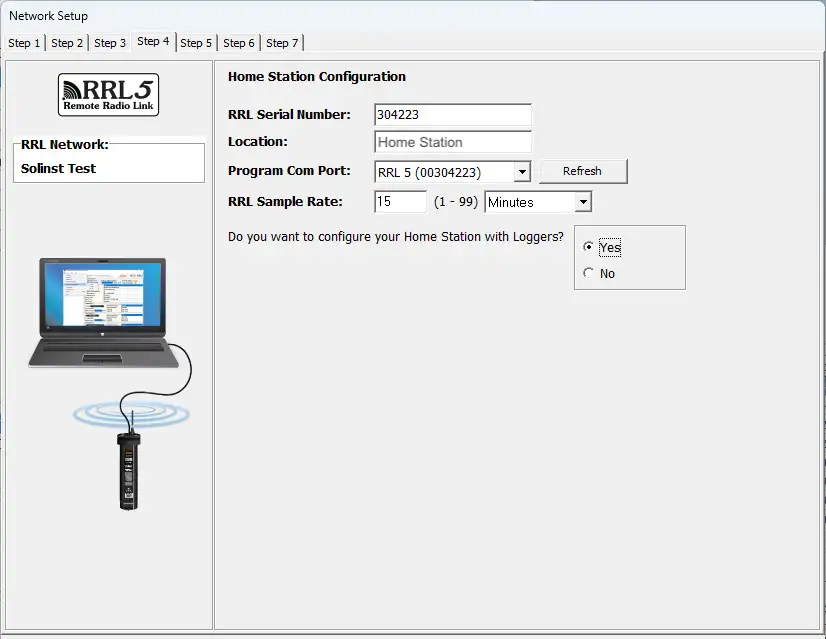
Figure 4-6 Programmation d’une station RRL
Étape 5 : Configuration des enregistreurs de données connectés
Dans cette étape, vous sélectionnerez le nombre et les types d’enregistreurs de données connectés à la station RRL 5. Si vous utilisez un Splitter, le numéro 1 ou 2 identifiera les enregistreurs de données. Les numéros 1 et 2 sont étiquetés directement sur les connexions de chaque Splitter.
Configuration du baromètre : Si vous ne connectez pas un Barologger comme deuxième enregistreur de données, vous pouvez choisir d’activer le baromètre interne du RRL 5. Vous sélectionnerez l’unité de mesure pour les relevés de pression dans le menu déroulant ; les options sont kPa, mbar et psi. Cela permettra aux relevés de niveau d’eau d’être automatiquement compensés par le baromètre.
Pour chaque connexion, vous devez sélectionner le type d’enregistreur de données connecté. Sélectionnez « AUCUN » pour les connecteurs auxquels aucun enregistreur de données n’est raccordé. Après avoir sélectionné le type d’enregistreur de données dans le menu déroulant, une image de l’enregistreur de données sélectionné s’affiche.
Note :
Les versions du micrologiciel indiquées en rouge pour chaque enregistreur de données sont les versions du micrologiciel qui fonctionnent avec la version actuelle du logiciel de télémétrie de Solinst.
Pour configurer éventuellement chaque enregistreur de données afin qu’il enregistre dans sa mémoire interne, sélectionnez Modifier pour commencer à saisir les informations relatives à la collecte des données.
Note :
Les enregistreurs de données programmés pour enregistrer et stocker les relevés dans leur mémoire interne non volatile fournissent des données de sauvegarde fiables. Toutefois, cela entraîne une usure plus rapide de leur batterie interne.
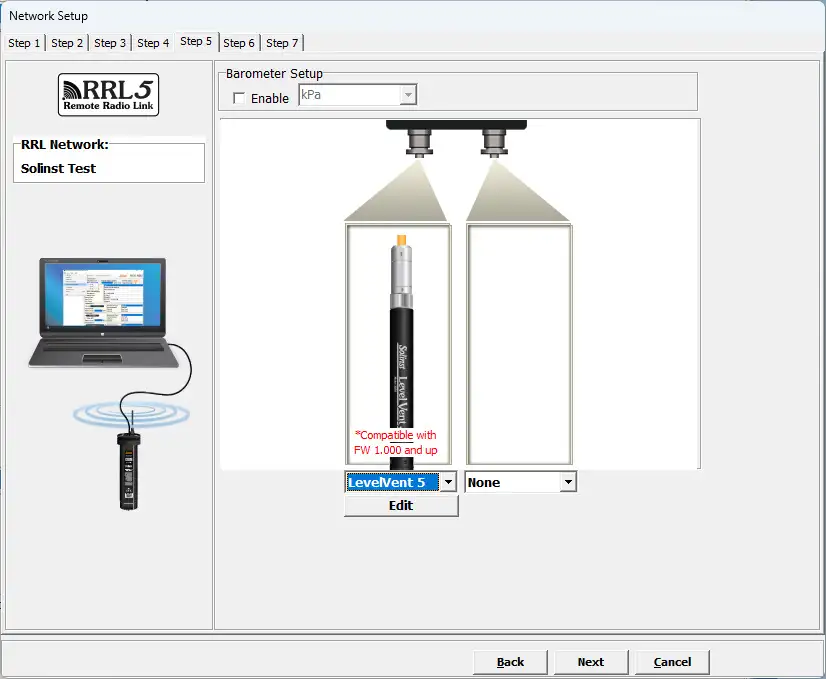
Figure 4-7 Activation du baromètre et ajout d’enregistreurs de données
4.2.1 Modification des informations de l’enregistreur de données

Figure 4-8 Fenêtre d’information sur l’enregistreur de données
La fenêtre d’information sur l’enregistreur de données comprend le numéro de série de l’enregistreur de données, l’emplacement du puits, la fréquence d’échantillonnage et la sélection du mode de mémoire.
Si vous n’avez pas besoin d’un enregistrement indépendant, sélectionnez  et la station RRL 5 ne recueillera qu’une lecture en temps réel de l’enregistreur de données à la fréquence d’échantillonnage programmée. Il n’est pas nécessaire d’entrer une fréquence d’échantillonnage.
Si vous souhaitez que votre enregistreur de données enregistre et stocke les lectures dans sa mémoire interne, indépendamment du fonctionnement du RRL 5, remplissez les champs Sample Rate et Memory Mode Selection, et sélectionnez  si l’enregistrement indépendant a été arrêté.
- Numéro de série : le numéro de série de votre enregistreur de données s’affiche après le démarrage du système.
- Emplacement du puits : Saisir des informations spécifiques sur le site / l’emplacement.
- Taux d’échantillonnage : Est linéaire. Linéaire fait référence à un intervalle de temps défini entre les relevés. Le taux d’échantillonnage par défaut est fixé à 15 minutes.
- Sélection du mode mémoire : Il est possible de choisir entre l’enregistrement continu (wrap around) et l’enregistrement en ardoise. Dans le cas de l’enregistrement continu, le nouvel enregistrement démarre à la fin de l’enregistrement précédent et se poursuit, pour finalement enregistrer les données du premier enregistrement. Comme l’une des options de téléchargement consiste à « ajouter des données », l’enregistrement continu peut être un choix privilégié pour l’enregistrement à long terme. En mode d’enregistrement en ardoise, le nouvel enregistrement démarre également à la fin de l’enregistrement précédent, mais il s’arrête lorsque la mémoire est pleine, de sorte que le début de l’enregistrement en cours n’est pas écrasé. Les enregistreurs de pluie n’enregistrent qu’en mode ardoise.
Note :
En mode d’enregistrement par ardoise, l’enregistreur de données s’arrête d’enregistrer les relevés lorsque sa mémoire est pleine. Par conséquent, l’enregistrement continu est recommandé pour les applications de surveillance à long terme.
Veuillez vous référer au tableau ci-dessous pour un résumé des options d’échantillonnage et de mémoire disponibles pour chaque type d’enregistreur de données (voir le Guide de l’utilisateur du Levelogger pour les modèles précédents du Levelogger).
Options de programmation de l’enregistreur de données






Tableau 4-1 Options de programmation de l’enregistreur de données
Note :
Si vous programmez un certain nombre d’enregistreurs de données avec les mêmes paramètres, sélectionnez « Enregistrer les paramètres » après avoir programmé le premier enregistreur de données. Sélectionnez « Charger les paramètres » lorsque vous commencez à configurer votre prochain enregistreur de données afin d’appliquer les paramètres enregistrés.
Configuration des paramètres de mesure de l’enregistreur de données
Dans la partie inférieure de l’écran Datalogger Information se trouve la fenêtre de réglage des paramètres des canaux. Le logiciel détectera les canaux disponibles lorsque les paramètres des informations du collecteur de données seront lus.
Pour le canal de niveau, vous pouvez définir les paramètres suivants :
- L’identification décrit le paramètre de mesure de la voie et a déjà été configurée en tant que « NIVEAU ». Le canal Niveau surveille la pression équivalente à la colonne d’eau. Le champ d’identification sera l’en-tête de la colonne de données et le nom de la ligne du graphique lors de la visualisation des données.
- Les unités désignent les unités de mesure du canal. L’utilisateur peut sélectionner six unités de mesure : m (par défaut), cm, ft, kPa, mbar et psi. Lors de l’utilisation d’un Barologger, les options sont kPa (par défaut), mbar et psi.
- Le décalage fait référence à une correction de décalage, telle que la distance entre l’extrémité de l’enregistreur de données et le couvercle du puits de surveillance ou le niveau d’eau statique. Il est recommandé d’utiliser la valeur 0,00 pour le décalage, car cela permet de conserver toutes les lectures ultérieures par rapport à l’extrémité de l’enregistreur de données. La plage de décalage est de -1000 à 16400 pieds ou de -300 m à 5000 m.
Le canal de température comprend les paramètres suivants : - L’identification décrit le paramètre de mesure du canal et a déjà été configuré en tant que « TEMPERATURE ».
- Unités fait référence aux unités de mesure du canal. Le canal de température peut être réglé sur ºC (par défaut) ou ºF.
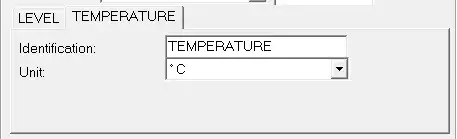
Figure 4-9 Le canal de température
Le canal Conductivité comprend les paramètres suivants :
- L’identification décrit le paramètre de mesure du canal et a déjà été configuré comme « Conductivité ». Le champ d’identification sera l’en-tête du canal, l’en-tête de la colonne de données et le nom de la ligne du graphique lors de la visualisation des données.
- Unité fait référence aux unités de mesure du canal. L’utilisateur peut sélectionner deux unités de mesure : mS/cm ou μS/cm.
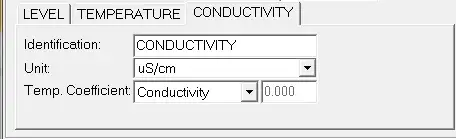
Figure 4-10 Paramètres de mesure du capteur de niveau LTC
Paramètres de mesure du pluviomètre :
Note :
Vous devez programmer vos enregistreurs de pluie afin d’entrer une constante d’étalonnage des précipitations (la quantité de précipitations par pointe de
le pluviomètre), mais vous n’avez pas besoin de les régler pour qu’ils enregistrent indépendamment les uns des autres.
Il n’existe qu’un seul canal de mesure pour les enregistreurs de pluie. Le canal ‘RainFall’ enregistre chaque temps de basculement de la benne basculante connectée et fournit la quantité de pluie par basculement (constante d’entrée ‘Rainfall Cal’). Lorsqu’une station distante RRL transmet les données de l’enregistreur de pluie à la station d’origine, elle envoie la quantité de pluie accumulée par période d’échantillonnage (sur la base du taux d’échantillonnage de la station RRL 5). Pour déterminer l’heure exacte à laquelle un déversement s’est produit, le pluviomètre doit être réglé pour enregistrer dans sa propre mémoire interne, qui stocke chaque événement de déversement.
- L’identification décrit le paramètre de mesure du canal et a déjà été configuré comme « RainFall ». Le canal peut être renommé en fonction de chaque projet. Le champ Identification sera l’en-tête du canal, l’en-tête de la colonne de données et le nom de la ligne du graphique lors de la visualisation des données. L’identification est limitée à 32 caractères.
- Unités désigne l’unité de mesure du canal. L’utilisateur peut choisir entre deux unités de mesure : mm ou in.
- Le champ Rainfall Cal Constant vous permet de saisir le facteur d’étalonnage de l’auget basculeur que vous allez utiliser. Le facteur d’étalonnage correspond à la profondeur des précipitations (mm, in) par bascule. Le facteur d’étalonnage doit être indiqué sur une étiquette apposée sur l’auget basculeur ou dans la documentation du fabricant. Saisissez le facteur d’étalonnage en mm ou en pouces.
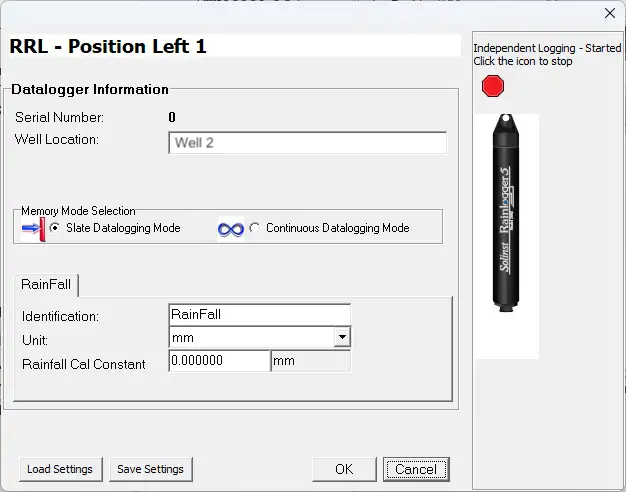
Figure 4-11 Paramètres de mesure du pluviomètre
Note :
Lorsqu’un RRL 5 transmet les données de l’enregistreur de pluie à la station d’accueil, il envoie les précipitations accumulées par période d’échantillonnage (sur la base du taux d’échantillonnage du RRL 5).
Étape 6 : Confirmer les paramètres de la station
Dans cette étape, sélectionnez « Retrieve RRL Info ». Ceci appliquera tous les paramètres à la station RRL 5 et récupérera les informations de cette station pour confirmer qu’elle a été programmée avec succès.
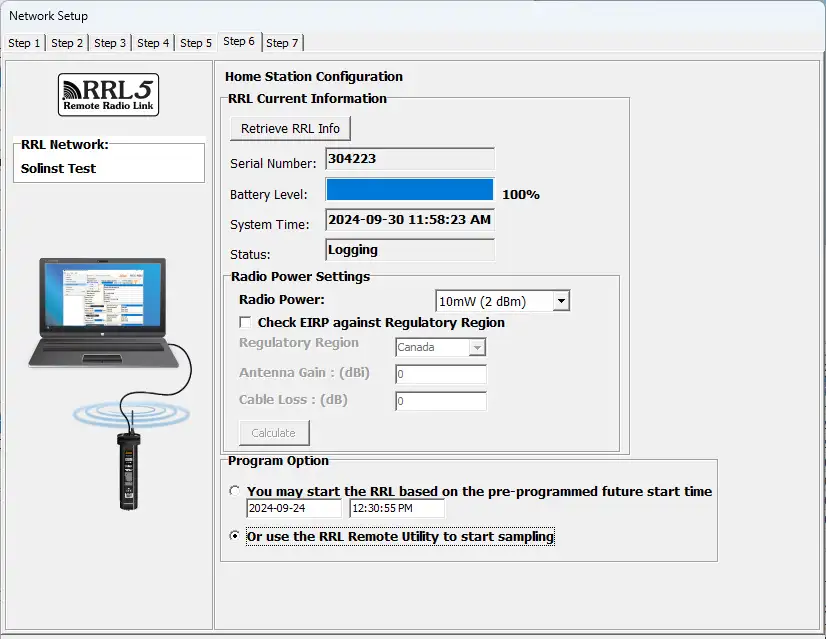
Figure 4-12 Informations sur la station RRL
- Numéro de série : Doit correspondre au numéro de série que vous avez saisi à l’étape 2.
- Niveau de batterie : Le niveau de la batterie interne de la station RRL 5
- System Time : L’heure interne du système de la station RRL 5.
- Statut : La station RRL 5 est « Logging » ou « Future Started ».
- Réglages de la puissance radio : Le choix d’une puissance plus faible peut réduire la consommation d’énergie, mais la distance de communication est directement proportionnelle à la puissance radio. Choisissez 1 mW pour optimiser la durée de vie de la batterie. Choisissez 1 W pour maximiser la distance de communication.
Note :
Si un réglage de puissance radio plus élevé est sélectionné, la batterie de la station RRL 5 se déchargera plus rapidement.
Note :
Si le réglage le plus élevé de la puissance radio n’est toujours pas suffisant pour communiquer sur la distance requise, il se peut que vous ayez besoin d’une antenne plus sensible.
Si vous vous trouvez dans une région où il existe des réglementations sur la puissance rayonnée maximale autorisée, vous pouvez utiliser le calculateur fourni pour déterminer la PIRE de la station RRL 5 et voir si elle répond aux exigences de la région choisie.
Vous pouvez également choisir de démarrer la station à l’heure programmée à l’étape 2 ou d’utiliser l’utilitaire à distance pour démarrer la station à une heure différente (voir section 5).
- Echantillonnage basé sur l’heure de début future : La station RRL 5 commencera à échantillonner en fonction de l’heure de début que vous avez définie à l’étape 2.
- Utiliser l’utilitaire à distance RRL pour démarrer l’échantillonnage : La station RRL 5 restera en mode arrêt. Pour démarrer l’échantillonnage, vous devez utiliser l’utilitaire RRL Remote (voir section 5).
Si vous programmez la station d’accueil ou l’une des stations à distance, vous serez invité à passer à l’écran de transition à l’étape 3.
Procédez aux étapes 3 à 6 jusqu’à ce que toutes les stations aient été programmées. Voir la figure 4-13.
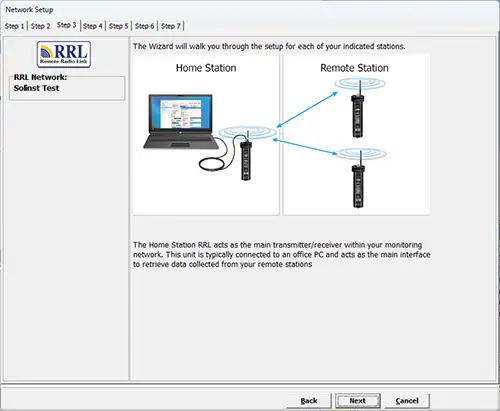
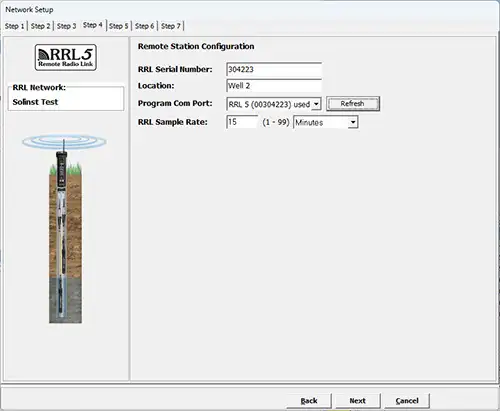
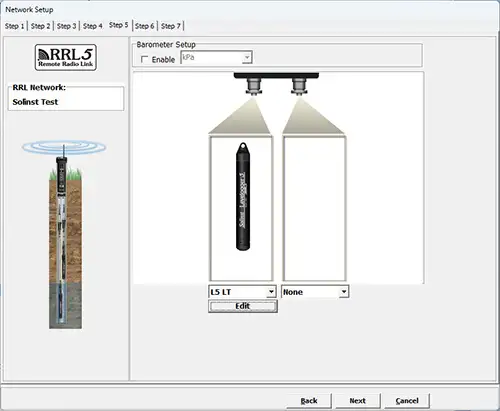
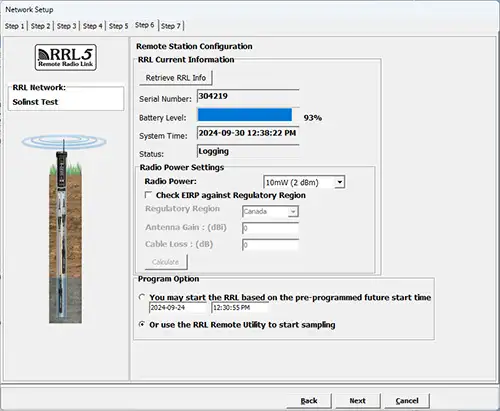
Figure 4-13 Configuration d’une station distante
Étape 7 : Résumé de la configuration du réseau RRL
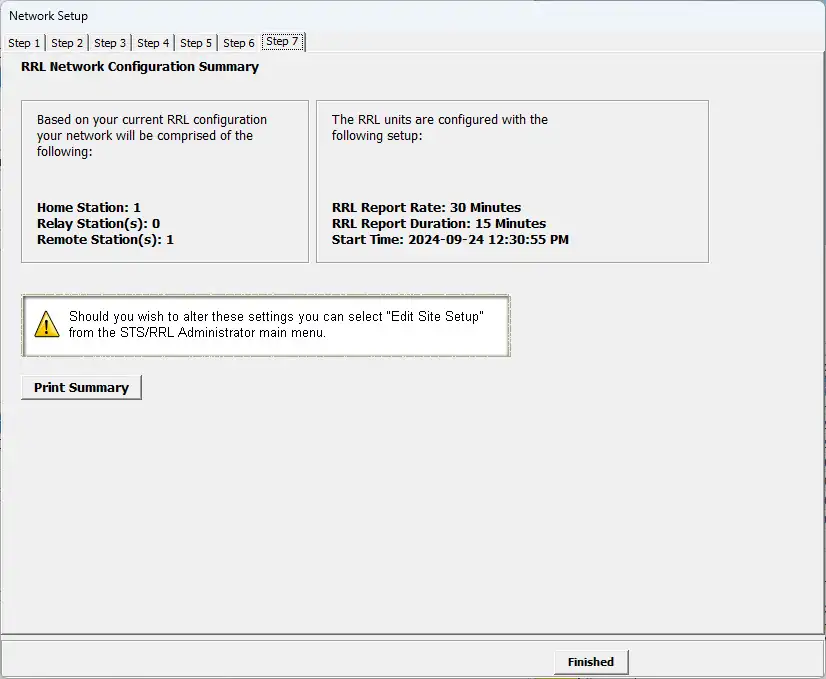
Figure 4-14 Résumé de la configuration du réseau RRL
Une fois que tous les paramètres ont été programmés pour chaque station RRL 5 du réseau, l’étape 7 affiche un résumé de tous les paramètres. Vous pouvez imprimer une copie de ce résumé pour vos dossiers.
En sélectionnant « Terminé », vous ouvrez la fenêtre de l’administrateur STS/RRL et démarrez l’agent de communication.
Note :
Une fois que toutes les stations ont été programmées, il est recommandé de démarrer l’enregistrement de chaque station à titre de test dans le bureau. Vous pouvez le faire à l’aide de l’utilitaire à distance (voir section 5). Une fois que chaque station est démarrée et qu’elle a contacté la station d’accueil, les numéros de série et les types d’enregistreurs de données connectés à la station s’affichent dans la fenêtre de l’administrateur. Vous pouvez imprimer une copie de cet écran pour chaque station et vous y référer lors de l’installation de vos stations sur le terrain.
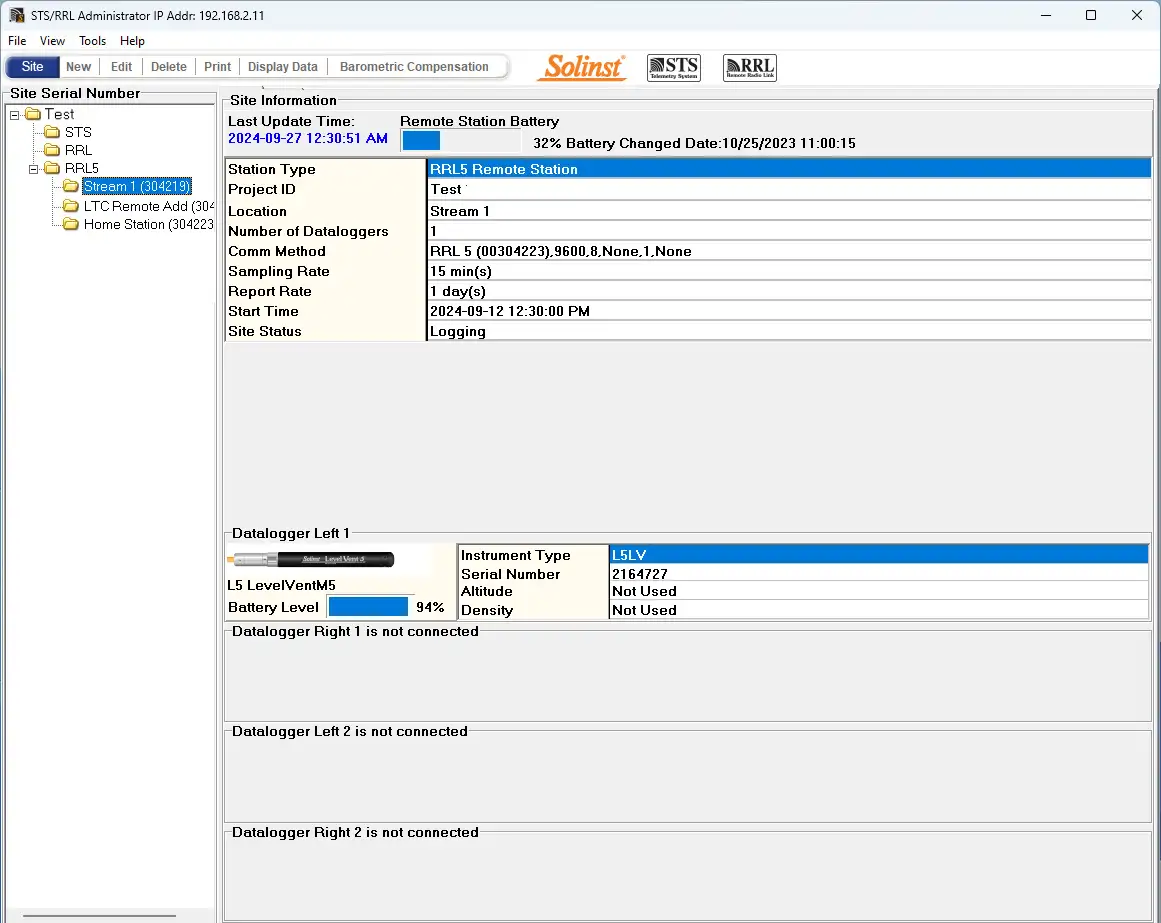
Figure 4-15 Réseau RRL dans la fenêtre de l’administrateur
4.2.2 Modification des réseaux RRL 5
Modification de la configuration du réseau
Lorsque vous sélectionnez un réseau RRL 5 dans la liste de la fenêtre STS/RRL Administrator, le choix de « Edit Site Setup » vous permet de « Edit Network Setup » ou « Add new Site to Network ».
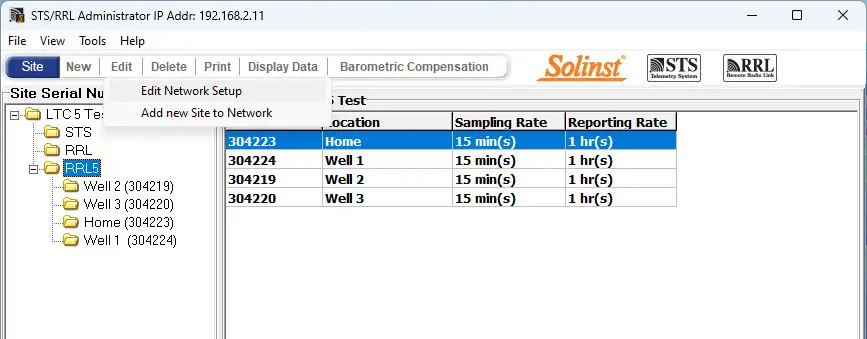
Figure 4-16 Modification d’un réseau RRL 5
Lorsque vous sélectionnez « Edit Network Setup », deux options s’offrent à vous. Vous pouvez choisir de mettre à jour chaque station RRL 5 du réseau en les connectant au PC avec un câble USB ou le « Remote Schedule Update » vous permet d’effectuer les changements dans le logiciel, et les nouveaux paramètres seront appliqués à chaque station RRL 5 lors de leur prochain rapport programmé à la station d’origine.
Note :
Sélectionner « Delete » lorsqu’un réseau RRL 5 est en surbrillance ne vous permettra pas de supprimer ce réseau, tant que toutes les stations de ce réseau n’auront pas été supprimées au préalable. Pour supprimer une station RRL 5 de la liste, cliquez sur le numéro de série pour le mettre en surbrillance et sélectionnez « Delete » dans la barre de menu principale.
Si vous choisissez l’option « Mise à jour à distance de la programmation », la procédure se déroule en deux étapes. L’étape 1 vous permet de modifier les paramètres du réseau, notamment l’identification du projet, l’identification du réseau et la puissance radio : l’identification du projet, l’identification du réseau et la puissance radio. Vous pouvez également redémarrer le réseau avec un nouveau taux de rapport.
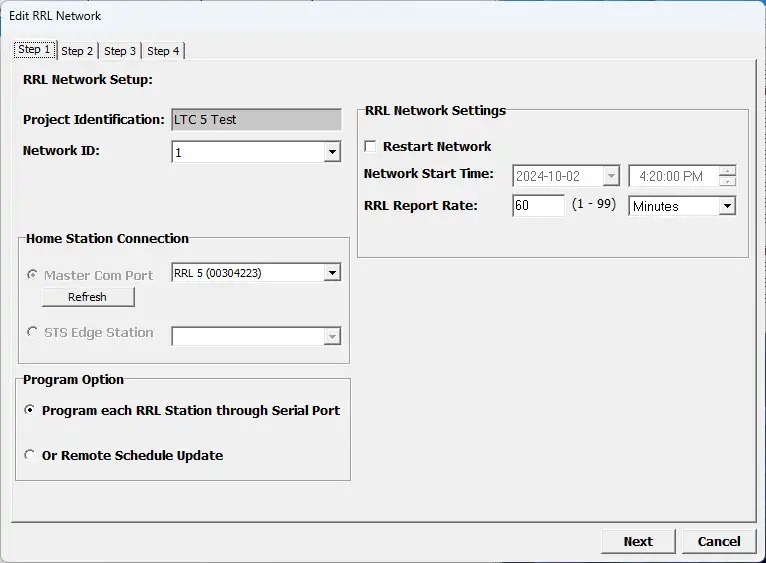
Figure 4-17 Modification d’un réseau RRL 5 – Étape 1
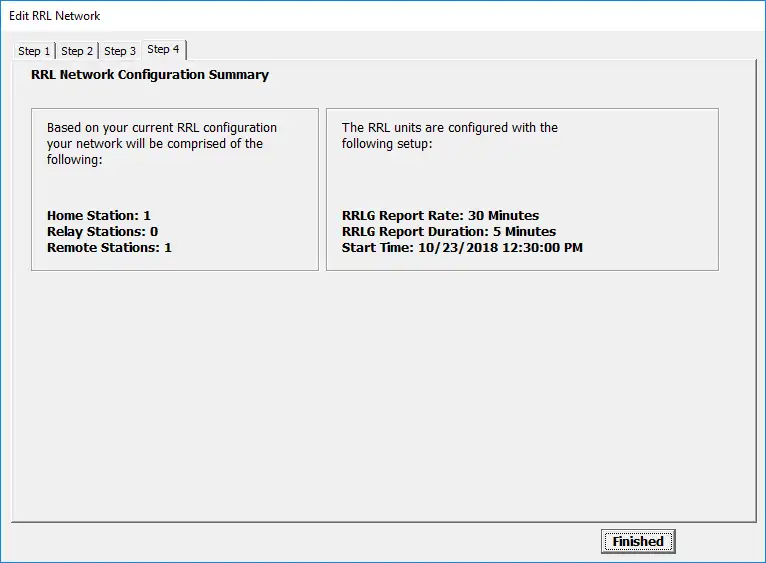
Figure 4- 18 Modification d’un réseau RRL 5 – Etape 2
Note :
La Figure 4-18 montre 4 étapes. Ceci est dû au fait que l’option de mise à jour de chaque station RRL 5 via le port série a été sélectionnée. Dans ce cas, les étapes 2 et 3 permettent de connecter les deux stations RRL 5 distantes du réseau au PC et de mettre à jour leurs paramètres. L’étape 4 fournit le résumé.
Si vous choisissez de mettre à jour chaque station RRL 5 via le port série, après avoir modifié le paramètre à l’étape 1, vous serez invité à connecter chaque station RRL 5 au PC de la station d’accueil à l’aide d’un câble USB, et à les mettre à jour avec les nouveaux paramètres du réseau. La dernière étape vous fournira un résumé de la configuration du réseau pour vos dossiers.
Lorsque vous sélectionnez « Ajouter un nouveau site au réseau », vous êtes invité à suivre les étapes 2 à 7 de l’assistant logiciel.
Modification des stations RRL 5
Lorsque vous sélectionnez une station RRL 5 spécifique dans la liste de la fenêtre STS/RRL Administrator, le choix de « Edit
Site Setup » vous permet de modifier les paramètres de cette station RRL 5.
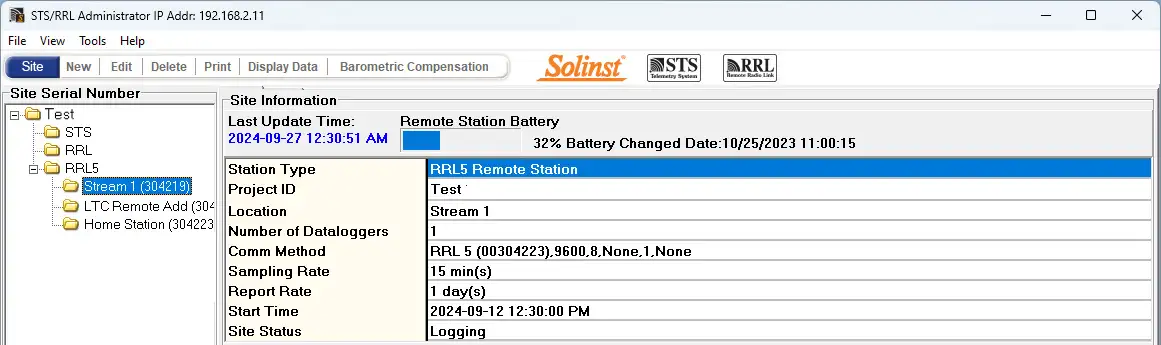
Figure 4-19 Modification d’une station RRL 5
Note :
En sélectionnant « Delete » lorsqu’une station RRL 5 est en surbrillance, une fenêtre s’ouvre pour vous demander si vous êtes sûr de vouloir supprimer cette station. Vous devez supprimer toutes les stations d’un site avant de pouvoir supprimer l’ensemble du réseau.
La modification des paramètres d’une station RRL 5 se fait en trois étapes. L’étape 1 vous permet d’entrer un nouvel emplacement, un nouveau port de communication et une nouvelle fréquence d’échantillonnage. L’étape 2 vous permet d’ajouter ou de modifier les enregistreurs de données connectés et leurs paramètres, y compris l’activation du baromètre interne RRL. L’étape 3 récupère les nouveaux paramètres, vous permet de changer la puissance radio et vous permet de choisir entre appliquer les changements à la station RRL 5
en la connectant au PC, ou le « Remote Schedule Update » vous permet d’effectuer les changements dans le logiciel, et les nouveaux paramètres seront appliqués à la station RRL 5 lors de son prochain rapport programmé à la station d’origine.
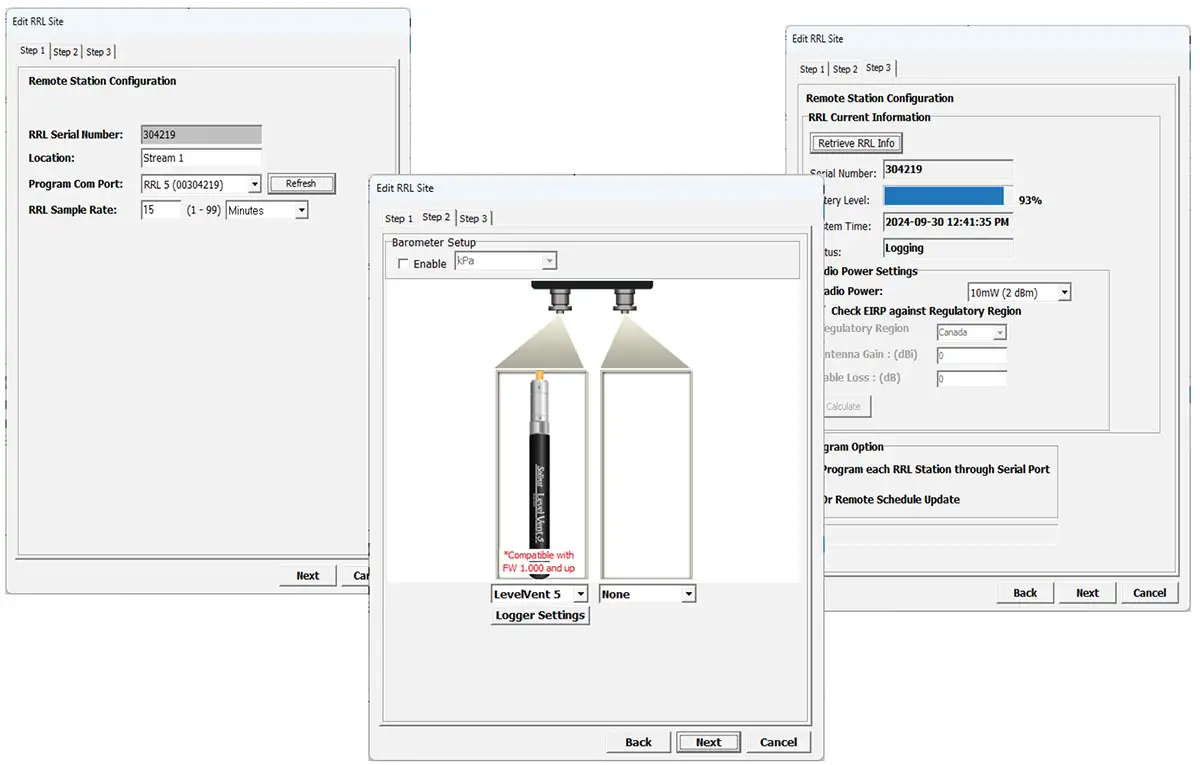
Figure 4-20 Modification d’une station RRL
4.3 Compensation barométrique
Les Leveloggers immergés mesurent la pression totale ou absolue (équivalent de la colonne d’eau + pression barométrique). Afin de déterminer avec précision les véritables variations du niveau de l’eau, les données du Levelogger doivent être compensées par la pression barométrique. La compensation consiste simplement à soustraire la valeur barométrique de la valeur correspondante du Levelogger. Ceci peut être fait en activant le baromètre interne RRL 5 (voir section 4.2) ou en utilisant un Barologger.
Les données du Levelogger peuvent être compensées barométriquement en utilisant les données d’un Barologger local (un Barologger peut couvrir tous les Leveloggers dans un rayon de 30 km/20 miles ou par 300 m/1000 ft de changement d’altitude) en utilisant l’application de compensation barométrique dans l’administrateur STS /RRL.
Le Levelogger et le Barologger doivent avoir le même horodatage pour que la compensation soit réussie. Un Barologger 5 ou un Barologger Edge peut être utilisé pour compenser les données de n’importe quelle version de Levelogger.
Note :
Les fichiers de données RRL 5 peuvent également être exportés à l’aide de l’administrateur STS/RRL sous forme de fichiers *.xle ou *.lev et ouverts dans le logiciel Levelogger pour la compensation barométrique. Voir le guide d’utilisation du Levelogger pour plus de détails.
Pour commencer la compensation, cliquez sur l’onglet Compensation barométrique dans la fenêtre de l’administrateur STS/RRL.
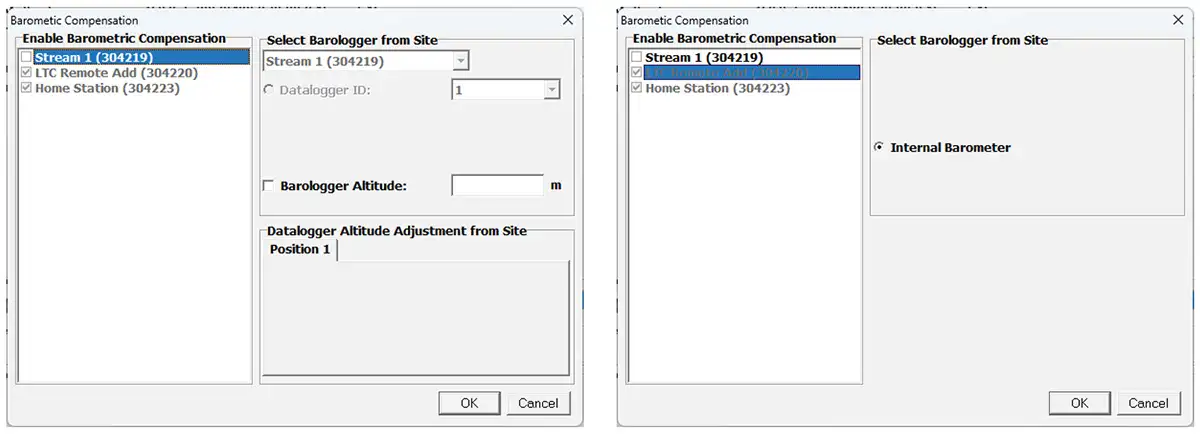
Figure 4-21 Compensation barométrique
Dans la fenêtre de compensation barométrique, dans la liste « Enable Barometric Compensation », cochez la station RRL 5 que vous souhaitez compenser, et la station RRL 5 (ou le site STS) qui fournira le Barologger pour la compensation.
Note :
Si vous sélectionnez un site pour activer la compensation barométrique, mais que le baromètre interne de la station RRL a déjà été activé, cela sera indiqué.
Dans la section « Select Barologger from Site », sélectionnez la station RRL 5 (ou le site STS) qui contient le Barologger que vous souhaitez utiliser pour la compensation, et identifiez le Barologger par sa position (Datalogger ID) sur la station RRL 5 (ou le site STS).
Le Levelogger et le Barologger doivent avoir le même horodatage pour que la compensation soit réussie.
Pour tenir compte des différentes altitudes de déploiement dans votre compensation, vous pouvez choisir de saisir une altitude pour votre Barologger et chaque enregistreur de données.
Cliquez sur OK pour terminer la configuration de la compensation barométrique.
Pour visualiser les données compensées, voir la section 7.2.1.
4.4 Agent de communication
L’agent de communication est une fenêtre d’information qui affiche toutes les activités de communication qui se sont produites entre une station RRL 5 et l’ordinateur de la station d’origine. Cette application est utilisée pour visualiser l’activité et surveiller la communication à des fins de diagnostic.
Pour ouvrir l’agent de communication, cliquez sur  , sur votre bureau.
L’agent de communication doit être ouvert avant que le RRL 5 Network ne commence à enregistrer des données et doit rester actif pendant que le système RRL 5 fonctionne. Si l’agent de communication est fermé, la station distante enregistrera les données jusqu’à ce que l’agent de communication soit rouvert. Les données accumulées seront alors envoyées avec le prochain rapport programmé.
L’agent de communication s’ouvrira automatiquement après la configuration de votre réseau RRL 5. L’agent de communication peut rester ouvert et être réduit même après la fermeture du logiciel STS/RRL Administrator.
Dans l’onglet Messages, le numéro de série de chaque station RRL 5 et de chaque enregistreur de données est affiché pour indiquer les communications provenant de ce site. Chaque rapport est horodaté. Les fichiers journaux de chaque station RRL 5 sont automatiquement enregistrés sur le PC de la station d’accueil et peuvent être récupérés à l’emplacement suivant : <C:\NProgram Files\NSolinst\STS_Gold\Nlog >
Si une station est arrêtée, lorsqu’elle est redémarrée, les données sont ajoutées au même fichier journal. A tout moment, un clic sur l’icône Enregistrer permet de sauvegarder un fichier journal de toutes les stations RRL 5 sur le PC de la station d’accueil, à des fins d’enregistrement ou de diagnostic.
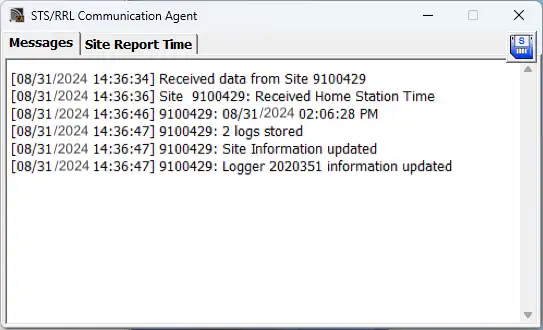
Figure 4-22 Fenêtre de communication
L’onglet Site Report Time répertorie chaque station RRL 5 par numéro de série et indique la prochaine heure à laquelle elle doit envoyer un rapport à la station d’origine.
S’il y a un conflit de communication et que la station distante n’envoie pas de rapport à la date prévue, un message de dépassement de délai s’affiche dans les messages de l’agent de communication. Pour ne plus recevoir de messages de dépassement de délai de la part d’une station (vous savez peut-être quelle est la cause du problème de communication et vous n’avez plus besoin de ces messages), décochez la case située à côté de la station.
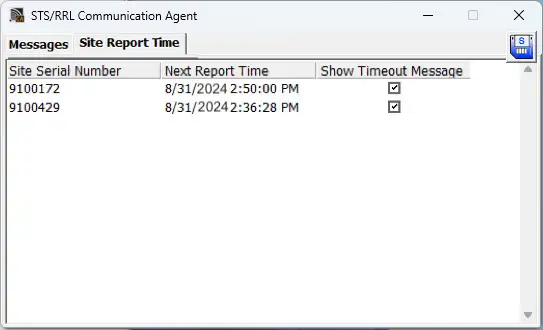
Figure 4-23 Fenêtre de communication – Heure du rapport de site
Produits apparentés

Télémétrie Plug and Play
Vous possédez déjà des Leveloggers ? Améliorez rapidement et facilement vos puits de surveillance avec LevelSender Telemetry. Les Le système de télémétrie 4G LevelSender 5 est équipé d'une carte SIM Solinst en option.. Il est configuré pour vous à l'avance - avec un plan à faible coût géré par Solinst ! Un baromètre interne fournit des relevés de niveau d'eau automatiquement compensés ; définissez des alarmes de niveau haut/bas.

Découvrez la surveillance en tout lieu
SolSat 5 est un système de télémétrie qui exploite la technologie satellitaire Iridium pour fournir une connectivité mondiale aux enregistreurs de données de la série 5 de Solinst. Il utilise la messagerie satellitaire mondiale TextAnywhere à faible coût pour envoyer des données à distance vers un portail web sécurisé. Il est doté d'un boîtier robuste résistant aux intempéries pour une installation presque n'importe où. Il comprend une application de configuration Wi-Fi intégrée, un panneau solaire et un baromètre.

Unité de lecture Solinst (SRU)
L'unité de lecture de Solinst (SRU) Unité de lecture Solinst (SRU) est un appareil portable robuste conçu pour se connecter à un enregistreur de données Solinst déployé et afficher des relevés instantanés du niveau d'eau - avec l'option de compensation barométrique automatique. L'enregistrement en temps réel et les données téléchargées peuvent être sauvegardés et transférés sur un PC. Vérifiez rapidement l'état de l'enregistreur de données.

Transmetteur de niveau d'eau submersible polyvalent
Le capteur de température de niveau d'eau 301 Capteur de température de niveau d'eau offre la possibilité d'une transmission très précise du niveau d'eau à l'aide de plusieurs protocoles - MODBUS, SDI-12 et 4-20mA - pour une grande variété d'applications. Ce transmetteur de niveau hydrostatique submersible compact et tout-en-un fournit des relevés continus et stables du niveau d'eau et de la température, avec des options pour des capteurs de pression absolus et jaugés.


