
4 RRL Configurazione della rete di ponti radio remoti
 sul desktop.
4.1 Finestra dell’amministratore del software
Dopo l’avvio del software, si aprirà la finestra dell’amministratore. Da qui è possibile creare nuove reti RRL Remote Radio Link, modificare le reti esistenti (aggiornamenti remoti), cancellare le reti esistenti, impostare la compensazione barometrica (se non si utilizza il barometro interno) e aprire i dati del sito.
Nota:
Quando si apre il software per la prima volta, prima di visualizzare l’amministratore, viene richiesta la schermata Impostazione rete.
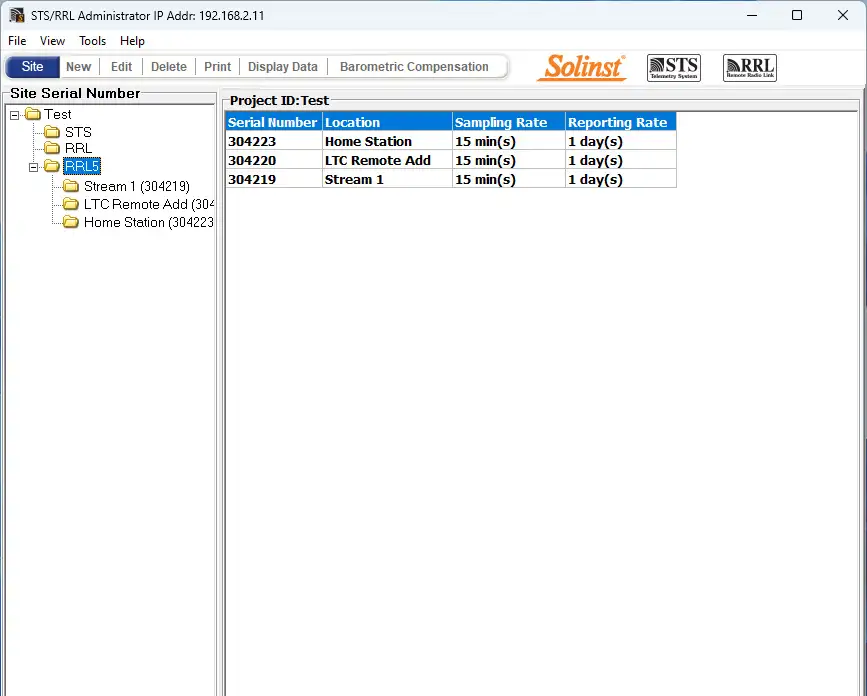
Figura 4-1 Finestra dell’amministratore – Informazioni di rete
Nota:
Siti di telemetria STS saranno elencati anche nella finestra dell’amministratore. Per ulteriori informazioni sui sistemi di telemetria STS per ulteriori informazioni sui sistemi di telemetria STS..
Selezionando una rete dall’elenco, si visualizzeranno tutte le stazioni della rete, insieme al rapporto e alle frequenze di campionamento. Selezionando una stazione dall’elenco, vengono visualizzate le informazioni relative all’intensità della batteria della stazione, all’intensità del segnale della stazione, all’ora dell’ultimo aggiornamento e ai dettagli della rete (compresi l’ID del progetto, l’ubicazione, il numero di datalogger, ecc.) Vengono visualizzate le informazioni relative a ciascun datalogger collegato al sito, tra cui il tipo di strumento, il numero di serie e l’intensità della batteria.
Nota:
Selezionando “Elimina” quando una rete RRL è evidenziata, non sarà possibile eliminarla finché non saranno state eliminate tutte le stazioni di quella rete. Per eliminare una stazione RRL dall’elenco, fare clic per evidenziare il numero di serie e selezionare “Elimina” dalla barra dei menu principali.
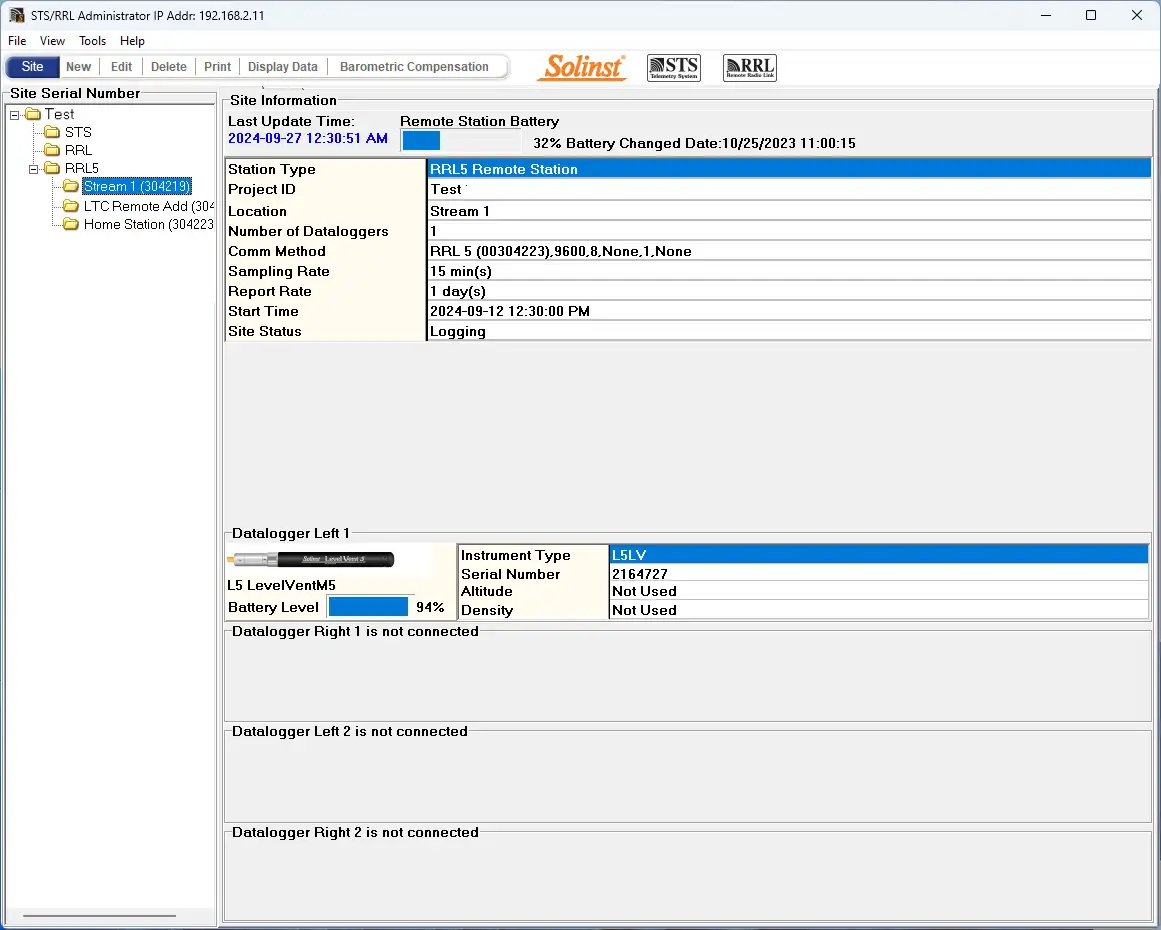
Figura 4-2 Finestra dell’amministratore – Informazioni sulla stazione
- Ora dell’ultimo aggiornamento: l’ultima volta che la Home Station è stata contattata.
- Batteria della stazione remota: Percentuale di energia residua nella batteria della stazione RRL e data e ora dell’ultima sostituzione delle batterie.
Nota:
Selezionando “Elimina” quando una rete RRL è evidenziata, non sarà possibile eliminarla finché non saranno state eliminate tutte le stazioni di quella rete. Per eliminare una stazione RRL dall’elenco, fare clic per evidenziare il numero di serie e selezionare “Elimina” dalla barra dei menu principali.
- Tipo di stazione: Identifica se la stazione è stata programmata come stazione remota o stazione domestica.
- ID progetto: Il sistema di identificazione da voi inserito.
- Posizione: Informazioni specifiche sul sito/luogo inserite dall’utente.
- Numero di datalogger: Il numero di datalogger collegati alla stazione RRL.
- Metodo di comunicazione: Indica la porta COM utilizzata dal computer della stazione principale per la comunicazione.
- Frequenza di campionamento: La frequenza di campionamento della stazione RRL 5.
- Velocità di trasmissione: La velocità di trasmissione della stazione RRL 5.
- Ora di inizio: la data e l’ora in cui la stazione RRL ha iniziato a raccogliere i dati.
- Stato del sito: Mostra lo stato della stazione RRL, ad esempio “Registrazione”, “In attesa di aggiornamento”.
4.2 Programmazione di una rete RRL 5 (procedura guidata)
Passo 1: Creare un nuovo sito
Selezionando “Nuovo” nel menu principale della finestra Amministratore si apre la schermata di configurazione della rete. Si aprirà anche al primo avvio del software. Scegliere di configurare una rete RRL 5 per avviare la procedura guidata del software.
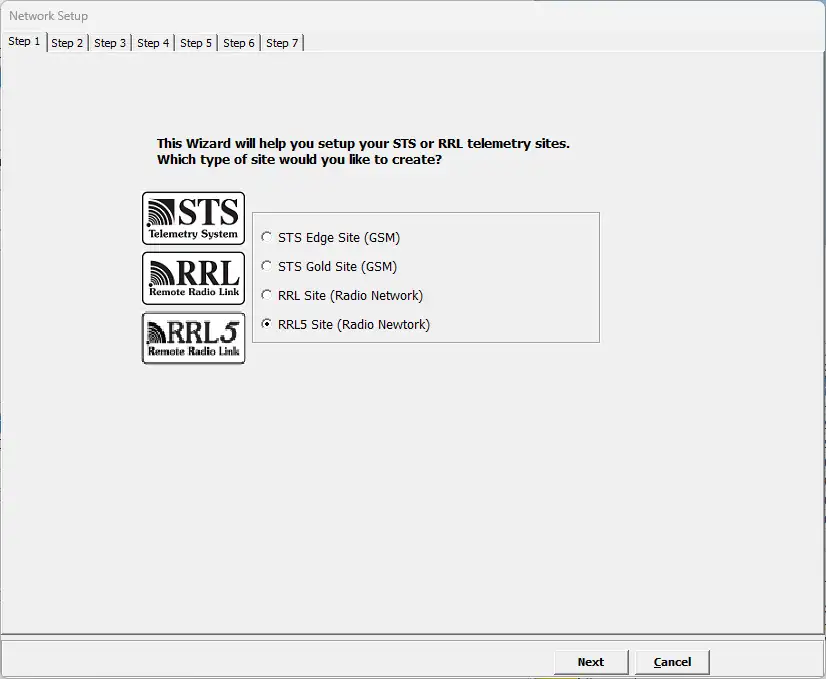
Figura 4-3 Schermata di impostazione della rete
Passo 2: Configurazione della rete
Dopo aver selezionato “Sito RRL 5”, si aprirà la schermata Impostazione rete RRL. In questa schermata si inseriscono le impostazioni della Rete RRL 5. A questo punto è necessario collegare la stazione RRL 5 che si sta per programmare al computer della stazione principale (vedere la sezione 3.3). La programmazione della stazione principale viene sempre effettuata per prima.
- Identificazione del progetto: Inserire il nome unico scelto per identificare il progetto/sito.
- ID rete: Selezionare un numero per identificare la rete. Possono esistere più reti che fanno capo allo stesso computer Home Station. Possono esserci al massimo 5 reti che fanno capo alla stessa Home Station. Questo per evitare conflitti di comunicazione radio tra reti adiacenti. Ogni stazione RRL 5 della stessa rete deve utilizzare lo stesso numero ID.
- Collegamento della stazione domestica: Quando si collega la stazione domestica RRL 5 a un PC, identificare la porta Master Com utilizzata per la comunicazione tra il computer e la stazione domestica RRL 5. Fare clic su Aggiorna se si collega un nuovo RRL 5.
- Numero di stazioni domestiche: È sempre 1.
- Numero di stazioni remote: Inserire il numero di stazioni remote della rete.
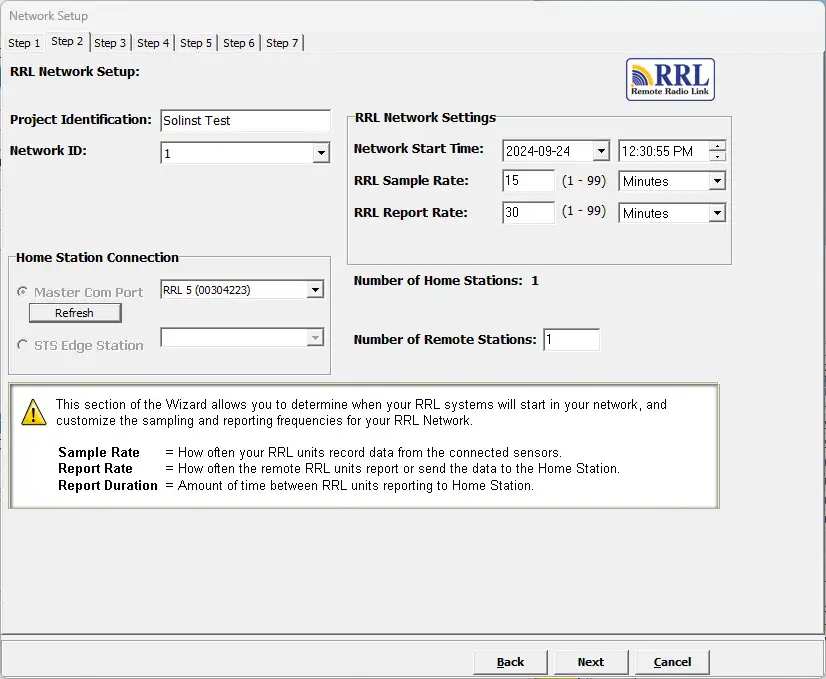
Figura 4-4 Schermata di impostazione della rete RRL
Impostazioni di rete RRL:
Ora di avvio della rete: inserire la data e l’ora in cui le stazioni remote RRL 5 inizieranno a raccogliere i dati dai datalogger collegati.
Frequenza di campionamento: È la frequenza con cui le stazioni remote RRL 5 raccolgono le letture in tempo reale da ciascuno dei datalogger collegati. La frequenza di campionamento può essere impostata da 1 secondo a 99 ore. È possibile scegliere di impostare ogni stazione con una frequenza di campionamento diversa. Questo può essere fatto al punto 4 quando si imposta ogni singola stazione, altrimenti tutte le stazioni avranno la stessa frequenza di campionamento impostata in questo punto.
La frequenza di trasmissione è la velocità con cui i dati memorizzati vengono inviati da una stazione remota alla stazione principale. La frequenza di trasmissione può essere impostata da 1 minuto a 99 ore.
Nota:
Intervalli più lunghi della frequenza di trasmissione dei rapporti consentono di risparmiare la batteria delle stazioni remote.
Fase 3: avanzamento della configurazione
Il passo 3 è una schermata di transizione. A questo punto è necessario collegare la stazione RRL 5 che si sta per programmare al computer della stazione principale (vedere la sezione 3.3), se non è già stato fatto. La programmazione della stazione principale è sempre la prima. Questa schermata mostra le stazioni RRL che verranno configurate per la rete RRL 5.
Nota:
Si consiglia di collegare i datalogger a ciascuna stazione RRL 5 prima della programmazione.
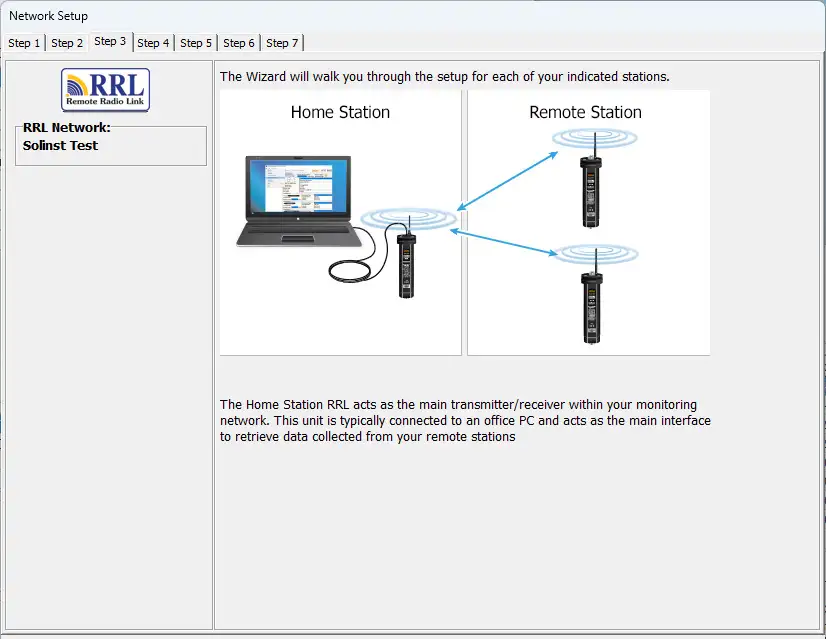
Figura 4-5 Schermata di transizione della procedura guidata del software RRL
Fase 4: Programmazione della stazione RRL 5
Al punto 4, inserire il numero di serie della stazione RRL 5 che si sta programmando; la posizione della stazione, cioè: “Stazione di casa”, “Pozzo 1”, “Stazione remota 2”; la porta Com utilizzata per programmare la stazione RRL 5 (fare clic su aggiorna se si collega una nuova RRL 5); e la frequenza di campionamento per quella stazione (se diversa da quella impostata al punto 2).
Se si sta programmando la stazione domestica, si deve selezionare se alla stazione è collegato un datalogger. In caso contrario, si passa al punto 6. Se è collegato un datalogger o si sta programmando una stazione remota, si passa al punto 5.
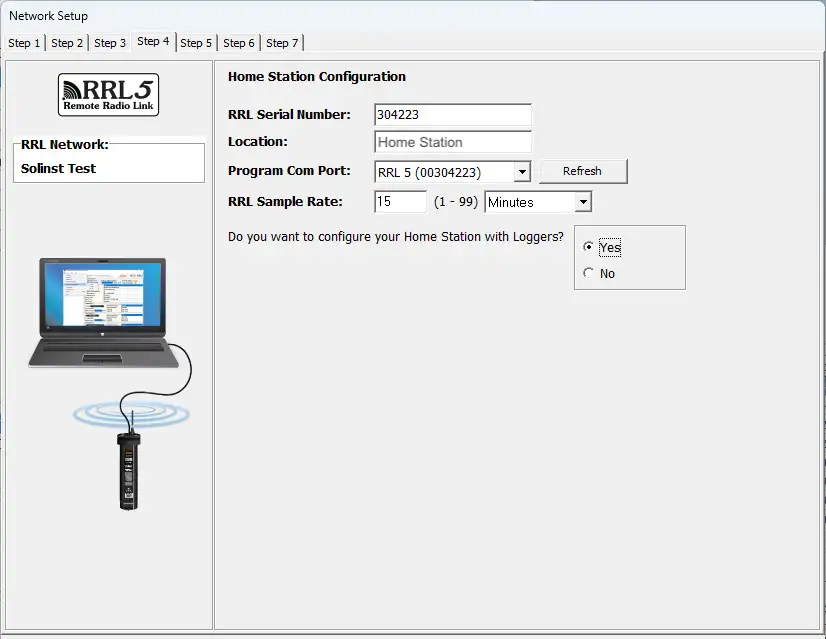
Figura 4-6 Programmazione di una stazione RRL
Passo 5: Configurazione dei datalogger collegati
In questo passo si selezionano il numero e i tipi di datalogger collegati alla stazione RRL 5. Se si utilizza uno splitter, il numero 1 o 2 identifica i datalogger. I numeri 1 e 2 sono etichettati direttamente sulle connessioni di ogni splitter.
Impostazione del barometro: Se non si collega un barometro come secondo datalogger, è possibile scegliere di abilitare il barometro interno dell’RRL 5. L’unità di misura per le letture della pressione viene selezionata dal menu a discesa; le opzioni sono kPa, mbar e psi. In questo modo le letture del livello dell’acqua saranno automaticamente compensate barometricamente.
Per ogni connessione si dovrà selezionare il tipo di datalogger collegato. Selezionare “NESSUNO” per i connettori senza datalogger collegato. Dopo aver selezionato il tipo di datalogger dal menu a discesa, verrà visualizzata un’immagine del datalogger selezionato.
Nota:
Le versioni del firmware indicate in rosso per ciascun datalogger sono quelle che funzionano con l’attuale versione del software di telemetria Solinst.
Per impostare facoltativamente ciascun datalogger in modo che registri nella memoria interna, selezionare Modifica per iniziare a immettere le informazioni sulla raccolta dei dati.
Nota:
I datalogger programmati per registrare e memorizzare le letture nella loro memoria interna non volatile forniscono dati di backup affidabili. Tuttavia, la batteria interna si consuma più rapidamente.
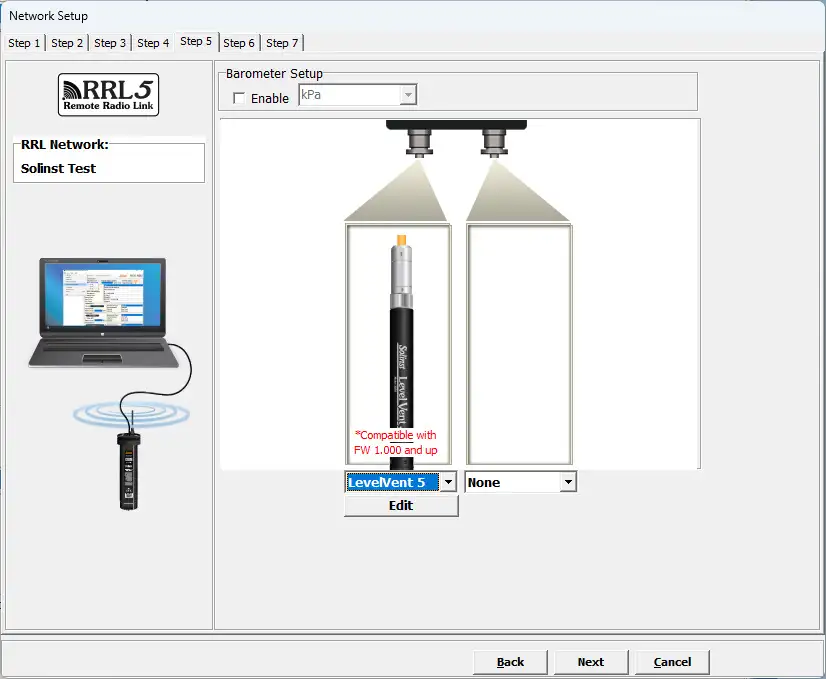
Figura 4-7 Abilitazione del barometro e aggiunta di data logger
4.2.1 Modifica delle informazioni del registratore di dati

Figura 4-8 Finestra informativa del registratore di dati
La finestra Informazioni sul registratore di dati include il numero di serie del registratore di dati, la posizione del pozzo, la frequenza di campionamento e la selezione della modalità di memoria.
Se non si desidera una registrazione indipendente, selezionare  e la stazione RRL 5 raccoglierà solo una lettura in tempo reale dal registratore di dati alla frequenza di campionamento programmata. Non è necessario immettere una frequenza di campionamento.
Se si desidera che il datalogger registri e memorizzi le letture nella sua memoria interna, indipendentemente dal funzionamento dell’RRL 5, compilare i campi Frequenza di campionamento e Selezione modalità memoria e selezionare  se la registrazione indipendente è stata interrotta.
- Numero di serie: il numero di serie del datalogger viene visualizzato dopo l’avvio del sistema.
- Ubicazione del pozzo: Inserire informazioni specifiche sul sito/località.
- Frequenza di campionamento: È lineare. Lineare si riferisce a un intervallo di tempo impostato tra la raccolta delle letture. La frequenza di campionamento predefinita è impostata su 15 minuti.
- Selezione della modalità di memoria: È possibile scegliere tra la registrazione continua (wrap around) e la registrazione a scatti. Con la registrazione continua, il nuovo registro viene avviato alla fine di quello precedente e continua a registrarlo, finendo per sovrapporsi ai primi dati registrati. Poiché una delle opzioni di download è quella di “Aggiungere i dati”, la registrazione continua può essere la scelta preferita quando si registrano dati a lungo termine. Anche nella registrazione Slate il nuovo registro viene avviato alla fine di qualsiasi registro precedente, ma interrompe le registrazioni quando la memoria è piena, in modo che l’inizio del registro corrente non venga sovrascritto. I Rainlogger registrano solo in modalità Slate.
Nota:
Nella registrazione a scatti, il registratore di dati interrompe la registrazione delle letture una volta esaurita la memoria. Pertanto, la registrazione continua è consigliata per applicazioni di monitoraggio a lungo termine.
Per un riepilogo delle opzioni di campionamento e di memoria disponibili per ciascun tipo di datalogger, consultare la tabella seguente (per i modelli precedenti di Levelogger, consultare la Guida dell’utente di Levelogger).
Opzioni di programmazione del registratore di dati






Tabella 4-1 Opzioni di programmazione del registratore di dati
Nota:
Se si programmano più datalogger con le stesse impostazioni, selezionare “Salva impostazioni” dopo aver programmato il primo datalogger. Selezionare “Carica impostazioni” quando si inizia a configurare il datalogger successivo per applicare le impostazioni salvate.
Impostazione dei parametri di misura del Datalogger
Nella parte inferiore della schermata Informazioni Datalogger si trova la finestra per l’impostazione dei parametri dei canali. Il software rileva i canali disponibili quando vengono lette le impostazioni delle informazioni del registratore di dati.
Per il canale di livello, è possibile impostare i seguenti parametri:
- L’identificazione descrive il parametro di misura del canale ed è già stato configurato come “LIVELLO”. Il canale Livello monitora la pressione equivalente della colonna d’acqua. Il campo Identificazione sarà l’intestazione della colonna dati e il nome della riga del grafico quando si visualizzano i dati.
- Unità si riferisce alle unità di misura del canale. Sono disponibili sei unità di misura che l’utente può selezionare: m (default), cm, ft, kPa, mbar e psi. Quando si utilizza un Barologger, le opzioni sono kPa (default), mbar e psi.
- L’offset si riferisce a una correzione dell’offset, come la distanza tra la punta del datalogger e il tappo del pozzo di monitoraggio o il livello statico dell’acqua. Si consiglia di utilizzare il valore 0,00 per l’offset, in quanto mantiene tutte le letture successive relative alla punta del datalogger. L’intervallo di offset va da -1000 a 16400 piedi o da -300 m a 5000 m.
Il canale della temperatura comprende i seguenti parametri: - L’identificazione descrive il parametro di misura del canale ed è già stato configurato come “TEMPERATURA”.
- Unità si riferisce alle unità di misura del canale. Il canale della temperatura può essere impostato su ºC (default) o ºF.
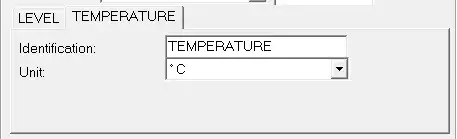
Figura 4-9 Il canale della temperatura
Il canale di conducibilità comprende i seguenti parametri:
- Il campo Identificazione descrive il parametro di misura del canale ed è già stato configurato come ‘Conducibilità’. Il campo Identificazione sarà l’intestazione del canale, l’intestazione della colonna dati e il nome della riga del grafico quando si visualizzano i dati.
- Unità si riferisce alle unità di misura del canale. L’utente può selezionare due unità di misura: mS/cm o μS/cm.
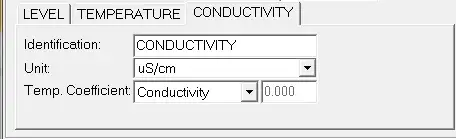
Figura 4-10 Parametri di misura del Levelogger LTC
Parametri di misura del Rainlogger:
Nota:
È necessario programmare i Rainlogger per inserire una Costante di pioggia (la quantità di pioggia per punta di
il pluviometro), ma non è necessario impostarli per registrare in modo indipendente.
Esiste un canale di misura per i Rainlogger. Il canale ‘RainFall’ registra ogni volta che il secchio ribaltabile collegato si rovescia e fornisce la quantità di pioggia per ogni punta (input Rainfall Cal Constant). Quando una stazione remota RRL comunica i dati del Rainlogger alla stazione principale, invia la quantità di pioggia accumulata per periodo di campionamento (in base alla frequenza di campionamento della stazione RRL 5). Per determinare l’ora esatta in cui si è verificata una punta, il Rainlogger deve essere impostato per registrare nella propria memoria interna, che memorizza ogni evento di punta.
- L’identificazione descrive il parametro di misura del canale ed è già stato configurato come “RainFall”. Il canale può essere rinominato per adattarsi a ciascun progetto. Il campo Identificazione sarà l’intestazione del canale, l’intestazione della colonna dati e il nome della riga del grafico quando si visualizzano i dati. L’identificazione è limitata a 32 caratteri.
- Unità si riferisce all’unità di misura del canale. L’utente può selezionare due unità di misura: mm o in.
- Il campo Costante di calibrazione delle precipitazioni consente di inserire il fattore di calibrazione per il pozzetto ribaltabile che si intende utilizzare. Il fattore di calibrazione è la quantità di profondità della pioggia (mm, in) per punta. Il fattore di calibrazione dovrebbe essere indicato su un’etichetta del dispositivo di ribaltamento o nella documentazione del produttore. Inserire il fattore di calibrazione in mm o pollici.
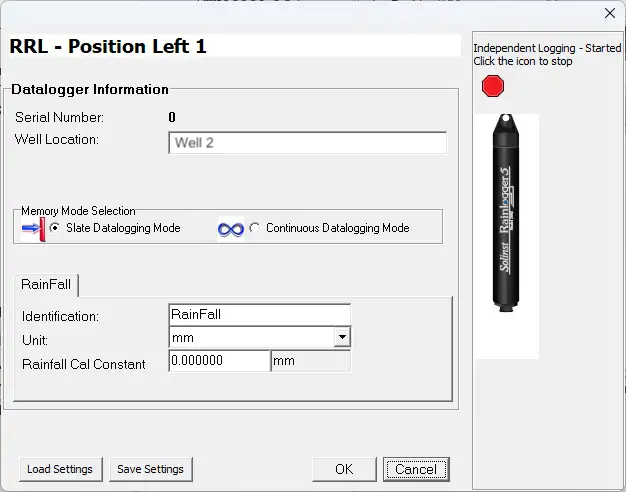
Figura 4-11 Parametri di misura del Rainlogger
Nota:
Quando un RRL 5 comunica i dati del Rainlogger alla stazione base, invia le precipitazioni accumulate per periodo di campionamento (in base alla frequenza di campionamento dell’RRL 5).
Passo 6: confermare le impostazioni della stazione
In questa fase, selezionare “Recupera informazioni RRL”. In questo modo si applicheranno tutte le impostazioni alla stazione RRL 5 e si recupereranno le informazioni di tale stazione per confermare che la programmazione è stata eseguita correttamente.
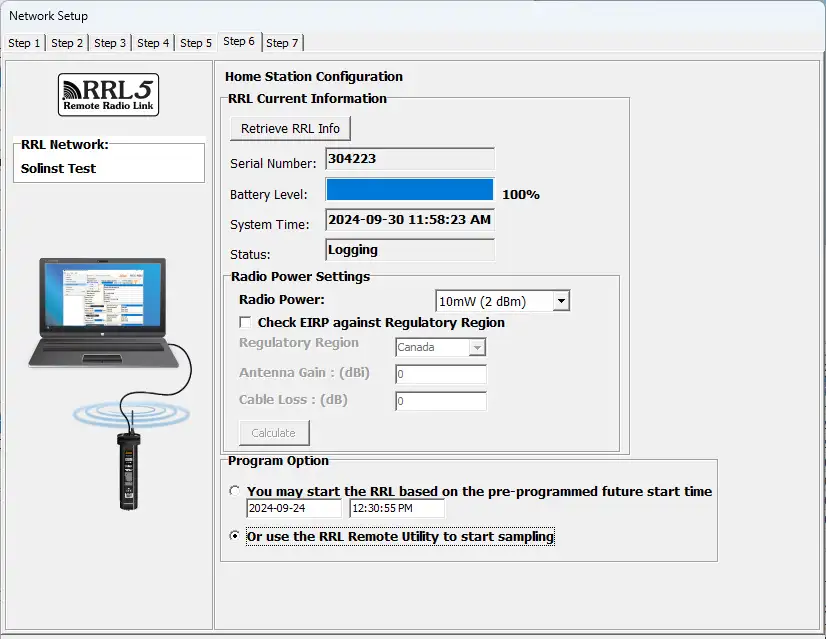
Figura 4-12 Informazioni sulla stazione RRL
- Numero di serie: Dovrebbe corrispondere al numero di serie inserito al punto 2.
- Livello della batteria: Il livello della batteria interna della stazione RRL 5
- Ora del sistema: l’ora del sistema interno della stazione RRL 5.
- Stato: La stazione RRL 5 è “Registrazione” o “Avvio futuro”.
- Impostazioni della potenza radio: La selezione di un’impostazione di potenza inferiore può ridurre il consumo energetico, tuttavia la distanza di comunicazione è direttamente proporzionale alla potenza radio. Scegliere 1 mW per massimizzare la durata della batteria. Scegliere 1W per massimizzare la distanza di comunicazione.
Nota:
Se si seleziona un’impostazione di potenza radio più elevata, la batteria della stazione RRL 5 si scaricherà più rapidamente.
Nota:
Se l’impostazione della potenza radio più alta non è ancora sufficiente per comunicare alla distanza richiesta, potrebbe essere necessaria un’antenna più sensibile.
Se ci si trova in un’area in cui vigono norme sulla potenza massima irradiata consentita, è possibile utilizzare il calcolatore fornito per determinare l’EIRP della stazione RRL 5 e verificare se soddisfa i requisiti della regione selezionata.
Si dovrà inoltre scegliere se avviare la stazione utilizzando l’ora di avvio programmata inserita al punto 2 o se utilizzare l’Utilità remota per avviare la stazione a un’ora diversa (vedere la Sezione 5).
- Campionamento in base all’ora di inizio futura: la stazione RRL 5 inizierà a campionare in base all’ora di inizio impostata al punto 2.
- Utilizzare l’utilità remota RRL per avviare il campionamento: La stazione RRL 5 rimane in modalità di arresto. Per avviare il campionamento, è necessario utilizzare l’Utilità remota RRL (vedere la Sezione 5).
Se si sta programmando la stazione principale o una delle stazioni remote multiple, al punto 3 verrà visualizzata la schermata di transizione.
Procedere con i passaggi da 3 a 6 fino a quando tutte le stazioni sono state programmate. Vedere la Figura 4-13.
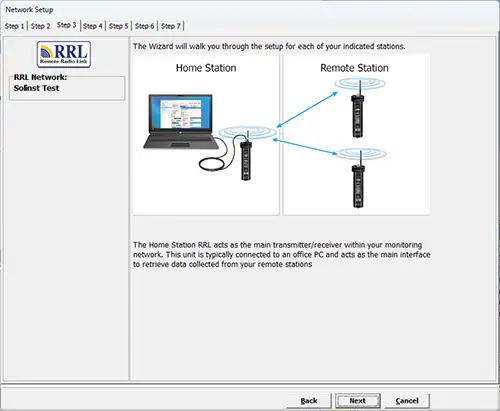
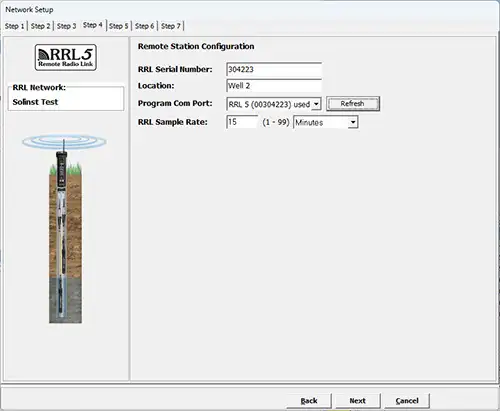
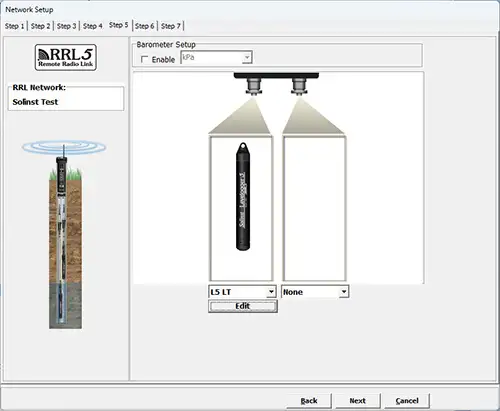
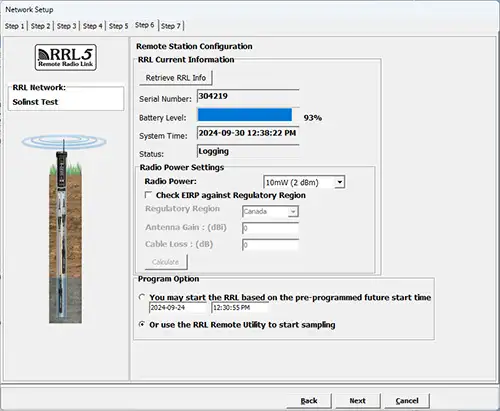
Figura 4-13 Configurazione di una stazione remota
Passo 7: Riepilogo della configurazione della rete RRL
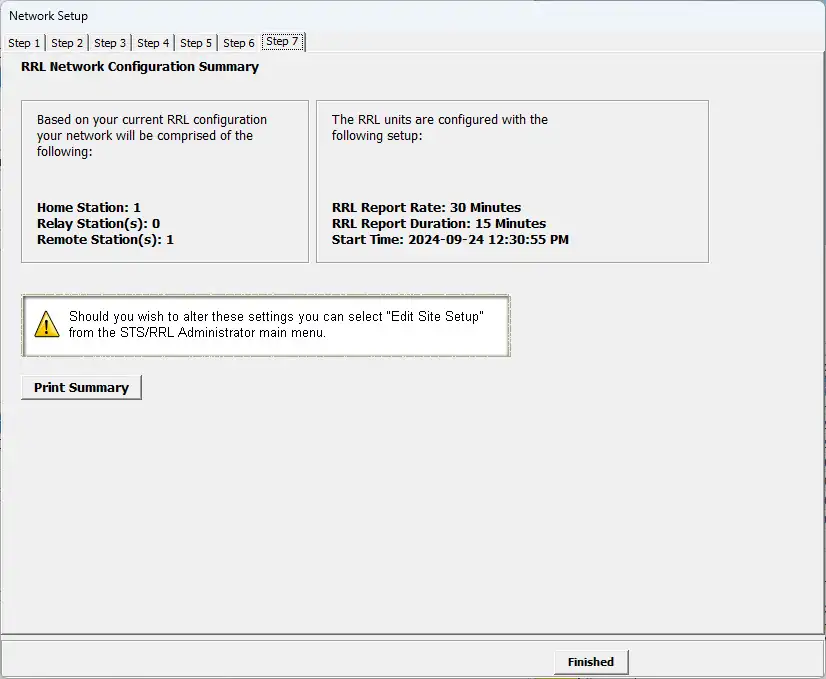
Figura 4-14 Riepilogo della configurazione della rete RRL
Dopo aver programmato tutte le impostazioni per ogni stazione RRL 5 della rete, il passo 7 visualizza un riepilogo di tutte le impostazioni. È possibile stampare una copia di questo riepilogo per i propri archivi.
Selezionando “Finito” si aprirà la finestra dell’amministratore STS/RRL e si avvierà l’agente di comunicazione.
Nota:
Una volta programmate tutte le stazioni, si consiglia di avviare la registrazione di ciascuna stazione come prova in ufficio. Questa operazione può essere eseguita utilizzando l’Utilità remota (vedere la Sezione 5). Dopo che ogni stazione è stata avviata e ha contattato la Home Station, i numeri di serie e i tipi di datalogger collegati alla stazione saranno visualizzati nella finestra dell’amministratore. È possibile stampare una copia di questa schermata per ogni stazione come record e farvi riferimento quando si installano le stazioni sul campo.
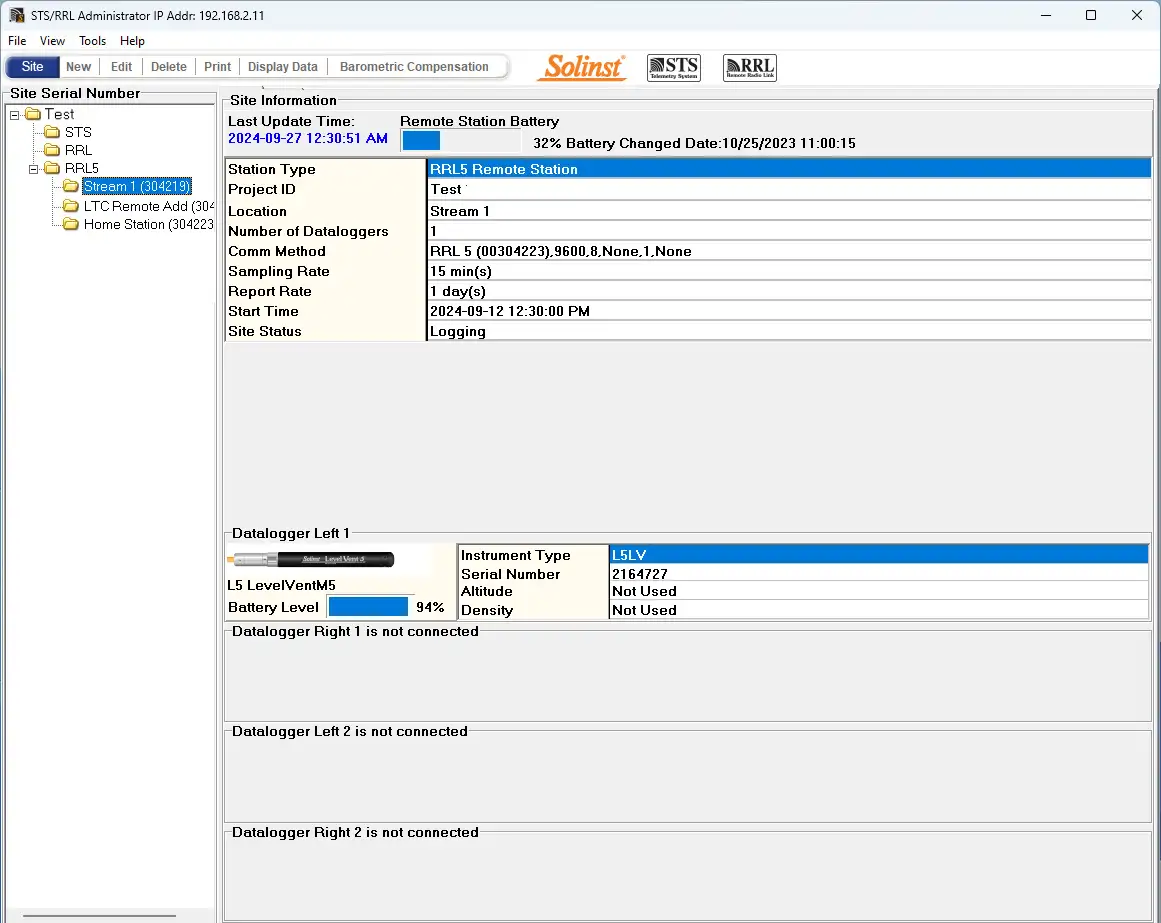
Figura 4-15 Rete RRL nella finestra dell’amministratore
4.2.2 Modifica delle reti RRL 5
Modifica dell’impostazione di rete
Quando si seleziona una rete RRL 5 dall’elenco nella finestra dell’amministratore STS/RRL, la scelta di “Modifica impostazione sito” consente di “Modificare l’impostazione della rete” o “Aggiungere un nuovo sito alla rete”.
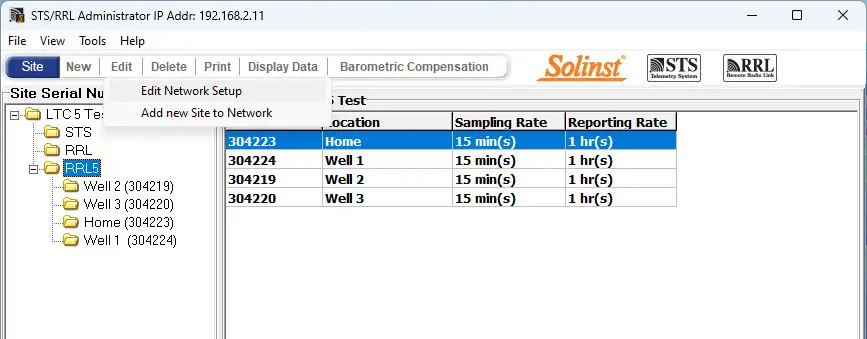
Figura 4-16 Modifica di una rete RRL 5
Quando si seleziona “Modifica impostazione rete”, sono disponibili due opzioni. Si può scegliere di aggiornare ogni stazione RRL 5 della rete collegandola al PC con un cavo USB, oppure l'”Aggiornamento programmato a distanza” consente di apportare le modifiche nel software e le nuove impostazioni saranno applicate a ogni stazione RRL 5 con il prossimo rapporto programmato alla stazione di partenza.
Nota:
Selezionando “Elimina” quando è evidenziata una rete RRL 5, non sarà possibile eliminare quella rete finché non saranno state eliminate prima tutte le stazioni di quella rete. Per eliminare una stazione RRL 5 dall’elenco, fare clic per evidenziare il numero di serie e selezionare “Elimina” dalla barra dei menu principali.
Se si sceglie “Aggiornamento programmato a distanza”, sono previste due fasi. La fase 1 consente di apportare modifiche alle impostazioni di rete, tra cui: Identificazione progetto, ID rete e Potenza radio. È inoltre possibile riavviare la rete con una nuova frequenza di trasmissione.
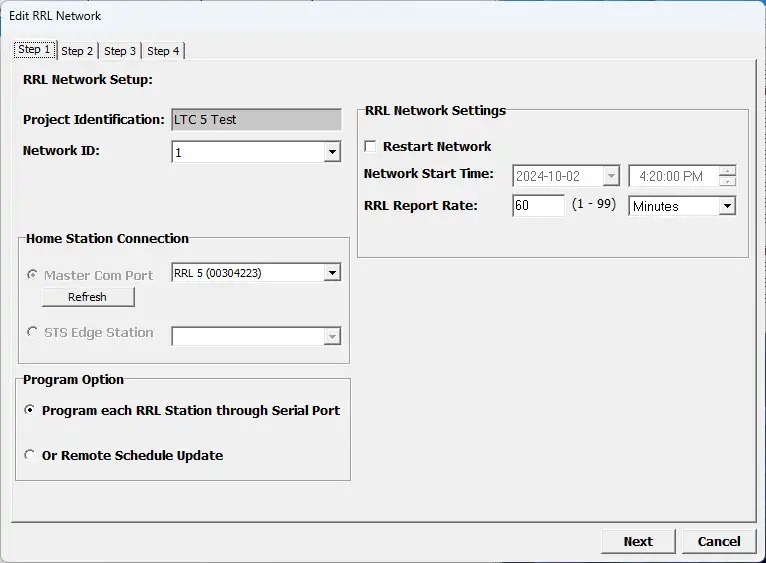
Figura 4-17 Modifica di una rete RRL 5 – Passo 1
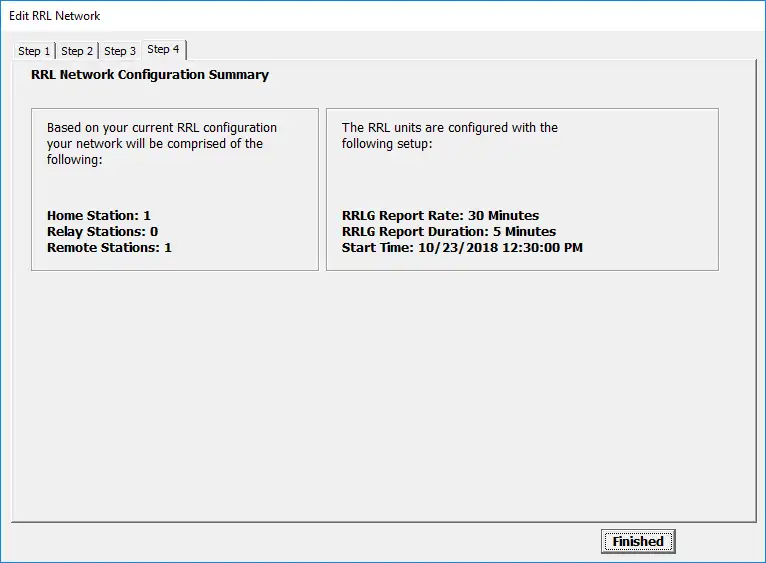
Figura 4- 18 Modifica di una rete RRL 5 – Fase 2
Nota:
La Figura 4-18 mostra 4 passaggi. Questo perché è stata selezionata l’opzione di aggiornamento di ogni stazione RRL 5 attraverso la porta seriale. I passi 2 e 3 in questo caso servono a collegare le due stazioni RRL 5 remote della rete al PC e ad aggiornare le loro impostazioni. Il passo 4 fornisce il riepilogo.
Se si sceglie di aggiornare ogni stazione RRL 5 attraverso la porta seriale, dopo aver modificato l’impostazione al punto 1, verrà richiesto di collegare ogni stazione RRL 5 al PC Home Station con un cavo USB e di aggiornarle con le nuove impostazioni di rete. L’ultimo passo fornisce un riepilogo della configurazione di rete.
Quando si seleziona “Aggiungi un nuovo sito alla rete”, vengono richiesti i passaggi da 2 a 7 della procedura guidata.
Modifica delle stazioni RRL 5
Quando si seleziona una stazione RRL 5 specifica dall’elenco nella finestra dell’amministratore STS/RRL, scegliendo “Modifica impostazione sito
” si potranno modificare le impostazioni di quella stazione RRL 5.
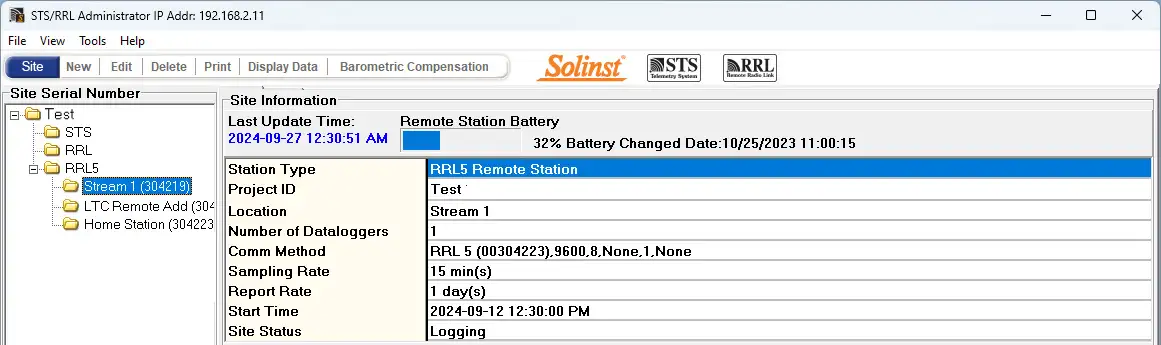
Figura 4-19 Modifica di una stazione RRL 5
Nota:
Se si seleziona “Elimina” quando è evidenziata una stazione RRL 5, viene visualizzata una finestra che chiede se si desidera eliminare quella stazione. È necessario cancellare tutte le stazioni di un sito prima di poter cancellare l’intera rete.
Le impostazioni di una stazione RRL 5 possono essere modificate in tre fasi. La fase 1 consente di inserire una nuova posizione, la porta Com del programma e la frequenza di campionamento. La fase 2 consente di aggiungere o modificare i datalogger collegati e le relative impostazioni, compresa l’abilitazione del barometro interno della RRL. Il passo 3 recupera le nuove impostazioni, consente di modificare la potenza radio e permette di scegliere se applicare le modifiche alla stazione RRL 5
collegandola al PC, oppure “Aggiornamento programmato a distanza”, che consente di apportare le modifiche nel software e le nuove impostazioni saranno applicate alla stazione RRL 5 con il prossimo rapporto programmato alla stazione di partenza.
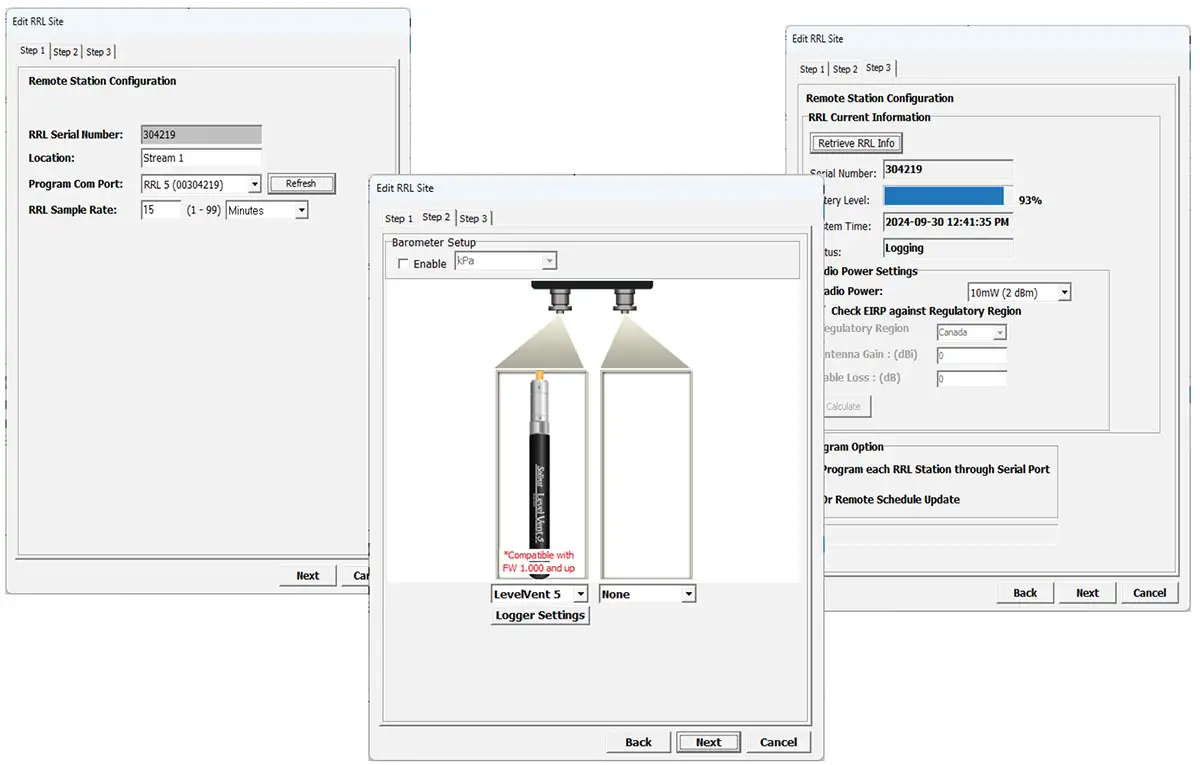
Figura 4-20 Modifica di una stazione RRL
4.3 Compensazione barometrica
I Levelogger sommersi misurano la pressione totale o assoluta (equivalente della colonna d’acqua + pressione barometrica). Per determinare con precisione le variazioni reali del livello dell’acqua, i dati dei Levelogger devono essere compensati barometricamente. La compensazione consiste semplicemente nel sottrarre la lettura barometrica dalla lettura corrispondente del Levelogger. Questa operazione può essere eseguita abilitando il barometro interno RRL 5 (vedere la Sezione 4.2) o utilizzando un Barologger.
I dati dei Levelogger possono essere compensati barometricamente utilizzando i dati di un Barologger locale (un Barologger può coprire tutti i Levelogger entro un raggio di 30 km/20 miglia o per ogni variazione di altitudine di 300 m/1000 ft) utilizzando l’applicazione Compensazione barometrica nell’Amministratore STS /RRL.
Affinché la compensazione abbia successo, il Levelogger e il Barologger devono avere lo stesso orario. È possibile utilizzare un Barologger 5 o un Barologger Edge per compensare i dati di qualsiasi versione di Levelogger.
Nota:
In alternativa, i file di dati RRL 5 possono essere esportati con l’amministratore STS/RRL come file *.xle o *.lev e aperti nel software Levelogger per la compensazione barometrica. Per ulteriori dettagli, consultare la Guida dell’utente di Levelogger.
Per iniziare la compensazione, fare clic sulla scheda Compensazione barometrica nella finestra dell’amministratore STS/RRL.
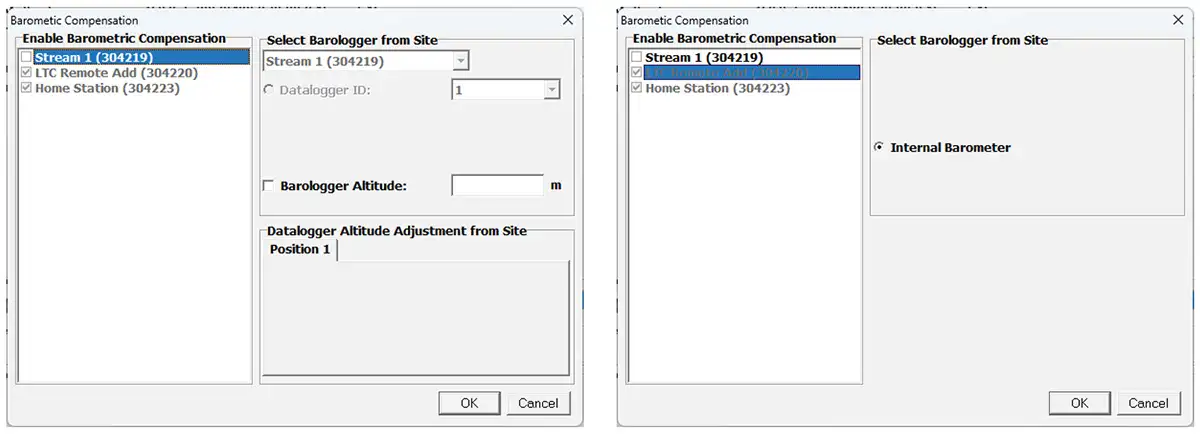
Figura 4-21 Compensazione barometrica
Nella finestra Compensazione barometrica, dall’elenco “Abilita compensazione barometrica”, selezionare la stazione RRL 5 che si desidera compensare e la stazione RRL 5 (o sito STS) che fornirà il Barologger per la compensazione.
Nota:
Se si seleziona un sito per Abilitare la compensazione barometrica, ma il barometro interno della stazione RRL è già stato abilitato, questo verrà indicato.
Nella sezione “Selezionare il Barologger dal sito”, selezionare la stazione RRL 5 (o il sito STS) che contiene il Barologger che si desidera utilizzare per la compensazione e identificare il Barologger in base alla sua posizione (ID Datalogger) sulla stazione RRL 5 (o sul sito STS).
Il Levelogger e il Barologger devono avere lo stesso orario affinché la compensazione vada a buon fine.
Per tenere conto delle diverse altitudini di installazione nella compensazione, è possibile scegliere di inserire un’altitudine per il Barologger e per ciascun datalogger.
Fare clic su OK per completare l’impostazione della compensazione barometrica.
Per visualizzare i dati compensati, vedere la sezione 7.2.1.
4.4 Agente di comunicazione
L’Agente di comunicazione è una finestra informativa che visualizza tutte le attività di comunicazione che si sono verificate tra una stazione RRL 5 e il computer della stazione iniziale. Questa applicazione viene utilizzata per visualizzare l’attività e monitorare la comunicazione a fini diagnostici.
Per aprire l’Agente per le comunicazioni, fare clic su  , sul desktop.
L’Agente di comunicazione deve essere aperto prima che la rete RRL 5 inizi a registrare e deve rimanere in funzione mentre il sistema RRL 5 è in funzione. Se l’agente di comunicazione viene chiuso, la stazione remota salverà i dati fino alla riapertura dell’agente di comunicazione. I dati accumulati verranno quindi inviati con il successivo rapporto programmato.
L’Agente per le comunicazioni si aprirà automaticamente al termine della configurazione della rete RRL 5. L’Agente di comunicazione può essere lasciato aperto e ridotto a icona anche dopo la chiusura del software amministratore STS/RRL.
Nella scheda Messaggi, il numero di serie di ciascuna stazione RRL 5 e di ciascun registratore di dati viene visualizzato per indicare quali comunicazioni provengono da quel sito. Ciascuna comunicazione è contrassegnata dalla data e dall’ora. I file di registro di ogni stazione RRL 5 vengono salvati automaticamente sul PC della stazione principale e possono essere recuperati dal seguente percorso: <C:\Program Files\Solinst\STS_Gold\log >
Se una stazione viene interrotta, quando viene riavviata i dati verranno aggiunti allo stesso file di log. In qualsiasi momento, facendo clic sull’icona Salva, si salverà un file di registro di tutte le stazioni RRL 5 sul PC della stazione di partenza, a scopo di registrazione o di diagnostica.
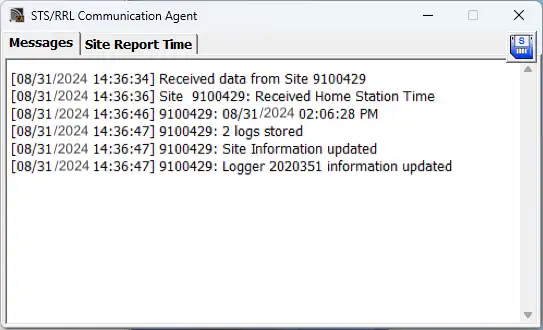
Figura 4-22 Finestra di comunicazione
La scheda Site Report Time elenca ogni stazione RRL 5 per numero di serie e mostra l’ora successiva in cui è previsto il rapporto con la stazione di partenza.
Se c’è un conflitto di comunicazione e la stazione remota non fa rapporto quando previsto, nei messaggi dell’agente di comunicazione verrà visualizzato un messaggio di timeout. Per non ricevere più i messaggi di timeout da una stazione (si potrebbe essere a conoscenza della causa del problema di comunicazione e non avere più bisogno dei messaggi), deselezionare la casella accanto alla stazione.
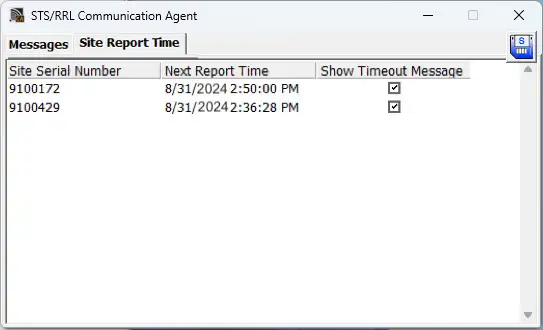
Figura 4-23 Finestra di comunicazione – Ora del rapporto sul sito
Prodotti correlati

Telemetria Plug and Play
Possiedi già dei Levelogger? Potenzia in modo semplice e veloce i tuoi pozzi di monitoraggio con LevelSender Telemetry. Il Il sistema di telemetria 4G LevelSender 5 è dotato di una scheda SIM Solinst opzionale.. Viene configurato per te in anticipo, con un piano a basso costo gestito da Solinst! Un barometro interno fornisce letture del livello dell'acqua compensate automaticamente; imposta allarmi di livello alto/basso.

Scopri il monitoraggio ovunque
SolSat 5 è un sistema di telemetria che sfrutta la tecnologia satellitare Iridium per fornire una connettività globale ai datalogger della Serie 5 di Solinst. Utilizza la messaggistica satellitare globale TextAnywhere a basso costo per inviare i dati remoti a un portale web sicuro. È dotato di un robusto involucro resistente alle intemperie per essere installato praticamente ovunque. Dispone di un'app di configurazione Wi-Fi integrata, di un pannello solare e di un barometro.

Unità di lettura Solinst (SRU)
L'unità di lettura Solinst Unità di lettura Solinst (SRU) è un robusto dispositivo portatile progettato per collegarsi a un datalogger Solinst distribuito e visualizzare letture istantanee del livello dell'acqua, con l'opzione di compensazione barometrica automatica. I dati registrati in tempo reale e quelli scaricati possono essere salvati e trasferiti su un PC. Controlla rapidamente lo stato del datalogger.

Versatile trasmettitore di livello per acqua sommergibile
Il 301 Sensore di temperatura del livello dell'acqua offre la possibilità di trasmettere il livello dell'acqua in modo estremamente accurato utilizzando diversi protocolli - MODBUS, SDI-12 e 4-20mA - per un'ampia gamma di applicazioni. Questo trasmettitore di livello idrostatico sommergibile compatto e all-in-one fornisce letture continue e stabili del livello dell'acqua e della temperatura, con opzioni per sensori di pressione assoluta e misurata.


