
4 RRL Netwerkconfiguratie Remote Radio Link
 op uw bureaublad.
4.1 Venster Softwarebeheerder
Nadat de software is gestart, wordt het Administrator venster geopend. Van hieruit kun je nieuwe RRL Remote Radio Link Networks aanmaken, bestaande netwerken bewerken (updates op afstand), bestaande netwerken verwijderen, barometrische compensatie instellen (als de interne barometer niet wordt gebruikt) en sitegegevens openen.
Opmerking:
Als je de software voor de eerste keer opent, wordt je gevraagd naar het scherm Netwerk instellen voordat de Administrator wordt weergegeven.
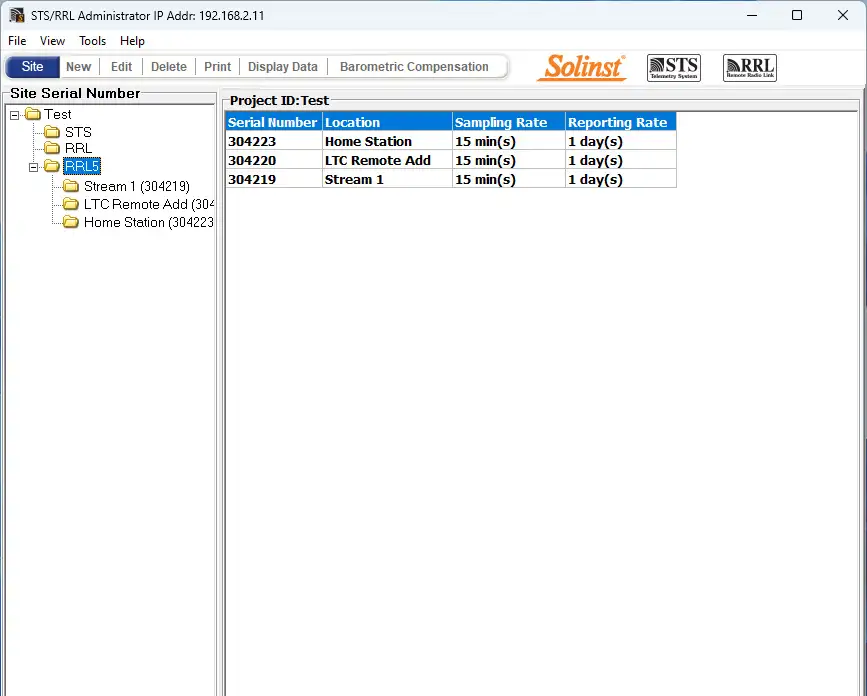
Figuur 4-1 Beheerdervenster – Netwerkinformatie
Opmerking:
STS Telemetrie Locaties worden ook weergegeven in het Beheerdersvenster. Zie de afzonderlijke gebruikershandleidingen voor meer informatie over STS telemetriesystemen..
Als je een netwerk uit de lijst selecteert, worden alle stations in het netwerk weergegeven, samen met het rapport en de bemonsteringsfrequenties. Als u een station uit de lijst selecteert, wordt informatie weergegeven over de batterijsterkte van het station, de signaalsterkte van het station, de laatste updatetijd en netwerkdetails (inclusief project-ID, locatie, aantal dataloggers, enz.). Er wordt informatie weergegeven voor elke datalogger die op de site is aangesloten, inclusief instrumenttype, serienummer en batterijsterkte.
Opmerking:
Als je “Delete” selecteert wanneer een RRL Netwerk gemarkeerd is, kan je dat netwerk pas verwijderen als eerst alle stations in dat netwerk verwijderd zijn. Om een RRL Station uit de lijst te verwijderen, klik je om het serienummer te markeren en selecteer je “Delete” in de hoofdmenubalk.
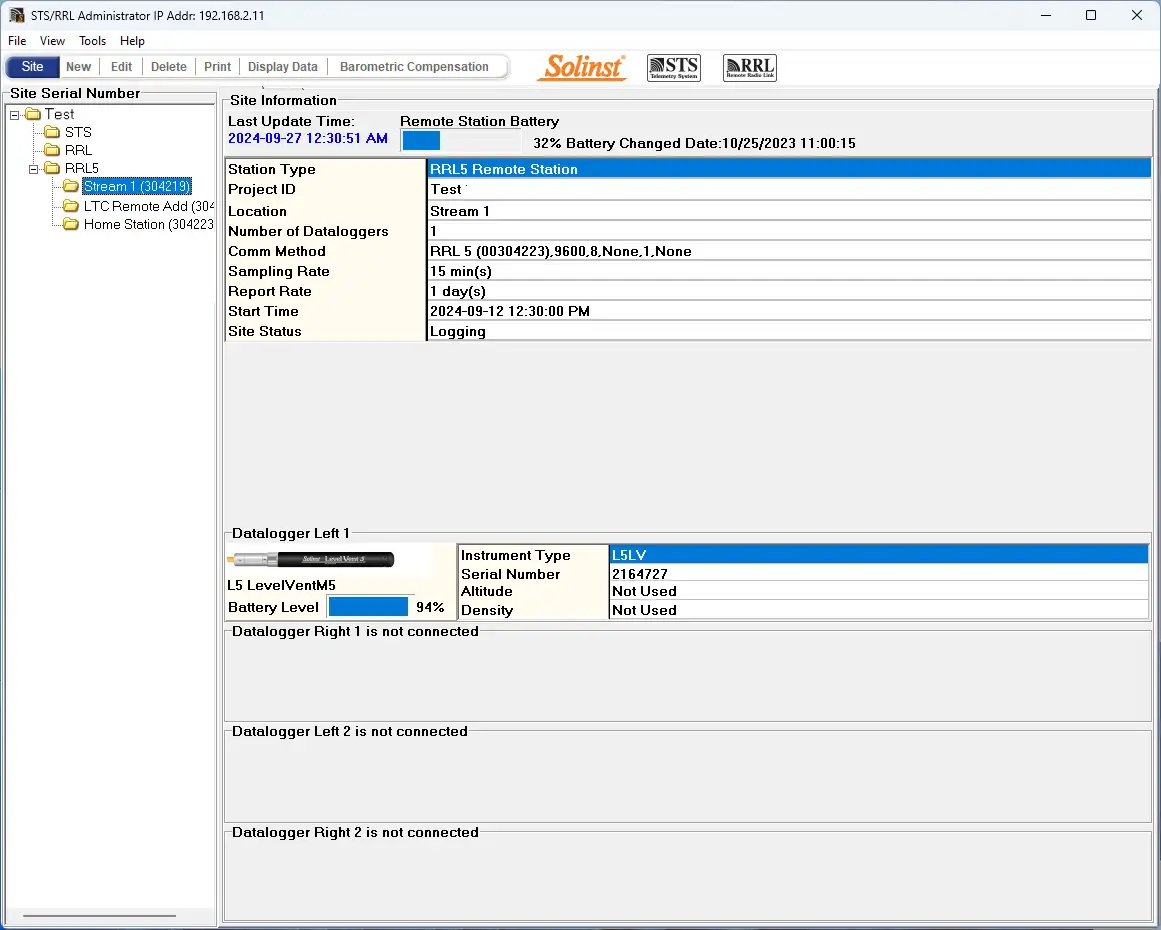
Figuur 4-2 Beheerdersvenster – Stationsinformatie
- Laatste update: de laatste keer dat contact werd opgenomen met het thuisstation.
- Batterij voor extern station: Percentage resterende kracht in de batterij van het RRL Station en de laatste datum en tijd waarop de batterijen werden vervangen.
Opmerking:
Als je “Delete” selecteert wanneer een RRL Netwerk gemarkeerd is, kan je dat netwerk pas verwijderen als eerst alle stations in dat netwerk verwijderd zijn. Om een RRL Station uit de lijst te verwijderen, klik je om het serienummer te markeren en selecteer je “Delete” in de hoofdmenubalk.
- Type zender: Geeft aan of het station is geprogrammeerd als een extern station of een thuisstation.
- Project-ID: Je eigen identificatiesysteem dat je invoert.
- Locatie: Specifieke site/locatie-informatie die je hebt ingevoerd.
- Aantal dataloggers: Het aantal dataloggers dat is aangesloten op het RRL Station.
- Comm Methode: Geeft de COM-poort aan die wordt gebruikt op de computer van het basisstation voor communicatie.
- Bemonsteringssnelheid: De bemonsteringssnelheid van het RRL 5-station.
- Rapportsnelheid: De meldsnelheid van het RRL 5-station.
- Starttijd: De datum en tijd waarop het RRL Station begon met het verzamelen van gegevens.
- Locatiestatus: Toont de status van het RRL Station, d.w.z. “Logging”, “Waiting for Update”.
4.2 Een RRL 5 netwerk programmeren (softwarewizard)
Stap 1: Nieuwe site maken
Door “Nieuw” te selecteren in het hoofdmenu van het Administrator-venster wordt het Netwerkinstelscherm geopend. Dit scherm wordt ook geopend wanneer de software voor de eerste keer wordt gestart. Kies om een RRL 5 Netwerk op te zetten, waardoor de software wizard wordt gestart.
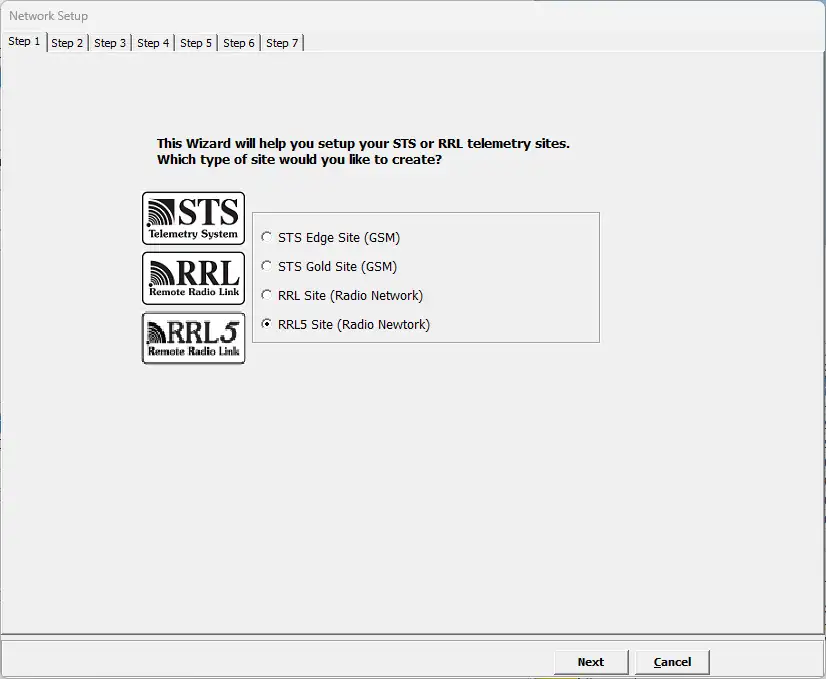
Afbeelding 4-3 Scherm voor netwerkinstelling
Stap 2: Netwerkconfiguratie
Nadat je “RRL 5 Site” hebt geselecteerd, wordt het scherm RRL Network Setup geopend. In dit scherm voert u de instellingen voor uw RRL 5 Netwerk in. Op dit punt moet je het RRL 5 Station dat je gaat programmeren verbinden met de computer van het Home Station (zie paragraaf 3.3). Het programmeren van het basisstation gebeurt altijd eerst.
- Projectidentificatie: Voer de unieke naam in die je kiest om je project/locatie te identificeren.
- Netwerk ID: Selecteer een nummer om het netwerk te identificeren. Er kan meer dan één netwerk zijn dat rapporteert aan dezelfde computer van het basisstation. Er kunnen maximaal 5 netwerken rapporteren aan hetzelfde thuisstation. Dit is om radiocommunicatieconflicten tussen aangrenzende netwerken te vermijden. Elk RRL 5 station in hetzelfde netwerk moet hetzelfde ID-nummer gebruiken.
- Aansluiting huisstation: Als je je RRL 5 Home Station aansluit op een pc, identificeer dan de mastercom-poort die wordt gebruikt voor communicatie tussen de computer en het RRL 5 Home Station. Klik op Refresh (Vernieuwen) als u een nieuwe RRL 5 aansluit.
- Aantal thuisstations: Dit is altijd 1.
- Aantal externe stations: Voer het aantal externe stations in je netwerk in.
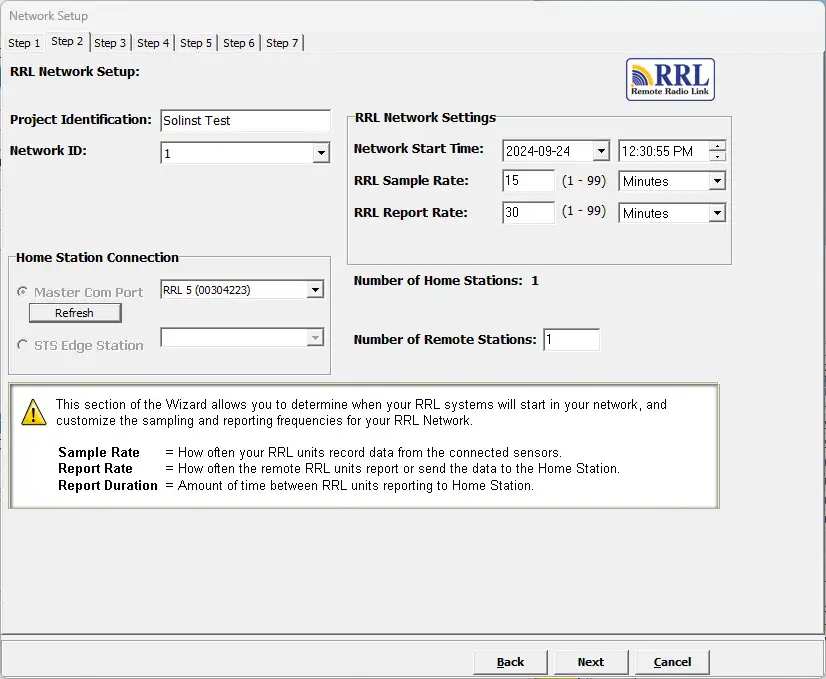
Afbeelding 4-4 RRL-netwerkinstelscherm
RRL Netwerkinstellingen:
Netwerk starttijd: Voer de datum en tijd in waarop uw RRL 5 externe stations beginnen met het verzamelen van gegevens van de aangesloten dataloggers.
Sample Rate: Is de frequentie waarmee de RRL 5 Remote Stations real-time metingen verzamelen van elk van de aangesloten dataloggers. De Sample Rate kan worden ingesteld van 1 seconde tot 99 uur. Je kunt ervoor kiezen om voor elk station een andere Sample Rate in te stellen. Dit kun je doen in Stap 4 wanneer je elk afzonderlijk station instelt, anders zullen alle stations dezelfde bemonsteringsfrequentie hebben zoals ingesteld in deze stap.
Report Rate is de snelheid waarmee opgeslagen gegevens van een extern station naar het basisstation worden verzonden. De rapportagesnelheid kan worden ingesteld tussen 1 minuut en 99 uur.
Opmerking:
Langere Report Rate intervallen sparen de batterij van de externe stations.
Stap 3: Voortgang configuratie
Stap 3 is een overgangsscherm. Op dit punt moet je het RRL 5 Station dat je gaat programmeren aansluiten op de computer van het basisstation (zie paragraaf 3.3), als je dat nog niet hebt gedaan. Het programmeren van het basisstation gebeurt altijd eerst. Dit scherm toont je de RRL Stations die je gaat configureren voor je RRL 5 Netwerk.
Opmerking:
Het wordt aanbevolen om je dataloggers aan te sluiten op elk RRL 5 station voordat je gaat programmeren.
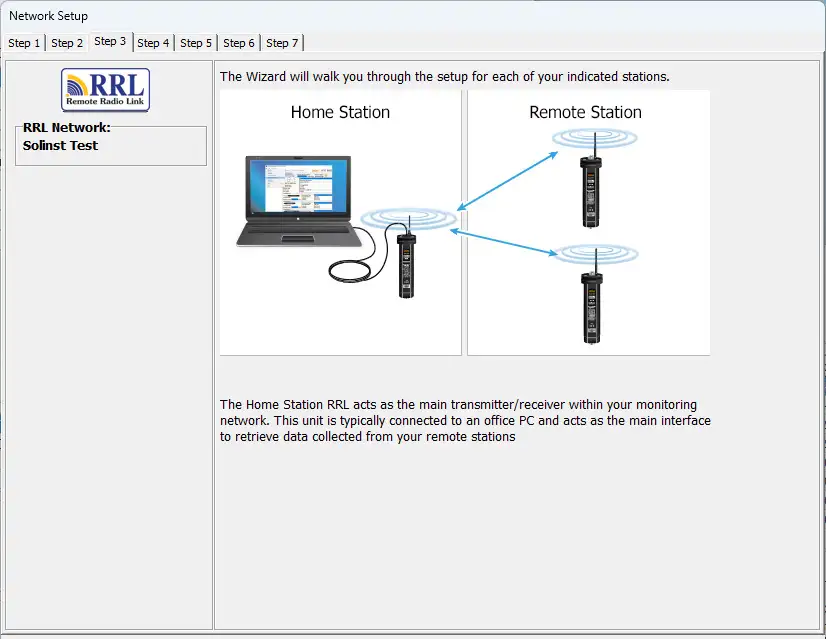
Figuur 4-5 Overgangsscherm RRL Software Wizard
Stap 4: Uw RRL 5 station programmeren
Voer in stap 4 het serienummer in van het RRL 5 station dat u programmeert; de locatie van het station, d.w.z.: “Station thuis”, “Well 1”, “Station op afstand 2”; de Com-poort die wordt gebruikt om het RRL 5 station te programmeren (klik op vernieuwen als u een nieuwe RRL 5 aansluit); en de Sample Rate voor dat station (als deze verschilt van de Sample Rate die is ingesteld in stap 2).
Als je het thuisstation programmeert, selecteer je of er een datalogger is aangesloten op het station. Als dat niet het geval is, gaat u verder met stap 6. Als er een datalogger is aangesloten of als u een extern station programmeert, gaat u verder met stap 5.
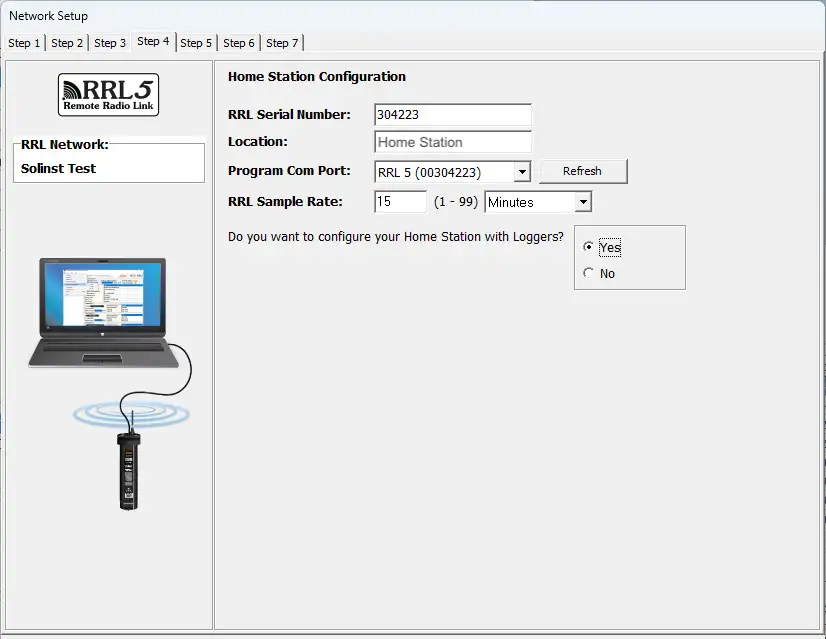
Afbeelding 4-6 Een RRL-station programmeren
Stap 5: Aangesloten dataloggers configureren
In deze stap selecteert u het aantal en type dataloggers die zijn aangesloten op het RRL 5 Station. Bij gebruik van een Splitter identificeert het nummer 1 of 2 de dataloggers. De nummers 1 en 2 zijn direct op de aansluitingen van elke Splitter gelabeld.
Barometer instellen: Als u geen Barologger als tweede datalogger aansluit, kun je ervoor kiezen de interne barometer van de RRL 5 in te schakelen. Je selecteert de meeteenheid voor de drukmetingen uit het vervolgkeuzemenu; de opties zijn kPa, mbar en psi. Hierdoor worden de gerapporteerde waterpeilmetingen automatisch barometrisch gecompenseerd.
Voor elke aansluiting selecteert u het type datalogger dat is aangesloten. Selecteer ‘NONE’ voor aansluitingen waarop geen datalogger is aangesloten. Na het selecteren van het dataloggertype uit het vervolgkeuzemenu wordt een afbeelding van de geselecteerde datalogger weergegeven.
Opmerking:
De firmwareversies die in rood worden weergegeven voor elke datalogger, zijn de firmwareversies die werken met de huidige versie van de Solinst Telemetriesoftware.
Om elke datalogger optioneel in te stellen voor registratie in het interne geheugen, selecteert u Bewerken om te beginnen met het invoeren van gegevensverzamelingsinformatie.
Opmerking:
Dataloggers die geprogrammeerd zijn om metingen te registreren en op te slaan in hun interne, niet-vluchtige geheugen, bieden betrouwbare back-upgegevens. Hierdoor raakt de interne batterij echter sneller leeg.
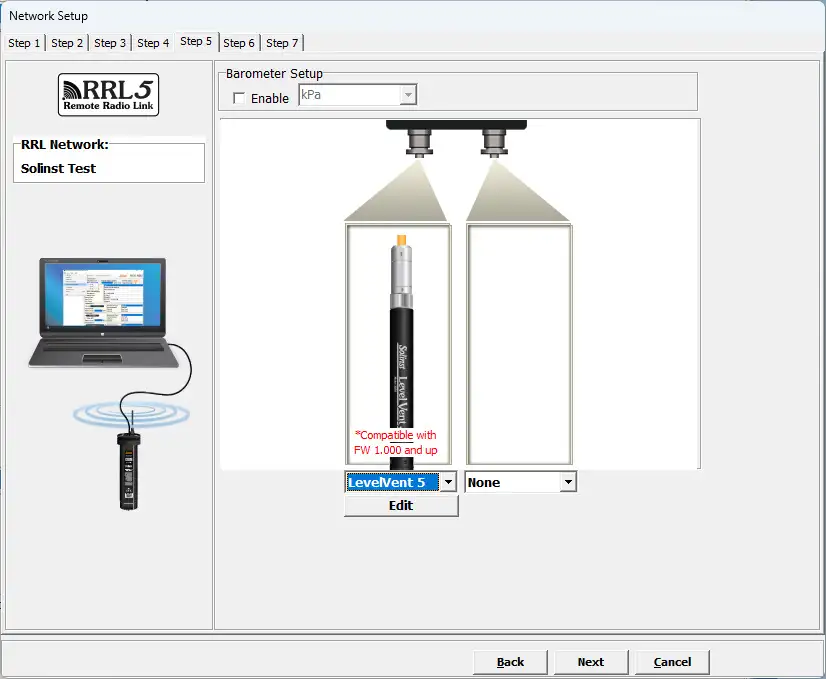
Afbeelding 4-7 Barometer inschakelen en dataloggers toevoegen
4.2.1 Dataloggerinformatie bewerken

Afbeelding 4-8 Datalogger informatievenster
Het venster Dataloggerinformatie bevat het serienummer van de datalogger, de putlocatie, de bemonsteringssnelheid en de selectie van de geheugenmodus.
Als je geen onafhankelijke logging nodig hebt, selecteer dan  en het RRL 5 Station verzamelt alleen een real-time meting van de datalogger met de geplande Sample Rate. U hoeft geen Sample Rate in te voeren.
Als je wilt dat je datalogger onafhankelijk van de werking van RRL 5 metingen registreert en opslaat in het interne geheugen, vul dan de velden Sample Rate en Memory Mode Selection in en selecteer  als onafhankelijk loggen is gestopt.
- Serienummer: Het serienummer van uw datalogger wordt weergegeven nadat het systeem is opgestart.
- Bronlocatie: Voer specifieke locatiegegevens in.
- Sample Rate: Is lineair. Lineair verwijst naar een ingesteld tijdsinterval tussen het verzamelen van metingen. De standaard bemonsteringsfrequentie is ingesteld op 15 minuten.
- Geheugenmodus selecteren: Je kunt kiezen tussen Continu loggen (wrap around) of Slate Loggen. Bij Continu loggen wordt het nieuwe logboek gestart aan het einde van een vorig logboek en blijft het loggen, waarbij uiteindelijk de eerst gelogde gegevens worden overschreven. Aangezien een van de downloadopties ‘Gegevens toevoegen’ is, kan Continu loggen de voorkeur genieten bij langdurig loggen. In Slate Logging wordt het nieuwe log ook gestart aan het einde van een vorig log, maar zal de opnames stoppen als het geheugen vol is, zodat het begin van het huidige log niet overschreven wordt. Regenloggers registreren alleen in Slate modus.
Opmerking:
Bij Slate Logging stopt de datalogger met het registreren van meetwaarden als het geheugen vol is. Daarom wordt Continuous Logging aanbevolen voor langdurige monitoringtoepassingen.
Raadpleeg de onderstaande tabel voor een overzicht van de beschikbare bemonsterings- en geheugenopties voor elk dataloggertype (Zie de Levelogger Gebruikershandleiding voor eerdere Levelogger modellen).
Programmeeropties datalogger






Tabel 4-1 Programmeeropties datalogger
Opmerking:
Als je een aantal dataloggers met dezelfde instellingen programmeert, selecteer dan “Save Settings” na het programmeren van de eerste datalogger. Selecteer “Load Settings” als u begint met het instellen van uw volgende datalogger om de opgeslagen instellingen toe te passen.
Datalogger meetparameters instellen
In het onderste gedeelte van het Datalogger-informatiescherm is het venster voor het instellen van kanaalparameters. De software detecteert de beschikbare kanalen wanneer de instellingen van de Dataloggerinformatie worden gelezen.
Voor het kanaal Niveau kun je de volgende parameters instellen:
- Identificatie beschrijft de meetparameter van het kanaal en is al geconfigureerd als ‘NIVEAU’. Het Niveaumetingskanaal meet de waterkolomequivalente druk. Het veld Identificatie wordt de kop van de gegevenskolom en de naam van de grafieklijn bij het bekijken van de gegevens.
- Eenheden verwijst naar de meeteenheden van het kanaal. Er zijn zes meeteenheden beschikbaar voor de gebruiker: m (standaard), cm, ft, kPa, mbar en psi. Bij gebruik van een Barologger zijn de opties kPa (standaard), mbar en psi.
- Offset verwijst naar een offset-correctie, zoals de afstand tussen de punt van de datalogger en de peilbuisdop of het statische waterniveau. Het wordt aanbevolen om de waarde 0,00 te gebruiken voor offset, omdat dit alle volgende metingen relatief houdt ten opzichte van de punt van de datalogger. Het offsetbereik is -1000 tot 16400 ft of -300 m tot 5000 m.
Het temperatuurkanaal bevat de volgende parameters: - Identificatie beschrijft de meetparameter van het kanaal en is al geconfigureerd als ‘TEMPERATUUR’.
- Eenheden verwijst naar de meeteenheden van het kanaal. Het temperatuurkanaal kan worden ingesteld op ºC (standaard) of ºF.
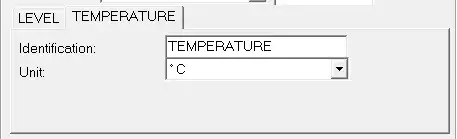
Afbeelding 4-9 Het temperatuurkanaal
Het geleidbaarheidskanaal bevat de volgende parameters:
- Identificatie beschrijft de meetparameter van het kanaal en is al geconfigureerd als ‘Geleidbaarheid’. Het veld Identificatie is de titel van het kanaal, de titel van de gegevenskolom en de naam van de grafieklijn bij het bekijken van de gegevens.
- Eenheid verwijst naar de meeteenheden van het kanaal. De gebruiker kan kiezen uit twee meeteenheden: mS/cm of μS/cm.
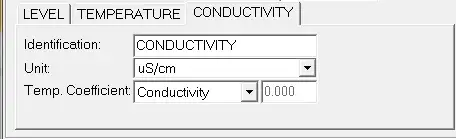
Afbeelding 4-10 LTC Levelogger Meetparameters
Meetparameters van de regenlogger:
Opmerking:
U moet uw Regenmeters programmeren om een Neerslag Cal Constant (de hoeveelheid neerslag per tip van
de regenmeter) in te voeren, maar u hoeft ze niet in te stellen om onafhankelijk te registreren.
Er is één meetkanaal voor regenloggers. Het ‘RainFall’ kanaal registreert elke tiptijd door de aangesloten kantelemmer en geeft de hoeveelheid neerslag per tip weer (input Regenval Cal Constant). Wanneer een RRL extern station de Rainlogger gegevens rapporteert aan het basisstation, zal het de geaccumuleerde neerslaghoeveelheid per bemonsteringsperiode verzenden (gebaseerd op RRL 5 Station Sample Rate). Om de exacte tijd te bepalen waarop een tip zich voordeed, moet de Rainlogger ingesteld worden om op te nemen in zijn eigen interne geheugen, dat elke tip gebeurtenis opslaat.
- De identificatie beschrijft de meetparameter van het kanaal en is al geconfigureerd als ‘RainFall’. Het kanaal kan voor elk project een andere naam krijgen. Het veld Identificatie is de titel van het kanaal, de titel van de gegevenskolom en de naam van de grafieklijn wanneer de gegevens bekeken worden. De identificatie is beperkt tot 32 tekens.
- Eenheden verwijst naar de meeteenheid van het kanaal. Er zijn twee maateenheden beschikbaar voor de gebruiker: mm of in.
- In het veld Neerslag kalibratiefactor kun je de kalibratiefactor invoeren voor de kipbak die je gaat gebruiken. De kalibratiefactor is de hoeveelheid neerslagdiepte (mm, in) per kantelbak. De kalibratiefactor staat op een label op de kantelbak of in de documentatie van de fabrikant. Voer de kalibratiefactor in mm of inch in.
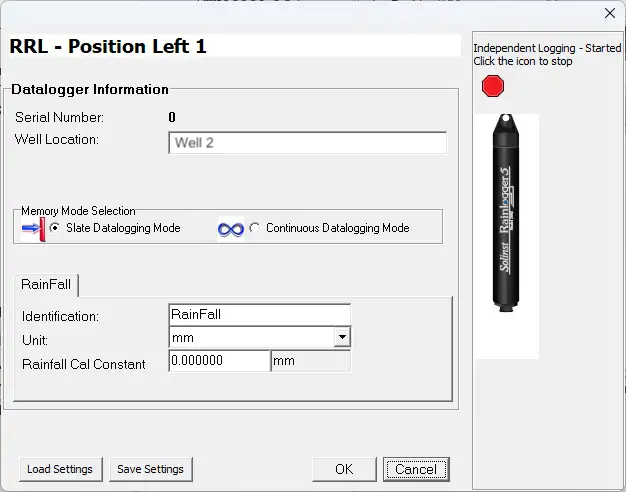
Figuur 4-11 Meetparameters van de regenlogger
Opmerking:
Wanneer een RRL 5 regenloggergegevens rapporteert aan het basisstation, wordt de totale neerslag per bemonsteringsperiode verzonden (gebaseerd op de RRL 5 bemonsteringsfrequentie).
Stap 6: Stationinstellingen bevestigen
Selecteer in deze stap “RRL Info ophalen”. Hiermee worden alle instellingen toegepast op het RRL 5-station en wordt informatie van dat station opgehaald om te bevestigen dat het met succes is geprogrammeerd.
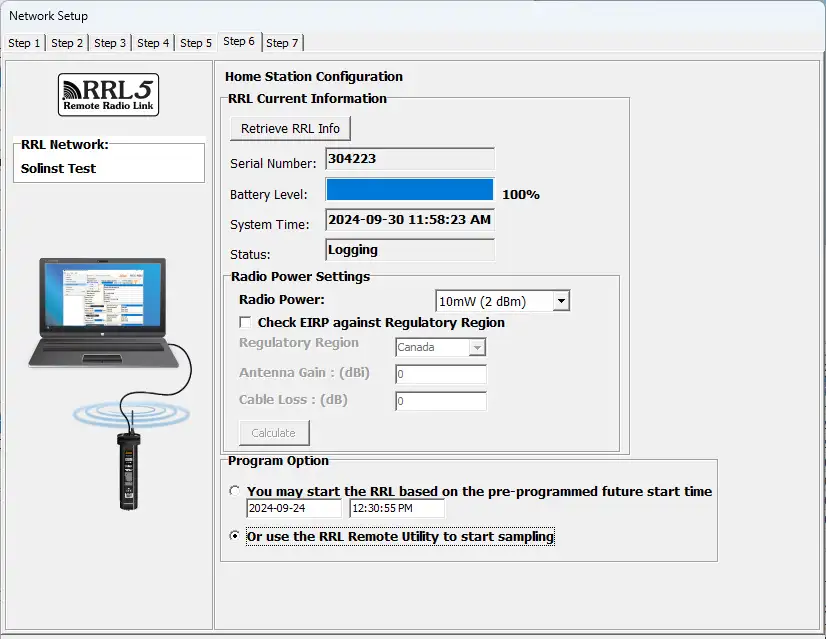
Figuur 4-12 RRL Station Informatie
- Serienummer: Moet overeenkomen met het serienummer dat je in stap 2 hebt ingevoerd.
- Batterijniveau: Het interne batterijniveau van het RRL 5 Station.
- Systeemtijd: De interne systeemtijd van de RRL 5 Station.
- Status: Het RRL 5 Station is “Logging” of “Future Started”.
- Instellingen radiovermogen: Het selecteren van een lagere vermogensinstelling kan het stroomverbruik verminderen, maar de communicatieafstand is recht evenredig met het radiovermogen. Kies 1 mW voor een maximale levensduur van de batterij. Kies 1W om de communicatieafstand te maximaliseren.
Opmerking:
Als een hogere instelling voor radiovermogen wordt geselecteerd, zal de batterij van het RRL 5-station sneller leeg raken.
Opmerking:
Als de hoogste instelling voor radiovermogen nog steeds niet voldoende is om de vereiste afstand te communiceren, heb je misschien een gevoeligere antenne nodig.
Als u zich in een gebied bevindt waar voorschriften gelden voor het maximaal toegestane uitgestraalde vermogen, kunt u de meegeleverde calculator gebruiken om het EIRP van het RRL 5 Station te bepalen en te zien of het voldoet aan de vereisten voor de door u geselecteerde regio.
Je selecteert ook of je dit station wilt starten met de geprogrammeerde starttijd die je hebt ingevoerd in stap 2, of dat je het hulpprogramma op afstand wilt gebruiken om het station op een ander tijdstip te starten (zie hoofdstuk 5).
- Bemonstering op basis van de toekomstige starttijd: Het RRL 5 Station begint met bemonstering op basis van de starttijd die u in stap 2 hebt ingesteld.
- Gebruik de RRL Remote Utility om de monstername te starten: Het RRL 5 Station blijft in stopmodus. Om de bemonstering te starten, moet u de RRL Remote Utility gebruiken (zie hoofdstuk 5).
Als je het thuisstation of een van de externe stations programmeert, word je in stap 3 naar het overgangsscherm gevraagd.
U doorloopt stappen 3 tot 6 totdat alle stations zijn geprogrammeerd. Zie Afbeelding 4-13.
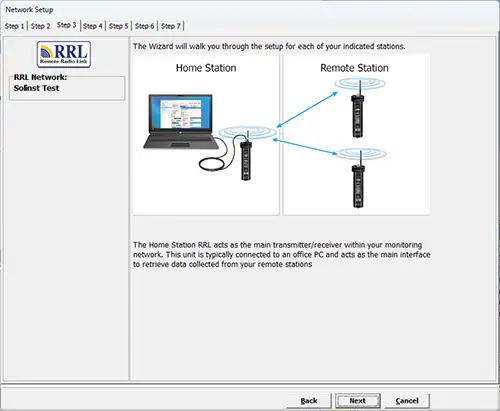
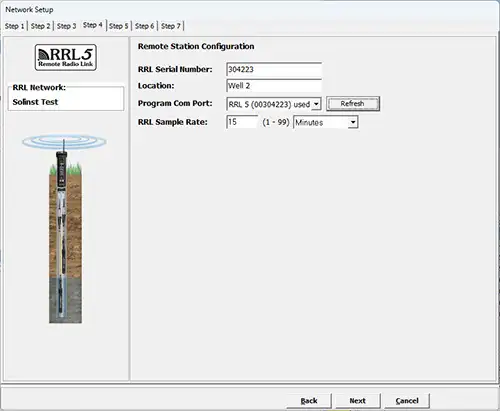
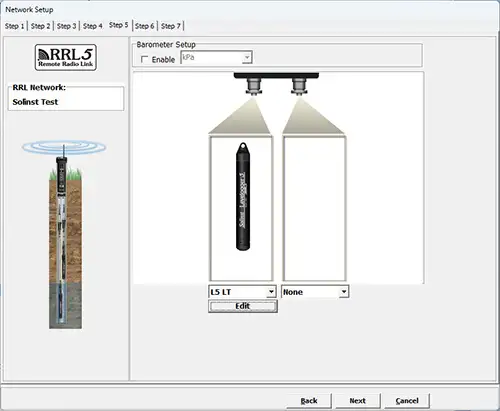
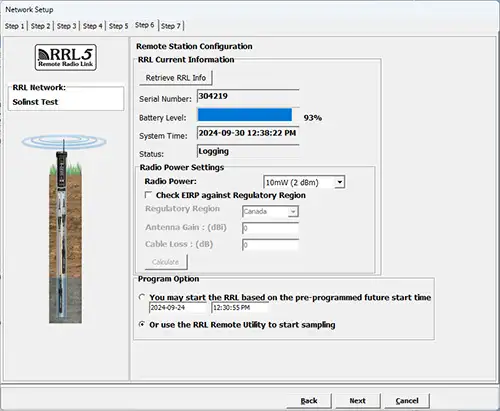
Afbeelding 4-13 Een extern station configureren
Stap 7: RRL Netwerk Configuratie Samenvatting
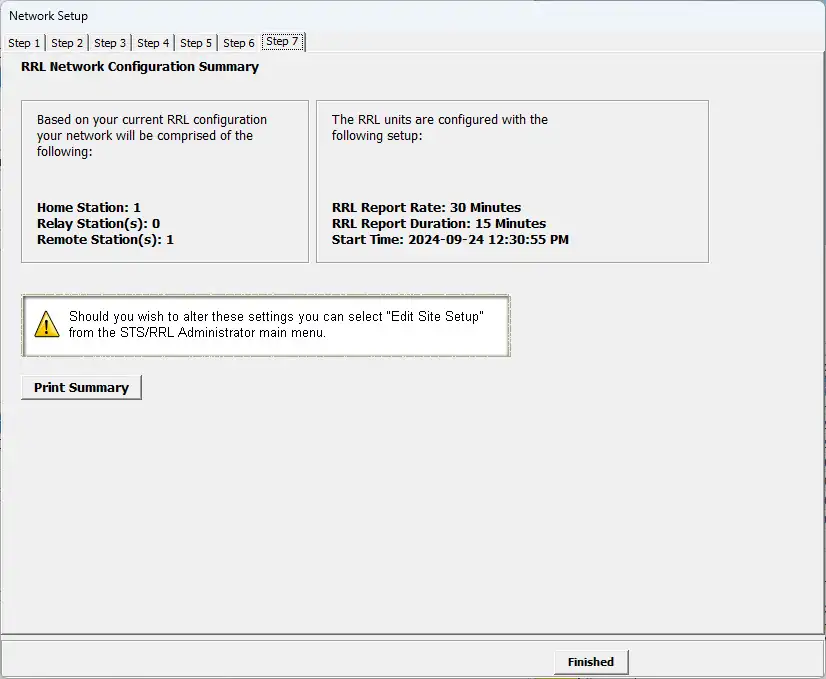
Figuur 4-14 RRL Netwerk Configuratie Samenvatting
Nadat alle instellingen voor elk RRL 5-station in het netwerk zijn geprogrammeerd, wordt in stap 7 een overzicht van alle instellingen weergegeven. U kunt een kopie van deze samenvatting afdrukken voor uw administratie.
Door ‘Voltooid’ te selecteren wordt het venster STS/RRL Administrator geopend en wordt de Communication Agent gestart.
Opmerking:
Zodra alle stations geprogrammeerd zijn, is het aan te raden om de logging van elk station te starten als test op kantoor. Dit kan worden gedaan met de Remote Utility (zie Hoofdstuk 5). Nadat elk station is opgestart en contact heeft gemaakt met het thuisstation, worden de serienummers en typen dataloggers die zijn aangesloten op het station getoond in het Beheerdervenster. Je kunt voor elk station een kopie van dit scherm afdrukken en het raadplegen bij het installeren van je stations in het veld.
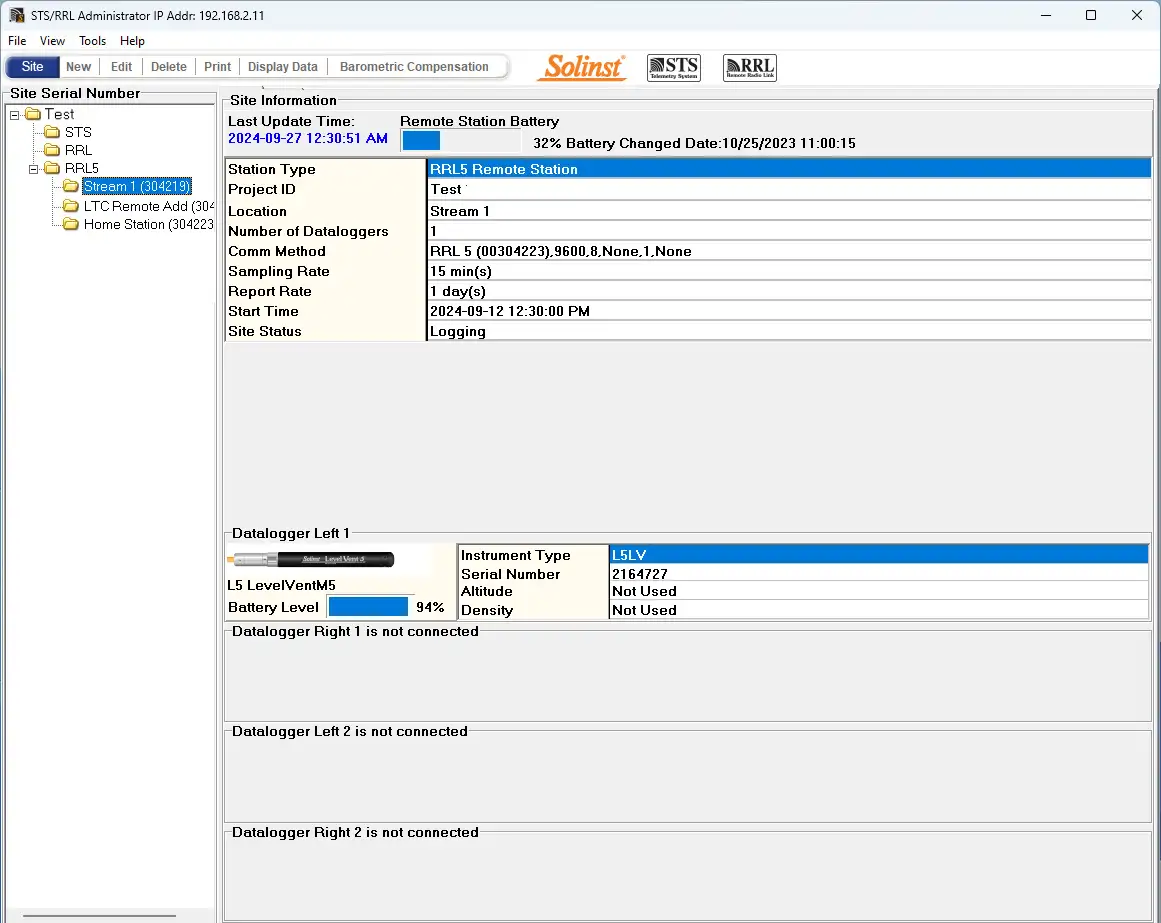
Figuur 4-15 RRL Netwerk in Administrator venster
4.2.2 RRL 5-netwerken bewerken
De netwerkinstellingen bewerken
Wanneer je een RRL 5 netwerk selecteert uit de lijst in het STS/RRL Administrator venster, zal het kiezen van “Edit Site Setup” (Site-instelling bewerken) je toelaten om “Edit Network Setup” (Netwerkinstelling bewerken) of “Add new Site to Network” (Nieuwe site aan netwerk toevoegen) te kiezen.
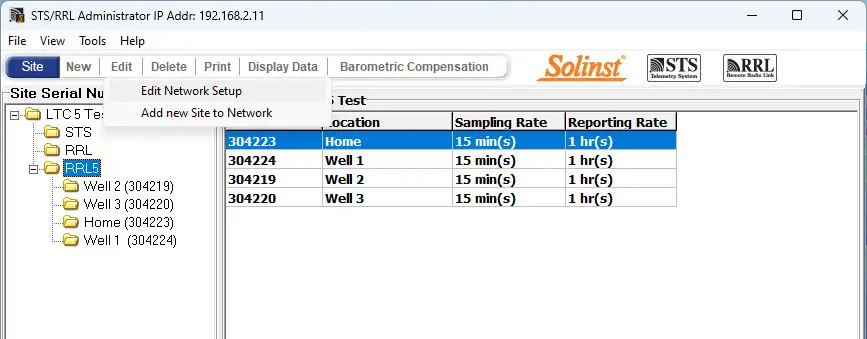
Afbeelding 4-16 Een RRL 5-netwerk bewerken
Wanneer je “Edit Network Setup” (Netwerkinstelling bewerken) selecteert, zijn er twee opties. Je kunt ervoor kiezen om elk RRL 5 Station in het netwerk bij te werken door ze met een USB-kabel op de pc aan te sluiten, of met de “Remote Schedule Update” kun je de wijzigingen in de software aanbrengen, waarna de nieuwe instellingen op elk RRL 5 Station worden toegepast bij de volgende geplande melding aan het basisstation.
Opmerking:
Als je “Delete” selecteert wanneer een RRL 5 Netwerk is gemarkeerd, kun je dat netwerk pas verwijderen als eerst alle stations in dat netwerk zijn verwijderd. Om een RRL 5 Station uit de lijst te verwijderen, klik je om het serienummer te markeren en selecteer je “Delete” (Verwijderen) in de hoofdmenubalk.
Als je “Remote Schedule Update” kiest, zijn er twee stappen. Stap 1 stelt je in staat om wijzigingen aan te brengen in de netwerkinstellingen, waaronder: Project Identification, Network ID en Radio Power. Je kunt ook het netwerk opnieuw opstarten met een nieuwe Report Rate.
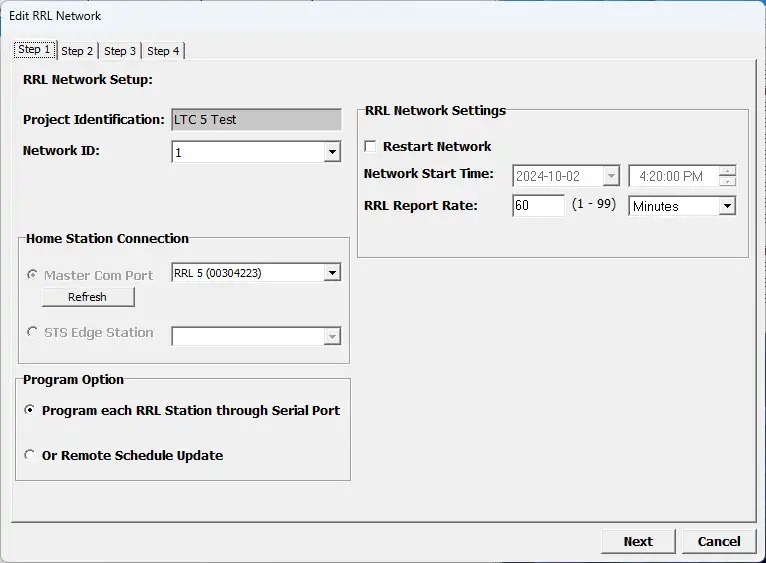
Afbeelding 4-17 Een RRL 5-netwerk bewerken – Stap 1
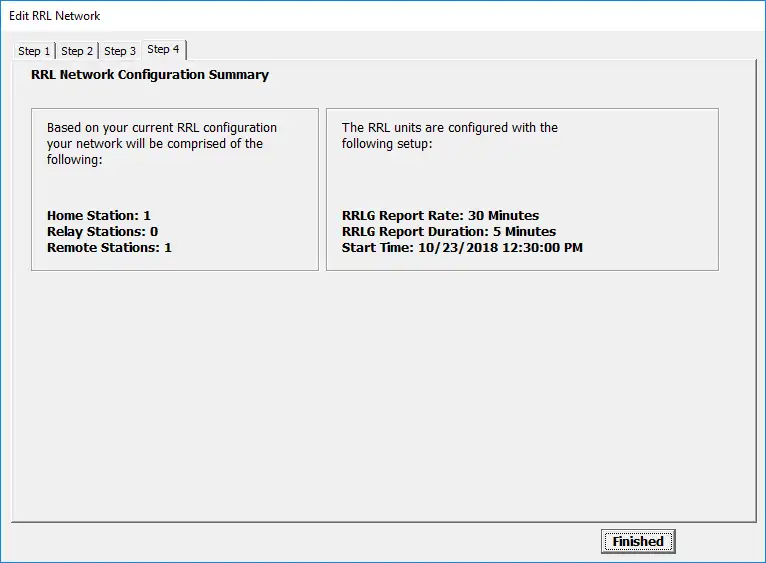
Afbeelding 4- 18 Een RRL 5 netwerk bewerken – Stap 2
Opmerking:
Afbeelding 4-18 toont 4 stappen. Dit komt omdat de optie om elk RRL 5 Station via de seriële poort bij te werken is geselecteerd. Stap 2 en 3 zijn in dit geval voor het aansluiten van de twee Remote RRL 5 Stations in het netwerk, op de PC en het updaten van hun instellingen. Stap 4 geeft de samenvatting.
Als u ervoor kiest om elk RRL 5 Station via de seriële poort bij te werken, wordt u na het wijzigen van de instelling in stap 1 gevraagd om elk RRL 5 Station met een USB-kabel aan te sluiten op de pc van het basisstation en bij te werken met de nieuwe netwerkinstellingen. Bij de laatste stap krijgt u een overzicht van de netwerkconfiguratie voor uw administratie.
Wanneer je “Nieuwe site toevoegen aan netwerk” selecteert, wordt je gevraagd om de stappen 2 tot en met 7 van de software wizard te doorlopen.
RRL 5-stations bewerken
Wanneer je een specifiek RRL 5 Station selecteert uit de lijst in het STS/RRL Administrator venster, zal de keuze “Edit
Site Setup” je toelaten om de instellingen voor dat RRL 5 Station te bewerken.
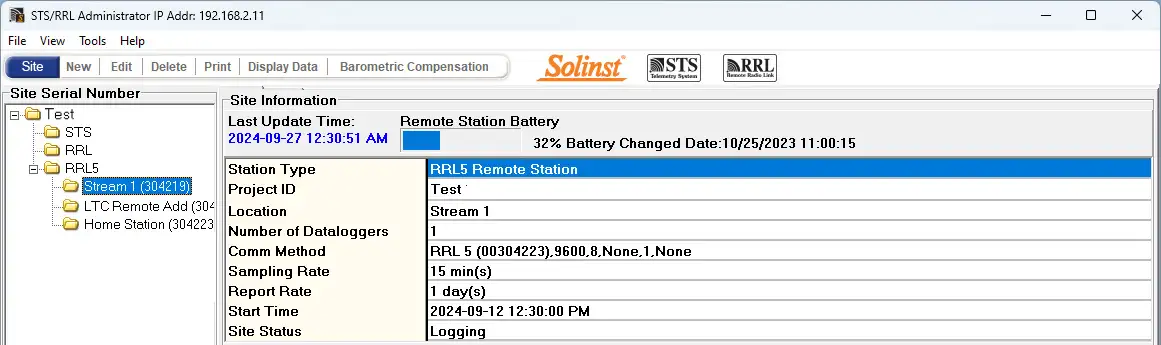
Afbeelding 4-19 Een RRL 5-station bewerken
Opmerking:
Als je “Delete” selecteert wanneer een RRL 5 station is gemarkeerd, verschijnt er een venster waarin je wordt gevraagd of je zeker weet dat je dat station wilt verwijderen. Je moet alle stations in een site verwijderen voordat het hele netwerk kan worden verwijderd.
Er zijn drie stappen bij het bewerken van de instellingen van een RRL 5 Station. In stap 1 kun je een nieuwe Locatie, Programma Com Poort en Sample Rate invoeren. In stap 2 kun je de aangesloten dataloggers en hun instellingen toevoegen of wijzigen, inclusief het inschakelen van de interne barometer van de RRL. Stap 3 haalt de nieuwe instellingen op, laat je het radiovermogen wijzigen en laat je kiezen tussen het toepassen van de wijzigingen op het RRL 5
Station door het aan te sluiten op de PC, of de “Remote Schedule Update” laat je de wijzigingen aanbrengen in de software en de nieuwe instellingen worden toegepast op het RRL 5 Station bij de volgende geplande rapportage aan het thuisstation.
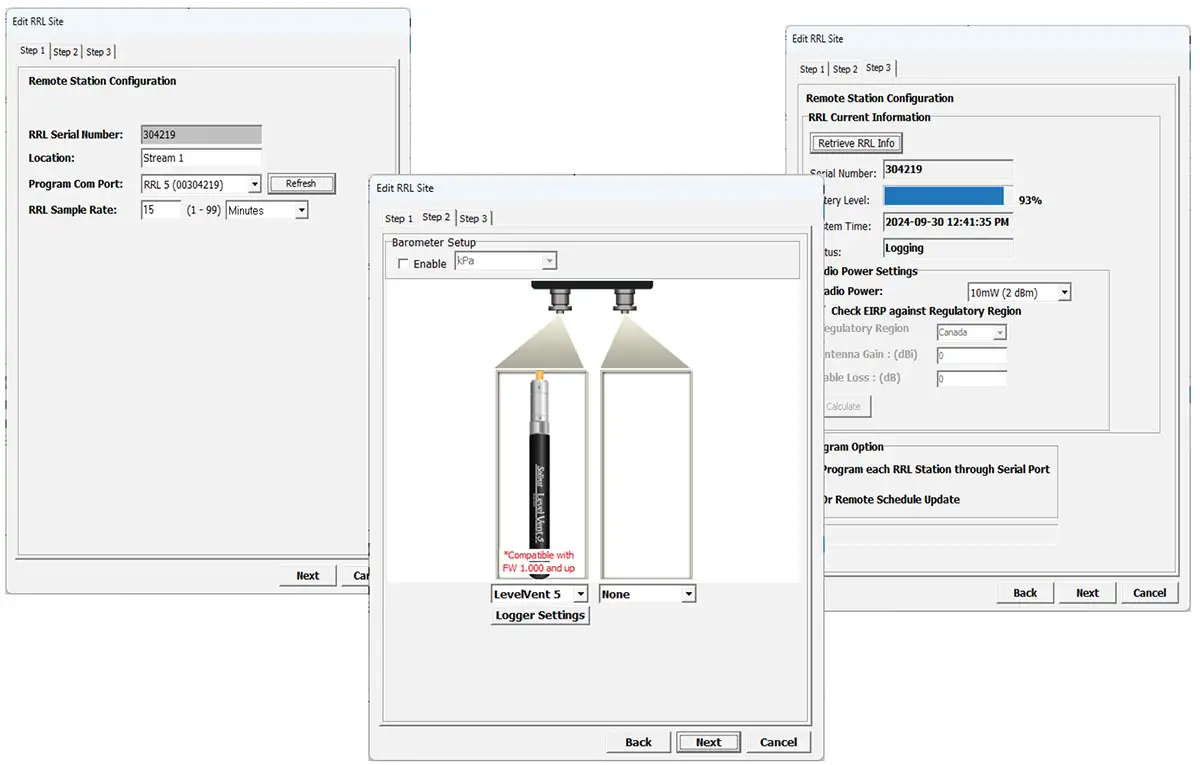
Afbeelding 4-20 Een RRL-station bewerken
4.3 Barometrische compensatie
Onderwater leveloggers meten de totale of absolute druk (waterkolom equivalent + barometrische druk). Om nauwkeurig de werkelijke veranderingen in het waterniveau te bepalen, moeten de gegevens van de Levelogger gecompenseerd worden voor barometrische druk. Compensatie houdt eenvoudigweg in dat de barometrische meting wordt afgetrokken van de corresponderende meting van de Levelogger. Dit kan gedaan worden door de interne RRL 5 barometer in te schakelen (zie paragraaf 4.2) of door een Barologger te gebruiken.
Levelogger gegevens kunnen barometrisch worden gecompenseerd met behulp van gegevens van een lokale Barologger (één Barologger kan alle Leveloggers binnen een straal van 30 km/20 mijl of per 300 m/1000 ft verandering in hoogte) met behulp van de Barometrische Compensatie toepassing in de STS /RRL Administrator.
De Levelogger en Barologger moeten dezelfde tijdstempel hebben om de compensatie te laten slagen. Een Barologger 5 of Barologger Edge kan worden gebruikt om de gegevens van elke versie van de Levelogger te compenseren.
Opmerking:
Als alternatief kunnen RRL 5 databestanden geëxporteerd worden met de STS/RRL Administrator als *.xle of *.lev bestanden en geopend worden in Levelogger Software voor barometrische compensatie. Zie de Levelogger Gebruikershandleiding voor meer details.
Om de compensatie te starten, klikt u op het tabblad Barometrische compensatie in het venster STS/RRL Administrator.
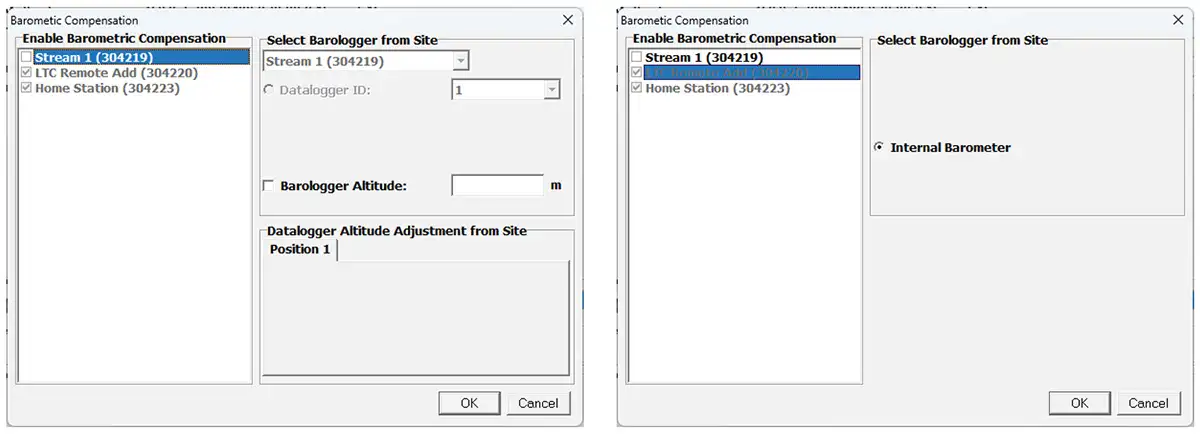
Afbeelding 4-21 Barometrische compensatie
In het venster Barometrische compensatie vinkt u in de lijst “Enable Barometric Compensation” (Barometrische compensatie inschakelen) het RRL 5 station aan dat u wilt compenseren en het RRL 5 station (of STS Site) dat de Barologger voor de compensatie zal leveren.
Opmerking:
Als je een site selecteert voor Barometrische compensatie inschakelen, maar de interne barometer van het RRL Station is al ingeschakeld, dan wordt dit aangegeven.
Selecteer in het gedeelte “Select Barologger from Site” het RRL 5 station (of STS Site) dat de Barologger bevat die u voor de compensatie wilt gebruiken en identificeer de Barologger aan de hand van zijn positie (Datalogger ID) op het RRL 5 station (of STS Site).
De Levelogger en Barologger moeten dezelfde tijdstempel hebben om de compensatie succesvol te laten zijn.
Om rekening te houden met verschillende stationeringshoogtes in uw compensatie, kunt u ervoor kiezen een hoogte in te voeren voor uw Barologger en elke datalogger.
Klik op OK om het instellen van de barometrische compensatie te voltooien.
Zie Paragraaf 7.2.1 voor het bekijken van gecompenseerde gegevens.
4.4 Communicatieagent
De Communication Agent is een informatievenster dat alle communicatieactiviteit weergeeft die heeft plaatsgevonden tussen een RRL 5 Station en de computer van het basisstation. Deze toepassing wordt gebruikt om de activiteit te bekijken en de communicatie te controleren voor diagnostische doeleinden.
Om de Communication Agent te openen, klik je op  op je bureaublad.
De Communication Agent moet worden geopend voordat je RRL 5 Netwerk begint met loggen en moet actief blijven zolang het RRL 5 Systeem in bedrijf is. Als de Communication Agent wordt gesloten, slaat het externe station gegevens op totdat de Communication Agent opnieuw wordt geopend. De verzamelde gegevens worden dan met de volgende geplande rapportage verzonden.
De Communication Agent wordt automatisch geopend nadat u klaar bent met het configureren van uw RRL 5 netwerk. De Communication Agent kan open blijven staan en geminimaliseerd worden, zelfs nadat de STS/RRL Administrator Software is afgesloten.
In het tabblad Berichten wordt het serienummer van elk RRL 5 Station en elke datalogger weergegeven om aan te geven welke communicatie van die locatie afkomstig is. Elke melding wordt voorzien van een tijd- en datumstempel. Logbestanden voor elk RRL 5 Station worden automatisch opgeslagen op je thuisstation-pc en kunnen worden opgehaald op de volgende locatie: <C:\Programmabestanden\Solinst_STS_Gold_log >
Als een station wordt gestopt, worden de gegevens bij het opnieuw starten toegevoegd aan hetzelfde logbestand. Als je op het pictogram Opslaan klikt, kun je op elk gewenst moment een logbestand van alle RRL 5 stations opslaan op je computer met thuisstation, voor het bijhouden van gegevens of voor diagnostische doeleinden.
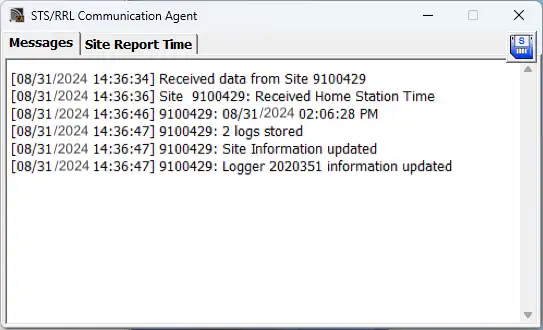
Afbeelding 4-22 Communicatievenster
Op het tabblad Tijd voor locatierapport wordt elk RRL 5 Station op serienummer weergegeven en het eerstvolgende tijdstip waarop het gepland is om te rapporteren aan het basisstation.
Als er een communicatieconflict is en het externe station niet rapporteert wanneer het is gepland, wordt er een time-outbericht weergegeven in de Communication Agent Messages. Om geen time-outberichten meer te ontvangen van een station (misschien weet je wat het communicatieprobleem veroorzaakt en heb je de berichten niet langer nodig), verwijder je het vinkje naast het station.
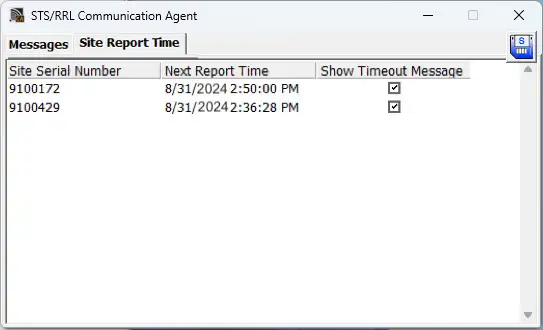
Afbeelding 4-23 Communicatievenster – Locatierapporttijd
Verwante producten

Plug-and-play telemetrie
Heb je al Leveloggers? Upgrade je meetputten dan snel en eenvoudig met LevelSender Telemetry. De Het 4G LevelSender-telemetriesysteem is voorzien van een optionele Solinst-simkaart. Het wordt vooraf voor je ingesteld - met een voordelig plan dat wordt beheerd door Solinst! Een interne barometer zorgt voor automatisch gecompenseerde waterpeilmetingen; stel alarmen in voor hoog/laag niveau.

Ontdek Overal Monitoring
SolSat is een telemetriesysteem dat gebruik maakt van Iridium satelliettechnologie om wereldwijde connectiviteit te bieden voor Solinst 5-serie dataloggers. Het maakt gebruik van voordelige TextAnywhere wereldwijde satellietberichten om gegevens op afstand naar een beveiligd webportaal te sturen. Het heeft een robuuste weerbestendige behuizing voor installatie bijna overal. Met ingebouwde Wi-Fi setup app, zonnepaneel en barometer.

Solinst Uitleeseenheid (SRU)
De Solinst Uitleeseenheid (SRU) is een robuust, handheld apparaat dat ontworpen is om aan te sluiten op een Solinst datalogger en onmiddellijke waterpeilmetingen weer te geven - met de optie van automatische barometrische compensatie. Real-time loggen en gedownloade gegevens kunnen worden opgeslagen en overgebracht naar een pc. Controleer snel de status van de datalogger.

Veelzijdige dompelbare waterniveaumeter
De 301 Waterniveausensor Temperatuur biedt de mogelijkheid van zeer nauwkeurige waterniveautransmissie via meerdere protocollen - MODBUS, SDI-12 en 4-20mA - voor een groot aantal toepassingen. Deze compacte, alles-in-één hydrostatische dompelwaterpeiltransmitter biedt continue, stabiele waterpeil- en temperatuurmetingen, met opties voor absolute en geijkte druksensoren.


