
7 RRL Remote Radio Link Sitegegevens bekijken
7 Locatiegegevens bekijken
7.1 Access-database
Gegevens die in elk rapport van een RRL 5 Station worden ontvangen, worden in een Microsoft® Access® database (.mdb bestanden) op de computer van het basisstation geplaatst. Nieuwe gegevens worden toegevoegd aan de bestaande database. Het programma slaat gedownloade gegevens op in de volgende standaardmap: <C:\Program Files\Solinst\STS_Gold\db> De locatie van de standaardmap kan variëren voor verschillende Windows besturingssystemen.
Opmerking:
Het *.mdb-bestand kan zich in een andere map bevinden dan de standaardlocatie. Vaak staat het onder je gebruikersaccount in plaats van Program Files. Om gemakkelijk de locatie van het *.mdb bestand te vinden, zoek je naar “sts_gold.mdb” in de C drive.
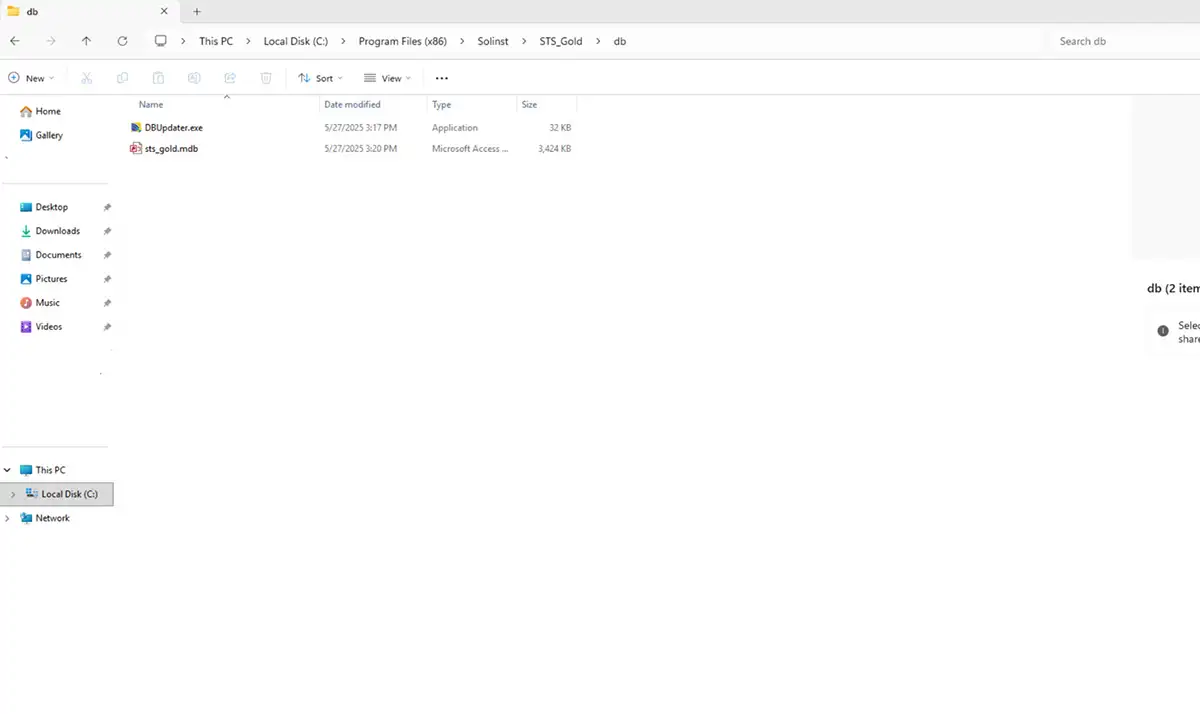
Figuur 7-1 RRL Remote Radio Link Access Data
De Access database kan worden geraadpleegd door je eigen macro’s of applicaties, om automatisch te controleren op updates en de gegevens weer te geven in je eigen programma, op een website of op welke manier dan ook.
7.2 Weergave met Solinst Telemetriesoftware
De Solinst Telemetriesoftware kan worden gebruikt voor een snelle controle van de laatste meetwaarden. Gegevens kunnen met de software ook worden geëxporteerd als *.xle, *.lev of *.csv bestanden voor gebruik in andere programma’s.
Om gegevens van een specifieke locatie te bekijken met de Solinst Telemetriesoftware, open je het Administrator-venster en selecteer je een RRL 5 netwerk of station uit de lijst. Klik op “Gegevens weergeven”.
Selecteer het RRL 5 Station in de lijst die wordt geopend en klik op OK.
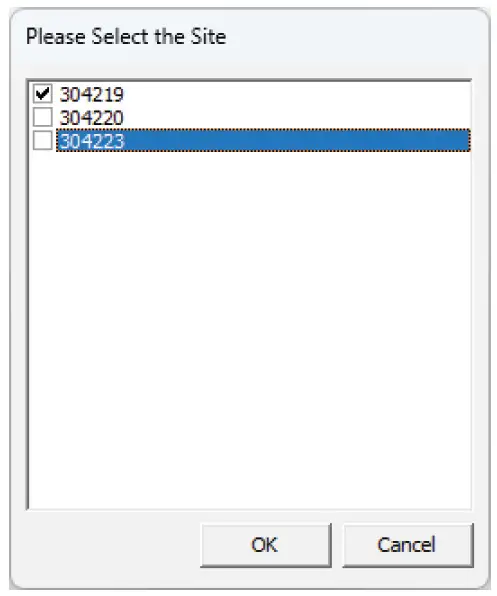
Afbeelding 7-2 Selecteer RRL 5 Station
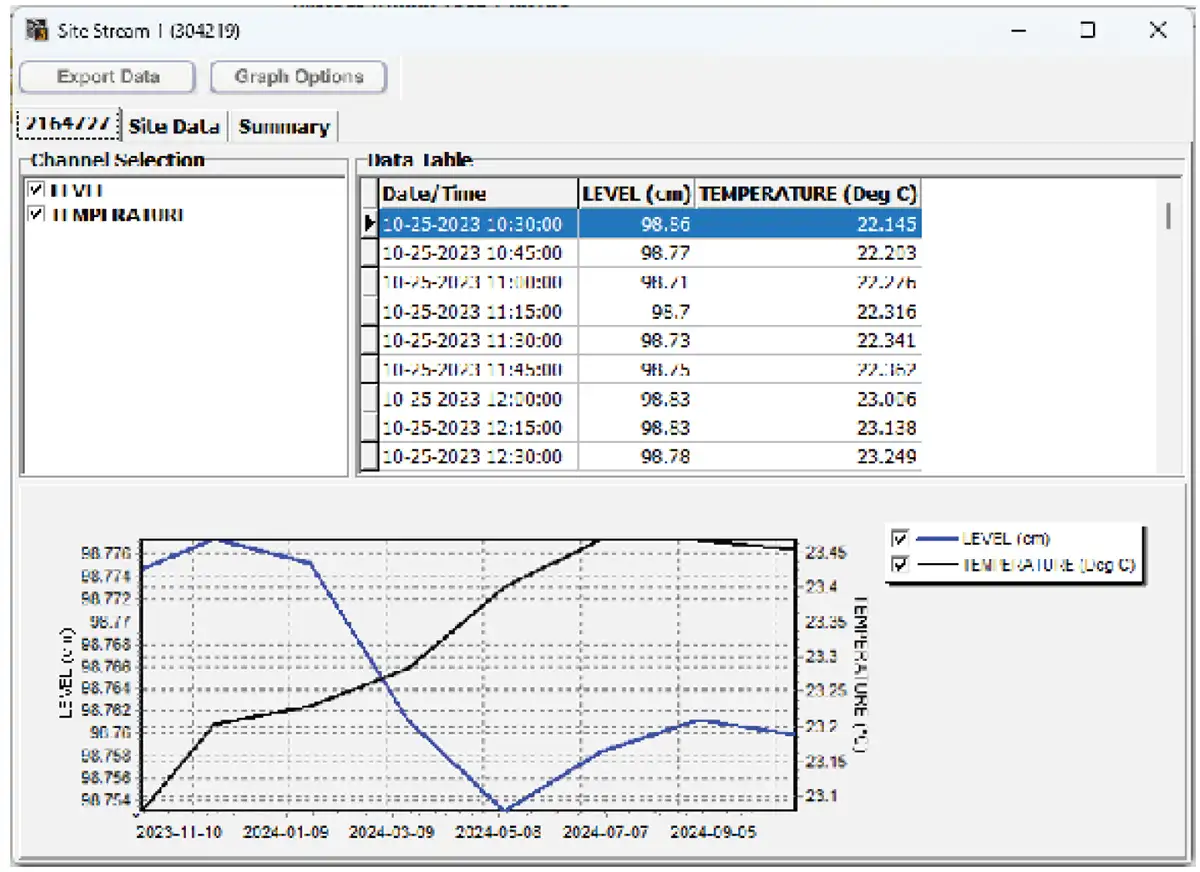
Figuur 7-3 RRL 5 Station Data Venster
De gegevens worden weergegeven in een tabel bovenaan het venster, het onderste deel van het venster toont de gegevens in grafieken. De gegevens van elke datalogger worden op een apart tabblad weergegeven (geïdentificeerd aan de hand van het serienummer), de gegevens van het station, inclusief de accuspanning, worden ook op een apart tabblad weergegeven. Een samenvatting van alle gegevens staat op een apart tabblad.
7.2.1 Bekijk gecompenseerde gegevens
Als je barometrische compensatie hebt ingesteld (zie Paragraaf 4.3), vink dan “Toon gecompenseerde gegevens” aan om de automatisch gecompenseerde gegevens te bekijken.
De gecompenseerde data wordt weergegeven in de eenheden waarin de Levelogger is geprogrammeerd. Bijvoorbeeld: als je Barologger is ingesteld om te registreren in psi en je Levelogger is ingesteld om te registreren in feet, dan worden de gecompenseerde gegevens automatisch geconverteerd naar feet.
De gegevens worden weergegeven in een tabel bovenaan het venster, het onderste deel van het venster toont de gegevens in grafieken. De gegevens van elke Levelogger worden in een apart tabblad getoond (geïdentificeerd met serienummer). Om ruwe Levelogger data te bekijken (zonder compensatie), verwijder het vinkje bij “Show Compensated Data”.
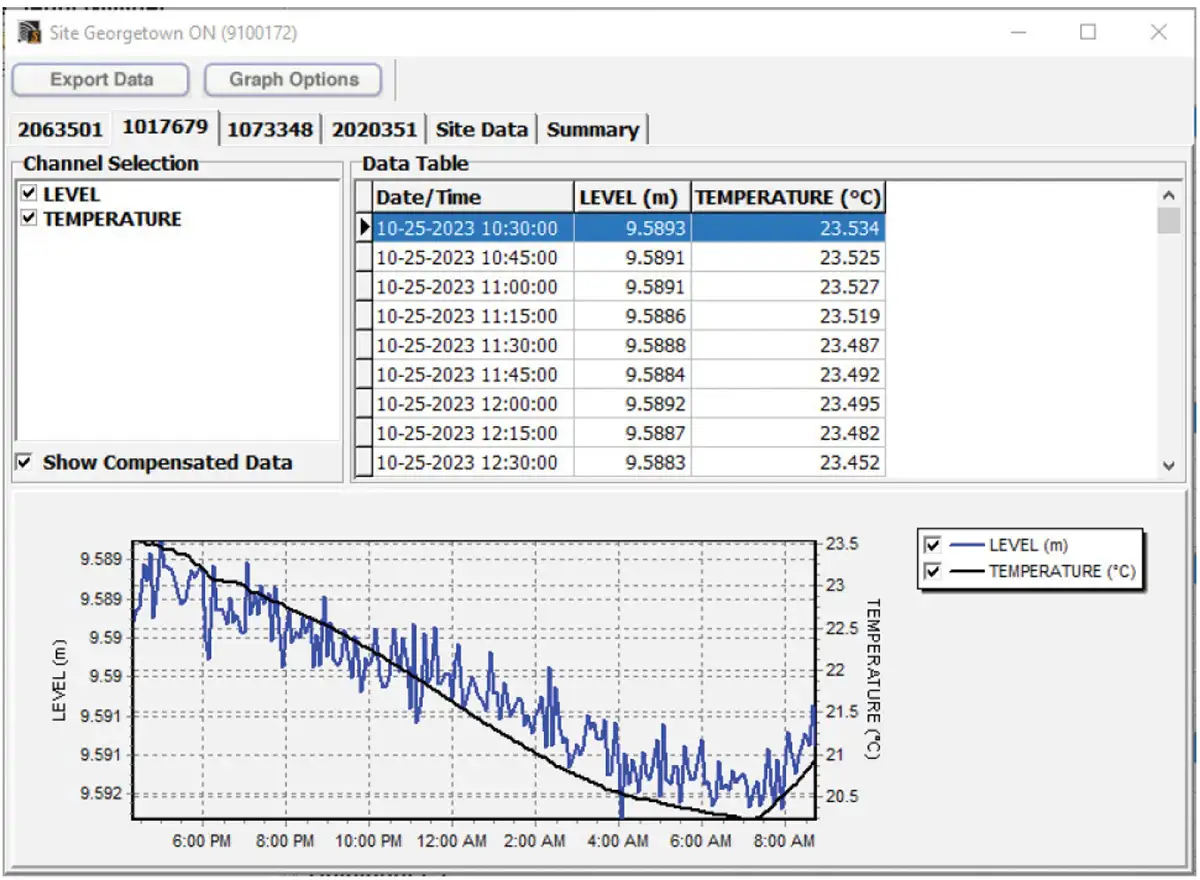
Afbeelding 7-4 Gecompenseerde gegevens weergeven
7.2.2 Grafiekopties
Klik op het Graph Option pictogram om het Graph Option Dialog te openen. Het Graph Dialog wordt getoond in Figuur 7-8.
De Lijnoptie wordt gebruikt om de stijl en kleur van de lijn in de grafiek voor elk kanaal aan te passen. De gebruiker kan ook de vorm van de gegevensmarkering selecteren of de gegevensmarkering verwijderen.
De optie Titel en as wordt gebruikt om de titel van de grafiek in te voeren en het label van de Y-as of de door de gebruiker geselecteerde schaal te wijzigen. Vink het Best Fit-vakje aan om de software de best passende schaal te laten bepalen. Als het Best Fit-vakje niet is aangevinkt, moet de gebruiker een maximum- en minimumwaarde van het geselecteerde kanaal invoeren. De X-as is de logtijd.
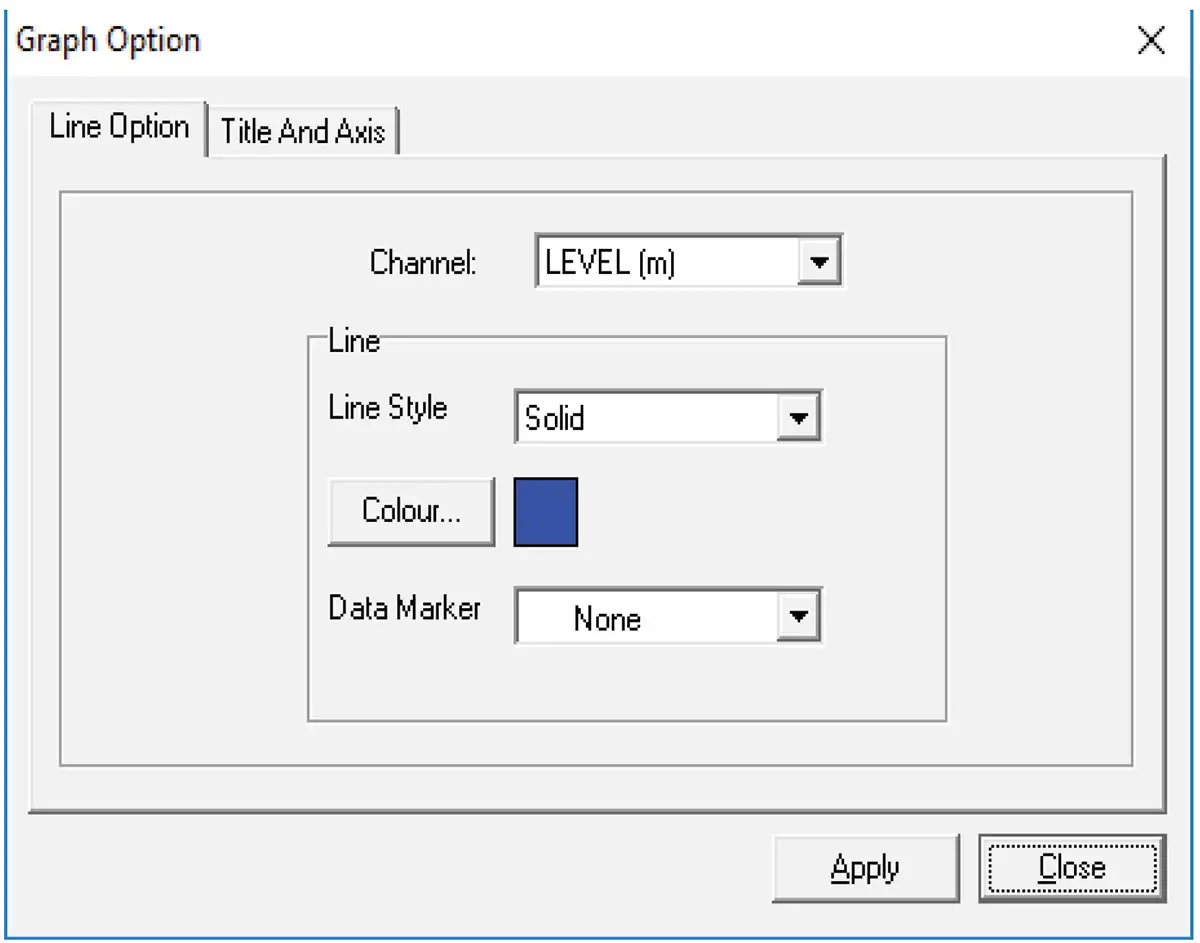
Afbeelding 7-5 Dialoogvenster voor grafiekopties
7.3 Bestandsexport
Gegevens kunnen geëxporteerd worden in *.csv (comma separated value), *.xle of *.lev (Levelogger/LevelVent) bestandsformaten door te klikken op Export Data terwijl je de site data bekijkt. Het *.csv bestandsformaat wordt ondersteund en kan worden geïmporteerd door de meeste spreadsheet programma’s, *.xle bestanden kunnen worden geïmporteerd door Levelogger Software Versie 4.0 en hoger, en *.lev bestanden kunnen worden geïmporteerd door elke Levelogger Software Versie, waar data compensaties kunnen worden uitgevoerd.
Als je op Gegevens exporteren klikt, verschijnt er een vervolgkeuzemenu waarin je kunt kiezen om te exporteren als een *.csv, *.xle of *.lev bestand.
Opmerking:
Je kunt Rainlogger gegevens niet exporteren als een .lev bestand.
Met Exporteren kun je een specifiek dataloggerbestand selecteren. Kies het gewenste bestand uit de lijst. De bestandsnaam bevat het serienummer van de datalogger en kan worden opgeslagen in een map naar keuze. Je kunt er ook voor kiezen de bestanden een andere naam te geven. De bestanden kunnen worden geïmporteerd door de Levelogger Software, waar barometrische en andere compensaties kunnen worden uitgevoerd.
Opmerking:
Zie de aparte Gebruikershandleiding voor meer informatie over gegevenscompensaties met de Levelogger software.
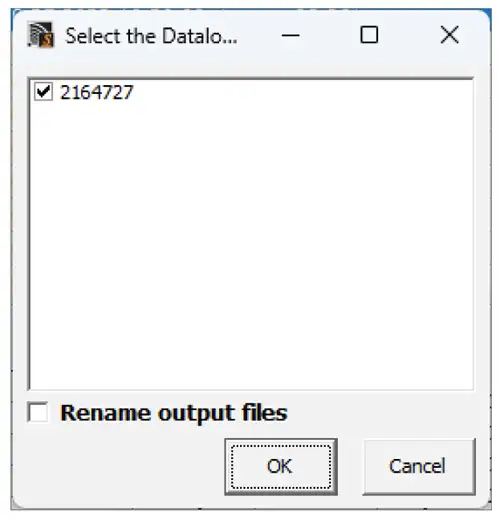
Afbeelding 7-6 Datalogger selecteren
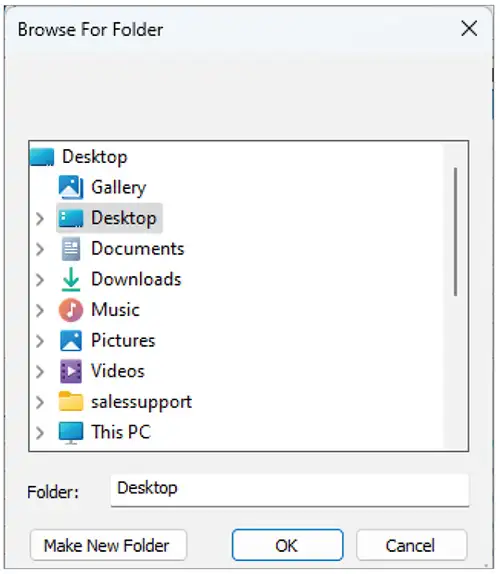
Afbeelding 7-7 Gegevens opslaan
7.3.1 Alle gegevens exporteren
Gegevens van alle RRL 5 Stations (en STS Sites) kunnen in één keer worden geëxporteerd met de functie “Exporteer alle stationsgegevens” in het menu Bestand.
Er is een optie om alle gegevens op te slaan in *.csv, *.xle , of *.lev bestanden.
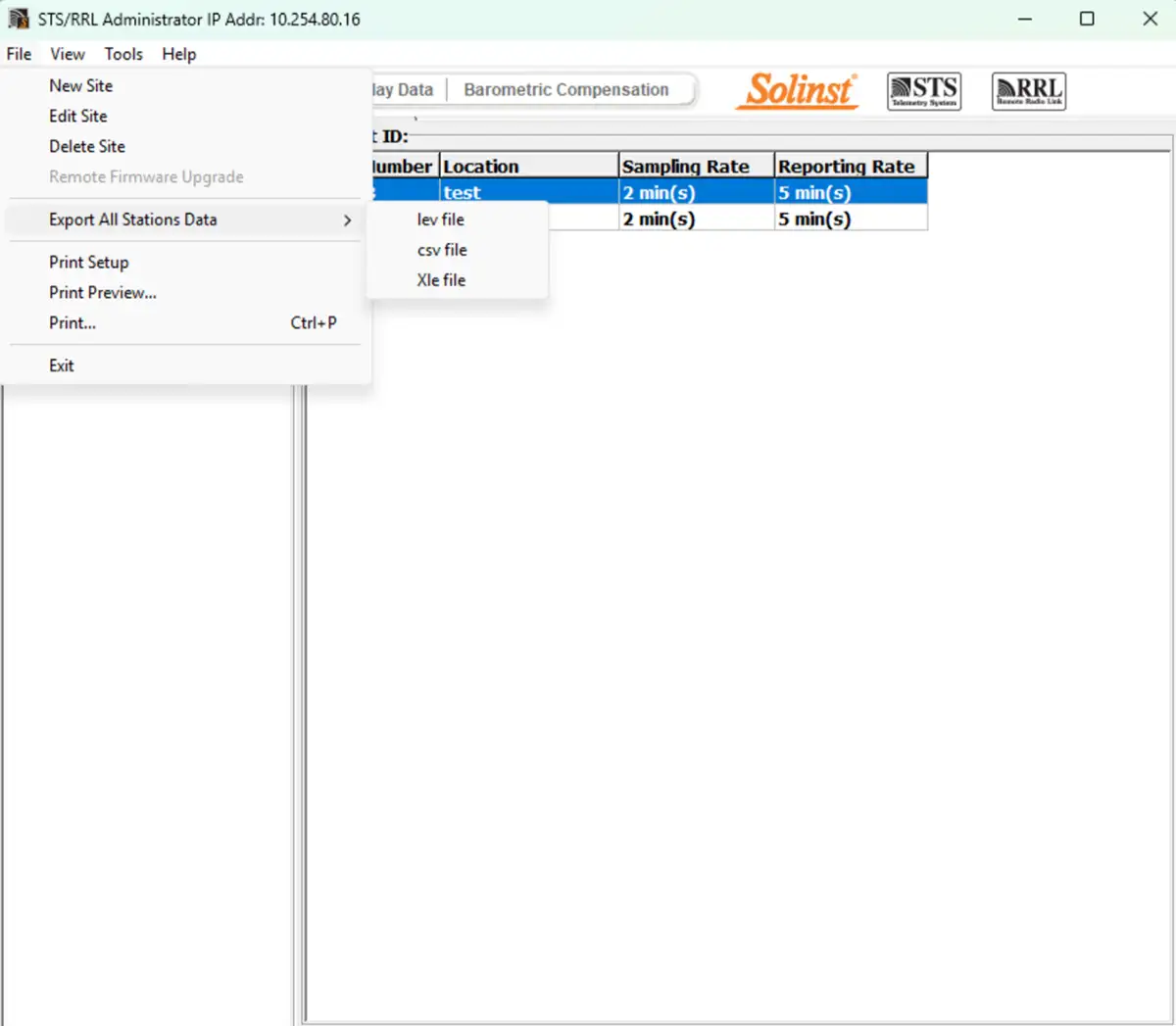
Afbeelding 7-8 Alle stationsgegevens exporteren
Verwante producten

Plug-and-play telemetrie
Heb je al Leveloggers? Upgrade je peilbuizen snel en eenvoudig met LevelSender Telemetry. De 4G LevelSender 5 telemetriesysteem met optionele Solinst SIM-kaart. Het wordt vooraf voor je ingesteld - met een voordelig plan dat wordt beheerd door Solinst! Een interne barometer zorgt voor automatisch gecompenseerde waterpeilmetingen; stel alarmen in voor hoog/laag niveau.

Ontdek Overal Monitoring
SolSat 5 is een telemetriesysteem dat gebruik maakt van Iridium satelliettechnologie om wereldwijde connectiviteit te bieden voor Solinst 5-serie dataloggers. Het maakt gebruik van voordelige TextAnywhere wereldwijde satellietberichten om gegevens op afstand naar een beveiligd webportaal te sturen. Het heeft een robuuste weerbestendige behuizing voor installatie bijna overal. Met ingebouwde Wi-Fi setup app, zonnepaneel en barometer.

Solinst Uitleeseenheid (SRU)
De Solinst Uitleeseenheid (SRU) is een robuust, handheld apparaat dat ontworpen is om aan te sluiten op een Solinst datalogger en onmiddellijke waterpeilmetingen weer te geven - met de optie van automatische barometrische compensatie. Real-time loggen en gedownloade gegevens kunnen worden opgeslagen en overgebracht naar een pc. Controleer snel de status van de datalogger.

Veelzijdige dompelbare waterniveaumeter
De 301 Waterniveausensor Temperatuur biedt de mogelijkheid van zeer nauwkeurige waterniveautransmissie via meerdere protocollen - MODBUS, SDI-12 en 4-20mA - voor een groot aantal toepassingen. Deze compacte, alles-in-één hydrostatische dompelwaterpeiltransmitter biedt continue, stabiele waterpeil- en temperatuurmetingen, met opties voor absolute en geijkte druksensoren.


