
4 RRL Ekstern radiolink-nettverkskonfigurasjon
 på skrivebordet.
4.1 Vindu for programvareadministrator
Etter at programvaren er startet, åpnes Administrator-vinduet. Her kan du opprette nye RRL Remote Radio Link-nettverk, redigere eksisterende nettverk (fjernoppdateringer), slette eksisterende nettverk, konfigurere barometrisk kompensasjon (hvis det interne barometeret ikke brukes) og åpne stedsdata.
Merk:
Når du åpner programvaren for første gang, blir du bedt om å gå til skjermbildet Network Setup (nettverksoppsett) før Administrator vises.
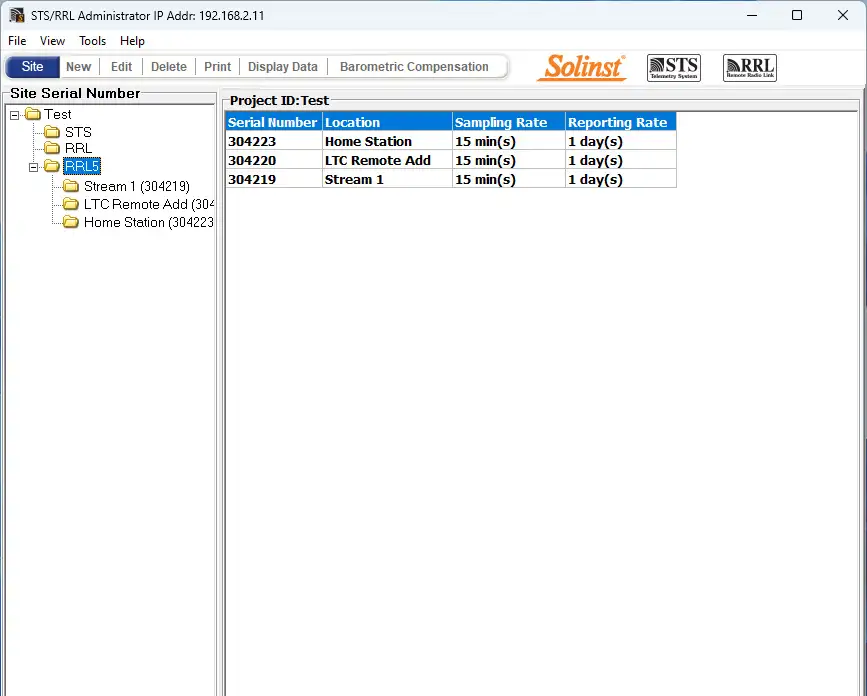
Figur 4-1 Administratorvindu – Nettverksinformasjon
Merk:
STS-telemetristeder vil også vises i administratorvinduet. Se separate brukerveiledninger for mer informasjon om STS-telemetrisystemer.
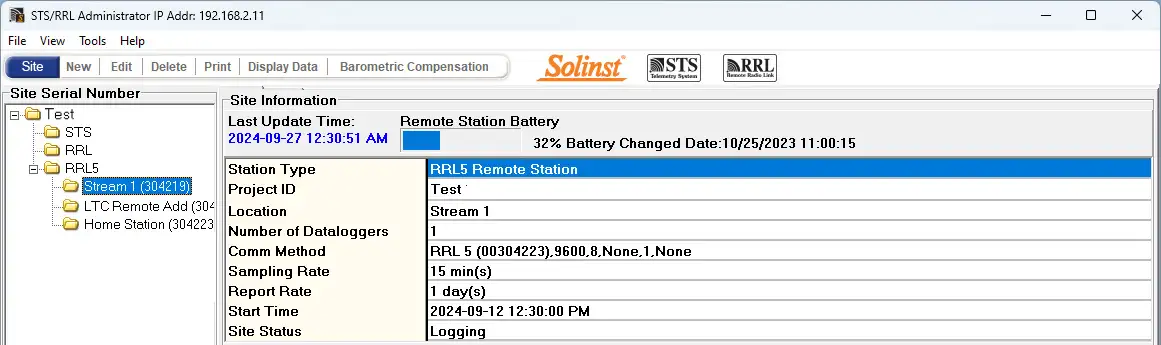
Hvis du velger et nettverk fra listen, vises alle stasjonene i nettverket, sammen med rapport- og samplingsfrekvensene. Hvis du velger en stasjon fra listen, vises informasjon om stasjonens batteristyrke, stasjonens signalstyrke, siste oppdateringstidspunkt og nettverksdetaljer (inkludert prosjekt-ID, plassering, antall dataloggere osv.). Informasjon om hver datalogger som er koblet til stedet, vises, inkludert instrumenttype, serienummer og batteristyrke.
Merk:
Hvis du velger «Slett» når et RRL-nettverk er uthevet, kan du ikke slette dette nettverket før alle stasjonene i nettverket er slettet først. Hvis du vil slette en RRL-stasjon fra listen, klikker du for å markere serienummeret og velger «Slett» fra hovedmenylinjen.
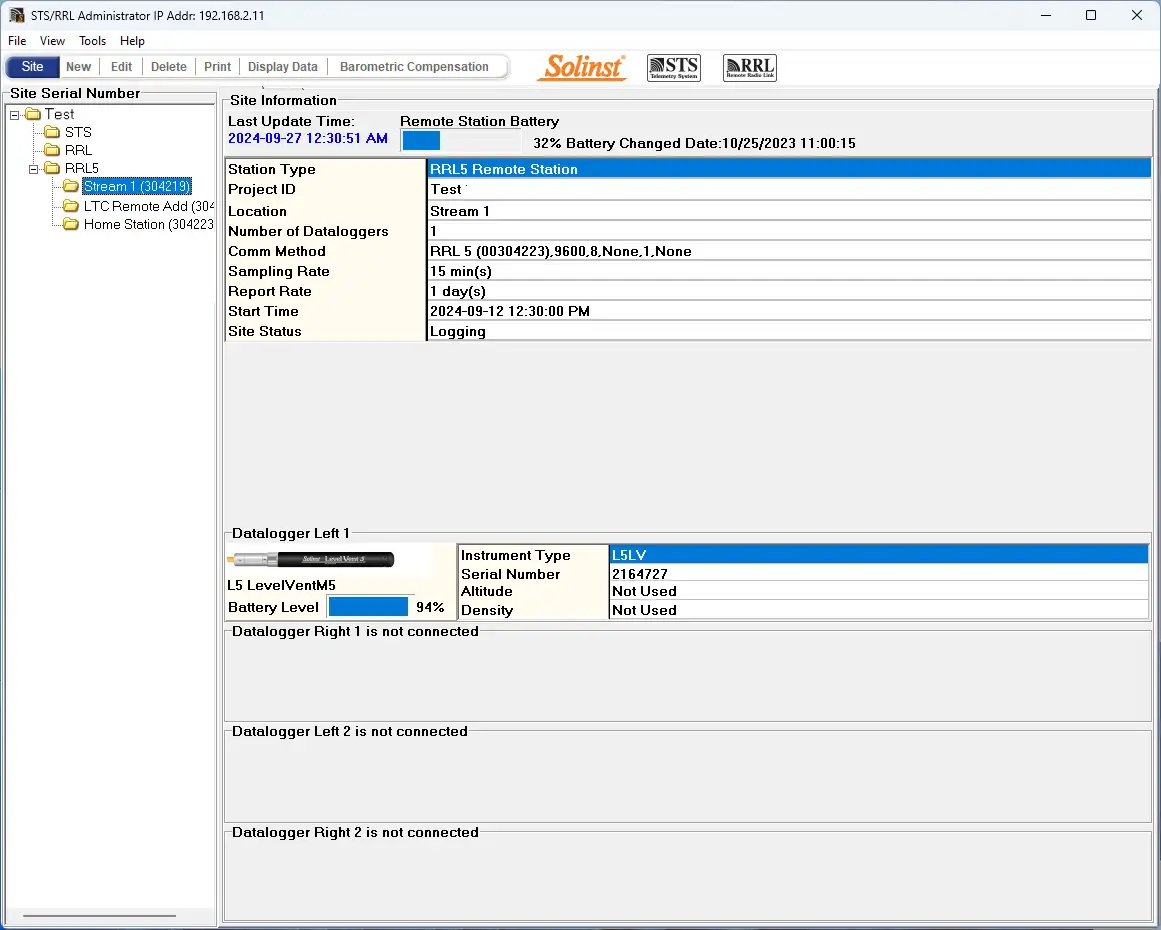
Figur 4-2 Administratorvindu – Stasjonsinformasjon
- Siste oppdateringstidspunkt: Siste gang hjemmestasjonen ble kontaktet
- Batteri for ekstern stasjon: Prosentvis hvor mye strøm som er igjen i RRL-stasjonens batteri, samt dato og klokkeslett for når batteriene sist ble byttet.
Merk:
Hvis du velger «Slett» når et RRL-nettverk er uthevet, kan du ikke slette dette nettverket før alle stasjonene i nettverket er slettet først. Hvis du vil slette en RRL-stasjon fra listen, klikker du for å markere serienummeret og velger «Slett» fra hovedmenylinjen.
- Stasjonstype: Angir om stasjonen er programmert som en fjernstasjon eller en hjemmestasjon.
- Prosjekt-ID: Ditt eget identifikasjonssystem som du legger inn.
- Beliggenhet: Spesifikk informasjon om stedet du oppgir.
- Antall dataloggere: Antall dataloggere som er koblet til RRL-stasjonen.
- Kommunikasjonsmetode: Angir COM-porten som brukes til kommunikasjon på svarapparatets datamaskin.
- Prøvetakingshastighet: Samplingsfrekvensen til RRL 5-stasjonen.
- Rapporteringshastighet: Rapporteringsfrekvensen til RRL 5-stasjonen.
- Starttidspunkt: Datoen og klokkeslettet da RRL-stasjonen begynte å samle inn data.
- Nettstedsstatus: Viser statusen til RRL-stasjonen, f.eks. «Logging», «Waiting for Update».
4.2 Programmering av et RRL 5-nettverk (programvareveiviser)
Trinn 1: Opprett nytt nettsted
Ved å velge «Ny» i hovedmenyen i administratorvinduet åpnes skjermbildet for nettverksoppsett. Dette skjermbildet åpnes også når programvaren startes for første gang. Velg å sette opp et RRL 5-nettverk, og programveiviseren starter.
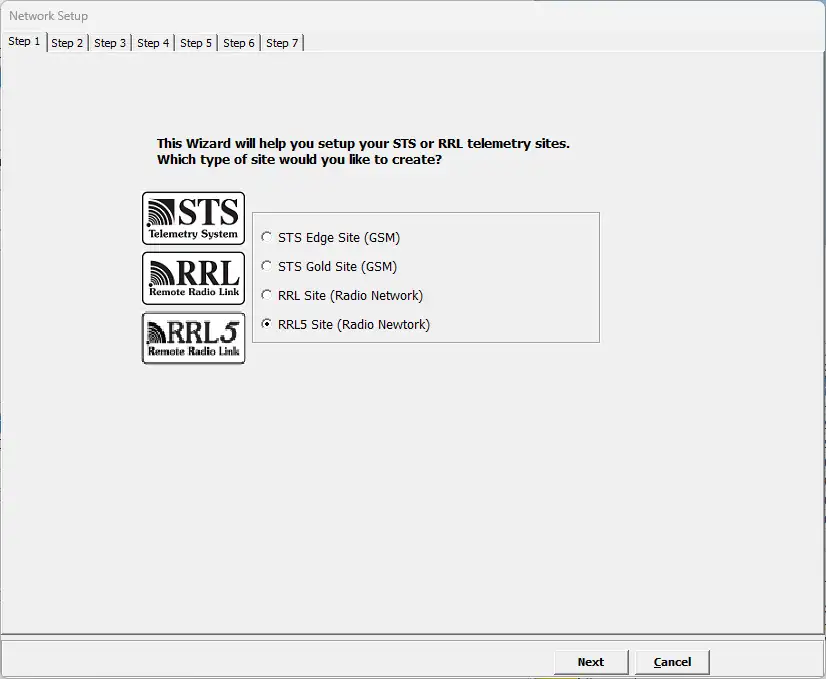
Figur 4-3 Skjermbilde for nettverksoppsett
Trinn 2: Nettverkskonfigurasjon
Når du har valgt «RRL 5 Site», åpnes skjermbildet RRL Network Setup (RRL-nettverksoppsett). I dette skjermbildet angir du innstillingene for RRL 5-nettverket. På dette tidspunktet bør du koble RRL 5-stasjonen du skal programmere, til hjemmestasjonens datamaskin (se avsnitt 3.3). Programmering av hjemmestasjonen gjøres alltid først.
- Prosjektidentifikasjon: Skriv inn det unike navnet du velger for å identifisere prosjektet/området ditt.
- Nettverks-ID: Velg et nummer for å identifisere nettverket. Det kan være mer enn ett nettverk som rapporterer til samme svarapparat. Det kan maksimalt være 5 nettverk som rapporterer til samme svarapparat. Dette er for å unngå radiokommunikasjonskonflikter mellom tilstøtende nettverk. Hver RRL 5-stasjon i samme nettverk bør bruke samme ID-nummer.
- Tilkobling av svarapparat: Når du kobler RRL 5 Home Station til en PC, må du identifisere Master Com-porten som skal brukes til kommunikasjon mellom datamaskinen og RRL 5 Home Station. Klikk på Oppdater hvis du kobler til en ny RRL 5.
- Antall hjemmestasjoner: Dette er alltid 1.
- Antall eksterne stasjoner: Angi antall eksterne stasjoner i nettverket.
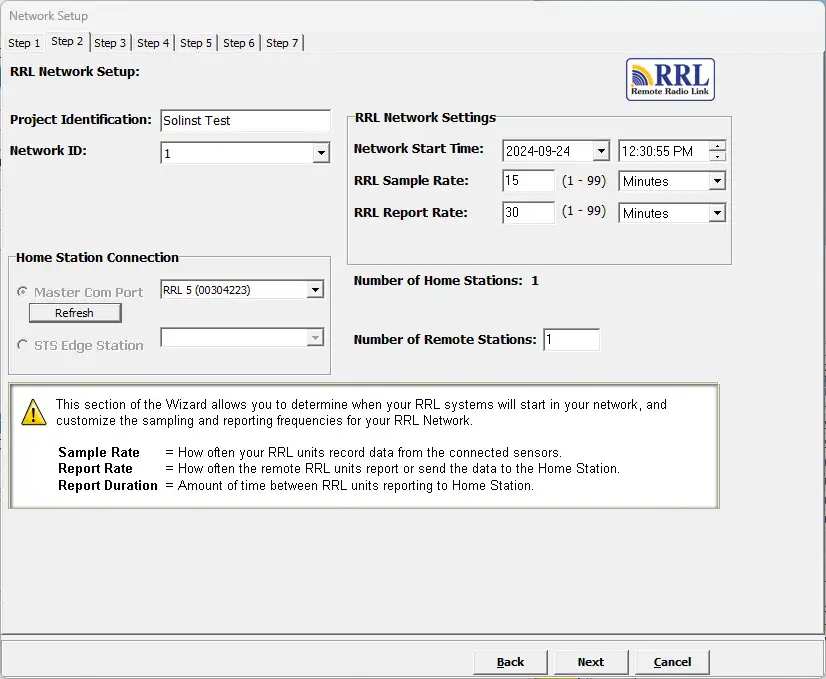
Figur 4-4 Skjermbilde for oppsett av RRL-nettverk
RRL-nettverksinnstillinger:
Network Start Time (Starttidspunkt for nettverk ): Angi dato og klokkeslett for når RRL 5-fjernstasjonene skal begynne å samle inn data fra de tilkoblede dataloggerne.
Prøvefrekvens: Er den frekvensen RRL 5-fjernstasjonene samler inn sanntidsavlesninger fra hver av de tilkoblede dataloggerne. Sample Rate kan stilles inn fra 1 sekund til 99 timer. Du kan velge å stille inn hver stasjon med en annen samplingsfrekvens. Dette kan gjøres i trinn 4 når du konfigurerer hver enkelt stasjon, ellers vil alle stasjonene ha samme samplingsfrekvens som angitt i dette trinnet.
Rapporteringsfrekvens er hastigheten som lagrede data sendes fra en fjernstasjon til hjemmestasjonen. Rapporteringsfrekvensen kan stilles inn fra 1 minutt til 99 timer.
Merk:
Lengre rapporteringsfrekvensintervaller vil spare batteristrøm på fjernstasjonene.
Trinn 3: Fremgang i konfigurasjonen
Trinn 3 er et overgangsskjermbilde. På dette tidspunktet bør du koble RRL 5-stasjonen du skal programmere, til hjemmestasjonens datamaskin (se avsnitt 3.3), hvis du ikke allerede har gjort det. Programmering av hjemmestasjonen skjer alltid først. Dette skjermbildet viser de RRL 5-stasjonene du skal konfigurere RRL 5-nettverket for.
Merk:
Det anbefales at du kobler dataloggere til hver RRL 5-stasjon før programmering.
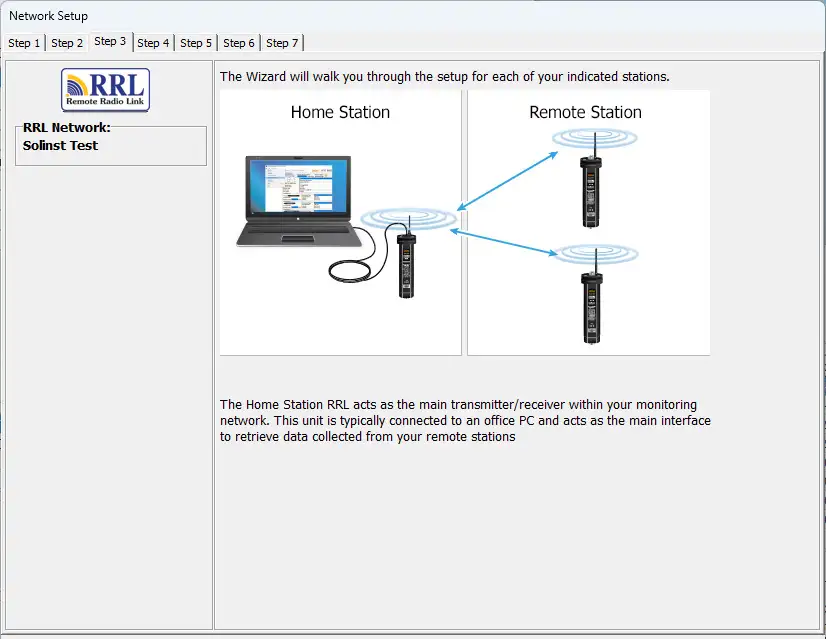
Figur 4-5 Overgangsskjerm i RRL-programvareveiviseren
Trinn 4: Programmering av RRL 5-stasjonen
I trinn 4 angir du serienummeret til RRL 5-stasjonen du programmerer, stasjonens plassering, f.eks. «Home Station», «Well 1», «Remote Station 2», Com-porten som brukes til å programmere RRL 5-stasjonen (klikk på refresh hvis du kobler til en ny RRL 5), og samplingsfrekvensen for den aktuelle stasjonen (hvis den er forskjellig fra den som ble angitt i trinn 2).
Hvis du programmerer hjemmestasjonen, velger du om det er koblet en datalogger til stasjonen. Hvis det ikke er det, hopper du til trinn 6. Hvis det er en datalogger tilkoblet, eller du programmerer en ekstern stasjon, går du videre til trinn 5.
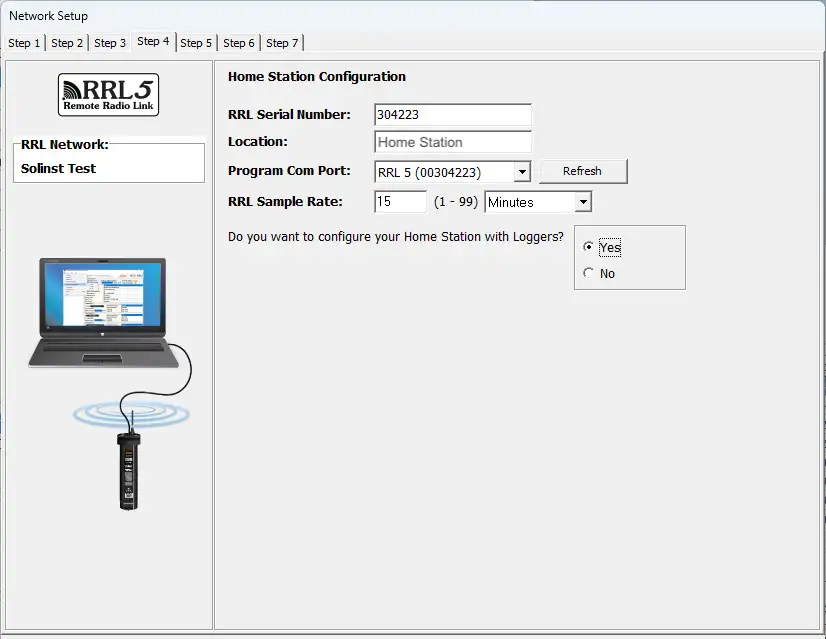
Figur 4-6 Programmering av en RRL-stasjon
Trinn 5: Konfigurere tilkoblede dataloggere
I dette trinnet velger du antall og type dataloggere som skal kobles til RRL 5-stasjonen. Hvis du bruker en Splitter, identifiserer tallet 1 eller 2 dataloggere. Tallene 1 og 2 er merket direkte på tilkoblingene til hver Splitter.
Oppsett av barometer: Hvis du ikke kobler til en Barologger som den andre dataloggeren, kan du velge å aktivere det interne barometeret i RRL 5. Du velger måleenheten for trykkavlesningene fra rullegardinmenyen; alternativene er kPa, mbar og psi. Dette gjør at rapporterte vannstandsmålinger automatisk blir barometrisk kompensert.
For hver tilkobling velger du hvilken type datalogger som er tilkoblet. Velg «INGEN» for tilkoblinger uten datalogger tilkoblet. Når du har valgt dataloggertype fra rullegardinmenyen, vises et bilde av den valgte dataloggeren.
Merk:
Fastvareversjonene som vises i rødt for hver datalogger, er de fastvareversjonene som vil fungere med den gjeldende versjonen av Solinst Telemetry Software.
Hvis du vil angi at hver datalogger skal registrere i internminnet, velger du Rediger for å begynne å legge inn datainnsamlingsinformasjon.
Merk:
Dataloggere som er programmert til å registrere og lagre avlesninger i det interne, ikke-flyktige minnet, gir pålitelige back-up-data. Dette fører imidlertid til at det interne batteriet brukes opp raskere.
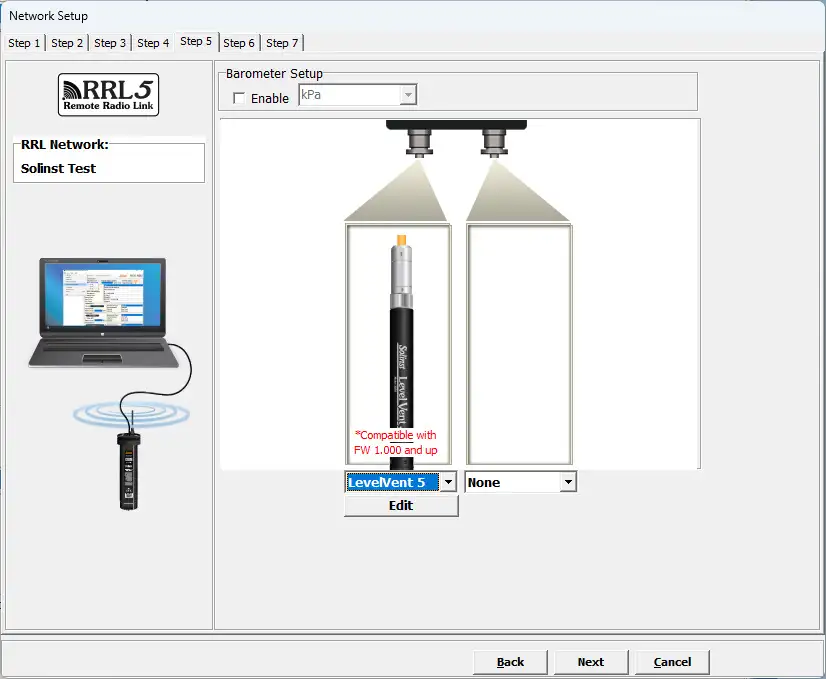
Figur 4-7 Aktivere barometer og legge til dataloggere
4.2.1 Redigere dataloggerinformasjon

Figur 4-8 Vindu for dataloggerinformasjon
Vinduet Dataloggerinformasjon inneholder dataloggerens serienummer, brønnplassering, samplingsfrekvens og valg av minnemodus.
Hvis du ikke trenger uavhengig logging, velger du  , og RRL 5 Station vil bare samle inn en sanntidsavlesning fra dataloggeren med den planlagte prøvefrekvensen. Det er ikke nødvendig å angi en prøvetakingsfrekvens.
Hvis du vil at dataloggeren skal registrere og lagre avlesninger i internminnet, uavhengig av RRL 5-drift, fyller du ut feltene Sample Rate (samplingsfrekvens) og Memory Mode Selection (valg av minnemodus), og velger  hvis den uavhengige loggingen er stoppet.
- Serienummer: Dataloggerens serienummer vises etter at systemet er startet.
- Brønnplassering: Legg inn spesifikk informasjon om sted/plassering.
- Prøvefrekvens: Er lineær. Lineær refererer til et angitt tidsintervall mellom innsamling av målinger. Standard samplingsfrekvens er satt til 15 minutter.
- Valg av minnemodus: Du kan velge mellom kontinuerlig logging (wrap around) eller slate logging. Ved kontinuerlig logging startes den nye loggen på slutten av en tidligere logg og fortsetter loggingen, slik at den til slutt tar over de først loggede dataene. Ettersom ett av nedlastingsalternativene er å «legge til data», kan kontinuerlig logging være et foretrukket valg ved langtidslogging. I Slate Logging startes også den nye loggen på slutten av en tidligere logg, men den stopper opptakene når minnet er fullt, slik at begynnelsen av den gjeldende loggen ikke blir skrevet over. Rainloggers registrerer kun i Slate-modus.
Merk:
I Slate Logging vil dataloggeren slutte å registrere avlesninger når minnet er fullt. Kontinuerlig logging anbefales derfor for langtidsovervåking.
Se tabellen nedenfor for en oversikt over tilgjengelige alternativer for prøvetaking og minne for hver dataloggertype (se Levelogger-brukerveiledningen for tidligere Levelogger-modeller).
Programmeringsalternativer for datalogger






Tabell 4-1 Programmeringsalternativer for datalogger
Merk:
Hvis du programmerer flere dataloggere med de samme innstillingene, velger du «Save Settings» (Lagre innstillinger) etter at du har programmert den første dataloggeren. Velg «Load Settings» når du begynner å konfigurere neste datalogger for å bruke de lagrede innstillingene.
Sette opp måleparametere for dataloggeren
I den nedre delen av skjermbildet Dataloggerinformasjon finner du vinduet for innstilling av kanalparametere. Programvaren vil oppdage tilgjengelige kanaler når Datalogger Information-innstillingene leses.
For nivåkanalen kan du stille inn følgende parametere:
- Identifikasjon beskriver kanalens måleparameter og er allerede konfigurert som «LEVEL». Nivåkanalen overvåker ekvivalenttrykk i vannsøylen. Identifikasjonsfeltet vil være overskriften på datakolonnen og navnet på graflinjen når du viser dataene.
- Enheter refererer til kanalens måleenheter. Det er seks tilgjengelige måleenheter som brukeren kan velge: m (standard), cm, ft, kPa, mbar og psi. Når du bruker en Barologger, er alternativene kPa (standard), mbar og psi.
- Offset refererer til en forskyvningskorreksjon, for eksempel avstanden mellom dataloggerens spiss og brønnlokket eller det statiske vannivået. Det anbefales at verdien 0,00 brukes for offset, da dette holder alle påfølgende avlesninger i forhold til dataloggerens spiss. Offsetområdet er -1000 til 16400 fot eller -300 m til 5000 m.
Temperaturkanalen omfatter følgende parametere: - Identifikasjon beskriver kanalens måleparameter og er allerede konfigurert som «TEMPERATURE
- Enheter refererer til kanalens måleenheter. Temperaturkanalen kan stilles inn til ºC (standard) eller ºF.
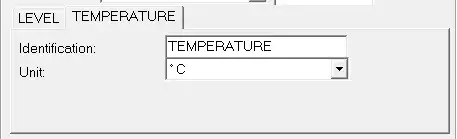
Figur 4-9 Temperaturkanalen
Konduktivitetskanalen inneholder følgende parametere:
- Identifikasjon beskriver kanalens måleparameter og er allerede konfigurert som «Konduktivitet». Identifikasjonsfeltet vil være kanaloverskriften, datakolonneoverskriften og navnet på graflinjen når du viser dataene.
- Unit refererer til kanalens måleenheter. Brukeren kan velge mellom to måleenheter: mS/cm eller μS/cm.
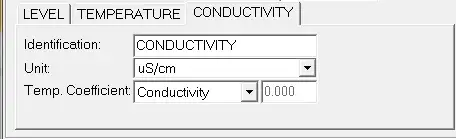
Figur 4-10 LTC Levelogger-måleparametere
Måleparametere for Rainlogger:
Merk:
Du må programmere regnmålerne for å kunne angi en Rainfall Cal Constant (regnmengden per spiss på
regnmåleren), men du trenger ikke å stille dem inn til å registrere uavhengig av hverandre.
Det finnes én målekanal for Rainloggers. RainFall-kanalen registrerer hver tipptid fra den tilkoblede tippeskuffen og sender ut nedbørsmengden per tipp (input Rainfall Cal Constant). Når en RRL Remote Station rapporterer Rainlogger-data til Home Station, vil den sende den akkumulerte nedbørmengden per prøveperiode (basert på RRL 5 Station Sample Rate). For å bestemme det nøyaktige tidspunktet for når en tipp inntraff, må Rainlogger stilles inn til å registrere i sitt eget interne minne, som lagrer hver tipphendelse.
- Identifikasjon beskriver kanalens måleparameter og er allerede konfigurert som «RainFall». Kanalen kan gis et nytt navn som passer til hvert prosjekt. Identifikasjonsfeltet vil være kanaloverskriften, datakolonneoverskriften og navnet på graflinjen når du viser dataene. Identifikasjonen er begrenset til 32 tegn.
- Units refererer til kanalens måleenhet. Brukeren kan velge mellom to måleenheter: mm eller tommer.
- I feltet Rainfall Cal Constant kan du legge inn kalibreringsfaktoren for tippeskuffen du skal bruke. Kalibreringsfaktoren er nedbørsdybden (mm, tommer) per tipp. Kalibreringsfaktoren skal være angitt på en etikett på tippeskuffen eller i produsentens dokumentasjon. Angi kalibreringsfaktoren i mm eller tommer.
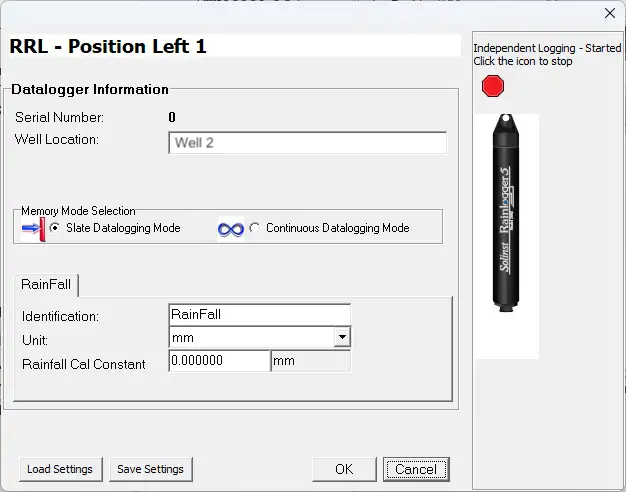
Figur 4-11 Måleparametere for Rainlogger
Merk:
Når en RRL 5 rapporterer Rainlogger-data til målestasjonen, vil den sende akkumulert nedbør per prøveperiode (basert på RRL 5 Sample Rate).
Trinn 6: Bekreft stasjonsinnstillinger
I dette trinnet velger du «Hent RRL-info». Dette vil bruke alle innstillingene på RRL 5-stasjonen og hente informasjon fra stasjonen for å bekrefte at den er programmert.
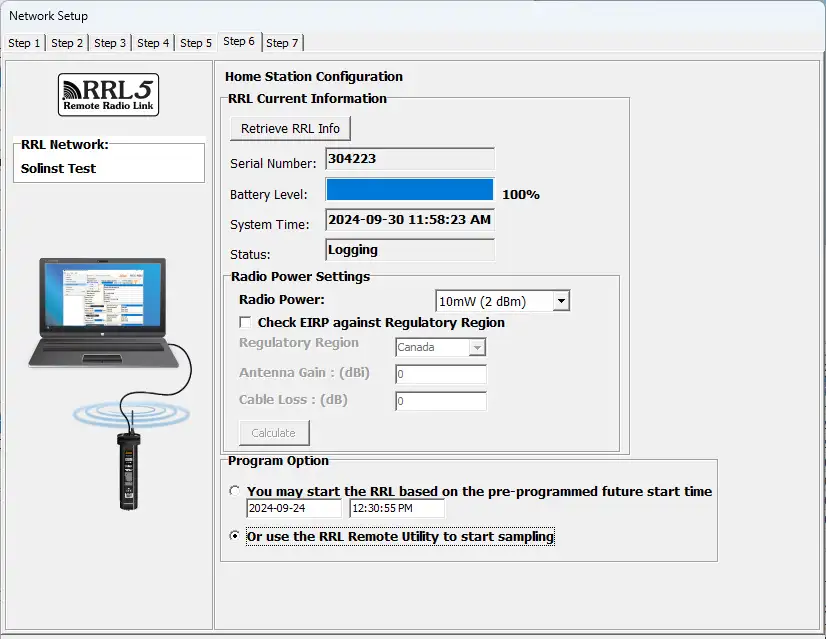
Figur 4-12 Informasjon om RRL-stasjonen
- Serienummer: Skal stemme overens med serienummeret du skrev inn i trinn 2.
- Batterinivå: Det interne batterinivået til RRL 5-stasjonen
- Systemtid: Den interne systemtiden til RRL 5-stasjonen
- Status: RRL 5-stasjonen er «Logging» eller «Future Started».
- Innstillinger for radiostrøm: Hvis du velger en lavere strøminnstilling, kan du redusere strømforbruket, men kommunikasjonsavstanden er direkte proporsjonal med radiostrømmen. Velg 1 mW for å maksimere batterilevetiden. Velg 1 W for å maksimere kommunikasjonsavstanden.
Merk:
Hvis du velger en høyere innstilling for radiostyrken, vil batteriet på RRL 5-stasjonen tømmes raskere.
Merk:
Hvis den høyeste radiostyrkeinnstillingen fremdeles ikke er tilstrekkelig for å kommunisere den nødvendige avstanden, kan det hende at du trenger en mer følsom antenne.
Hvis du befinner deg i et område som har regler for maksimalt tillatt utstrålt effekt, kan du bruke kalkulatoren som følger med, til å bestemme EIRP for RRL 5-stasjonen og se om den oppfyller kravene for den regionen du har valgt.
Du kan også velge om du vil starte stasjonen ved hjelp av det programmerte starttidspunktet som ble angitt i trinn 2, eller om du vil bruke Remote Utility til å starte stasjonen på et annet tidspunkt (se avsnitt 5).
- Prøvetaking basert på fremtidig starttidspunkt: RRL 5-stasjonen vil starte prøvetaking basert på starttidspunktet du angir i trinn 2.
- Bruk RRL Remote Utility til å starte prøvetakingen: RRL 5-stasjonen forblir i stoppmodus. For å starte prøvetakingen må du bruke RRL Remote Utility (se avsnitt 5).
Hvis du programmerer hjemmestasjonen eller en av flere fjernstasjoner, vil du bli bedt om å gå til overgangsskjermen i trinn 3.
Du fortsetter gjennom trinn 3 til 6 til alle stasjonene er programmert. Se figur 4-13.
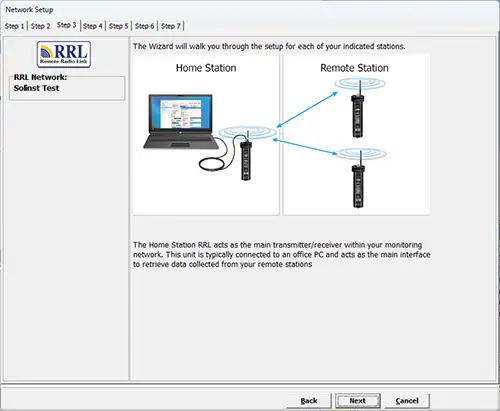
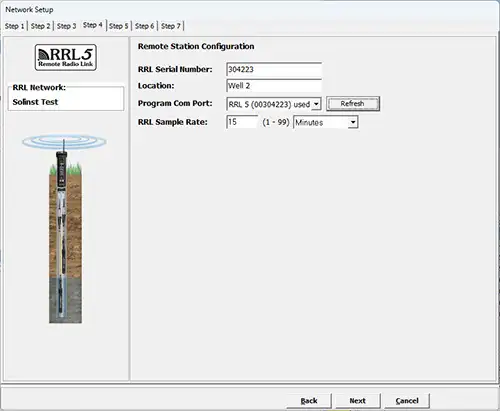
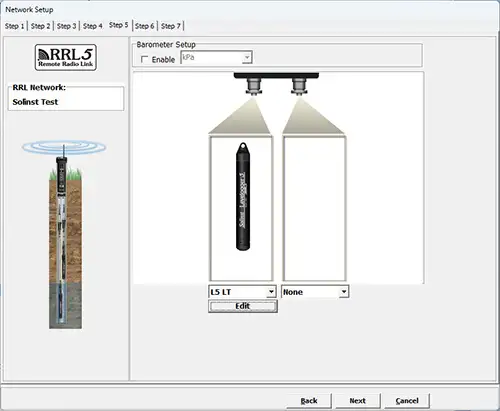
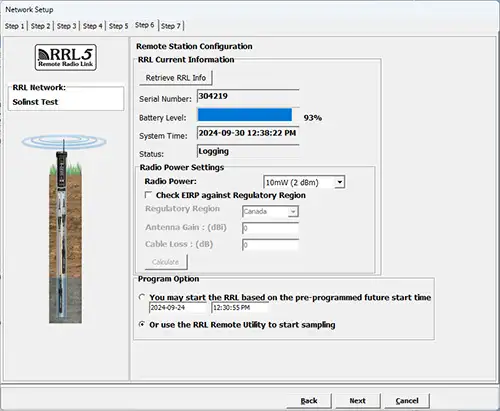
Figur 4-13 Konfigurere en ekstern stasjon
Trinn 7: Oppsummering av RRL-nettverkskonfigurasjonen
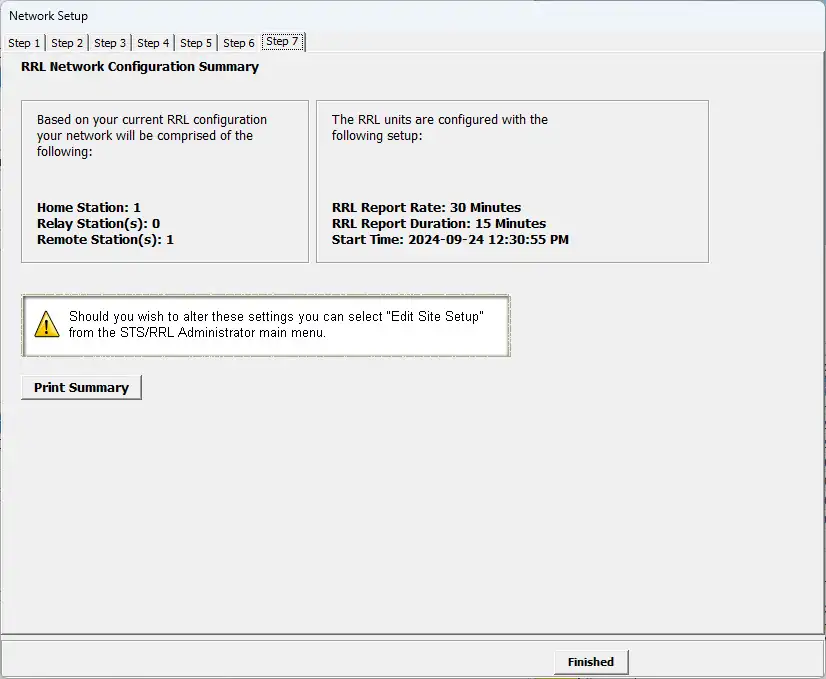
Figur 4-14 Sammendrag av RRL-nettverkskonfigurasjonen
Etter at alle innstillinger er programmert for hver RRL 5-stasjon i nettverket, vil trinn 7 vise et sammendrag av alle innstillingene. Du kan skrive ut en kopi av dette sammendraget.
Når du velger «Ferdig», åpnes STS/RRL Administrator-vinduet og kommunikasjonsagenten startes.
Merk:
Når alle stasjoner er programmert, anbefales det at du starter loggføringen av hver stasjon som en test på kontoret. Dette kan gjøres ved hjelp av Remote Utility (se avsnitt 5). Etter at hver stasjon er startet og har kontaktet hjemmestasjonen, vil serienumrene og typene av dataloggere som er koblet til stasjonen, vises i administratorvinduet. Du kan skrive ut en kopi av dette skjermbildet for hver stasjon, slik at du kan se det når du installerer stasjonene ute i felten.
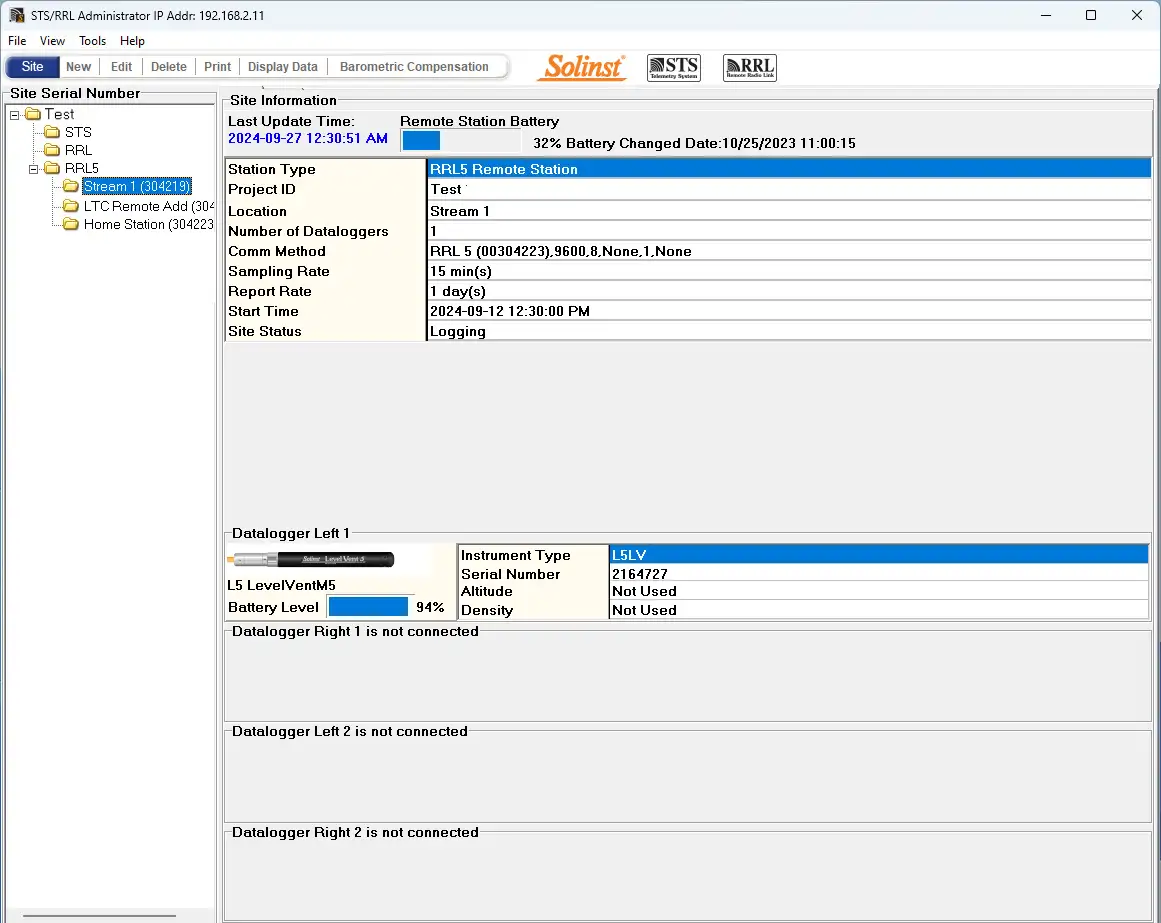
Figur 4-15 RRL-nettverk i administratorvinduet
4.2.2 Redigering av RRL 5-nettverk
Redigere nettverksoppsettet
Når du velger et RRL 5-nettverk fra listen i STS/RRL Administrator-vinduet, kan du velge «Edit Site Setup» (Rediger nettverksoppsett) eller «Add new Site to Network» (Legg til nytt område i nettverket).
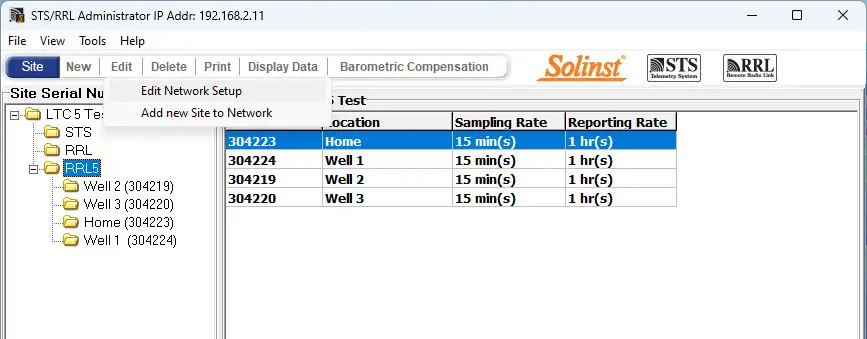
Figur 4-16 Redigering av et RRL 5-nettverk
Når du velger «Edit Network Setup» (Rediger nettverksoppsett), har du to alternativer. Du kan velge å oppdatere hver RRL 5-stasjon i nettverket ved å koble dem til PC-en med en USB-kabel, eller du kan velge «Remote Schedule Update», som lar deg gjøre endringene i programvaren, og de nye innstillingene vil bli brukt på hver RRL 5-stasjon med neste planlagte rapport til hjemmestasjonen.
Merk:
Hvis du velger «Slett» når et RRL 5-nettverk er uthevet, kan du ikke slette dette nettverket før alle stasjonene i nettverket er slettet først. Hvis du vil slette en RRL 5-stasjon fra listen, klikker du for å markere serienummeret og velger «Slett» fra hovedmenylinjen.
Hvis du velger «Remote Schedule Update», er det to trinn. I trinn 1 kan du gjøre endringer i nettverksinnstillingene, inkludert: Prosjektidentifikasjon, nettverks-ID og radiostrøm. Du kan også starte nettverket på nytt med en ny rapporteringsfrekvens.
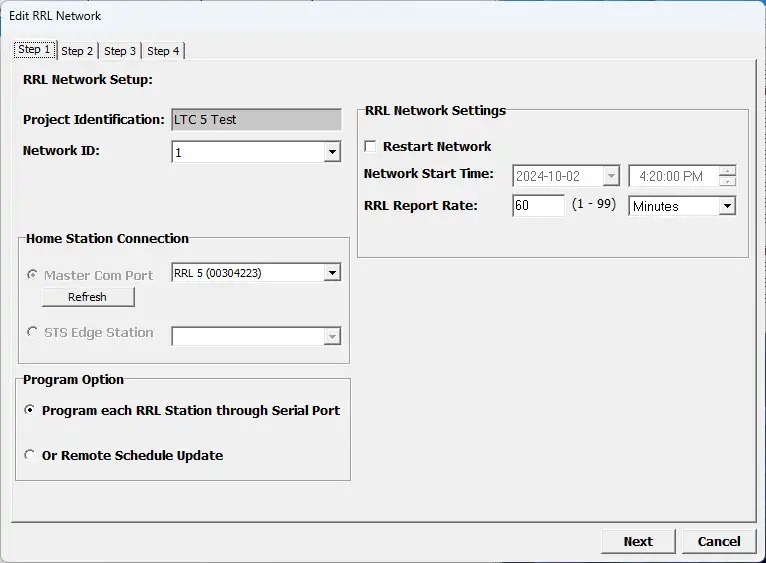
Figur 4-17 Redigering av et RRL 5-nettverk – trinn 1
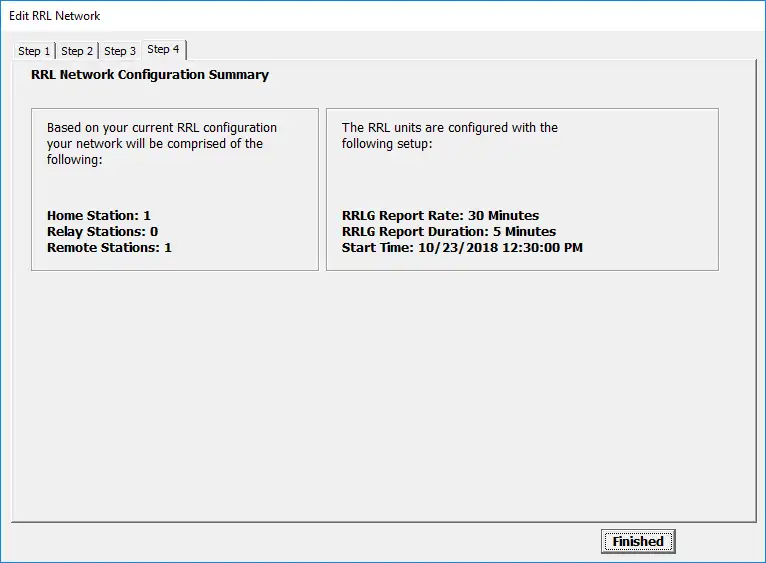
Figur 4- 18 Redigering av et RRL 5-nettverk – trinn 2
Merk:
Figur 4-18 viser fire trinn. Dette skyldes at alternativet for å oppdatere hver RRL 5-stasjon via serieporten ble valgt. Trinn 2 og 3 i dette tilfellet går ut på å koble de to eksterne RRL 5-stasjonene i nettverket til PC-en og oppdatere innstillingene deres. Trinn 4 gir en oppsummering.
Hvis du velger å oppdatere hver RRL 5-stasjon via den serielle porten etter at du har endret innstillingen i trinn 1, blir du bedt om å koble hver RRL 5-stasjon til PC-en på hjemmestasjonen med en USB-kabel og oppdatere dem med de nye nettverksinnstillingene. Det siste trinnet gir deg et sammendrag av nettverkskonfigurasjonen som du kan ta med deg i arkivet.
Når du velger «Legg til nytt nettsted i nettverket», blir du bedt om å gå gjennom trinn 2 til 7 i programvareveiviseren.
Redigering av RRL 5-stasjoner
Når du velger en bestemt RRL 5-stasjon fra listen i STS/RRL Administrator-vinduet, kan du velge «Edit
Site Setup» for å redigere innstillingene for den aktuelle RRL 5-stasjonen.
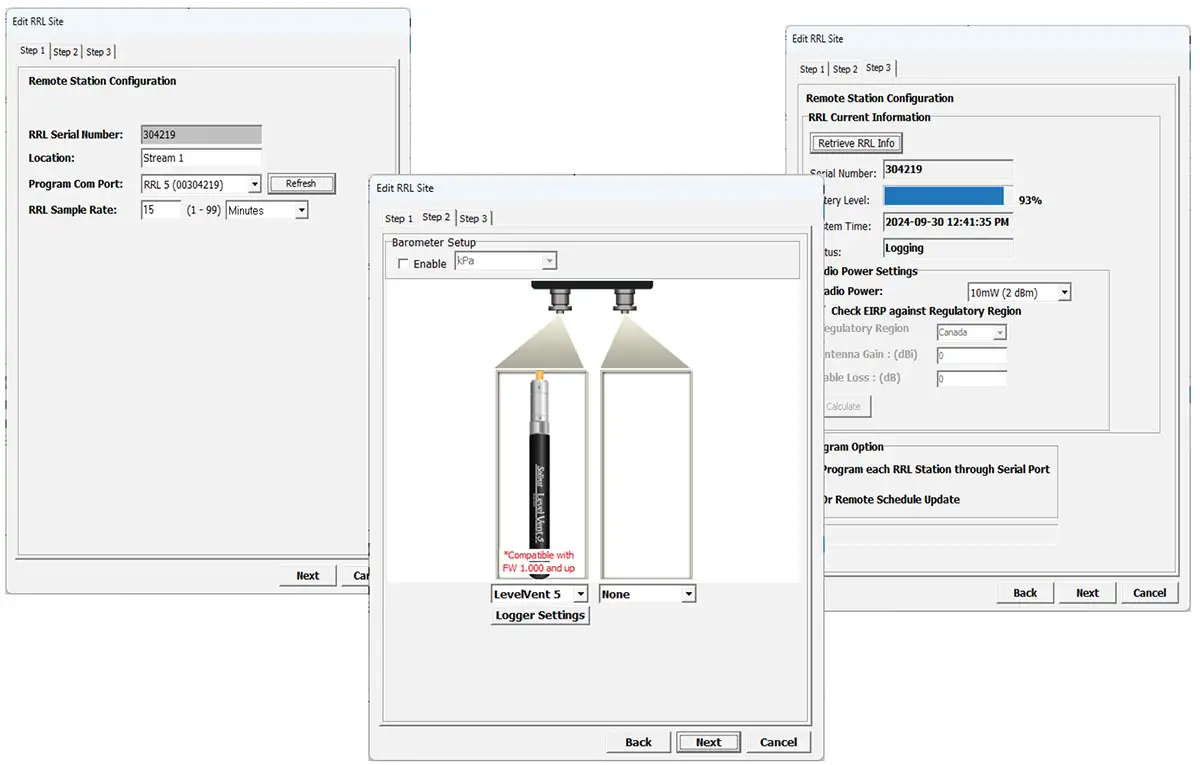
Figur 4-19 Redigering av en RRL 5-stasjon
Merk:
Hvis du velger «Slett» når en RRL 5-stasjon er uthevet, får du opp et vindu der du blir spurt om du er sikker på at du vil slette stasjonen. Du må slette alle stasjonene i et område før hele nettverket kan slettes.
Det er tre trinn når du redigerer innstillingene for en RRL 5-stasjon. I trinn 1 kan du legge inn en ny plassering, programkom-port og samplingsfrekvens. I trinn 2 kan du legge til eller redigere de tilkoblede dataloggerne og innstillingene for disse, inkludert aktivering av RRLs interne barometer. Trinn 3 henter de nye innstillingene, lar deg endre radiostrømmen og lar deg velge mellom å bruke endringene på RRL 5
-stasjonen ved å koble den til PC-en, eller «Remote Schedule Update», som lar deg gjøre endringene i programvaren, og de nye innstillingene vil bli brukt på RRL 5-stasjonen ved neste planlagte rapport til hjemmestasjonen.
Figur 4-20 Redigere en RRL-stasjon
4.3 Barometrisk kompensasjon
Niveauloggere som er nedsenket i vann, måler totalt eller absolutt trykk (vannsøyleekvivalent + barometertrykk). For å kunne fastslå de reelle endringene i vannstanden nøyaktig, må Levelogger-dataene barometrisk kompenseres. Kompensasjon innebærer ganske enkelt å trekke fra den barometriske avlesningen fra den tilsvarende Levelogger-avlesningen. Dette kan gjøres ved å aktivere det interne RRL 5-barometeret (se avsnitt 4.2) eller ved å bruke en barologger.
Data fra nivåmåleren kan barometrisk kompenseres ved hjelp av data fra en lokal Barologger (én Barologger kan dekke alle nivåmålere innenfor en radius på 30 km eller per 300 m høydeendring) ved hjelp av programmet Barometric Compensation i STS /RRL Administrator.
Levelogger og Barologger må ha samme tidsstempel for at kompensasjonen skal være vellykket. En Barologger 5 eller Barologger Edge kan brukes til å kompensere data fra en hvilken som helst versjon av Levelogger.
Merk:
Alternativt kan RRL 5-datafiler eksporteres ved hjelp av STS/RRL Administrator som *.xle- eller *.lev-filer og åpnes i Levelogger Software for barometrisk kompensasjon. Se Levelogger User Guide for mer informasjon.
For å starte kompensasjonen klikker du på fanen Barometric Compensation (Barometrisk kompensasjon) i STS/RRL Administrator-vinduet.
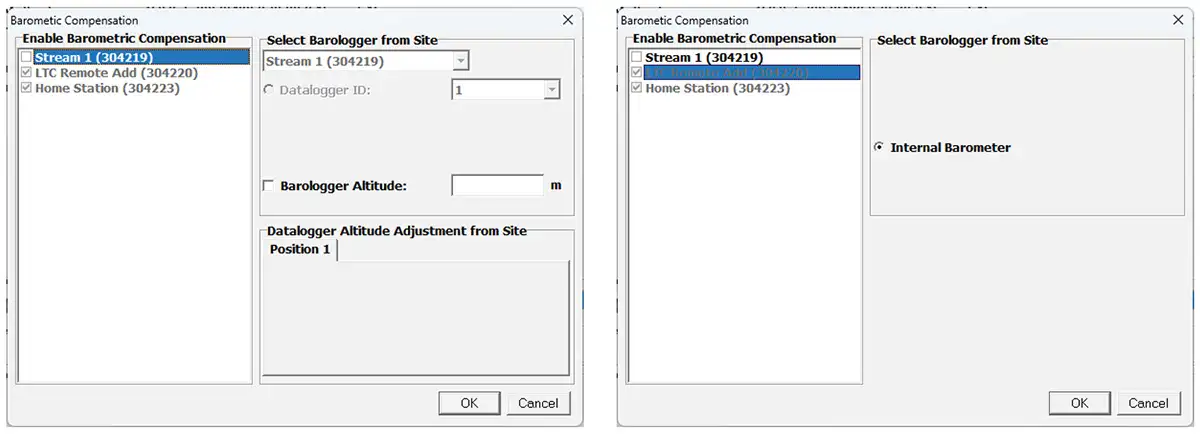
Figur 4-21 Barometrisk kompensasjon
I vinduet Barometrisk kompensasjon merker du av for RRL 5-stasjonen du ønsker å kompensere, og RRL 5-stasjonen (eller STS-stedet) som skal levere barometeret for kompensasjonen, i listen «Aktiver barometrisk kompensasjon».
Merk:
Hvis du velger et sted for å aktivere barometrisk kompensasjon, men det interne barometeret på RRL-stasjonen allerede er aktivert, vil dette bli indikert.
I delen «Select Barologger from Site» (Velg barologger fra område) velger du RRL 5-stasjonen (eller STS-området) som inneholder barologen du ønsker å bruke til kompensasjonen, og identifiserer barologen ved hjelp av dens posisjon (datalogger-ID) på RRL 5-stasjonen (eller STS-området).
Levelogger og Barologger må ha samme tidsstempel for at kompensasjonen skal være vellykket.
For å ta hensyn til ulike utplasseringshøyder i kompensasjonen, kan du velge å angi en høyde for Barologger og hver datalogger.
Klikk på OK for å fullføre oppsettet av barometrisk kompensasjon.
For å vise kompenserte data, se avsnitt 7.2.1
4.4 Kommunikasjonsagent
Communication Agent er et informasjonsvindu som viser all kommunikasjonsaktivitet som har funnet sted mellom en RRL 5-stasjon og hjemmestasjonens datamaskin. Dette programmet brukes til å vise aktivitet og overvåke kommunikasjonen for diagnostiske formål.
Du åpner Communication Agent ved å klikke på  , på skrivebordet.
Kommunikasjonsagenten må åpnes før RRL 5-nettverket starter logging, og den må være i gang mens RRL 5-systemet er i drift. Hvis kommunikasjonsagenten lukkes, vil fjernstasjonen lagre data til kommunikasjonsagenten åpnes på nytt. De akkumulerte dataene vil deretter bli sendt med neste planlagte rapport.
Kommunikasjonsagenten åpnes automatisk etter at du er ferdig med å konfigurere RRL 5-nettverket. Kommunikasjonsagenten kan stå åpen og minimeres selv etter at STS/RRL Administrator Software er lukket.
I kategorien Meldinger vises serienummeret til hver RRL 5-stasjon og datalogger for å indikere hvilken kommunikasjon som har kommet fra det aktuelle stedet. Hver rapport vil være tids- og datostemplet. Loggfiler for hver RRL 5-stasjon lagres automatisk på hjemmestasjonens PC, og kan hentes fra følgende plassering: <C:\Program Files\Solinst\STS_Gold\log >
Hvis en stasjon stoppes, vil dataene bli lagt til i den samme loggfilen når den startes igjen. Når som helst kan du klikke på Lagre-ikonet for å lagre en loggfil for alle RRL 5-stasjoner på PC-en på hjemmestasjonen for registrering eller for diagnostiske formål.
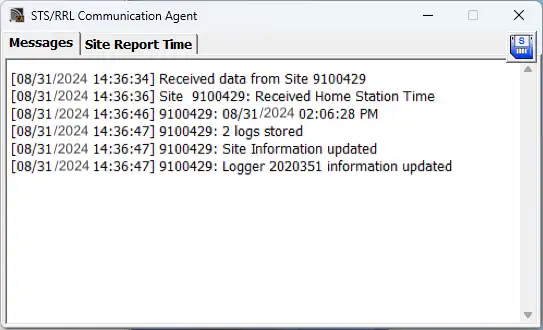
Figur 4-22 Kommunikasjonsvindu
Fanen Tidspunkt for stedsrapport viser hver RRL 5-stasjon etter serienummer, og viser neste gang den skal rapportere til svarapparatet.
Hvis det oppstår en kommunikasjonskonflikt og den eksterne stasjonen ikke rapporterer når det er planlagt, vises en tidsavbruddsmelding i Meldinger fra kommunikasjonsagenten. Hvis du vil slutte å motta tidsavbruddsmeldinger fra en stasjon (du er kanskje klar over hva som forårsaker kommunikasjonsproblemet, og trenger ikke meldingene lenger), fjerner du merket i boksen ved siden av stasjonen.
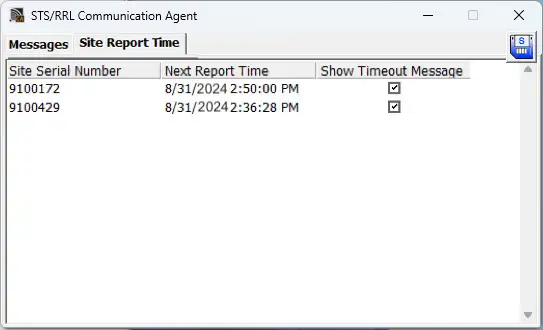
Figur 4-23 Kommunikasjonsvindu – Tidspunkt for stedsrapport
Relaterte produkter
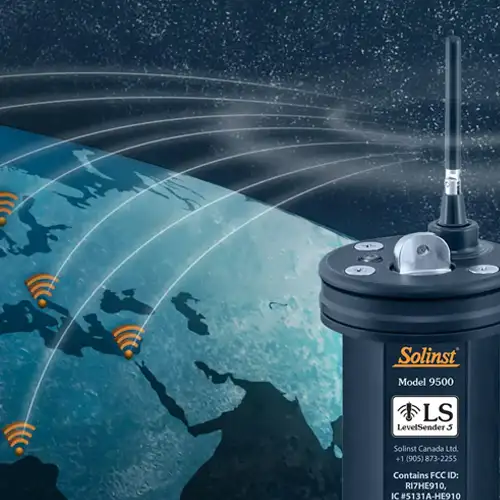
Plug and Play-telemetri
Eier du allerede Leveloggers? Oppgrader overvåkingsbrønnene dine raskt og enkelt med LevelSender Telemetry. Den 4G LevelSender-telemetrisystemet har et valgfritt Solinst-SIM-kort. Den er satt opp for deg på forhånd - med et lavprisabonnement som administreres av Solinst! Et internt barometer gir automatisk kompensert vannstandsavlesning, og du kan stille inn alarmer for høyt/lavt nivå.
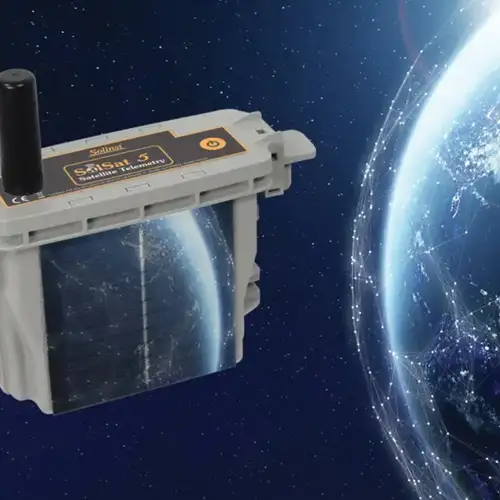
Oppdag overvåking hvor som helst
SolSat er et telemetrisystem som utnytter Iridium-satellittteknologi for å gi global tilkobling for dataloggere i Solinst 5-serien. Systemet bruker den kostnadseffektive, globale satellittmeldingstjenesten TextAnywhere til å sende data fra feltet til en sikker nettportal. Enheten har et robust, værbestandig kabinett som gjør at den kan installeres nesten hvor som helst. Den har en innebygd Wi-Fi-konfigurasjonsapp, solcellepanel og barometer.
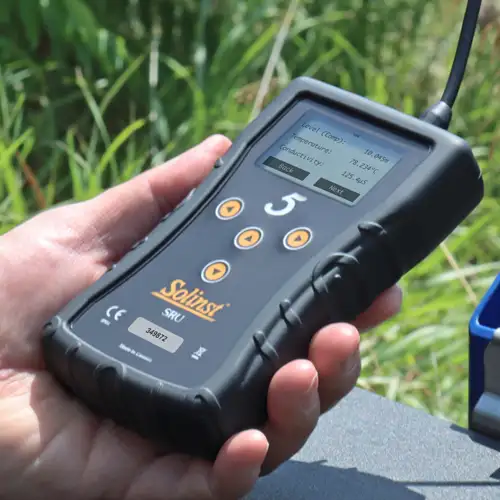
Solinst-avlesningsenhet (SRU)
Solinst Solinst-avlesningsenheten (SRU) er en robust, håndholdt enhet som er utformet for å kobles til en utplassert Solinst-datalogger og vise øyeblikkelige vannstandsavlesninger - med mulighet for automatisk barometrisk kompensasjon. Sanntidslogging og nedlastede data kan lagres og overføres til en PC. Sjekk raskt dataloggerens status.
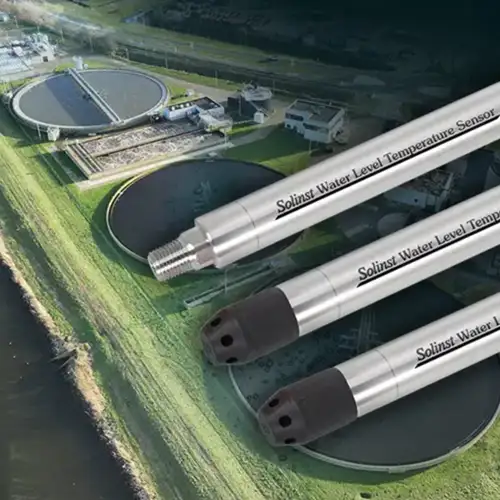
Allsidig nedsenkbar vannstandstransmitter
Den 301 Sensor for vannivå og temperatur gir mulighet for svært nøyaktig overføring av vannstand ved hjelp av flere protokoller - MODBUS, SDI-12 og 4-20mA - for et bredt spekter av bruksområder. Denne kompakte, alt-i-ett nedsenkbare hydrostatiske nivåtransmitteren gir kontinuerlige, stabile vannstands- og temperaturavlesninger, med mulighet for absolutte og målte trykksensorer.


