
4 Konfiguracja sieci zdalnego łącza radiowego RRL
 na pulpicie.
4.1 Okno administratora oprogramowania
Po uruchomieniu oprogramowania otworzy się okno administratora. Z tego miejsca można tworzyć nowe sieci zdalnego łącza radiowego RRL, edytować istniejące sieci (zdalne aktualizacje), usuwać istniejące sieci, ustawiać kompensację barometryczną (jeśli wewnętrzny barometr nie jest używany) i otwierać dane lokalizacji.
Uwaga:
Przy pierwszym uruchomieniu oprogramowania zostanie wyświetlony ekran konfiguracji sieci przed wyświetleniem ekranu administratora.
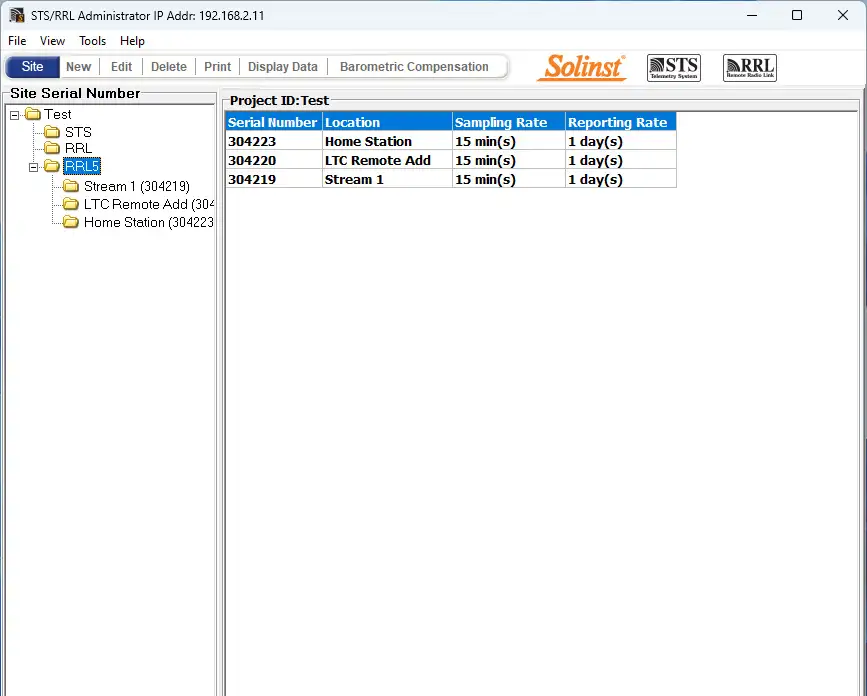
Rysunek 4-1 Okno administratora – informacje o sieci
Uwaga:
Witryny telemetryczne STS będą również wyświetlane w oknie administratora. Więcej informacji na temat Więcej informacji na temat systemów telemetrycznych STS można znaleźć w oddzielnych podręcznikach użytkownika..
Wybranie sieci z listy spowoduje wyświetlenie wszystkich stacji w sieci wraz z raportem i częstotliwością próbkowania. Wybranie stacji z listy spowoduje wyświetlenie informacji o sile baterii stacji, sile sygnału stacji, czasie ostatniej aktualizacji i szczegółach sieci (w tym identyfikatorze projektu, lokalizacji, liczbie rejestratorów itp.) Wyświetlane są informacje o każdym rejestratorze danych podłączonym do lokalizacji, w tym typ urządzenia, numer seryjny i moc baterii.
Uwaga:
Wybranie opcji „Usuń”, gdy podświetlona jest sieć RRL, nie pozwoli na usunięcie tej sieci, dopóki wszystkie stacje w tej sieci nie zostaną najpierw usunięte. Aby usunąć stację RRL z listy, kliknij, aby podświetlić numer seryjny i wybierz „Usuń” z głównego paska menu.
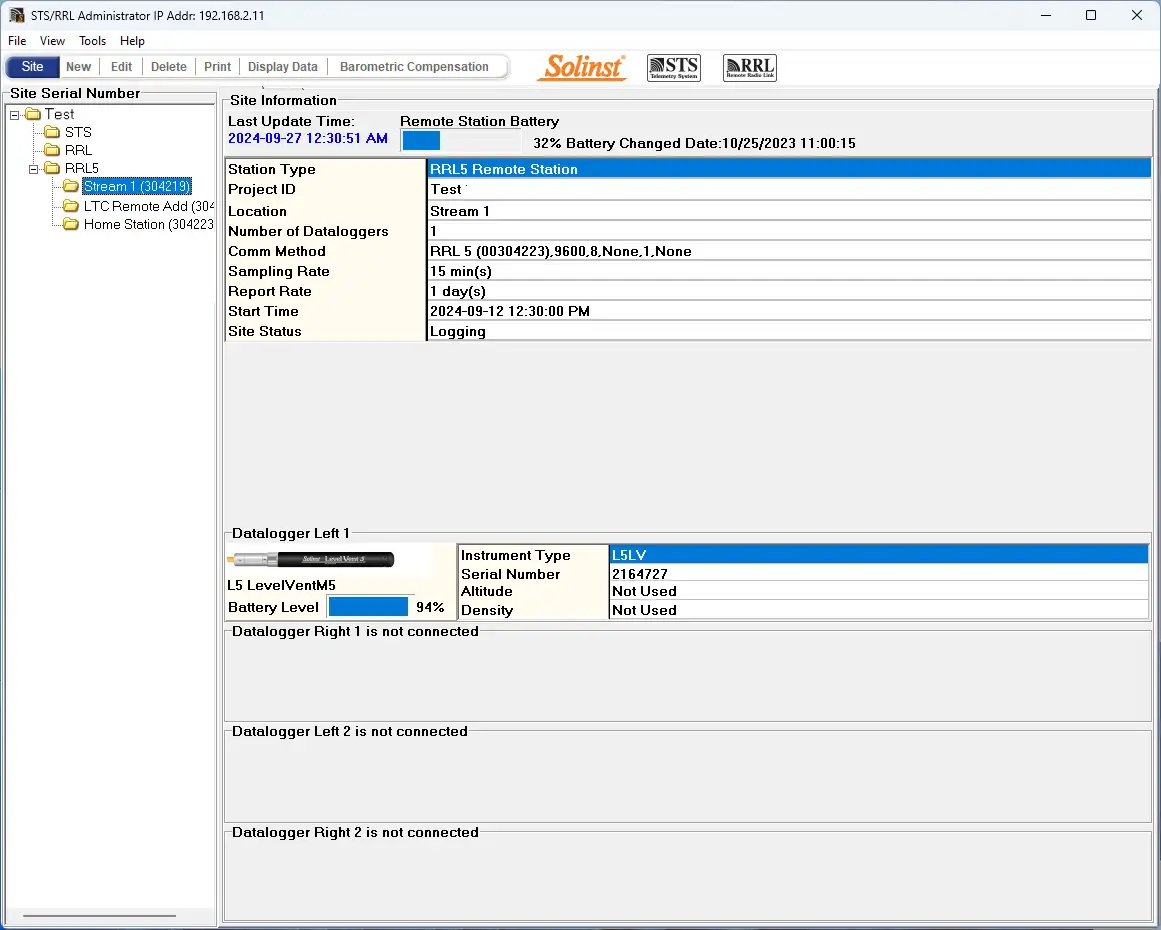
Rysunek 4-2 Okno administratora – informacje o stacji
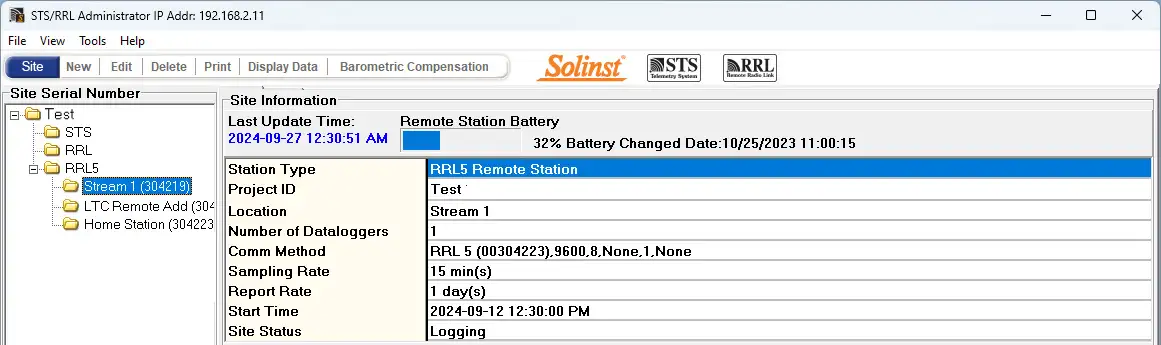
- Czas ostatniej aktualizacji: Ostatni kontakt ze stacją domową.
- Bateria stacji zdalnej: Procent energii pozostałej w baterii stacji RRL oraz data i godzina ostatniej wymiany baterii.
Uwaga:
Wybranie opcji „Usuń”, gdy podświetlona jest sieć RRL, nie pozwoli na usunięcie tej sieci, dopóki wszystkie stacje w tej sieci nie zostaną najpierw usunięte. Aby usunąć stację RRL z listy, kliknij, aby podświetlić numer seryjny i wybierz „Usuń” z głównego paska menu.
- Typ stacji: Określa, czy stacja została zaprogramowana jako stacja zdalna czy domowa.
- Identyfikator projektu: Twój własny system identyfikacji, który wprowadzasz.
- Lokalizacja: Określone informacje o miejscu / lokalizacji wprowadzone przez użytkownika.
- Liczba rejestratorów: Liczba rejestratorów danych podłączonych do stacji RRL.
- Metoda komunikacji: Wskazuje port COM używany przez komputer stacji domowej do komunikacji.
- Częstotliwość próbkowania: Częstotliwość próbkowania stacji RRL 5.
- Współczynnik raportowania: Szybkość raportowania stacji RRL 5.
- Godzina rozpoczęcia: data i godzina rozpoczęcia zbierania danych przez stację RRL.
- Status lokalizacji: Wyświetli status stacji RRL, tj. „Logowanie”, „Oczekiwanie na aktualizację”.
4.2 Programowanie sieci RRL 5 (kreator oprogramowania)
Krok 1: Utwórz nową witrynę
Wybranie opcji „Nowy” w menu głównym okna administratora otwiera ekran konfiguracji sieci. Zostanie on również otwarty przy pierwszym uruchomieniu oprogramowania. Wybierz, aby skonfigurować sieć RRL 5, co spowoduje uruchomienie kreatora oprogramowania.
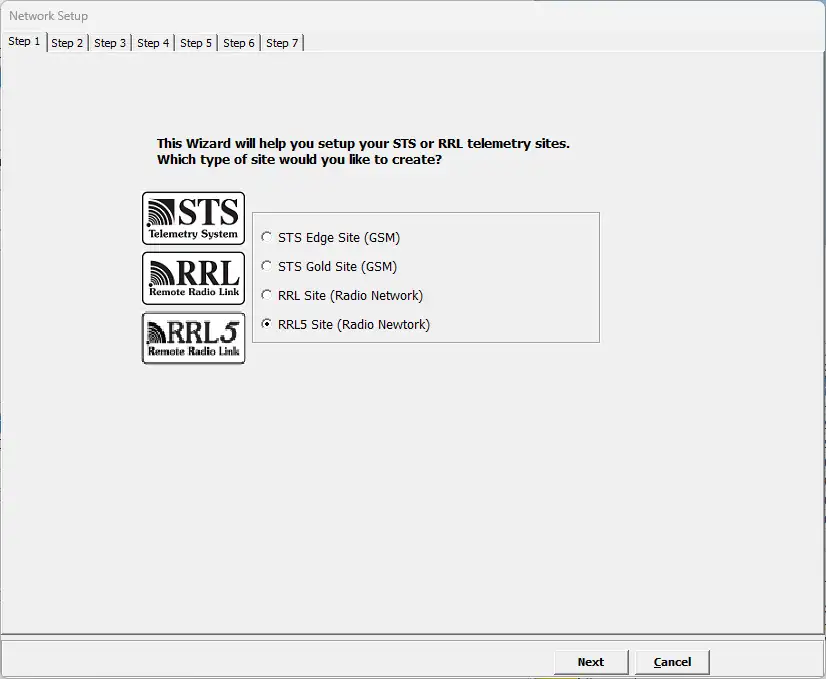
Rysunek 4-3 Ekran konfiguracji sieci
Krok 2: Konfiguracja sieci
Po wybraniu „RRL 5 Site” otworzy się ekran konfiguracji sieci RRL. Na tym ekranie zostaną wprowadzone ustawienia sieci RRL 5. W tym momencie powinieneś podłączyć stację RRL 5, którą zamierzasz zaprogramować do komputera stacji domowej (patrz Sekcja 3.3). Programowanie stacji domowej jest zawsze pierwsze.
- Identyfikacja projektu: Wprowadź unikalną nazwę wybraną do identyfikacji projektu/obiektu.
- Identyfikator sieci: Wybierz numer identyfikujący sieć. Do tego samego komputera stacji domowej może raportować więcej niż jedna sieć. Do tej samej stacji domowej może być podłączonych maksymalnie 5 sieci. Ma to na celu uniknięcie konfliktu komunikacji radiowej między sąsiednimi sieciami. Każda stacja RRL 5 w tej samej sieci powinna używać tego samego numeru ID.
- Podłączenie stacji domowej: Podłączając stację domową RRL 5 do komputera, zidentyfikuj główny port COM używany do komunikacji między komputerem a stacją domową RRL 5. Kliknij Odśwież, jeśli podłączasz nową stację RRL 5.
- Liczba stacji domowych: Zawsze 1.
- Liczba stacji zdalnych: Wprowadź liczbę stacji zdalnych w sieci.
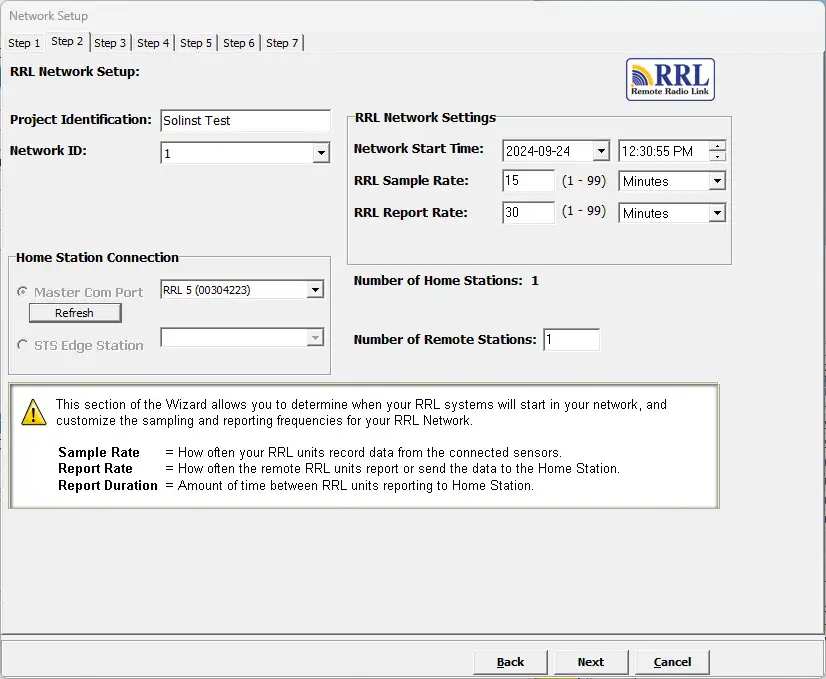
Rysunek 4-4 Ekran konfiguracji sieci RRL
Ustawienia sieci RRL:
Network Start Time: Wprowadź datę i godzinę, o której stacje zdalne RRL 5 rozpoczną zbieranie danych z podłączonych rejestratorów.
Częstotliwość próbkowania: Jest to częstotliwość, z jaką stacje zdalne RRL 5 zbierają odczyty w czasie rzeczywistym z każdego z podłączonych rejestratorów danych. Częstotliwość próbkowania można ustawić w zakresie od 1 sekundy do 99 godzin. Można ustawić inną częstotliwość próbkowania dla każdej stacji. Można to zrobić w kroku 4 podczas konfigurowania każdej stacji, w przeciwnym razie wszystkie stacje będą miały taką samą częstotliwość próbkowania, jak ustawiono w tym kroku.
Częstotliwość raportowania to szybkość, z jaką zapisane dane są wysyłane ze stacji zdalnej do stacji domowej. Częstotliwość raportowania można ustawić w zakresie od 1 minuty do 99 godzin.
Uwaga:
Dłuższe interwały raportowania oszczędzają energię baterii w stacjach zdalnych.
Krok 3: Postęp konfiguracji
Krok 3 to ekran przejściowy. W tym momencie powinieneś podłączyć stację RRL 5, którą zamierzasz zaprogramować, do komputera stacji domowej (patrz Sekcja 3.3), jeśli nie zostało to zrobione wcześniej. Programowanie stacji domowej jest zawsze pierwsze. Ten ekran pokazuje stacje RRL, które zostaną skonfigurowane w sieci RRL 5.
Uwaga:
Zaleca się podłączenie rejestratorów danych do każdej stacji RRL 5 przed rozpoczęciem programowania.
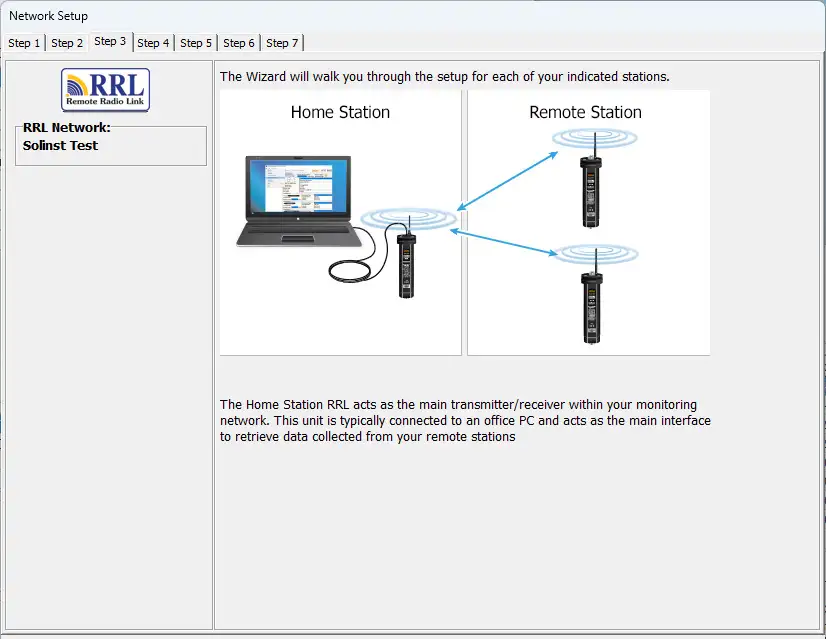
Rysunek 4-5 Ekran przejściowy kreatora oprogramowania RRL
Krok 4: Programowanie stacji RRL 5
W kroku 4 wprowadź numer seryjny stacji RRL 5, którą programujesz; lokalizację stacji, tj.: „Stacja domowa”, „Studnia 1”, „Stacja zdalna 2”; port komunikacyjny używany do programowania stacji RRL 5 (kliknij odśwież, jeśli podłączasz nową stację RRL 5); oraz częstotliwość próbkowania dla tej stacji (jeśli różni się od tej ustawionej w kroku 2).
W przypadku programowania stacji domowej należy wybrać, czy do stacji podłączony jest rejestrator danych. Jeśli nie, należy przejść do kroku 6. Jeśli podłączony jest rejestrator danych lub programowana jest stacja zdalna, należy przejść do kroku 5.
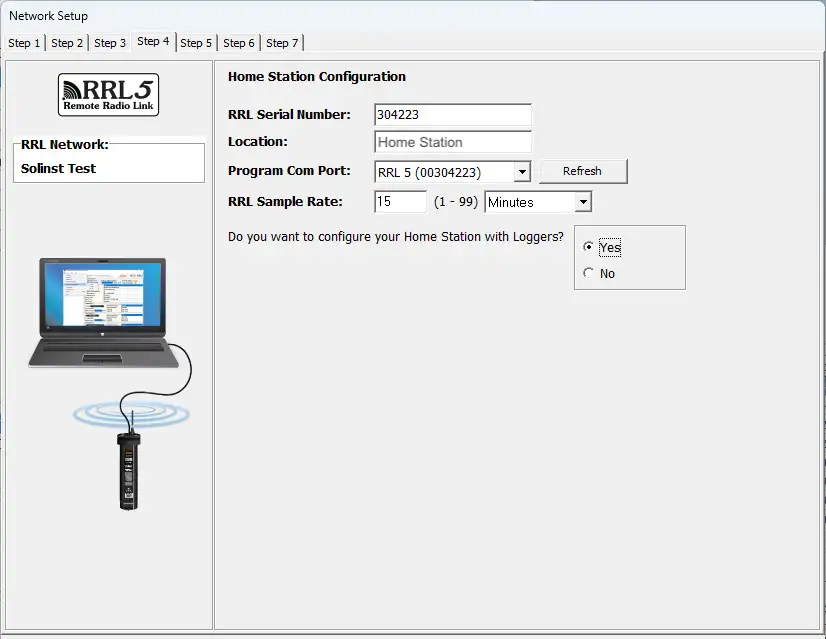
Rysunek 4-6 Programowanie stacji RRL
Krok 5: Konfiguracja podłączonych rejestratorów danych
W tym kroku należy wybrać liczbę i typy rejestratorów danych podłączonych do stacji RRL 5. W przypadku korzystania ze splittera, numer 1 lub 2 będzie identyfikował rejestratory danych. Numery 1 i 2 są oznaczone bezpośrednio na połączeniach każdego splittera.
Konfiguracja barometru: Jeśli nie podłączasz Barologger jako drugiego rejestratora danych, można włączyć wewnętrzny barometr RRL 5. Jednostkę pomiaru dla odczytów ciśnienia można wybrać z menu rozwijanego; dostępne opcje to kPa, mbar i psi. Umożliwi to automatyczną kompensację barometryczną raportowanych odczytów poziomu wody.
Dla każdego połączenia należy wybrać typ podłączonego rejestratora danych. Wybierz „NONE” dla złączy bez podłączonego rejestratora danych. Po wybraniu typu rejestratora z rozwijanego menu, wyświetlony zostanie obraz wybranego rejestratora.
Uwaga:
Wersje oprogramowania sprzętowego zaznaczone na czerwono dla każdego rejestratora danych są wersjami oprogramowania sprzętowego, które będą współpracować z aktualną wersją oprogramowania Solinst Telemetry.
Aby opcjonalnie ustawić każdy rejestrator danych do zapisu w pamięci wewnętrznej, wybierz Edytuj, aby rozpocząć wprowadzanie informacji o gromadzeniu danych.
Uwaga:
Rejestratory danych zaprogramowane do rejestrowania i przechowywania odczytów w ich wewnętrznej, nieulotnej pamięci, zapewniają niezawodne dane zapasowe. Spowoduje to jednak szybsze zużycie ich wewnętrznej baterii.
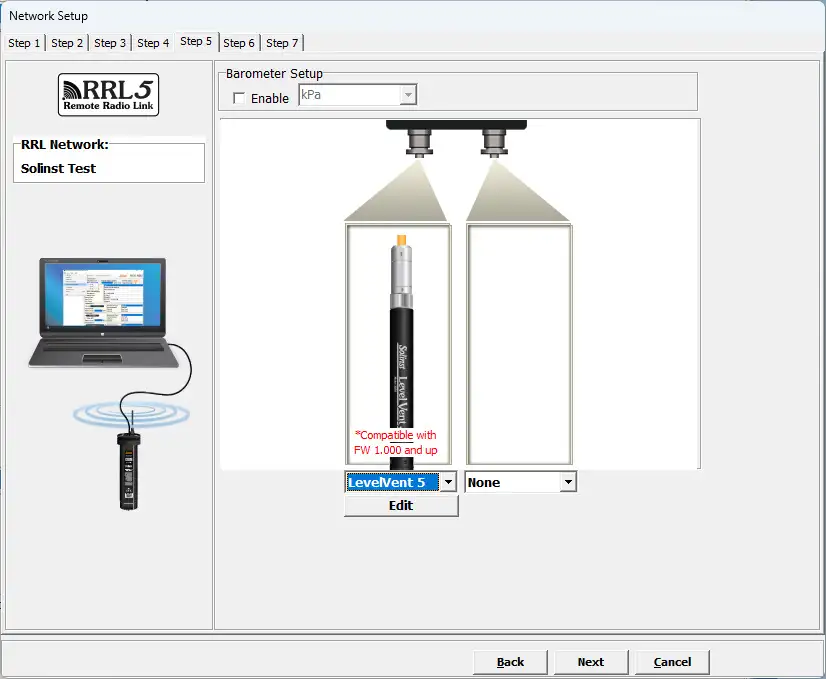
Rysunek 4-7 Włączanie barometru i dodawanie rejestratorów danych
4.2.1 Edytowanie informacji rejestratora

Rysunek 4-8 Okno informacji rejestratora
Okno informacji o rejestratorze zawiera numer seryjny rejestratora, lokalizację odwiertu, częstotliwość próbkowania i wybór trybu pamięci.
Jeśli nie wymagasz niezależnego rejestrowania, wybierz  , a stacja RRL 5 Station będzie zbierać odczyty z rejestratora w czasie rzeczywistym z zaplanowaną częstotliwością próbkowania. Nie ma potrzeby wprowadzania częstotliwości próbkowania.
Jeśli rejestrator danych ma rejestrować i zapisywać odczyty w pamięci wewnętrznej, niezależnie od działania RRL 5, wypełnij pola Sample Rate (Częstotliwość próbkowania) i Memory Mode Selection (Wybór trybu pamięci) i wybierz  , jeśli niezależne rejestrowanie zostało zatrzymane.
- Numer seryjny: Numer seryjny rejestratora danych zostanie wyświetlony po uruchomieniu systemu.
- Lokalizacja odwiertu: Wprowadź konkretne informacje o miejscu / lokalizacji.
- Częstotliwość próbkowania: Jest liniowa. Liniowa odnosi się do ustalonego odstępu czasu między gromadzeniem odczytów. Domyślna częstotliwość próbkowania jest ustawiona na 15 minut.
- Wybór trybu pamięci: Istnieje możliwość wyboru trybu Continuous Logging (rejestrowanie ciągłe) lub Slate Logging (rejestrowanie przerywane). W trybie Continuous Logging nowy zapis jest uruchamiany na końcu dowolnego poprzedniego zapisu i kontynuuje zapis, ostatecznie rejestrując dane z pierwszego zapisu. Ponieważ jedną z opcji pobierania jest „Append Data”, Continuous Logging może być preferowanym wyborem podczas rejestrowania długoterminowego. W trybie Slate Logging nowy dziennik jest również uruchamiany na końcu dowolnego poprzedniego dziennika, ale zatrzymuje nagrywanie, gdy pamięć jest pełna, dzięki czemu początek bieżącego dziennika nie zostanie zapisany. Rejestratory Rainlogger nagrywają tylko w trybie Slate.
Uwaga:
W trybie Slate Logging rejestrator danych przestanie rejestrować odczyty po zapełnieniu pamięci. W związku z tym do długotrwałego monitorowania zalecane jest rejestrowanie ciągłe.
Poniższa tabela zawiera podsumowanie dostępnych opcji próbkowania i pamięci dla każdego typu rejestratora danych (patrz Podręcznik użytkownika Levelogger dla poprzednich modeli Levelogger).
Opcje programowania rejestratora danych






Tabela 4-1 Opcje programowania rejestratora danych
Uwaga:
Jeśli programujesz kilka rejestratorów danych z tymi samymi ustawieniami, wybierz „Save Settings” po zaprogramowaniu pierwszego rejestratora danych. Wybierz „Load Settings” podczas rozpoczynania konfiguracji kolejnego rejestratora danych, aby zastosować zapisane ustawienia.
Konfigurowanie parametrów pomiaru rejestratora danych
W dolnej części ekranu Datalogger Information znajduje się okno ustawień parametrów kanału. Oprogramowanie wykryje dostępne kanały po odczytaniu ustawień Datalogger Information.
Dla kanału poziomu można ustawić następujące parametry:
- Identyfikacja opisuje parametr pomiarowy kanału i została już skonfigurowana jako „LEVEL”. Kanał poziomu monitoruje równoważne ciśnienie słupa wody. Pole Identyfikacja będzie nagłówkiem kolumny danych i nazwą linii wykresu podczas przeglądania danych.
- Jednostki odnoszą się do jednostek miary kanału. Użytkownik może wybrać sześć jednostek miary: m (domyślnie), cm, ft, kPa, mbar i psi. W przypadku korzystania z barologgera dostępne są opcje kPa (domyślnie), mbar i psi.
- Przesunięcie odnosi się do korekty przesunięcia, takiej jak odległość między końcówką rejestratora danych a pokrywą studni monitorującej lub statycznym poziomem wody. Zaleca się stosowanie wartości 0,00 dla offsetu, ponieważ utrzymuje ona wszystkie kolejne odczyty względem końcówki rejestratora danych. Zakres offsetu wynosi od -1000 do 16400 stóp lub od -300 m do 5000 m.
Kanał temperatury zawiera następujące parametry: - Identyfikacja opisuje parametr pomiarowy kanału i została już skonfigurowana jako „TEMPERATURE”.
- Jednostki odnoszą się do jednostek pomiaru kanału. Kanał temperatury można ustawić na ºC (domyślnie) lub ºF.
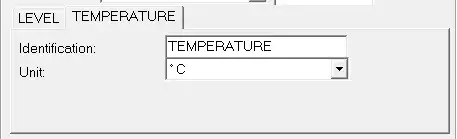
Rysunek 4-9 Kanał temperatury
Kanał przewodności zawiera następujące parametry:
- Pole Identification (Identyfikacja) opisuje parametr pomiarowy kanału i zostało już skonfigurowane jako „Conductivity” (Przewodność). Pole Identification (Identyfikacja) będzie nagłówkiem kanału, nagłówkiem kolumny danych i nazwą linii wykresu podczas przeglądania danych.
- Jednostka odnosi się do jednostek miary kanału. Użytkownik może wybrać dwie jednostki miary: mS/cm lub μS/cm.
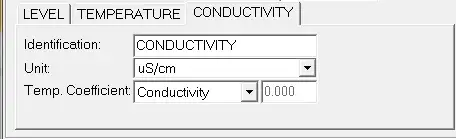
Rysunek 4-10 Parametry pomiaru rejestratora poziomu LTC
Parametry pomiaru Rainlogger:
Uwaga:
Musisz zaprogramować swoje Rainloggery, aby wprowadzić Rainfall Cal Constant (ilość opadów na końcówkę
deszczomierza), ale nie musisz ustawiać ich tak, aby rejestrowały niezależnie.
Rainlogger posiada jeden kanał pomiarowy. Kanał „RainFall” rejestruje każdy czas przechylenia przez podłączony wiadro przechylające i podaje ilość opadów na przechylenie (wejściowa stała kalibracji opadów). Gdy stacja zdalna RRL raportuje dane Rainloggera do stacji domowej, wyśle skumulowaną ilość opadów na okres próbkowania (w oparciu o częstotliwość próbkowania stacji RRL 5). Aby określić dokładny czas wystąpienia opadu, Rainlogger musiałby być ustawiony na zapis w swojej pamięci wewnętrznej, która przechowuje każde zdarzenie opadu.
- Identyfikacja opisuje parametr pomiarowy kanału i została już skonfigurowana jako „RainFall”. Nazwa kanału może zostać zmieniona w zależności od projektu. Pole Identification (Identyfikacja) będzie nagłówkiem kanału, nagłówkiem kolumny danych i nazwą linii wykresu podczas przeglądania danych. Identyfikacja jest ograniczona do 32 znaków.
- Jednostka odnosi się do jednostki miary kanału. Użytkownik może wybrać dwie jednostki miary: mm lub in.
- Pole Rainfall Cal Constant umożliwia wprowadzenie współczynnika kalibracji dla używanego kosza wywrotki. Współczynnik kalibracji to głębokość opadu deszczu (mm, in) na końcówkę. Współczynnik kalibracji powinien być podany na etykiecie na urządzeniu lub w dokumentacji producenta. Wprowadź współczynnik kalibracji w mm lub calach.
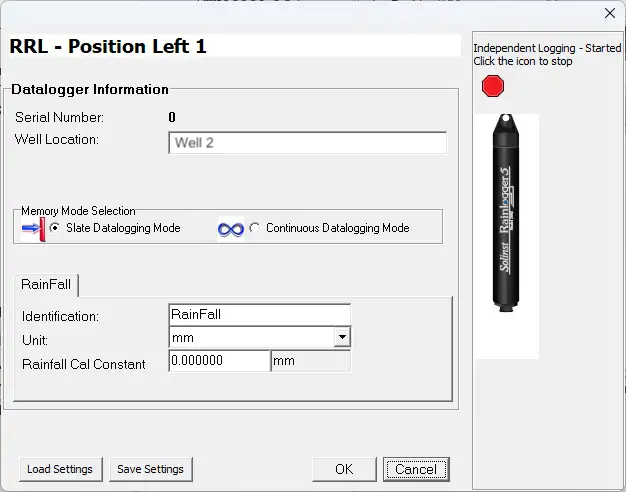
Rysunek 4-11 Parametry pomiaru rejestratora deszczu
Uwaga:
Gdy RRL 5 raportuje dane Rainlogger do stacji domowej, wyśle skumulowane opady deszczu na okres próbkowania (w oparciu o częstotliwość próbkowania RRL 5).
Krok 6: Potwierdzenie ustawień stacji
W tym kroku wybierz opcję „Retrieve RRL Info”. Spowoduje to zastosowanie wszystkich ustawień do stacji RRL 5 i pobranie informacji z tej stacji w celu potwierdzenia, że została pomyślnie zaprogramowana.
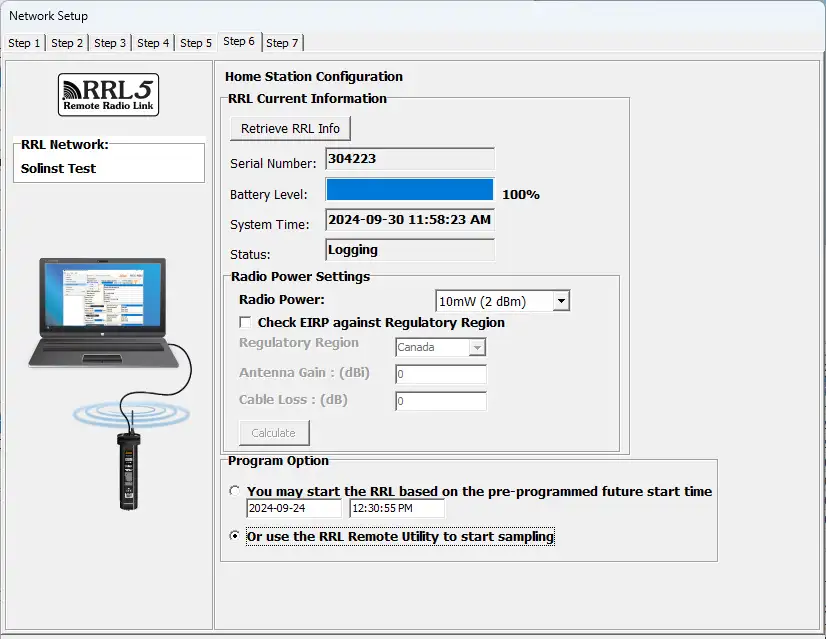
Rysunek 4-12 Informacje o stacji RRL
- Numer seryjny: Powinien być zgodny z numerem seryjnym wprowadzonym w kroku 2.
- Poziom naładowania baterii: Poziom naładowania wewnętrznej baterii stacji RRL 5.
- Czas systemowy: Wewnętrzny czas systemowy stacji RRL 5.
- Status: Stacja RRL 5 ma status „Logging” (Rejestrowanie) lub „Future Started” (Przyszłe uruchomienie).
- Ustawienia mocy radia: Wybranie niższego ustawienia mocy może zmniejszyć zużycie energii, jednak odległość komunikacji jest wprost proporcjonalna do mocy radia. Wybierz 1 mW, aby zmaksymalizować żywotność baterii. Wybierz 1 W, aby zmaksymalizować odległość komunikacji.
Uwaga:
Jeśli wybrane zostanie wyższe ustawienie mocy radia, akumulator w stacji RRL 5 zostanie szybciej rozładowany.
Uwaga:
Jeśli najwyższe ustawienie mocy radia nadal nie jest wystarczające do komunikacji na wymaganą odległość, może być potrzebna bardziej czuła antena.
Jeśli znajdujesz się w obszarze, w którym obowiązują przepisy dotyczące maksymalnej dozwolonej mocy promieniowanej, możesz użyć dostarczonego kalkulatora, aby określić EIRP stacji RRL 5 i sprawdzić, czy spełnia ona wymagania dla wybranego regionu.
Można również wybrać, czy stacja ma zostać uruchomiona przy użyciu zaprogramowanego czasu uruchomienia wprowadzonego w kroku 2, czy przy użyciu narzędzia Remote Utility stacja ma zostać uruchomiona o innej godzinie (patrz sekcja 5).
- Próbkowanie w oparciu o przyszły czas rozpoczęcia: Stacja RRL 5 rozpocznie próbkowanie w oparciu o czas rozpoczęcia ustawiony w kroku 2.
- Użyj narzędzia RRL Remote Utility, aby rozpocząć próbkowanie: Stacja RRL 5 pozostanie w trybie zatrzymania. Aby rozpocząć próbkowanie, należy użyć narzędzia RRL Remote Utility (patrz sekcja 5).
Jeśli programujesz stację domową lub jedną z wielu stacji zdalnych, zostaniesz poproszony o przejście do ekranu przejścia w kroku 3.
Wykonuj kroki od 3 do 6, aż wszystkie stacje zostaną zaprogramowane. Patrz Rysunek 4-13.
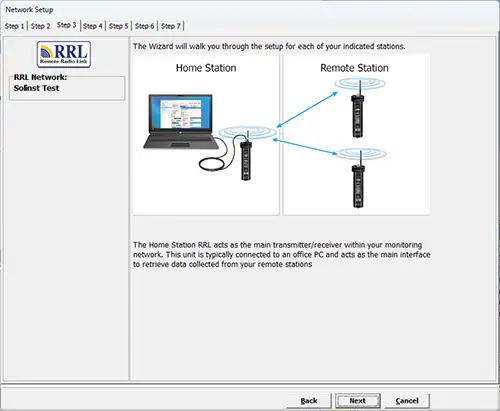
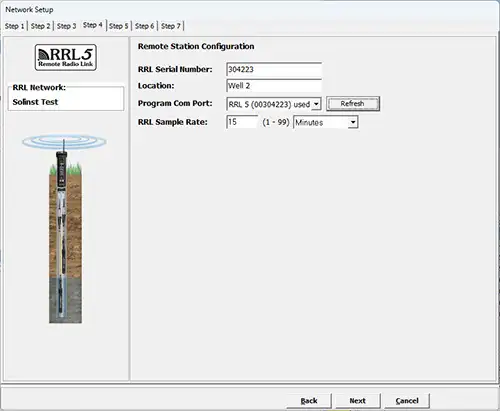
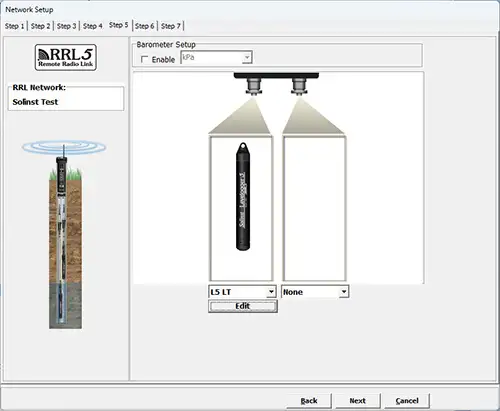
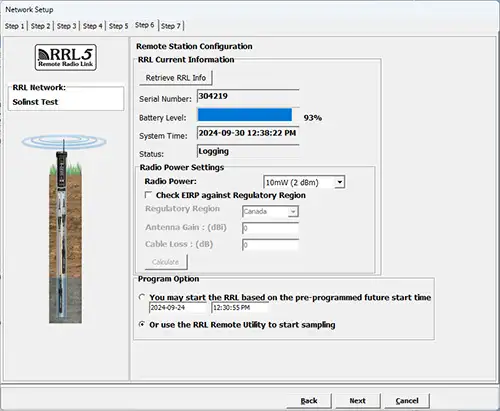
Rysunek 4-13 Konfigurowanie stacji zdalnej
Krok 7: Podsumowanie konfiguracji sieci RRL
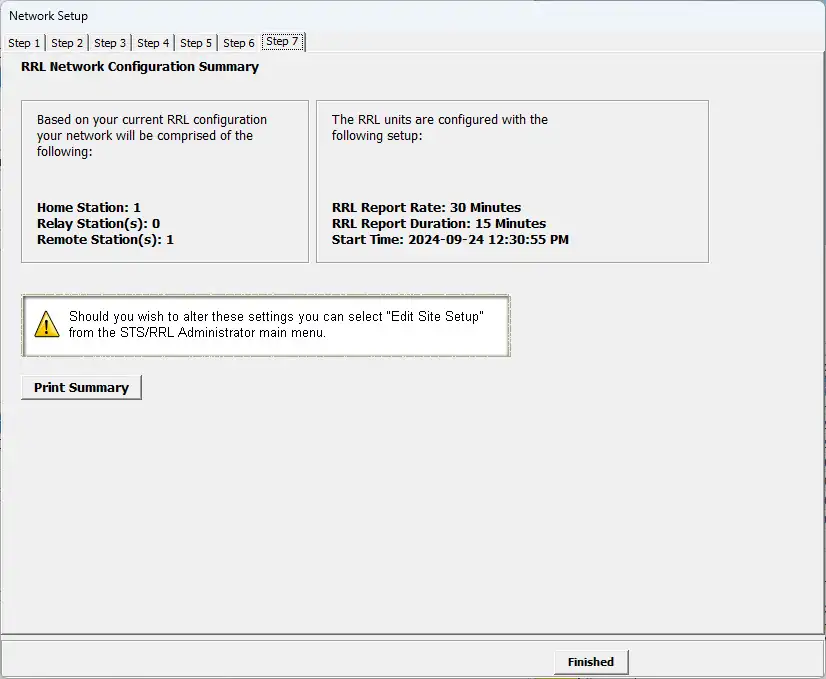
Rysunek 4-14 Podsumowanie konfiguracji sieci RRL
Po zaprogramowaniu wszystkich ustawień dla każdej stacji RRL 5 w sieci, krok 7 wyświetli podsumowanie wszystkich ustawień. Możesz wydrukować kopię tego podsumowania dla swojej dokumentacji.
Wybranie opcji „Zakończono” spowoduje otwarcie okna administratora STS/RRL i uruchomienie agenta komunikacji.
Uwaga:
Po zaprogramowaniu wszystkich stacji zaleca się uruchomienie rejestrowania każdej stacji jako testu w biurze. Można to zrobić za pomocą narzędzia Remote Utility (patrz sekcja 5). Po uruchomieniu każdej stacji i skontaktowaniu się z Home Station, numery seryjne i typy rejestratorów danych podłączonych do stacji zostaną wyświetlone w oknie administratora. Można wydrukować kopię tego ekranu dla każdej stacji i odwoływać się do niego podczas instalacji stacji w terenie.
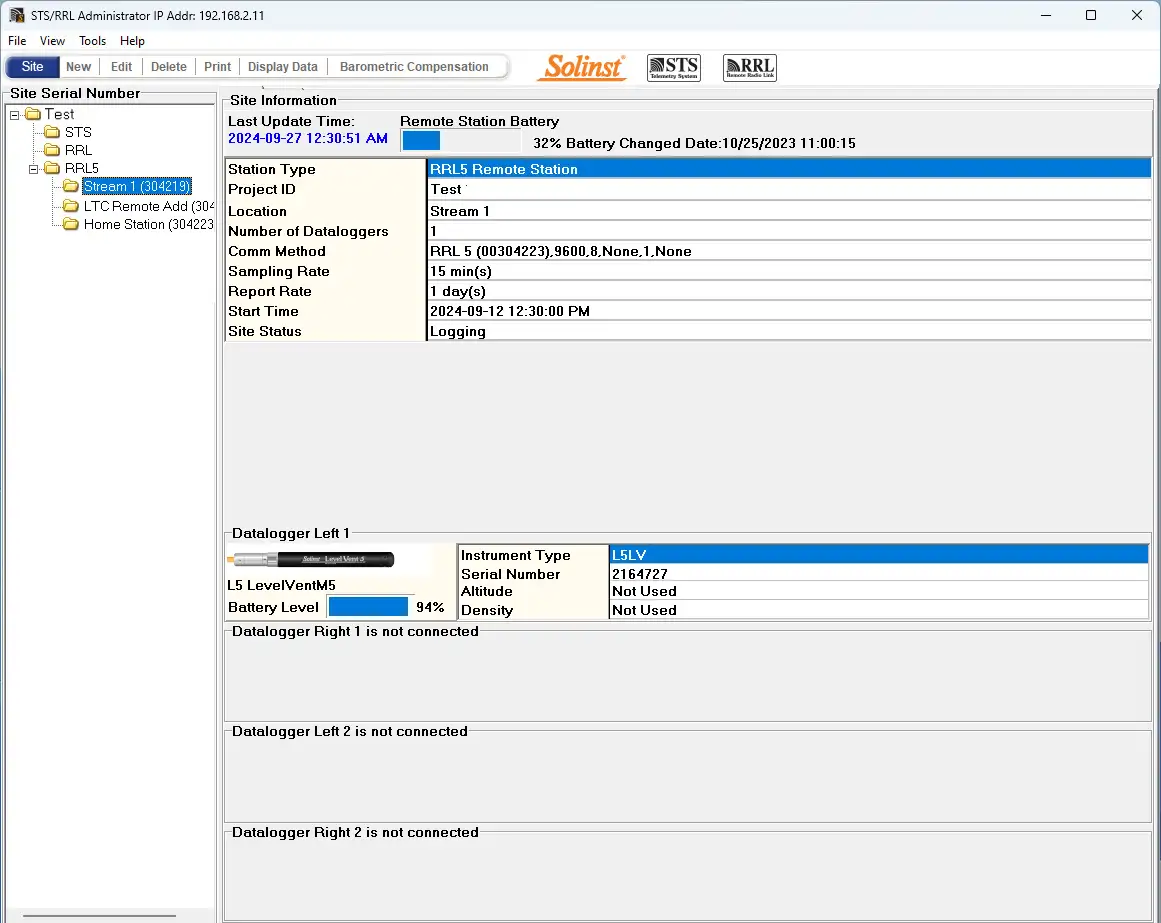
Rysunek 4-15 Sieć RRL w oknie administratora
4.2.2 Edytowanie sieci RRL 5
Edytowanie konfiguracji sieci
Po wybraniu sieci RRL 5 z listy w oknie STS/RRL Administrator, wybranie opcji „Edit Site Setup” pozwoli na „Edit Network Setup” lub „Add new Site to Network”.
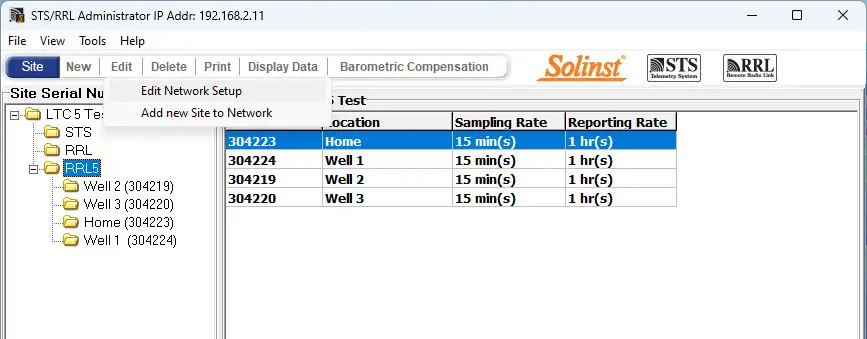
Rysunek 4-16 Edytowanie sieci RRL 5
Po wybraniu opcji „Edit Network Setup” dostępne są dwie opcje. Możesz zaktualizować każdą stację RRL 5 w sieci, podłączając ją do komputera za pomocą kabla USB lub „Zdalna aktualizacja harmonogramu” umożliwia wprowadzenie zmian w oprogramowaniu, a nowe ustawienia zostaną zastosowane do każdej stacji RRL 5 przy następnym zaplanowanym raporcie do stacji głównej.
Uwaga:
Wybranie opcji „Usuń”, gdy podświetlona jest sieć RRL 5, nie pozwoli na usunięcie tej sieci, dopóki wszystkie stacje w tej sieci nie zostaną najpierw usunięte. Aby usunąć stację RRL 5 z listy, kliknij, aby podświetlić numer seryjny i wybierz „Usuń” z głównego paska menu.
W przypadku wybrania opcji „Zdalna aktualizacja harmonogramu” dostępne są dwa kroki. Krok 1 umożliwia wprowadzenie zmian w ustawieniach sieciowych, w tym: Project Identification (Identyfikacja projektu), Network ID (Identyfikator sieci) i Radio Power (Moc radia). Można również ponownie uruchomić sieć z nową szybkością raportowania.
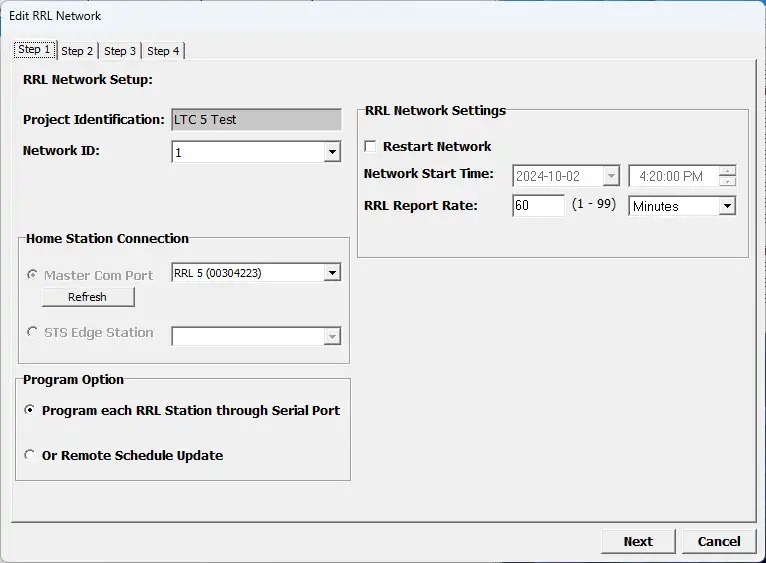
Rysunek 4-17 Edytowanie sieci RRL 5 – krok 1
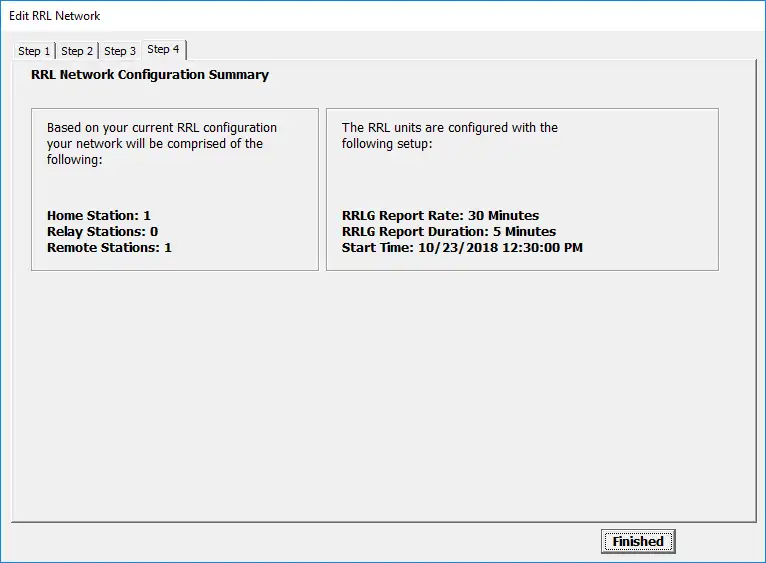
Rysunek 4- 18 Edytowanie sieci RRL 5 – krok 2
Uwaga:
Rysunek 4-18 przedstawia 4 kroki. Dzieje się tak, ponieważ wybrano opcję aktualizacji każdej stacji RRL 5 przez port szeregowy. Kroki 2 i 3 w tym przypadku służą do podłączenia dwóch zdalnych stacji RRL 5 w sieci do komputera i aktualizacji ich ustawień. Krok 4 zawiera podsumowanie.
Jeśli wybierzesz aktualizację każdej stacji RRL 5 przez port szeregowy, po zmianie ustawień w kroku 1, zostaniesz poproszony o podłączenie każdej stacji RRL 5 do komputera stacji domowej za pomocą kabla USB i zaktualizowanie ich o nowe ustawienia sieciowe. W ostatnim kroku zostanie wyświetlone podsumowanie konfiguracji sieci.
Po wybraniu opcji „Dodaj nową witrynę do sieci” zostaniesz poproszony o wykonanie kroków od 2 do 7 kreatora oprogramowania.
Edycja stacji RRL 5
Po wybraniu konkretnej stacji RRL 5 z listy w oknie administratora STS/RRL, wybranie opcji „Edit
Site Setup” pozwoli na edycję ustawień dla tej stacji RRL 5.
Ilustracja 4-19 Edytowanie stacji RRL 5
Uwaga:
Wybranie opcji „Usuń”, gdy podświetlona jest stacja RRL 5, spowoduje wyświetlenie okna z pytaniem, czy na pewno chcesz usunąć tę stację. Przed usunięciem całej sieci należy usunąć wszystkie stacje w lokalizacji.
Edycja ustawień stacji RRL 5 składa się z trzech kroków. Krok 1 pozwala wprowadzić nową lokalizację, programowy port COM i częstotliwość próbkowania. Krok 2 umożliwia dodanie lub edycję podłączonych rejestratorów danych i ich ustawień, w tym włączenie wewnętrznego barometru RRL. Krok 3 pobiera nowe ustawienia, umożliwia zmianę mocy radia i pozwala wybrać między zastosowaniem zmian w stacji RRL 5
poprzez podłączenie jej do komputera PC lub „Remote Schedule Update” pozwala na wprowadzenie zmian w oprogramowaniu, a nowe ustawienia zostaną zastosowane do stacji RRL 5 przy następnym zaplanowanym raporcie do stacji domowej.
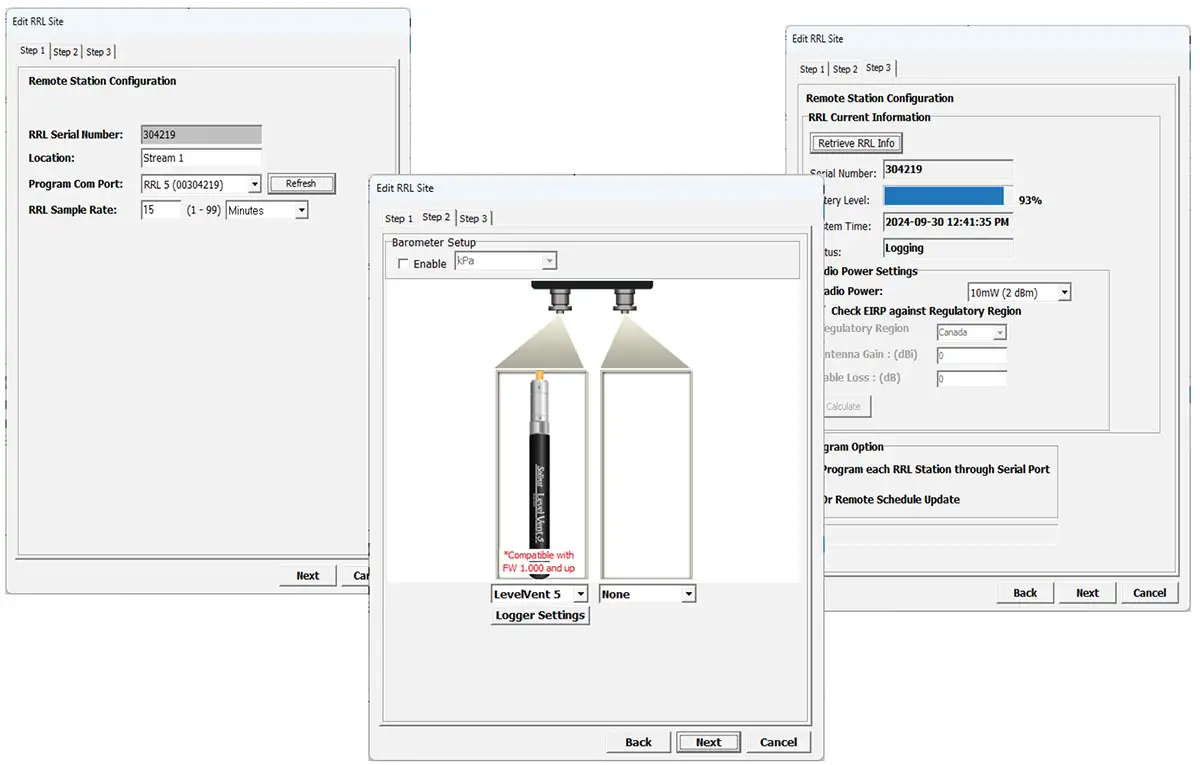
Rysunek 4-20 Edytowanie stacji RRL
4.3 Kompensacja barometryczna
Niwelatory zanurzeniowe mierzą ciśnienie całkowite lub bezwzględne (ekwiwalent słupa wody + ciśnienie barometryczne). W celu dokładnego określenia rzeczywistych zmian poziomu wody, dane z Leveloggera muszą zostać skompensowane barometrycznie. Kompensacja polega po prostu na odjęciu odczytu barometrycznego od odpowiadającego mu odczytu Leveloggera. Można to zrobić, włączając wewnętrzny barometr RRL 5 (patrz sekcja 4.2) lub używając barologgera.
Dane z Leveloggera mogą być kompensowane barometrycznie przy użyciu danych z lokalnego Barologgera (jeden Barologger może pokryć wszystkie Leveloggery w promieniu 30 km/20 mil lub na 300 m/1000 ft zmiany wysokości) przy użyciu aplikacji Barometric Compensation w STS /RRL Administrator.
Aby kompensacja się powiodła, Levelogger i Barologger muszą mieć ten sam znacznik czasu. Barologger 5 lub Barologger Edge może być użyty do kompensacji danych z dowolnej wersji Levelogger.
Uwaga:
Alternatywnie, pliki danych RRL 5 mogą być eksportowane za pomocą STS/RRL Administrator jako pliki *.xle lub *.lev i otwierane w oprogramowaniu Levelogger w celu kompensacji barometrycznej. Więcej informacji można znaleźć w Podręczniku użytkownika Levelogger.
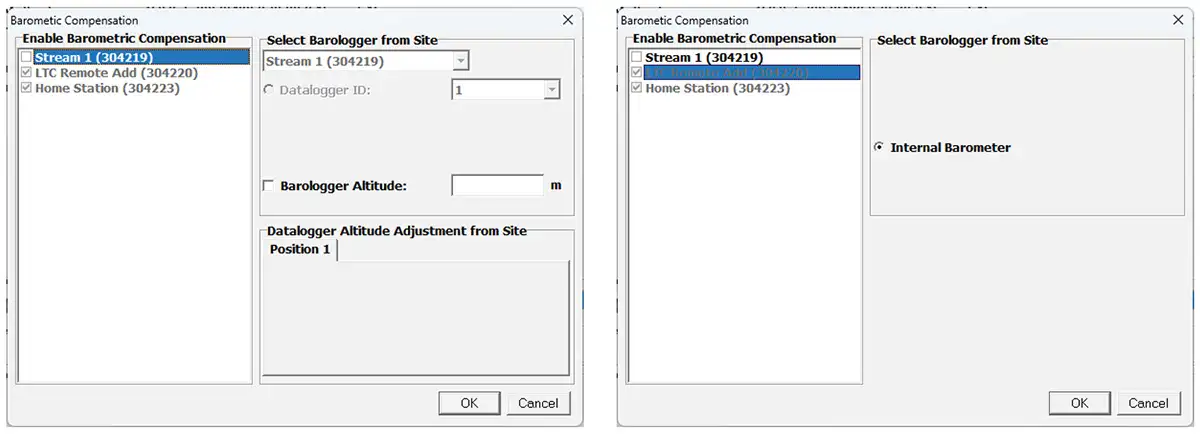
Aby rozpocząć kompensację, kliknij zakładkę Barometric Compensation (Kompensacja barometryczna) w oknie STS/RRL Administrator.
Rysunek 4-21 Kompensacja barometryczna
W oknie kompensacji barometrycznej, z listy „Enable Barometric Compensation” (Włącz kompensację barometryczną), zaznacz stację RRL 5, którą chcesz kompensować oraz stację RRL 5 (lub lokalizację STS), która dostarczy barologger do kompensacji.
Uwaga:
Jeśli wybierzesz lokalizację, aby włączyć kompensację barometryczną, ale wewnętrzny barometr stacji RRL został już włączony, zostanie to wskazane.
W sekcji „Wybierz barologger z lokalizacji” wybierz stację RRL 5 (lub lokalizację STS), która zawiera barologger, którego chcesz użyć do kompensacji, i zidentyfikuj barologger na podstawie jego pozycji (Datalogger ID) na stacji RRL 5 (lub lokalizacji STS).
Levelogger i Barologger muszą mieć ten sam znacznik czasu, aby kompensacja się powiodła.
Aby uwzględnić w kompensacji różne wysokości rozmieszczenia, można wprowadzić wysokość dla urządzenia Barologger i każdego rejestratora danych.
Kliknij OK, aby zakończyć konfigurację kompensacji barometrycznej.
Aby wyświetlić skompensowane dane, patrz Sekcja 7.2.1
4.4 Agent komunikacyjny
Agent komunikacji to okno informacyjne, które wyświetla całą aktywność komunikacyjną, która wystąpiła między stacją RRL 5 a komputerem stacji domowej. Aplikacja ta służy do przeglądania aktywności i monitorowania komunikacji w celach diagnostycznych.
Aby otworzyć agenta komunikacji, kliknij  na pulpicie.
Agent komunikacyjny musi zostać otwarty przed rozpoczęciem rejestrowania przez sieć RRL 5 i musi pozostać uruchomiony podczas działania systemu RRL 5. Jeśli agent komunikacyjny zostanie zamknięty, stacja zdalna będzie zapisywać dane do momentu ponownego otwarcia agenta komunikacyjnego. Zgromadzone dane zostaną następnie wysłane wraz z następnym zaplanowanym raportem.
Program Communication Agent otworzy się automatycznie po zakończeniu konfiguracji sieci RRL 5. Program Communication Agent może pozostać otwarty i zminimalizowany nawet po zamknięciu oprogramowania STS/RRL Administrator.
W zakładce Wiadomości wyświetlony zostanie numer seryjny każdej stacji RRL 5 i rejestratora danych, aby wskazać, która komunikacja pochodzi z danej lokalizacji. Każdy raport będzie oznaczony czasem i datą. Pliki dziennika dla każdej stacji RRL 5 są automatycznie zapisywane na komputerze stacji domowej i można je pobrać z następującej lokalizacji: <C:\Program Files\Solinst\STS_Gold\log >
Jeśli stacja zostanie zatrzymana, po ponownym uruchomieniu dane zostaną dołączone do tego samego pliku dziennika. W dowolnym momencie kliknięcie ikony Zapisz spowoduje zapisanie pliku dziennika wszystkich stacji RRL 5 na komputerze stacji domowej w celu zapisu lub diagnostyki.
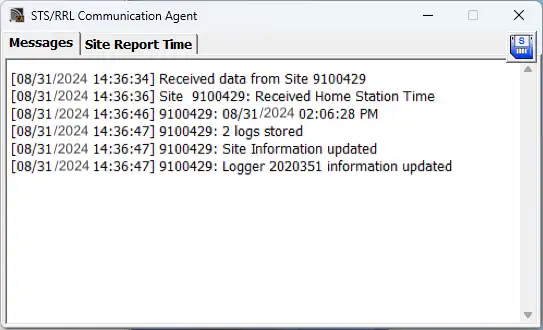
Rysunek 4-22 Okno komunikacji
Zakładka Site Report Time zawiera listę każdej stacji RRL 5 według numeru seryjnego i pokazuje następny czas zaplanowanego raportowania do stacji domowej.
Jeśli wystąpi konflikt komunikacyjny i stacja zdalna nie zgłosi się zgodnie z harmonogramem, w komunikatach agenta komunikacji zostanie wyświetlony komunikat o przekroczeniu limitu czasu. Aby przestać otrzymywać komunikaty o przekroczeniu limitu czasu ze stacji (możesz być świadomy, co powoduje problem z komunikacją i nie potrzebujesz już tych komunikatów), usuń zaznaczenie pola obok stacji.
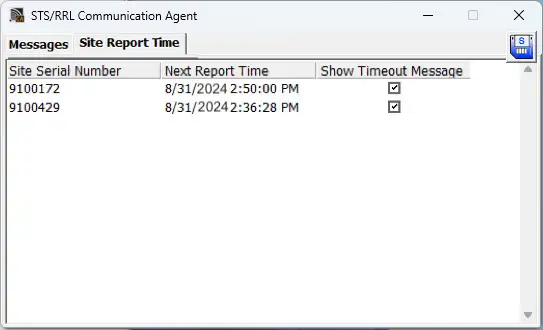
Ilustracja 4-23 Okno komunikacji – Czas raportu lokalizacji
Powiązane produkty

Telemetria Plug and Play
Posiadasz już Leveloggery? Szybko i łatwo zaktualizuj swoje studnie monitorujące za pomocą LevelSender Telemetry. The System telemetryczny 4G LevelSender 5 jest wyposażony w opcjonalną kartę SIM Solinst.. Jest skonfigurowany dla Ciebie z wyprzedzeniem - dzięki niedrogiemu planowi zarządzanemu przez Solinst! Wewnętrzny barometr zapewnia automatycznie kompensowane odczyty poziomu wody; ustaw alarmy wysokiego/niskiego poziomu.

Odkryj monitorowanie w dowolnym miejscu
SolSat 5 to system telemetryczny wykorzystujący technologię satelitarną Iridium w celu zapewnienia globalnej łączności dla rejestratorów danych Solinst serii 5. Wykorzystuje niedrogie globalne wiadomości satelitarne TextAnywhere do wysyłania zdalnych danych do bezpiecznego portalu internetowego. Posiada solidną, odporną na warunki atmosferyczne obudowę do instalacji w niemal dowolnym miejscu. Posiada wbudowaną aplikację konfiguracyjną Wi-Fi, panel słoneczny i barometr.

Jednostka odczytu Solinst (SRU)
Jednostka odczytu Jednostka odczytu Solinst (SRU) to wytrzymałe, ręczne urządzenie zaprojektowane do podłączenia do zainstalowanego rejestratora danych Solinst i wyświetlania natychmiastowych odczytów poziomu wody - z opcją automatycznej kompensacji barometrycznej. Rejestrowane w czasie rzeczywistym i pobrane dane mogą być zapisywane i przesyłane do komputera. Szybkie sprawdzenie statusu rejestratora danych.

Wszechstronny zanurzalny przetwornik poziomu wody
Czujnik 301 Czujnik temperatury poziomu wody zapewnia opcję bardzo dokładnej transmisji poziomu wody przy użyciu wielu protokołów - MODBUS, SDI-12 i 4-20 mA - dla szerokiej gamy zastosowań. Ten kompaktowy, zanurzeniowy hydrostatyczny przetwornik poziomu typu "wszystko w jednym" zapewnia ciągłe, stabilne odczyty poziomu wody i temperatury, z opcjami czujników ciśnienia absolutnego i manometrycznego.


