
4 Configuração de rede de link de rádio remoto RRL
 em sua área de trabalho.
4.1 Janela Administrador de software
Depois que o software for iniciado, a janela Administrator será aberta. A partir dela, é possível criar novas redes RRL Remote Radio Link Networks, editar redes existentes (atualizações remotas), excluir redes existentes, configurar a compensação barométrica (se o barômetro interno não for usado) e abrir dados do local.
Observação:
Ao abrir o software pela primeira vez, você será solicitado a acessar a tela Network Setup (Configuração de rede) antes que o Administrator seja exibido.
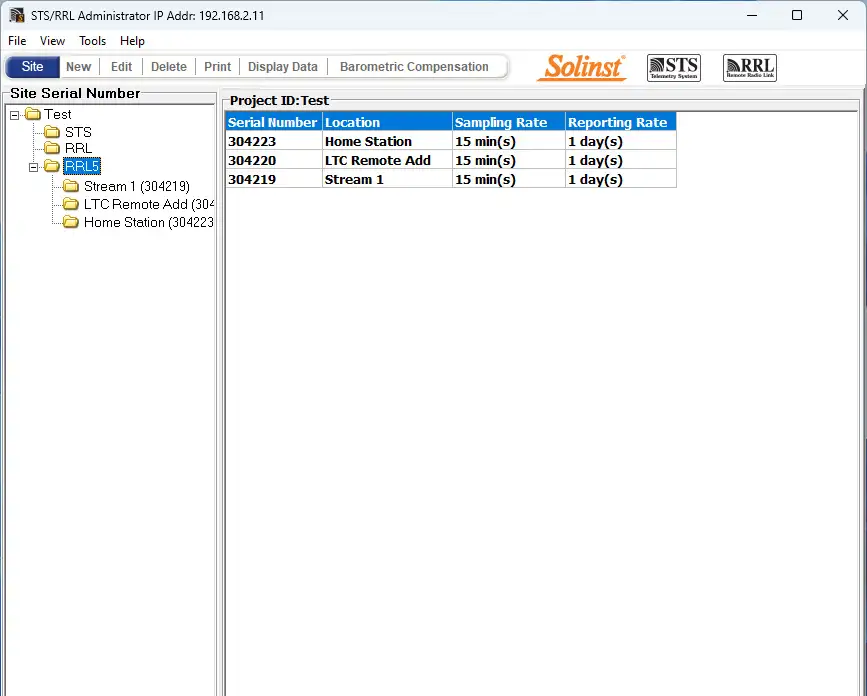
Figura 4-1 Janela do administrador – Informações de rede
Observação:
Sites de telemetria STS também serão listados na Administrator Window. Consulte os Guias do usuário para obter mais informações sobre os sistemas de telemetria STS.
A seleção de uma rede na lista exibirá todas as estações da rede, juntamente com o relatório e as taxas de amostragem. A seleção de uma estação na lista exibirá informações sobre a intensidade da bateria da estação, a intensidade do sinal da estação, a hora da última atualização e os detalhes da rede (incluindo ID do projeto, local, número de registradores de dados, etc.). As informações de cada registrador de dados conectado ao local são exibidas, incluindo o tipo de instrumento, o número de série e a intensidade da bateria.
Observação:
Selecionar “Delete” (Excluir) quando uma rede RRL estiver realçada não permitirá que você exclua essa rede até que todas as estações dessa rede sejam excluídas primeiro. Para excluir uma estação RRL da lista, clique para realçar o número de série e selecione “Delete” (Excluir) na barra do menu principal.
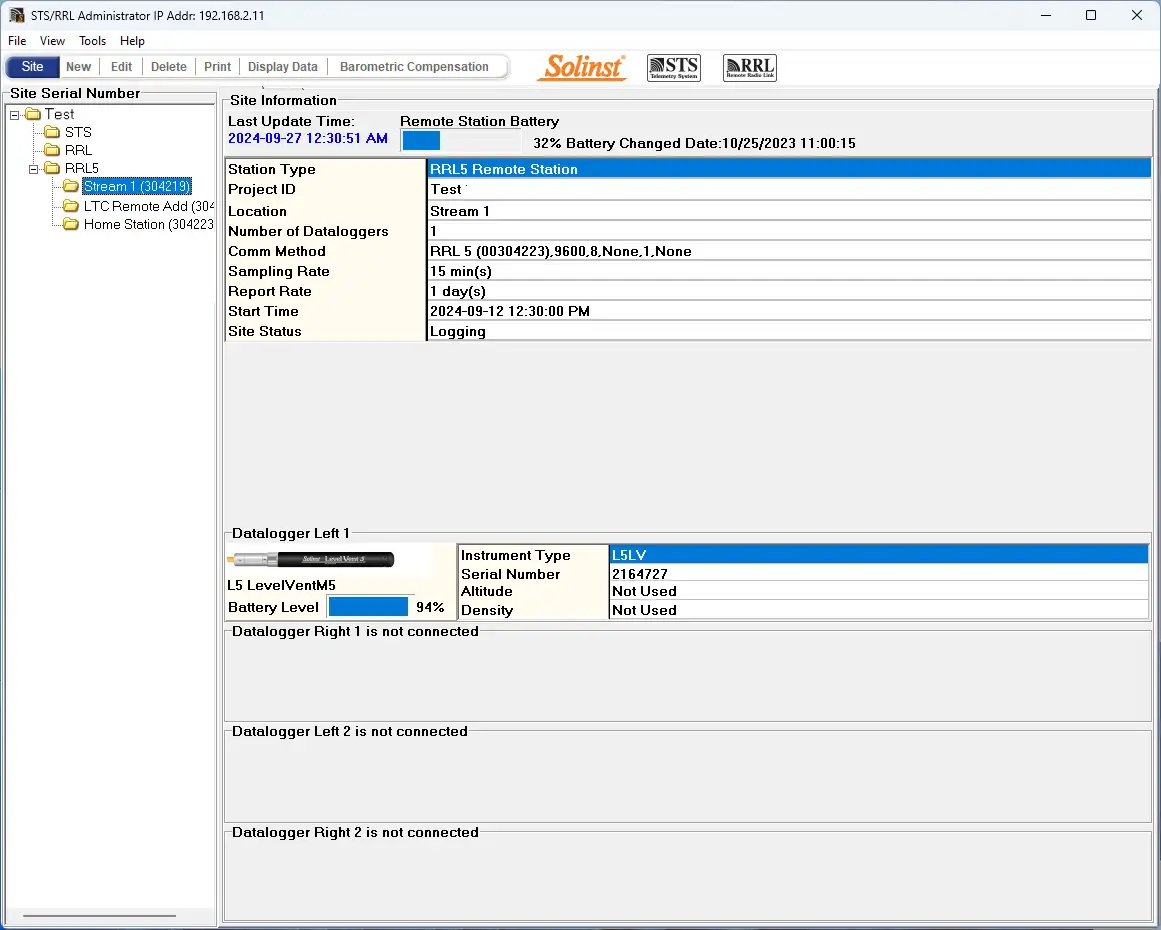
Figura 4-2 Janela do administrador – Informações da estação
- Hora da última atualização: A última vez que o Home Station foi contatado
- Bateria da estação remota: Porcentagem de força restante na bateria do RRL Station e a última data e hora em que as baterias foram substituídas.
Observação:
Selecionar “Delete” (Excluir) quando uma rede RRL estiver realçada não permitirá que você exclua essa rede até que todas as estações dessa rede sejam excluídas primeiro. Para excluir uma estação RRL da lista, clique para realçar o número de série e selecione “Delete” (Excluir) na barra do menu principal.
- Tipo de ramal: Identifica se o ramal foi programado como ramal remoto ou ramal residencial.
- ID do projeto: Seu próprio sistema de identificação que você insere.
- Localização: Informações específicas de site/local que você inseriu.
- Número de registradores de dados: O número de registradores de dados que estão conectados à estação RRL.
- Comm Method (Método de comunicação): Indica a porta COM que está sendo usada no computador do Home Station para comunicação.
- Taxa de amostragem: A taxa de amostragem da estação RRL 5.
- Taxa de relatório: A taxa de relatório da estação RRL 5.
- Hora de início: A data e a hora em que a estação RRL começou a coletar dados.
- Status do site: Mostrará o status da estação RRL, ou seja, “Registrando”, “Aguardando atualização”.
4.2 Programação de uma rede RRL 5 (assistente de software)
Etapa 1: Criar novo site
A seleção de “Novo” no menu principal da janela Administrador abre a tela de configuração de rede. Ela também será aberta quando o software for iniciado pela primeira vez. Escolha a configuração de uma rede RRL 5, que iniciará o assistente do software.
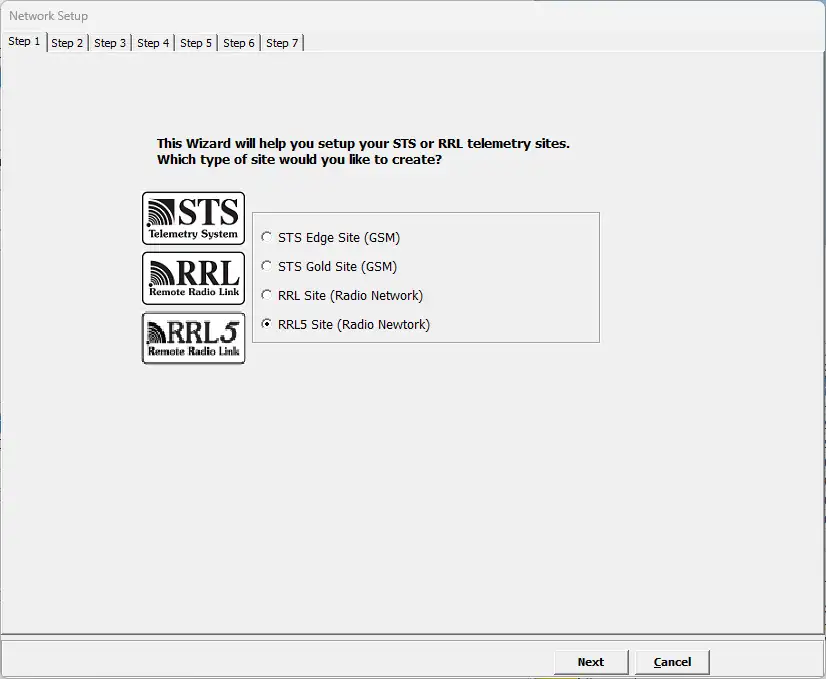
Figura 4-3 Tela de configuração de rede
Etapa 2: Configuração de rede
Depois de selecionar “RRL 5 Site”, a tela de configuração da rede RRL será aberta. Nessa tela, você definirá as configurações da sua rede RRL 5. Nesse ponto, você deve conectar o ramal RRL 5 que está prestes a programar ao computador do Home Station (consulte a Seção 3.3). A programação do Home Station é sempre a primeira.
- Identificação do projeto: Insira o nome exclusivo que você escolheu para identificar seu projeto/site.
- ID da rede: Selecione um número para identificar a rede. Pode haver mais de uma rede se reportando ao mesmo computador Home Station. Pode haver um máximo de 5 redes reportando-se à mesma Home Station. Isso serve para evitar conflito de comunicação de rádio entre redes adjacentes. Cada estação RRL 5 na mesma rede deve usar o mesmo número de ID.
- Conexão da estação base: Ao conectar o RRL 5 Home Station a um PC, identifique a porta Master Com que está sendo usada para a comunicação entre o computador e o RRL 5 Home Station. Clique em Refresh (Atualizar) se você conectar um novo RRL 5.
- Número de Home Stations: Esse número é sempre 1.
- Número de estações remotas: Digite o número de estações remotas em sua rede.
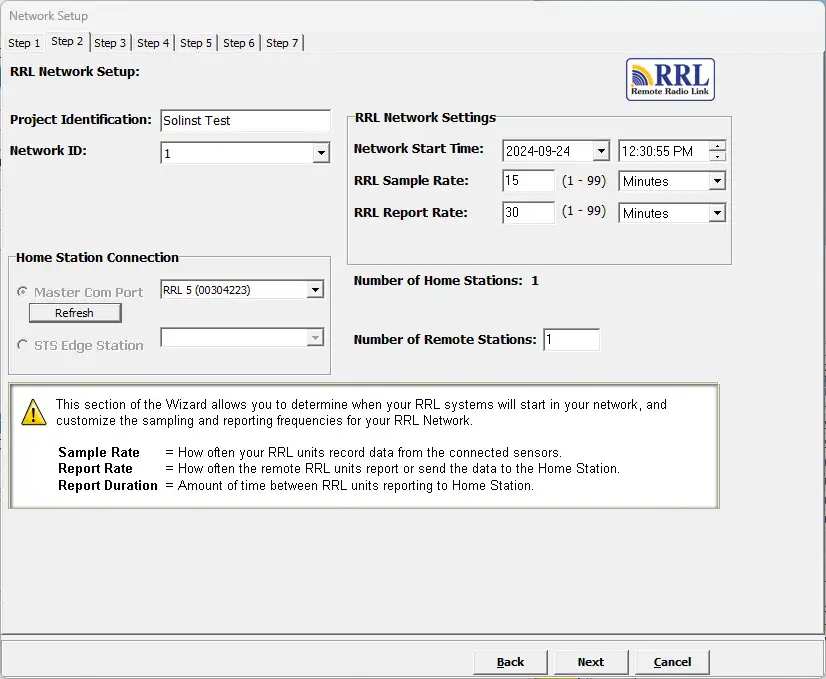
Figura 4-4 Tela de configuração da rede RRL
Configurações de rede RRL:
Hora de início da rede: Insira a data e a hora em que as estações remotas RRL 5 começarão a coletar dados dos registradores de dados conectados.
Taxa de amostragem: É a frequência com que as estações remotas RRL 5 coletam leituras em tempo real de cada um dos registradores de dados conectados. A taxa de amostragem pode ser definida de 1 segundo a 99 horas. Você pode optar por definir cada estação com uma taxa de amostragem diferente. Isso pode ser feito na Etapa 4, quando estiver configurando cada estação individual; caso contrário, todas as estações terão a mesma taxa de amostragem definida nesta etapa.
A taxa de relatório é a taxa na qual os dados armazenados são enviados de uma estação remota para a estação local. A taxa de relatório pode ser definida de 1 minuto a 99 horas.
Observação:
Intervalos mais longos de taxa de relatório conservarão a energia da bateria nas estações remotas.
Etapa 3: Progresso da configuração
A etapa 3 é uma tela de transição. Nesse ponto, você deve conectar o RRL 5 Station que está prestes a programar ao computador do Home Station (consulte a Seção 3.3), se ainda não o tiver feito. A programação do Home Station é sempre a primeira. Esta tela mostra os ramais RRL que serão configurados na rede RRL 5.
Observação:
Recomenda-se que você conecte os registradores de dados a cada estação RRL 5 antes de programar.
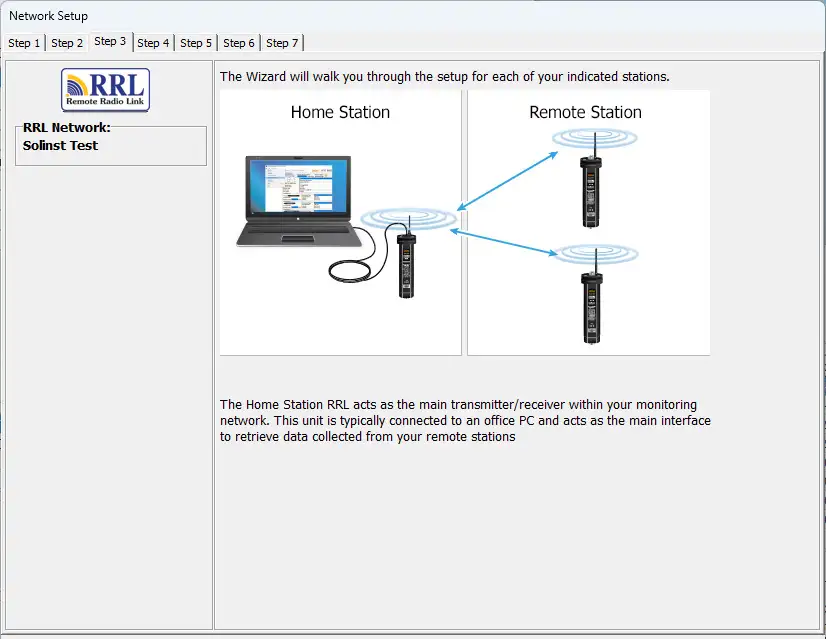
Figura 4-5 Tela de transição do assistente do software RRL
Etapa 4: Programação do ramal RRL 5
Na Etapa 4, digite o número de série do ramal RRL 5 que está programando; a localização do ramal, ou seja: “Home Station”, “Well 1”, “Remote Station 2”; a porta Com que está sendo usada para programar o ramal RRL 5 (clique em atualizar se estiver conectando um novo RRL 5); e a taxa de amostragem para esse ramal (se for diferente da definida na Etapa 2).
Se estiver programando a Home Station, você selecionará se há um registrador de dados conectado à estação. Se não houver, pule para a Etapa 6. Se houver um registrador de dados conectado ou se estiver programando uma Remote Station, prossiga para a Etapa 5.
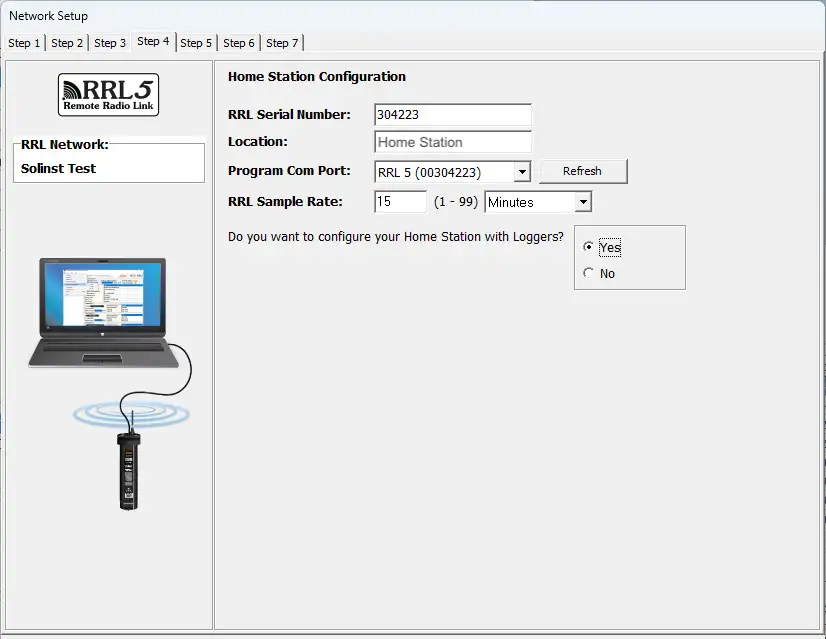
Figura 4-6 Programação de um ramal RRL
Etapa 5: Configuração dos registradores de dados conectados
Nesta etapa, você selecionará o número e os tipos de registradores de dados conectados à estação RRL 5. Se estiver usando um divisor, o número 1 ou 2 identificará os registradores de dados. Os números 1 e 2 estão identificados diretamente nas conexões de cada divisor.
Configuração do barômetro: Se você não estiver conectando um barômetro como segundo registrador de dados, você pode optar por ativar o barômetro interno do RRL 5. Você selecionará a unidade de medida para as leituras de pressão no menu suspenso; as opções são kPa, mbar e psi. Isso permitirá que as leituras de nível de água relatadas sejam automaticamente compensadas barometricamente.
Para cada conexão, você selecionará o tipo de registrador de dados conectado. Selecione “NONE” para conectores sem registrador de dados conectado. Depois de selecionar o tipo de registrador de dados no menu suspenso, será exibida uma imagem do registrador de dados selecionado.
Observação:
As versões de firmware mostradas em vermelho para cada registrador de dados são as versões de firmware que funcionarão com a versão atual do Solinst Telemetry Software.
Para configurar opcionalmente cada registrador de dados para gravar em sua memória interna, selecione Edit (Editar ) para começar a inserir as informações de coleta de dados.
Observação:
Os registradores de dados programados para registrar e armazenar leituras em sua memória interna não volátil fornecem dados de backup confiáveis. No entanto, isso fará com que a bateria interna se esgote mais rapidamente.
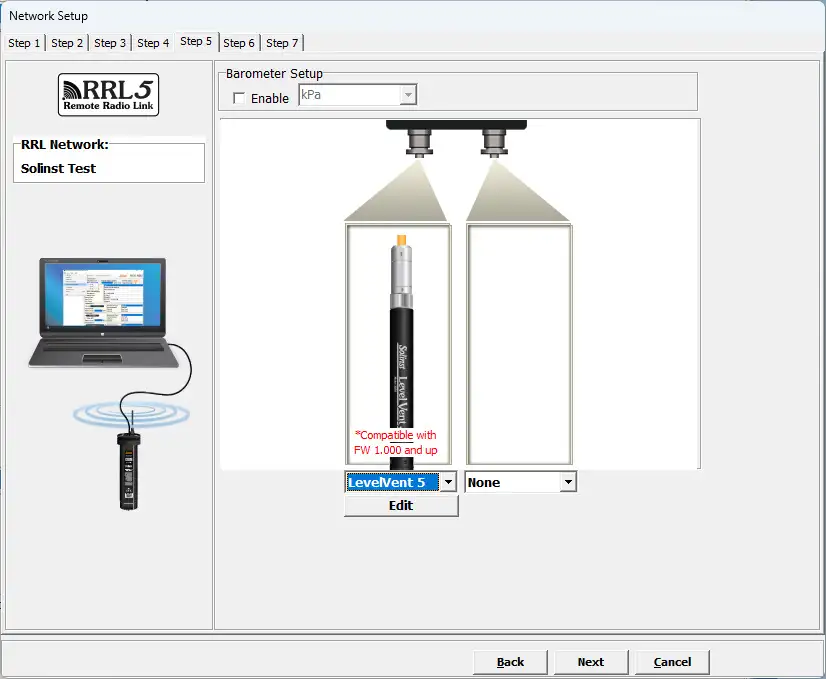
Figura 4-7 Habilitação do barômetro e adição de registradores de dados
4.2.1 Edição de informações do registrador de dados

Figura 4-8 Janela de informações do registrador de dados
A janela Informações do registrador de dados inclui o número de série do registrador de dados, a localização do poço, a taxa de amostragem e a seleção do modo de memória.
Se não precisar de registro independente, selecione  e o RRL 5 Station coletará apenas uma leitura em tempo real do registrador de dados na taxa de amostragem programada. Não há necessidade de inserir uma taxa de amostragem.
Se quiser que o registrador de dados registre e armazene as leituras na memória interna, independentemente da operação do RRL 5, preencha os campos Sample Rate (Taxa de amostragem) e Memory Mode Selection (Seleção do modo de memória) e selecione  se o registro independente tiver sido interrompido.
- Número de série: O número de série do registrador de dados será exibido depois que o sistema for iniciado.
- Localização do poço: Insira informações específicas sobre o local / localização.
- Taxa de amostragem: É linear. Linear refere-se a um intervalo de tempo definido entre a coleta de leituras. A taxa de amostragem padrão é definida como 15 minutos.
- Seleção do modo de memória: Há a opção de registro contínuo (wrap around) ou registro em lousa. No registro contínuo, o novo registro é iniciado no final de qualquer registro anterior e continua registrando, eventualmente gravando sobre os primeiros dados registrados. Como uma das opções de download é “Anexar dados”, o registro contínuo pode ser a opção preferida para o registro de longo prazo. No registro Slate, o novo registro também é iniciado no final de qualquer registro anterior, mas interromperá as gravações quando a memória estiver cheia, para que o início do registro atual não seja gravado. Os Rainloggers registram somente no modo Slate.
Observação:
No Registro de estado, o registrador de dados parará de registrar as leituras quando a memória estiver cheia. Portanto, o registro contínuo é recomendado para aplicações de monitoramento de longo prazo.
Consulte a tabela abaixo para obter um resumo das opções de amostragem e memória disponíveis para cada tipo de registrador de dados (consulte o Guia do Usuário do Levelogger para ver os modelos anteriores do Levelogger).
Opções de programação do registrador de dados






Tabela 4-1 Opções de programação do registrador de dados
Observação:
Se estiver programando vários registradores de dados com as mesmas configurações, selecione “Save Settings” (Salvar configurações) depois de programar o primeiro registrador de dados. Selecione “Load Settings” (Carregar configurações) ao iniciar a configuração do próximo registrador de dados para aplicar as configurações salvas.
Configuração dos parâmetros de medição do registrador de dados
Na parte inferior da tela Datalogger Information (Informações do registrador de dados), há uma janela para definir os parâmetros do canal. O software detectará os canais disponíveis quando as configurações de informações do registrador de dados forem lidas.
Para o canal de nível, você pode definir os seguintes parâmetros:
- A identificação descreve o parâmetro de medição do canal e já foi configurada como “LEVEL”. O canal de nível monitora a pressão equivalente da coluna de água. O campo Identificação será o título da coluna de dados e o nome da linha do gráfico ao visualizar os dados.
- Unidades refere-se às unidades de medida do canal. Há seis unidades de medida disponíveis para o usuário selecionar: m (padrão), cm, ft, kPa, mbar e psi. Ao usar um Barologger, as opções são kPa (padrão), mbar e psi.
- Offset refere-se a uma correção de offset, como a distância entre a ponta do registrador de dados e a tampa do poço de monitoramento ou o nível de água estático. Recomenda-se que o valor de 0,00 seja usado para o deslocamento, pois isso mantém todas as leituras subsequentes relativas à ponta do registrador de dados. A faixa de deslocamento é de -1000 a 16400 pés ou -300 m a 5000 m.
O canal de temperatura inclui os seguintes parâmetros: - A identificação descreve o parâmetro de medição do canal e já foi configurada como “TEMPERATURE” (temperatura)
- Units (Unidades) refere-se às unidades de medida do canal. O canal de temperatura pode ser definido como ºC (padrão) ou ºF.
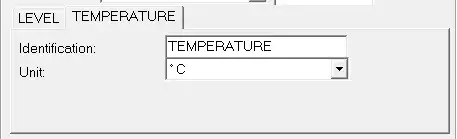
Figura 4-9 O canal de temperatura
O Canal de Condutividade inclui os seguintes parâmetros:
- O campo Identification (Identificação) descreve o parâmetro de medição do canal e já foi configurado como “Conductivity” (Condutividade). O campo Identification (Identificação) será o título do canal, o título da coluna de dados e o nome da linha do gráfico ao visualizar os dados.
- Unidade refere-se às unidades de medida do canal. Há duas unidades de medida disponíveis para o usuário selecionar: mS/cm ou μS/cm.
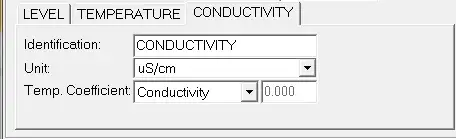
Figura 4-10 Parâmetros de medição do registrador de nível LTC
Parâmetros de medição do Rainlogger:
Observação:
É necessário programar os registradores de chuva para inserir uma constante de cálculo de precipitação (a quantidade de chuva por ponta do
pluviômetro), mas não é necessário configurá-los para registrar independentemente.
Há um canal de medição para os registradores de chuva. O canal “RainFall” registra o tempo de cada ponta do balde basculante conectado e gera a quantidade de chuva por ponta (entrada Rainfall Cal Constant). Quando uma estação remota RRL relata dados do Rainlogger para a estação local, ela envia a quantidade de chuva acumulada por período de amostragem (com base na taxa de amostragem da estação RRL 5). Para determinar a hora exata da ocorrência de uma ponta, o Rainlogger teria de ser configurado para registrar em sua própria memória interna, que armazena cada evento de ponta.
- A identificação descreve o parâmetro de medição do canal e já foi configurada como “RainFall”. O canal pode ser renomeado para se adequar a cada projeto. O campo Identification (Identificação) será o título do canal, o título da coluna de dados e o nome da linha do gráfico ao visualizar os dados. A identificação é limitada a 32 caracteres.
- Unidades refere-se à unidade de medida do canal. Há duas unidades de medida disponíveis para o usuário selecionar: mm ou pol.
- O campo Rainfall Cal Constant (Constante de Calibração de Chuva) permite que você insira o fator de calibração para o balde basculante que será usado. O fator de calibração é a quantidade de profundidade da precipitação (mm, pol.) por ponta. O fator de calibração deve ser indicado em uma etiqueta no dispositivo do balde basculante ou na documentação do fabricante. Insira o fator de calibração em mm ou polegadas.
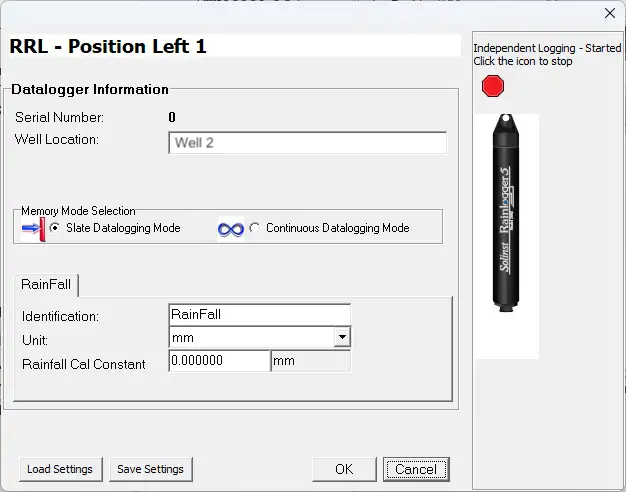
Figura 4-11 Parâmetros de medição do Rainlogger
Observação:
Quando um RRL 5 relata dados do Rainlogger para o Home Station, ele envia a precipitação acumulada por período de amostragem (com base na taxa de amostragem do RRL 5).
Etapa 6: confirmar as configurações do ramal
Nessa etapa, selecione “Retrieve RRL Info”. Isso aplicará todas as configurações ao ramal RRL 5 e recuperará informações desse ramal para confirmar que ele foi programado com êxito.
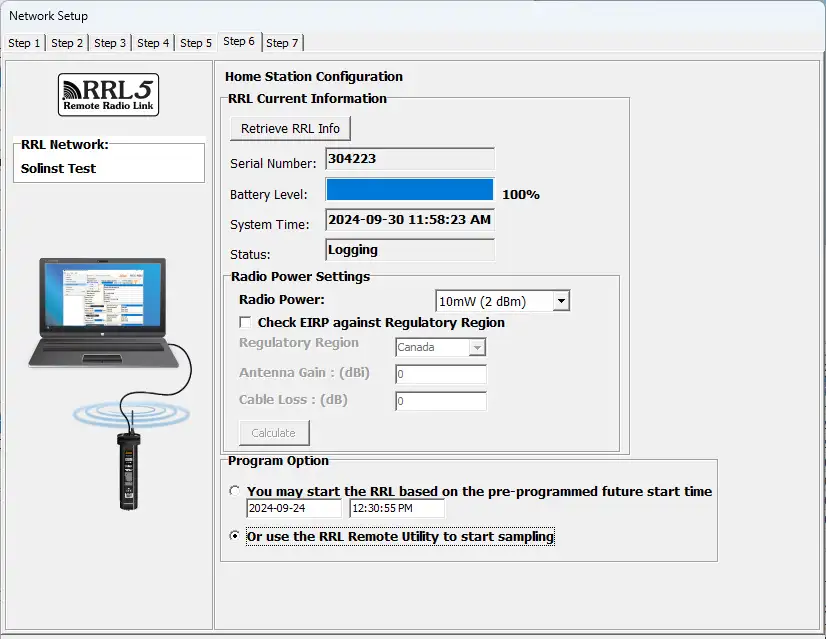
Figura 4-12 Informações da estação RRL
- Número de série: Deve corresponder ao número de série que você inseriu na Etapa 2.
- Nível da bateria: O nível da bateria interna da estação RRL 5
- Hora do sistema: A hora do sistema interno da estação RRL 5
- Status: A estação RRL 5 está “Registrando” ou “Futuramente iniciada”.
- Configurações de potência do rádio: A seleção de uma configuração de potência mais baixa pode reduzir o consumo de energia; no entanto, a distância de comunicação é diretamente proporcional à potência do rádio. Escolha 1 mW para maximizar a vida útil da bateria. Escolha 1W para maximizar a distância de comunicação.
Observação:
Se for selecionada uma configuração de potência de rádio mais alta, a bateria do ramal RRL 5 será descarregada mais rapidamente.
Observação:
Se a configuração de potência de rádio mais alta ainda não for adequada para comunicar a distância necessária, talvez você precise de uma antena mais sensível.
Se você estiver em uma área que tenha regulamentos sobre a potência irradiada máxima permitida, poderá usar a calculadora fornecida para determinar a EIRP do RRL 5 Station e verificar se ele atende aos requisitos da região selecionada.
Você também selecionará se deseja iniciar essa estação usando a Hora de início programada inserida na Etapa 2 ou usar o Utilitário remoto para iniciar a estação em uma hora diferente (consulte a Seção 5).
- Amostragem com base na hora de início futura: O RRL 5 Station iniciará a amostragem com base na hora de início definida na Etapa 2.
- Use o RRL Remote Utility para iniciar a amostragem: A estação RRL 5 permanecerá no modo de parada. Para iniciar a amostragem, é necessário usar o RRL Remote Utility (consulte a Seção 5).
Se estiver programando o Home Station ou uma das várias estações remotas, você será levado à tela de transição na Etapa 3.
Você seguirá as etapas 3 a 6 até que todas as estações tenham sido programadas. Veja a Figura 4-13.
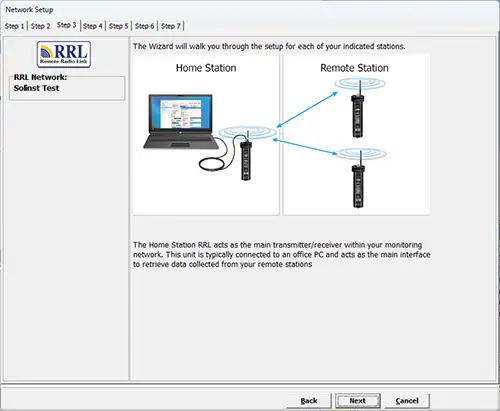
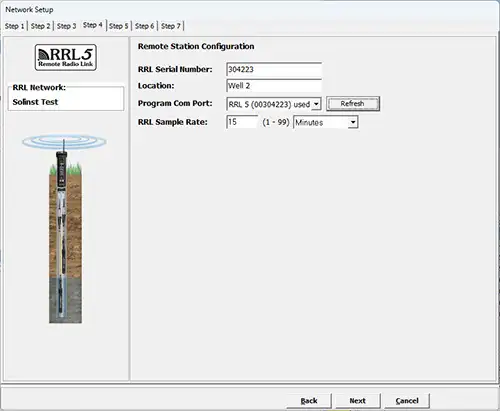
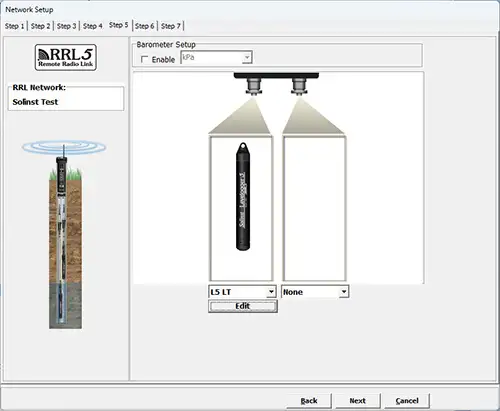
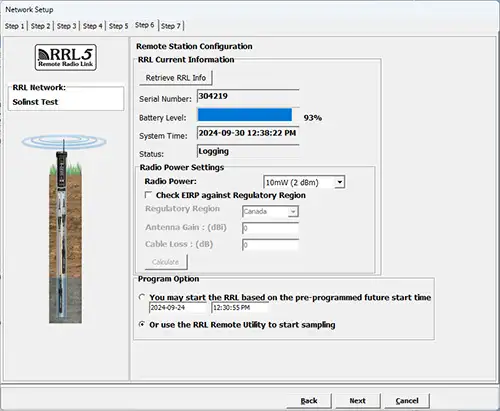
Figura 4-13 Configuração de uma estação remota
Etapa 7: Resumo da configuração da rede RRL
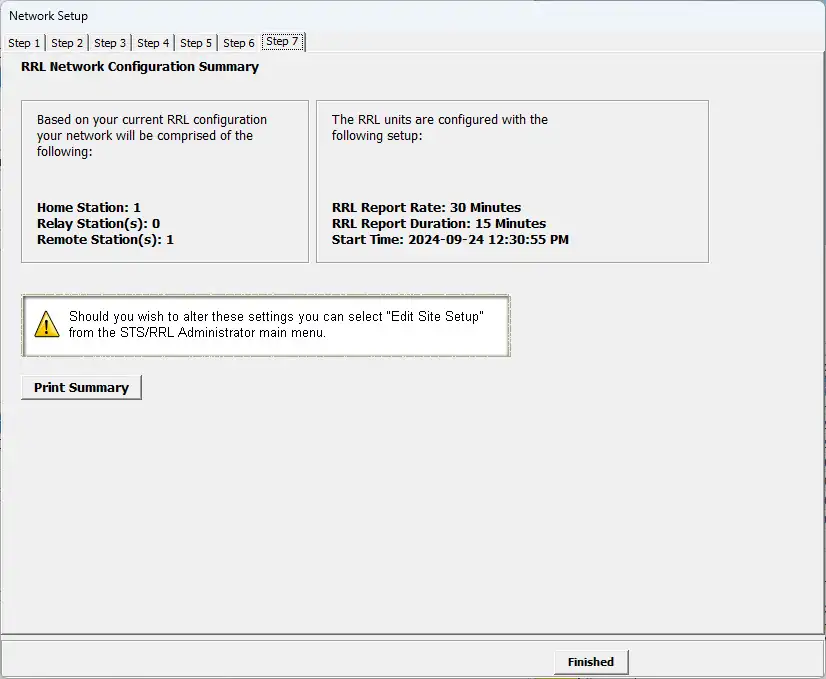
Figura 4-14 Resumo da configuração da rede RRL
Depois que todas as configurações tiverem sido programadas para cada ramal RRL 5 na rede, a etapa 7 exibirá um resumo de todas as configurações. É possível imprimir uma cópia desse resumo para seus registros.
A seleção de “Finished” abrirá a janela do STS/RRL Administrator e iniciará o Communication Agent.
Observação:
Depois que todas as estações tiverem sido programadas, é recomendável iniciar o registro de cada estação como um teste no escritório. Isso pode ser feito usando o Remote Utility (consulte a Seção 5). Depois que cada estação for iniciada e tiver entrado em contato com a Home Station, os números de série e os tipos de registradores de dados conectados à estação serão mostrados na janela do administrador. É possível imprimir uma cópia dessa tela para cada estação como um registro e consultá-la ao instalar as estações no campo.
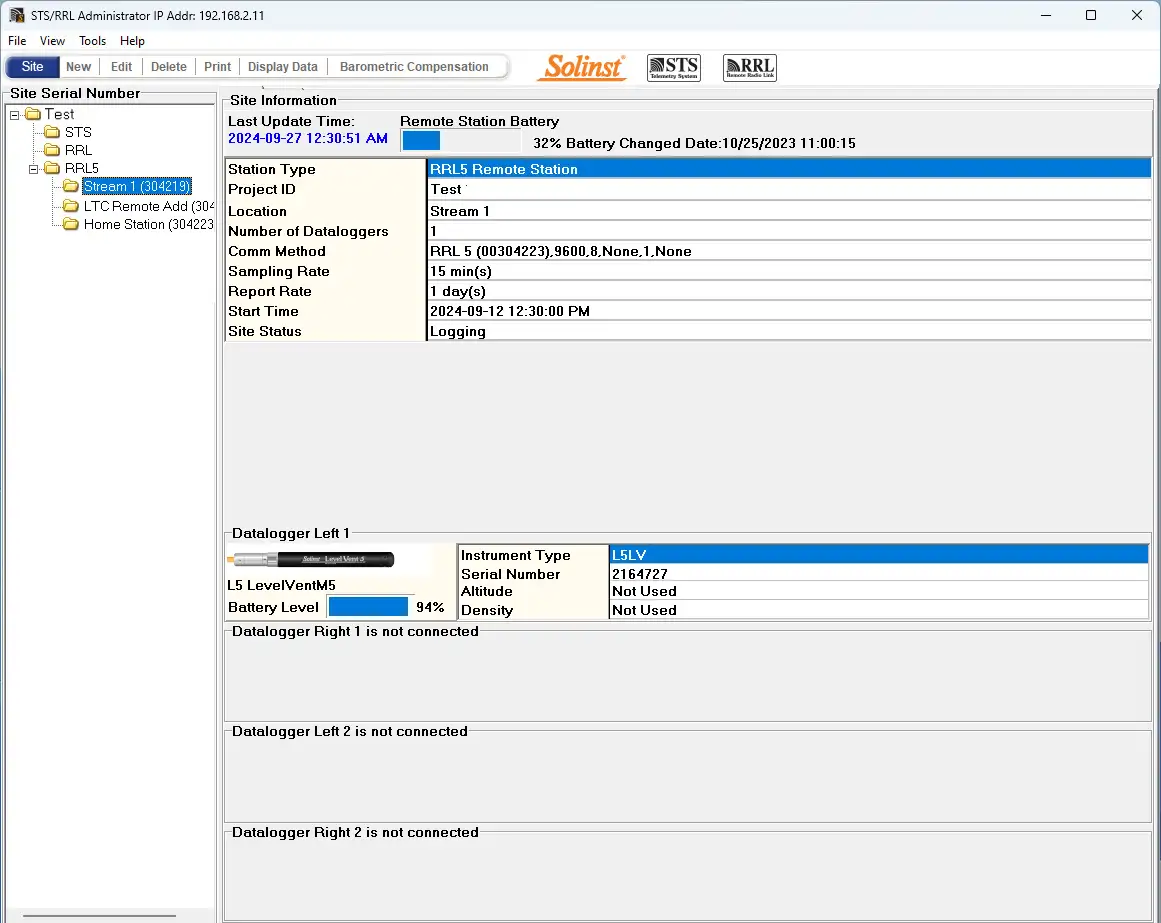
Figura 4-15 Rede RRL na janela Administrador
4.2.2 Edição de redes RRL 5
Edição da configuração de rede
Quando você seleciona uma rede RRL 5 na lista da janela STS/RRL Administrator, a opção “Edit Site Setup” (Editar configuração do site) permite que você “Edit Network Setup” (Editar configuração da rede) ou “Add new Site to Network” (Adicionar novo site à rede).
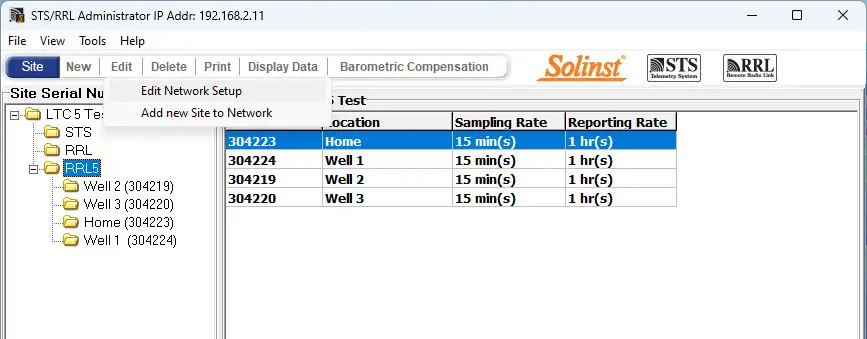
Figura 4-16 Edição de uma rede RRL 5
Quando você seleciona “Edit Network Setup” (Editar configuração de rede), há duas opções. Você pode optar por atualizar cada ramal do RRL 5 na rede conectando-os ao PC com um cabo USB ou a opção “Remote Schedule Update” (Atualização de programação remota) permite que você faça as alterações no software e as novas configurações serão aplicadas a cada ramal do RRL 5 com seu próximo relatório programado para o Home Station.
Observação:
Selecionar “Delete” (Excluir) quando uma rede RRL 5 estiver realçada não permitirá que você exclua essa rede até que todas as estações dessa rede sejam excluídas primeiro. Para excluir uma estação RRL 5 da lista, clique para realçar o número de série e selecione “Delete” (Excluir) na barra do menu principal.
Se você escolher “Remote Schedule Update”, haverá duas etapas. A etapa 1 permite que você faça alterações nas configurações de rede, incluindo: Identificação do projeto, ID da rede e potência do rádio. Você também pode reiniciar a rede com uma nova taxa de relatório.
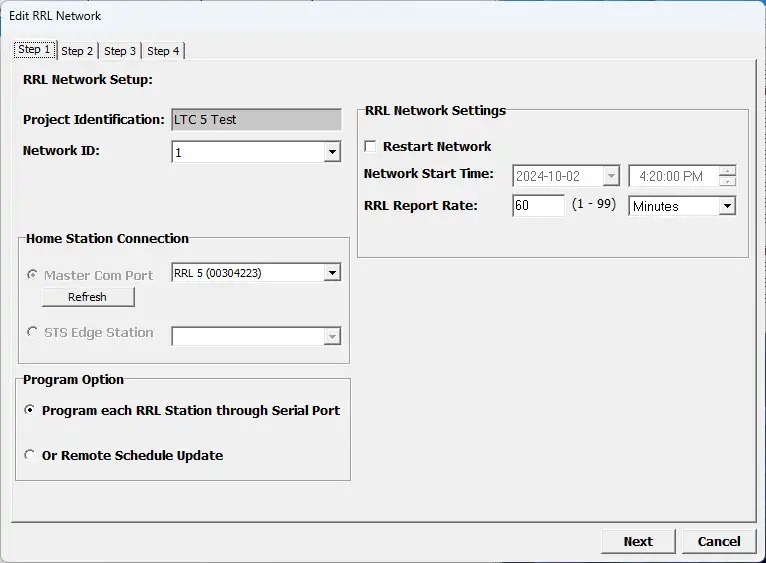
Figura 4-17 Edição de uma rede RRL 5 – Etapa 1
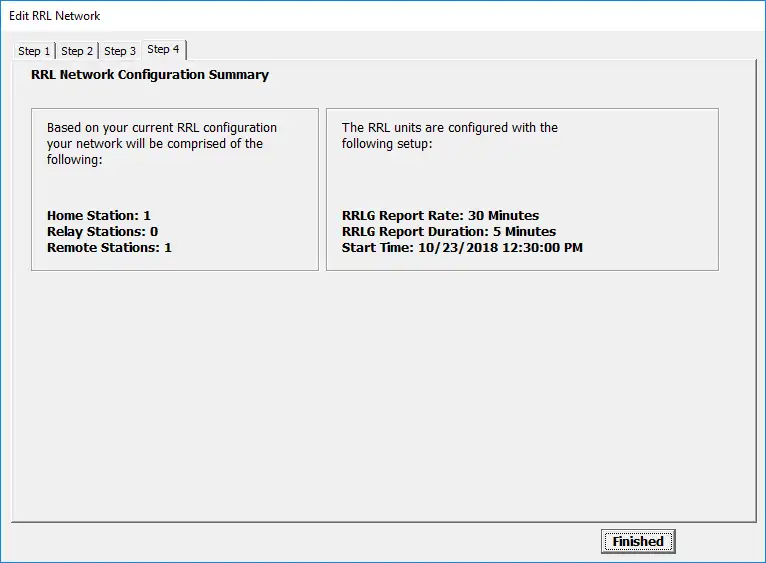
Figura 4-18 Edição de uma rede RRL 5 – Etapa 2
Observação:
A Figura 4-18 mostra 4 etapas. Isso ocorre porque foi selecionada a opção de atualizar cada estação RRL 5 por meio da porta serial. As etapas 2 e 3, nesse caso, são para conectar as duas estações remotas RRL 5 na rede ao PC e atualizar suas configurações. A etapa 4 fornece o resumo.
Se você optar por atualizar cada RRL 5 Station por meio da porta serial, após alterar a configuração na Etapa 1, será solicitado que você conecte cada RRL 5 Station ao PC Home Station com um cabo USB e atualize-os com as novas configurações de rede. A última etapa fornecerá um Resumo da configuração de rede para seus registros.
Ao selecionar “Add new Site to Network” (Adicionar novo site à rede), você será solicitado a seguir as etapas 2 a 7 do assistente do software.
Edição de estações RRL 5
Quando você seleciona um ramal específico da RRL 5 na lista da janela STS/RRL Administrator, a opção “Edit
Site Setup” permite editar as configurações desse ramal da RRL 5.
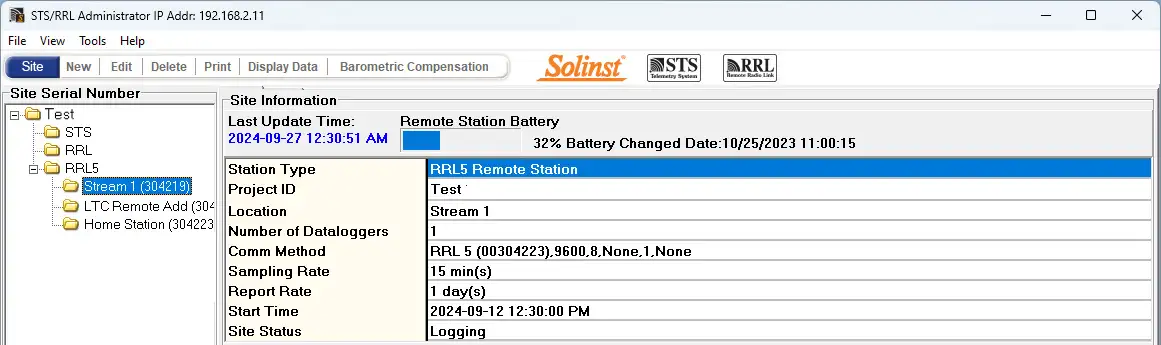
Figura 4-19 Edição de um ramal RRL 5
Observação:
Ao selecionar “Delete” (Excluir) quando uma estação RRL 5 estiver realçada, aparecerá uma janela perguntando se você tem certeza de que deseja excluir essa estação. É necessário excluir todas as estações em um local antes que toda a rede possa ser excluída.
Há três etapas para editar as configurações de um ramal RRL 5. A etapa 1 permite que você insira um novo local, porta de comunicação do programa e taxa de amostragem. A etapa 2 permite adicionar ou editar os registradores de dados conectados e suas configurações, incluindo a ativação do barômetro interno da RRL. A etapa 3 recupera as novas configurações, permite alterar a potência do rádio e permite que você escolha entre aplicar as alterações à estação RRL 5
conectando-a ao PC, ou a opção “Remote Schedule Update” permite que você faça as alterações no software e as novas configurações serão aplicadas à estação RRL 5 com seu próximo relatório programado para a estação local.
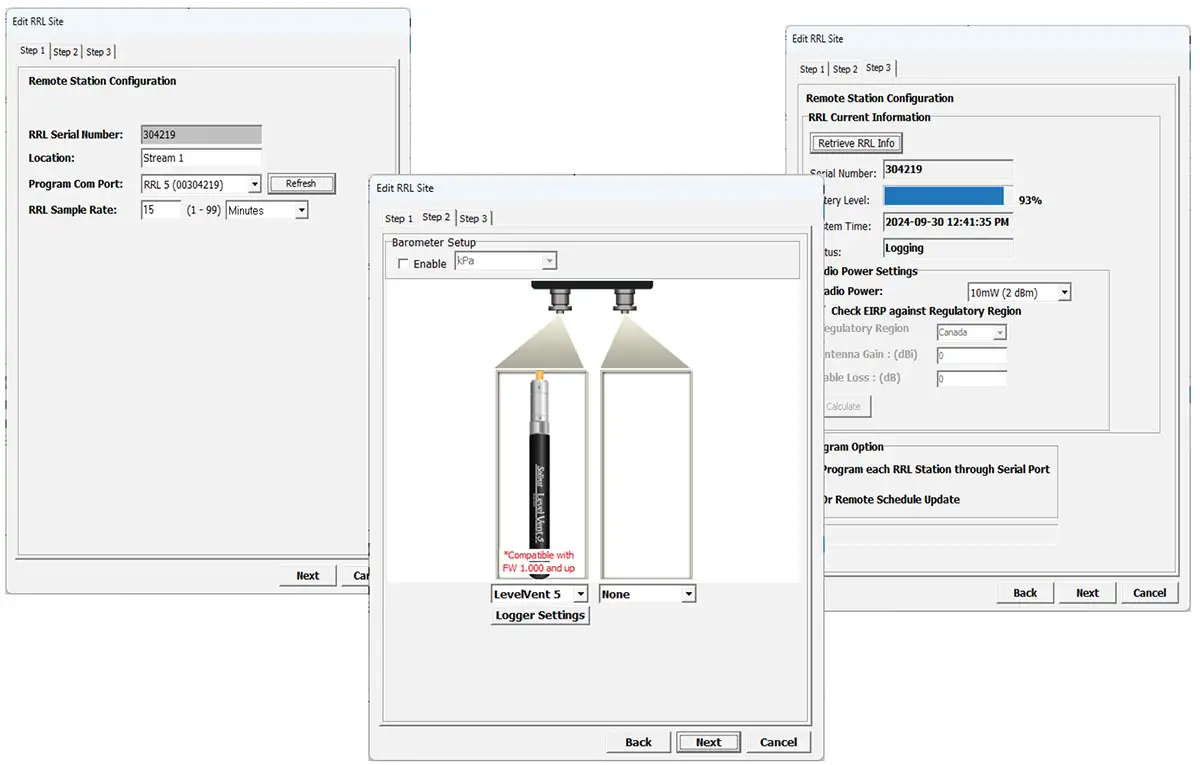
Figura 4-20 Edição de uma estação RRL
4.3 Compensação barométrica
Os Leveloggers submersos medem a pressão total ou absoluta (equivalente à coluna de água + pressão barométrica). Para determinar com precisão as verdadeiras mudanças apenas no nível da água, os dados do Levelogger devem ser compensados barometricamente. A compensação envolve simplesmente a subtração da leitura barométrica da leitura correspondente do Levelogger. Isso pode ser feito ativando o barômetro interno RRL 5 (consulte a Seção 4.2) ou usando um Barologger.
Os dados do Levelogger podem ser compensados barometricamente usando os dados de um Barologger local (um Barologger pode cobrir todos os Leveloggers em um raio de 30 km/20 milhas ou por mudança de elevação de 300 m/1000 pés) usando o aplicativo Barometric Compensation (Compensação barométrica) no STS /RRL Administrator.
O Levelogger e o Barologger devem ter o mesmo registro de data e hora para que a compensação seja bem-sucedida. Um Barologger 5 ou Barologger Edge pode ser usado para compensar os dados de qualquer versão do Levelogger.
Observação:
Como alternativa, os arquivos de dados RRL 5 podem ser exportados usando o STS/RRL Administrator como arquivos *.xle ou *.lev e abertos no software Levelogger para compensação barométrica. Consulte o Guia do usuário do Levelogger para obter mais detalhes.
Para iniciar a compensação, clique na guia Barometric Compensation (Compensação barométrica) na janela STS/RRL Administrator.
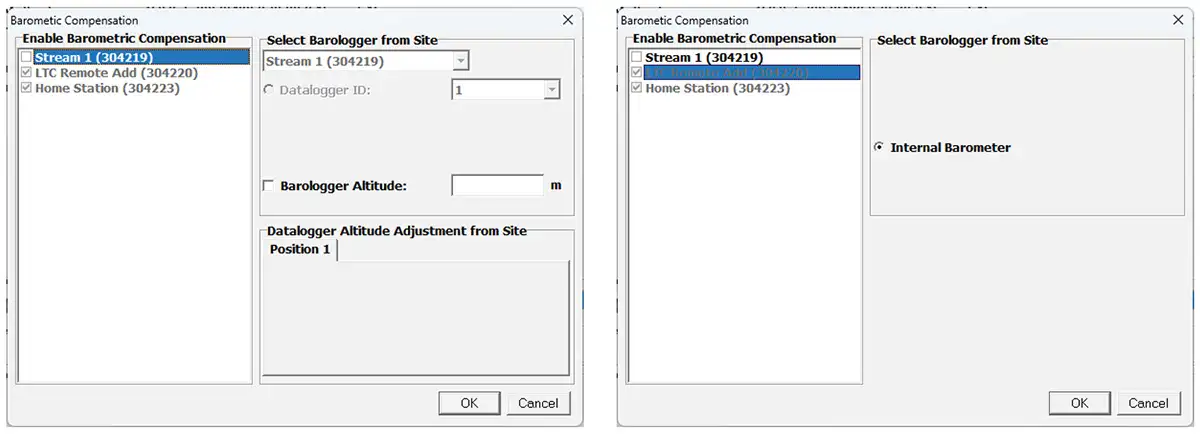
Figura 4-21 Compensação barométrica
Na janela Compensação barométrica, na lista “Enable Barometric Compensation” (Ativar compensação barométrica), marque a estação RRL 5 que você deseja compensar e a estação RRL 5 (ou local STS) que fornecerá o Barologger para a compensação.
Observação:
Se você selecionar um local para ativar a compensação barométrica, mas o barômetro interno da estação RRL já tiver sido ativado, isso será indicado.
Na seção “Select Barologger from Site”, selecione a estação RRL 5 (ou STS Site) que contém o Barologger que deseja usar para a compensação e identifique o Barologger por sua posição (ID do registrador de dados) na estação RRL 5 (ou STS Site).
O Levelogger e o Barologger devem ter o mesmo registro de data e hora para que a compensação seja bem-sucedida.
Para levar em conta as diferentes altitudes de implantação na compensação, você pode optar por inserir uma altitude para o Barologger e para cada registrador de dados.
Clique em OK para concluir a configuração da compensação barométrica.
Para visualizar dados compensados, consulte a Seção 7.2.1
4.4 Agente de comunicação
O Agente de comunicação é uma janela de informações que exibe todas as atividades de comunicação ocorridas entre um RRL 5 Station e o computador Home Station. Esse aplicativo é usado para visualizar a atividade e monitorar a comunicação para fins de diagnóstico.
Para abrir o Communication Agent, clique em  , em sua área de trabalho.
O agente de comunicação deve ser aberto antes de a rede RRL 5 iniciar o registro e deve permanecer em execução enquanto o sistema RRL 5 estiver em operação. Se o agente de comunicação for fechado, a estação remota salvará os dados até que o agente de comunicação seja reaberto. Os dados acumulados serão então enviados com o próximo relatório programado.
O agente de comunicação será aberto automaticamente após a conclusão da configuração da rede RRL 5. O Communication Agent pode ser deixado aberto e minimizado mesmo depois que o software STS/RRL Administrator tiver sido fechado.
Na guia Mensagens, o número de série de cada estação RRL 5 e registrador de dados será mostrado para indicar qual comunicação veio daquele local. Cada relatório terá registro de data e hora. Os arquivos de registro de cada estação RRL 5 são salvos automaticamente no PC da estação base e podem ser recuperados no seguinte local: <C:\Arquivos de programas\Solinst\STS_Gold\log >
Se uma estação for interrompida, quando for iniciada novamente, os dados serão anexados ao mesmo arquivo de registro. A qualquer momento, clicar no ícone Salvar salvará um arquivo de registro de todas as estações RRL 5 no PC da estação principal para fins de registro ou diagnóstico.
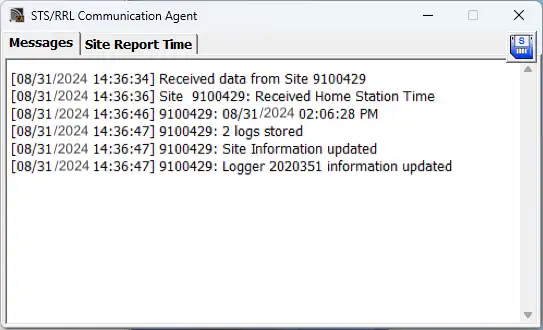
Figura 4-22 Janela de comunicação
A guia Hora do relatório do local lista cada ramal RRL 5 por número de série e mostra a próxima hora em que ele está programado para se reportar ao Home Station.
Se houver um conflito de comunicação e a estação remota não fizer o relatório quando programado, será exibida uma mensagem de tempo limite nas Mensagens do agente de comunicação. Para parar de receber mensagens de tempo limite de uma estação (você pode estar ciente do que está causando o problema de comunicação e não precisa mais das mensagens), desmarque a caixa ao lado da estação.
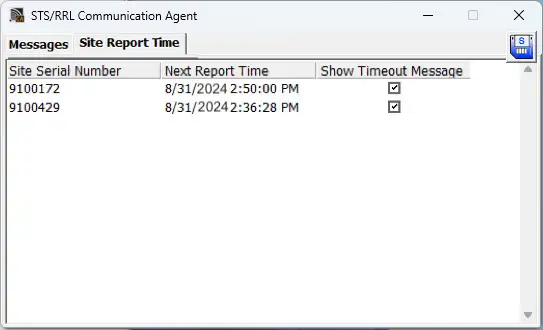
Figura 4-23 Janela Comunicação – Hora do relatório do site
Produtos relacionados

Telemetria Plug and Play
Você já possui Leveloggers? Atualize seus poços de monitoramento de forma rápida e fácil com o LevelSender Telemetry. Os O sistema de telemetria 4G LevelSender 5 apresenta um cartão SIM Solinst opcional. Ele é configurado para você antecipadamente - com um plano de baixo custo gerenciado pela Solinst! Um barômetro interno fornece leituras de nível de água compensadas automaticamente; defina alarmes de nível alto/baixo.

Descubra o monitoramento em qualquer lugar
SolSat 5 é um sistema de telemetria que utiliza a tecnologia de satélite Iridium para fornecer conectividade global aos registradores de dados Solinst Série 5. Ele usa mensagens globais via satélite TextAnywhere de baixo custo para enviar dados remotos a um portal seguro da Web. Ele apresenta um gabinete robusto à prova de intempéries para instalação em praticamente qualquer lugar. Possui aplicativo de configuração de Wi-Fi integrado, painel solar e barômetro.

Unidade de leitura de soluto (SRU)
A Unidade de leitura de Solinst (SRU) é um dispositivo portátil e robusto projetado para se conectar a um registrador de dados Solinst implantado e exibir leituras instantâneas do nível de água, com a opção de compensação barométrica automática. O registro em tempo real e os dados baixados podem ser salvos e transferidos para um PC. Verifique rapidamente o status do registrador de dados.

Transmissor de nível de água submersível versátil
O 301 Sensor de temperatura do nível de água oferece a opção de transmissão altamente precisa do nível de água usando vários protocolos - MODBUS, SDI-12 e 4-20 mA - para uma ampla variedade de aplicações. Esse transmissor de nível hidrostático submersível compacto e multifuncional fornece leituras contínuas e estáveis do nível de água e da temperatura, com opções para sensores de pressão absoluta e aferida.


