
Levelogger6 クイックスタートガイド
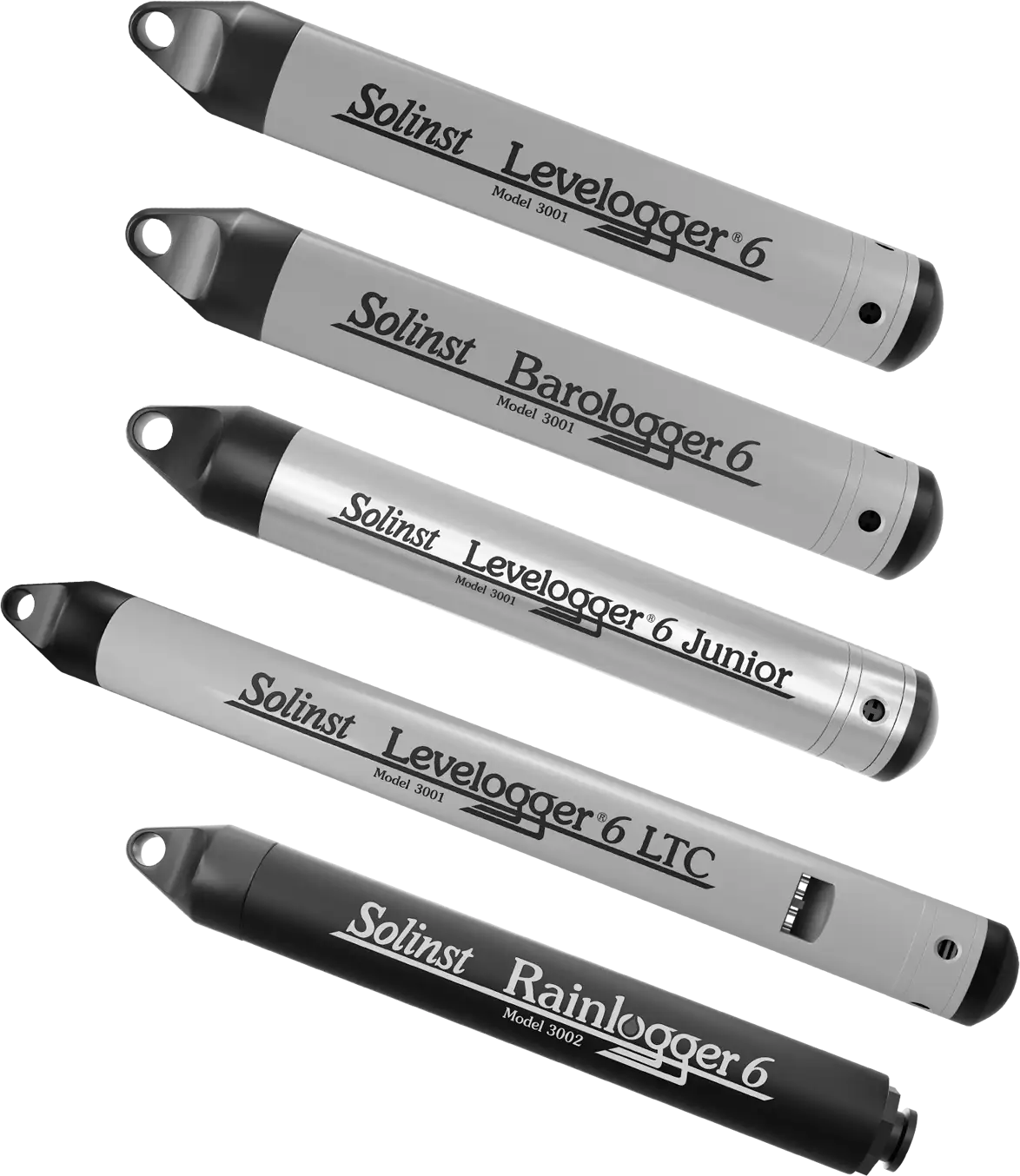
ソフトウェアのインストール
Leveloggerのご利用を開始するには、 https://downloads.solinst.com/にアクセスして、Leveloggerソフトウェアおよびユーザーガイドの最新版をダウンロードしてください。
ハードウェアの取り付け
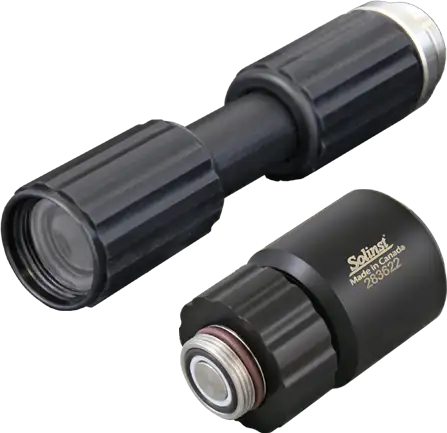
データロガーをコンピュータに接続するには、光学式リーダー(デスクトップリーダーまたはフィールドリーダー)を使用するか、Leveloggerがダイレクトリードケーブルに接続されている場合はPCインターフェースケーブルを使用してください。
光学式リーダー
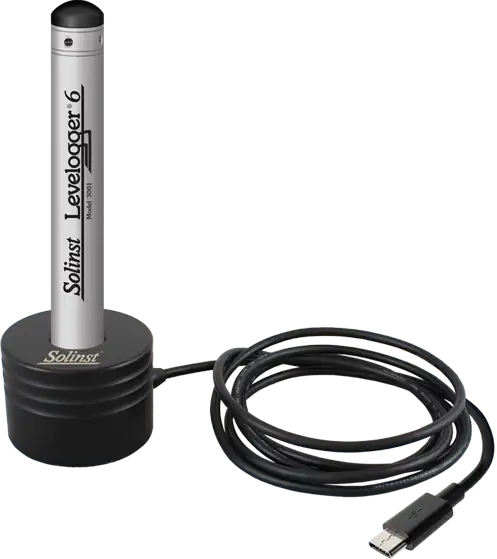
デスクトップリーダー
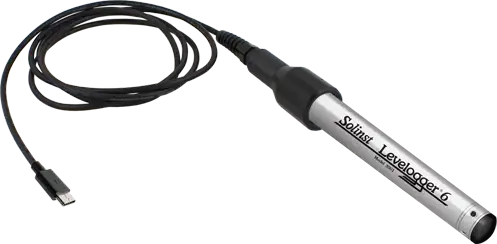
フィールドリーダー
Mk3 PCインターフェースケーブル
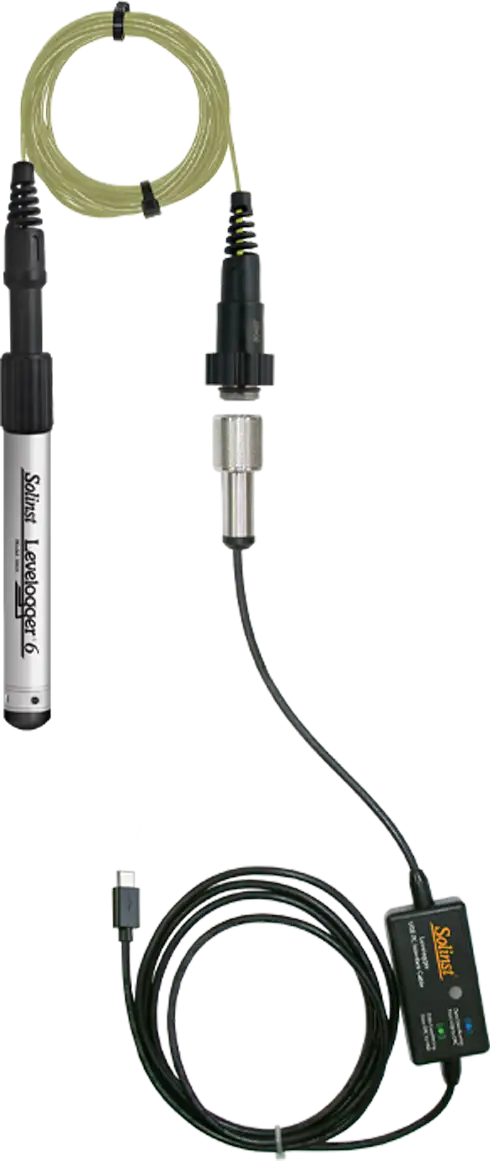
直読ケーブル
Leveloggerのプログラミング
注:
Leveloggerが最新のファームウェアで動作していること、および最新のソフトウェアを使用していることを確認してください。詳細については、Solinstのウェブサイト(https://downloads.solinst.com/)をご覧になるか、ソフトウェア内の更新通知をご利用ください。旧バージョンのLeveloggerを使用している場合は、「ダウンロード」ページにある互換性一覧表をご参照ください。
- Leveloggerを通信デバイスに接続し、ソフトウェアを起動してください。
- 中央のドロップダウンメニューから、接続されている通信デバイスに適したCOMポートを選択してください。
- 「Leveloggerから設定を取得」アイコンをクリックしてください。これにより、接続されたデータロガーに関する情報と、現在設定されている設定内容が取得され、表示されます。
- 接続されたデータロガー、およびMk3 PCインターフェースケーブルを使用している場合はダイレクトリードケーブルに対して、診断用セルフテストが実行されます。テスト結果の全内容は、「診断」タブで確認できます。
- Leveloggerでは、プロジェクトID、設置場所、サンプリングモードとサンプリング間隔、および今後の停止・開始時刻などを設定できるようになりました。

注:
SDI-12/MODBUSケーブルを使用してデータロガーをご利用の場合は、別途用意されているユーザーガイドをご参照ください。
ヒント:
 複数のLeveloggerに同一の入力設定を登録する場合は、「デフォルト設定を保存」アイコンをクリックすると、テンプレートが作成されます。
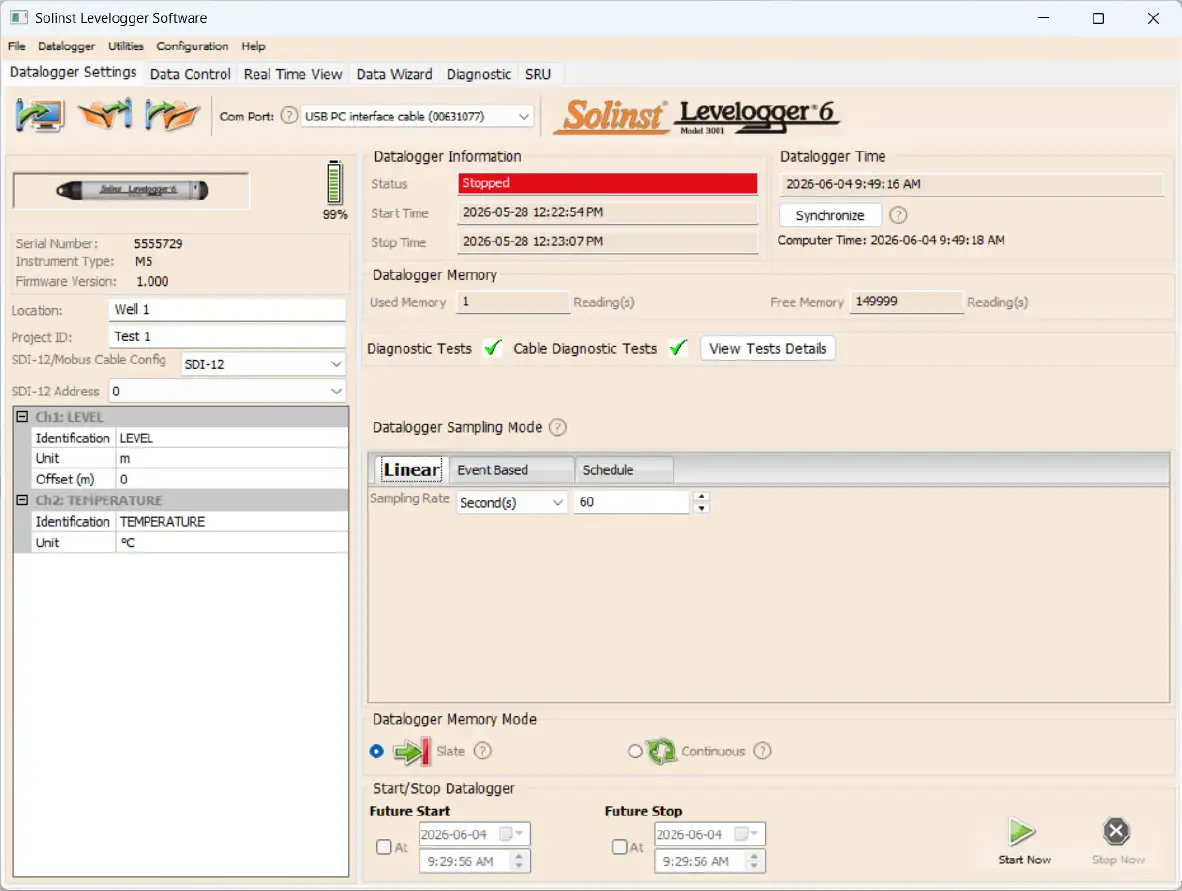
データロガーの設定ウィンドウ
注:
をクリックすると、  ソフトウェア内の各項目には、その機能(例:COMポート、スレートモード、時刻同期など)に関する簡単な説明が表示されます。

Rainlogger 6 のプログラミング
Rainloggerと併用するティッピングバケット式雨量計の「降雨校正定数」の値は、 Rainlogger 6をプログラミングする際に必要となります。Rainlogger 6のプログラミングに関する詳細については、『Leveloggerユーザーガイド』をご参照ください。

Levelogger 6 LTC の校正
Levelogger 6 LTC を設置する前に、必ず機器の校正を行ってください。校正を開始するには、「Conductivity Cal」タブを開き、表示される手順に従ってください。 詳細については『Levelogger ユーザーガイド』を参照するか、当社のYouTubeチャンネルで「LTC校正ビデオ」をご覧ください:https://www.youtube.com/user/SolinstCanadaLtd
Leveloggerの起動と停止
注:
Levelogger 6 Junior および Rainlogger 6 には、Future Stop 機能は搭載されていません。
- 必要に応じて、将来の開始時刻や終了時刻を入力してください。すぐに記録を開始したい場合は、将来の開始時刻を入力せずに、「今すぐ開始」アイコンをクリックしてください。

注:
新しい記録セッションを開始する前に、データロガーからデータをダウンロードすることをお忘れなく。新しい記録セッションを開始すると、以前の記録セッションのデータはすべて消去されます。
- すべての設定がLeveloggerに反映され、指定された時刻からロギングが開始されます。
- Leveloggerを直ちに停止するには、「今すぐ停止」アイコンをクリックしてください。

ヒント:
「future start」および「future stop」オプションは、複数のLeveloggerやBarologgerによるデータ収集を同期させるのに最適です。
データのダウンロードと取り扱い
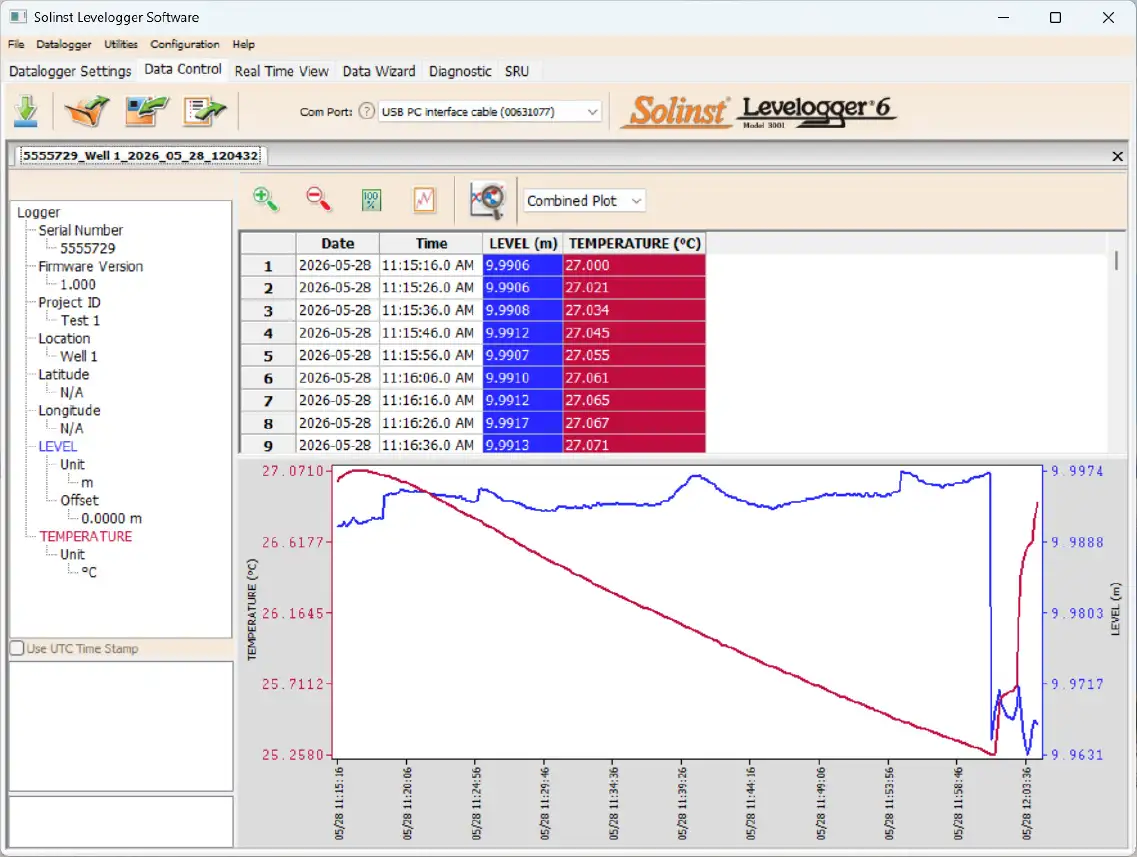
- 「データ制御」タブをクリックすると、「データ制御」ウィンドウが表示されます。このウィンドウは、「Leveloggerの設定」、「表形式のデータ」、「グラフ形式のデータ」の3つのセクションで構成されています。
- 接続されたLeveloggerからデータをダウンロードするには、「Leveloggerからデータをダウンロード」アイコンを選択してください。データのダウンロードには4つのオプションがあります。それらは、「全データ」、「追加ダウンロード」、「部分ダウンロード」、「以前のログの復元」です。データは表形式とグラフ形式の両方で表示されます。

注:
ダウンロードおよび保存されたデータのデフォルトの保存先は、「Data」フォルダ内です:
<C:\Program\Files\Solinst\Levelogger 6\Data> 。データは .xle 形式のデータファイルとして保存されます。
- データを保存するには、「データを保存」アイコンをクリックし、保存するファイルに付けたい名前を入力してください。

- 他のソフトウェアで使用するためにファイルをエクスポートするには、「エクスポート」アイコンをクリックしてください。ファイルは *.csv または *.xml 形式でエクスポートできます。

注:
ダウンロードしたデータのデフォルトの保存先を変更するには、ソフトウェアウィンドウ上部の「設定」メニューを使用してください。「アプリケーション設定」を選択し、別の保存先フォルダを入力するか、そのフォルダを選択してください。「OK」をクリックしてください。
ヒント:
*.csv および *.xml 形式のファイルがサポートされており、ほとんどの表計算ソフトやデータベースソフトで取り込むことができます。
データグラフは、「ファイル」→「> 」→「エクスポート」→「> グラフ」の順にクリックすることで、*.bmpファイルまたは*.pngファイルとしてエクスポートできます。
個別の.xleデータファイルを1つに統合するには、[ファイル]> [ファイルの統合] の順に選択します。
注:
データを表示する際、「UTCタイムスタンプを使用する」のチェックボックスにチェックを入れることができます。
データ分析
 「データ分析」機能を使用すると、記録されたデータを、ユーザー定義の間隔ごとの最小値、最大値、平均値、中央値、標準偏差として表示できます。フィルターを使用すると、分、時間、日、週など、ユーザーが指定した間隔ごとにデータを集計することができます。 フィルタを使用して、記録されたデータから情報を抽出し、新しいデータ系列を作成し、グラフ化し、エクスポートすることができます。
リアルタイム表示
「リアルタイム表示」機能では、接続されたデータロガーがデータを記録している最中に、画面上で測定値を表示します。表示頻度はLeveloggerの記録周期とは独立して設定され、内部で行われている記録作業に支障をきたすことはありません。特定の時点の測定値を取得するには、「 」をクリックすると、その測定値が表示されているデータに追加されます。このデータはエクスポートして保存することができます。
データの補正
「データウィザード」タブをクリックして、「データウィザード」ウィンドウを開きます。このウィンドウでは、「ウィザード」が、開いているデータファイルに対する気圧補正、手動データ調整、およびパラメータ調整の手順を案内します。 「基本」と「詳細」の2つの便利な補正オプションが用意されています。これにより、1つ、2つ、または3つの補正タイプのすべてを選択することができます。1つの開いているBarologgerファイルを使用して、複数のLeveloggerファイルに対して一度に気圧補正を行うことができます。
ヒント:
「手動データ調整」機能を使用すると、手動で測定した水位値に基づいて、データを水深の測定値に合わせて調整することができます。
Levelogger フィールド測定
Levelogger 6 測定範囲
Leveloggerの各モデルには、それぞれ所定の浸水深度が定められています(表1)。モデルの選定は、主に求められる水位の精度と浸水深度によって決まります。ただし、選定にあたっては、予想される最大水位変動に基づいて行う必要があります。
表1 – Levelogger 6 の測定範囲
測定の基礎
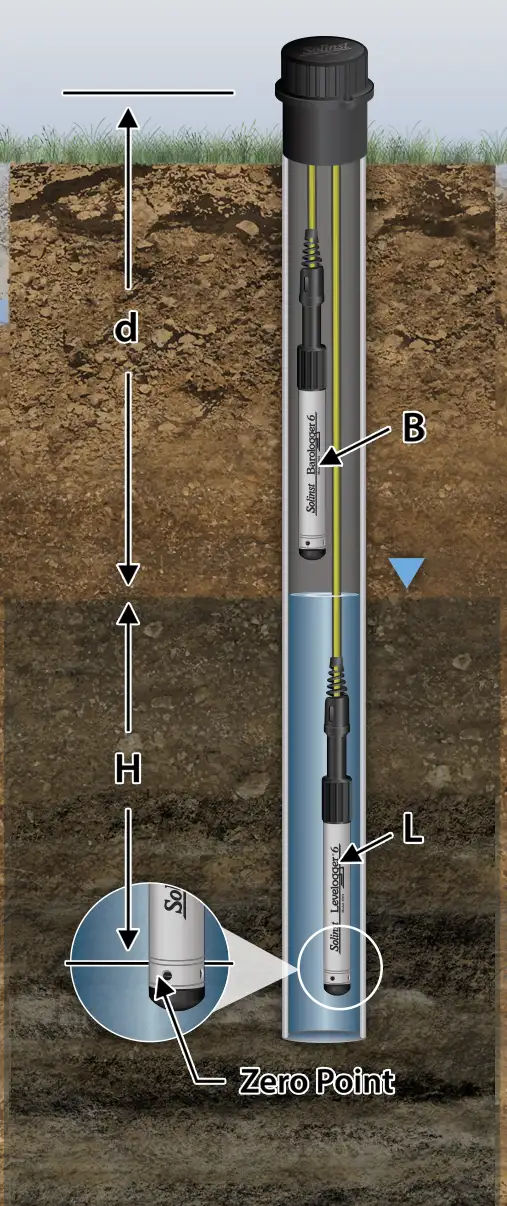
Levelogger(L)は、そのゼロ点/センサーに作用する全圧力を測定します。 この全圧は、レベルロガーの圧力センサーの上方に存在する水柱と、水面に作用する気圧(大気圧)によって生じます。気圧の変動を補正し、水柱の真の高さ(H)を正確に測定するためには、バロロガー(B)が必要となります。すなわち:
Leveloggerの測定値 (L) – Barologgerの測定値 (B)
=
水柱の高さ (H)
測定値の確認
最も推奨される方法は、気圧補正済みのLeveloggerのデータ(H)と、(水位計を用いて)手動で測定した水深値(d)を比較することです。
ヒント:
Leveloggerファイル内のすべての測定値を、井戸ケーシング下の水深(d)に合わせて調整するには、水位計を使用して手動で水位を測定してください。この測定値は、実際のLeveloggerの記録と日付および時刻が一致している必要があります。この値を、Leveloggerソフトウェアの「データウィザード」にある「手動データ調整」オプションで基準データとして使用してください。
注:
Levelogger 6は、想定範囲の2倍を超える過圧にも耐えることができます。例えば、モデルM10の場合、20メートルまたは65フィートの圧力変動があっても、引き続き圧力を記録することができます。ただし、測定範囲外の精度については保証されません。

1台のBarologger 6を使用することで、半径30 km/20マイルの範囲内にあるすべてのLeveloggerについて、標高が300 m(1000 ft.)変化するごとに補正を行うことができます。Barologgerが、Leveloggerの記録開始時刻から少なくとも3時間以内に記録を開始するようにしてください。
Levelogger フィールドノート
ヒント:
Leveloggerの設置前、設置直後、モニタリング間隔中に定期的に、および測定期間の終了時に、手動で水位測定を行うことをお勧めします。これらの測定値は、Leveloggerの測定値を確認するため、および後日データ調整を行うために活用してください。手動による測定は、Leveloggerの予定された測定時刻にできるだけ近いタイミングで行うようにしてください。
展開前
展開を行う前に、必ず以下の手順を実行してください:
- Leveloggerソフトウェアを使用して、Leveloggerを、正しいプロジェクトID、メモリモード、サンプリング設定、時間などを指定して設定してください。
注:
同じプロジェクトで使用しているすべてのLeveloggerおよびBarologgerの時刻を同期させておくと便利です。
- 将来の起動時刻を設定するか、有線ケーブルまたはケブラーコードで設置する場合はLeveloggerを起動してください(ダイレクトリードケーブルを使用する場合は、設置後にLeveloggerを起動することも可能です)。
- Leveloggerが井戸の底に接触しないよう、ボーリング孔の深さを決定してください(堆積物への浸漬を避けるため)。
- Leveloggerは監視期間全体を通じて水中に沈めたままにしておく必要があり、Barologgerは水中に沈めてはならないため、予想される水位の最小値と最大値を特定してください。
- Solinst社製モデル101または102の水位計を使用して、Leveloggerの測定値を確認するために用いる手動による水深測定を行ってください。
注:
Levelogger 6シリーズデータロガーで旧式のダイレクトリードケーブルを使用する場合は、L5/L6–Edge DRCアダプターを使用する必要があります。
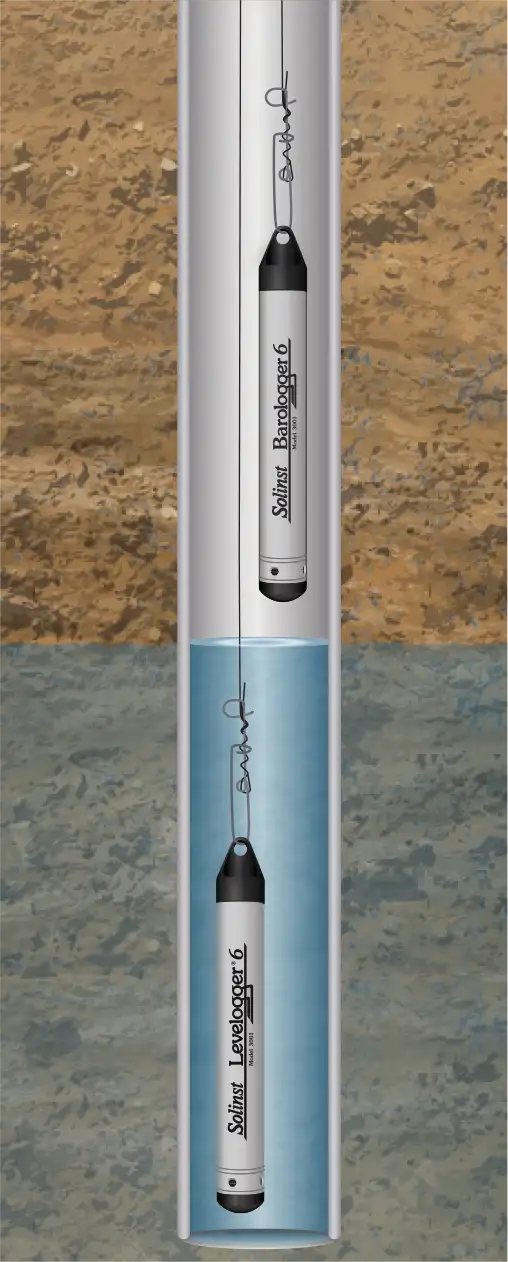
有線/コードの展開
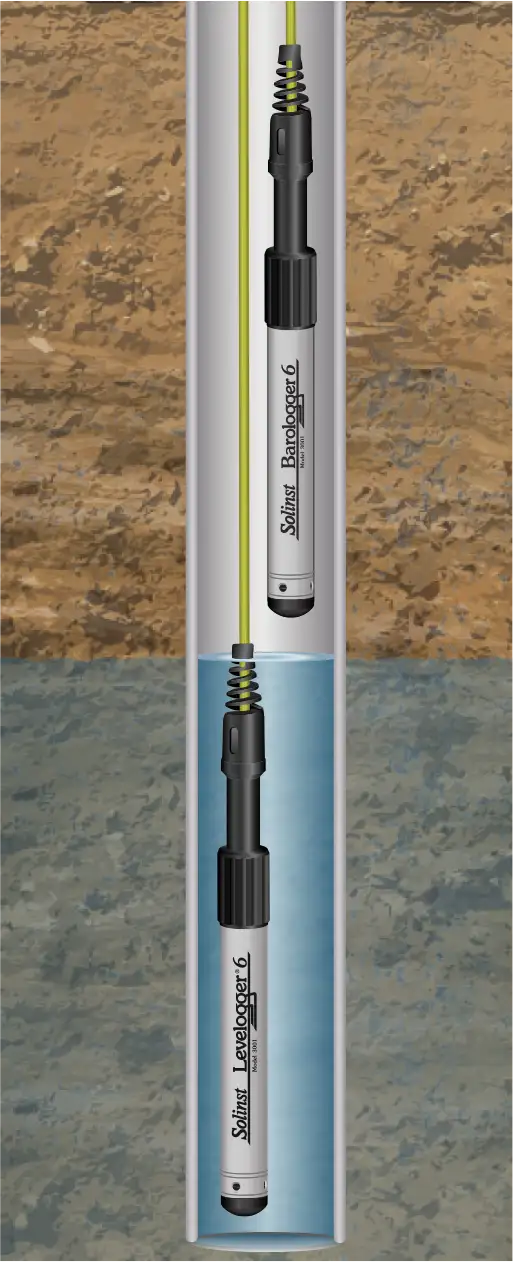
ダイレクトリードによる展開
導入
- LeveloggerおよびBarologgerの設置には、井戸内通信用のダイレクトリードケーブルを使用するか、安価なワイヤーラインやケブラーコードを使用してください。
注:
その他の設置方法については、最新の「Levelogger ユーザーガイド」をご覧ください。
- Barologgerは、Leveloggerと同様の温度環境に設置してください
- バロロガーは、凍結線より上に設置し、温度の大きな変動を避けるために十分な深さに埋める必要があります。
- Barologgerの設置場所が外気と通気されていることを確認してください
導入後
導入後は、必ず以下の手順を実行してください:
- 井戸の状態が安定した後(約10分後)、手動で水深を測定してください。
- Leveloggerを井戸から取り出す直前に、手動で水深をもう一度測定してください
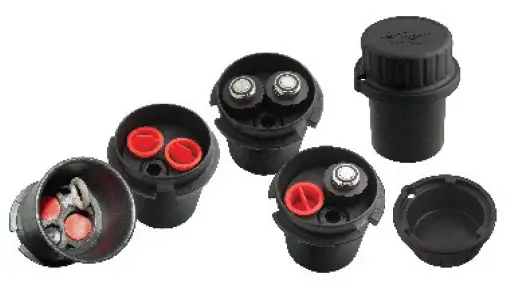
ウェルキャップ
モデル3001 2インチ(アダプター使用時は4インチ)ウェルキャップアセンブリは、ワイヤーライン/ケブラーコードまたはダイレクトリードケーブルを使用して、Leveloggerを確実に設置するための方法です。 サポートハンガーブラケットをご用意しており、井戸内のワイヤーやコードを支えて整理したり、余分なダイレクトリードケーブルを巻き取ったりするのに使用できます。

現場でのコミュニケーション
Leveloggerをワイヤーラインまたはケブラーコードを使用して設置した場合は、フィールドリーダーまたはデスクトップリーダーと、ノートパソコンにインストールしたLeveloggerソフトウェアを介して、Leveloggerと通信することができます。
ダイレクトリードケーブルを使用してLeveloggerを設置した場合は、PCインターフェースケーブルとノートパソコン上のLeveloggerソフトウェアを介してLeveloggerと通信することができます。 また、モバイル端末でLeveloggerアプリインターフェースとSolinst Leveloggerアプリを使用したり、SRUやDataGrabberを接続したりすることも可能です。その際、Leveloggerを井戸から取り外す必要はありません。
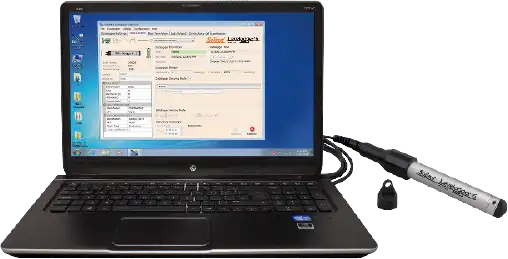
フィールドリーダー
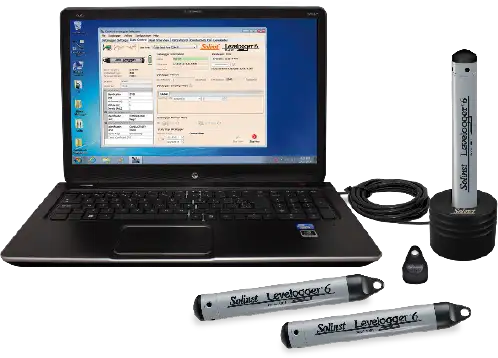
デスクトップリーダー
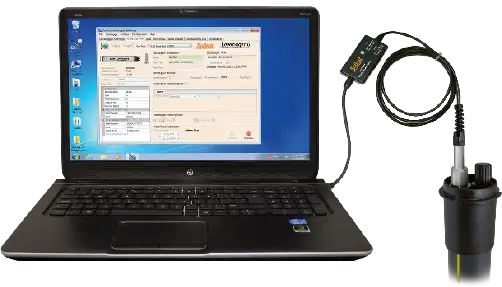
Mk3 USB-C PC接続ケーブル
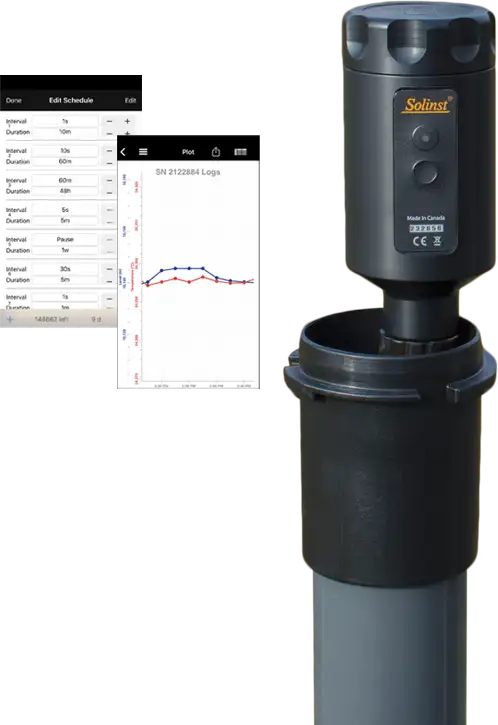
Leveloggerアプリのインターフェース
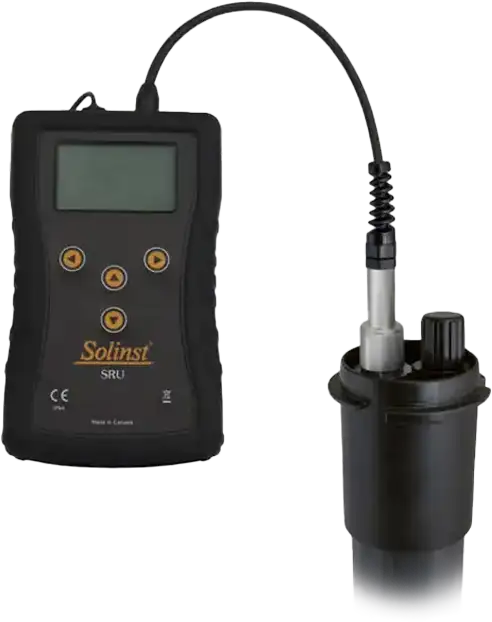
SRU ソリンスタ読み出しユニット
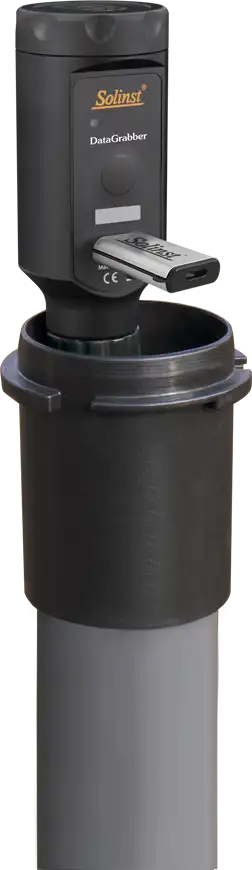
データ・グラバー
注:
ネジ式またはスリップフィット式のアダプターを使用すると、LeveloggerをLeveloggerアプリインターフェース、SRU、またはDataGrabberに直接接続することができます。
メンテナンス
他のモニタリングプロジェクトと同様、用途に応じた環境に基づいて、適切な機器を選定し、メンテナンススケジュールを策定する必要があります。
メンテナンスのヒントは以下の通りです:
- 定期的に点検し、Leveloggerの光学端にあるOリングに損傷が見られた場合は交換してください。
- Leveloggerの光学センサーは、清潔で柔らかい布または綿棒で拭いてください
- Leveloggerの本体は、残留物のない、研磨作用のないマイルドな家庭用洗剤を使って洗い流してください。
- 必要に応じて、非常に柔らかいプラスチック製の毛のついたブラシを使用して、Leveloggerの本体を掃除してください
- Leveloggerのセンサー側にある通気孔に、いかなる物体も挿入しないでください。
- 硬水による水垢の蓄積など、一般的な家庭用洗剤では対処しきれない問題がある場合は、『Levelogger ユーザーガイド』の「メンテナンス」の項を参照してください。
- 校正前、および設置前・設置後には、Levelogger 6 LTC 導電率センサーのピンを清掃してください。詳細は『Solinst Levelogger ユーザーガイド』を参照してください。
- 保管する前に、Leveloggerの記録を停止してください
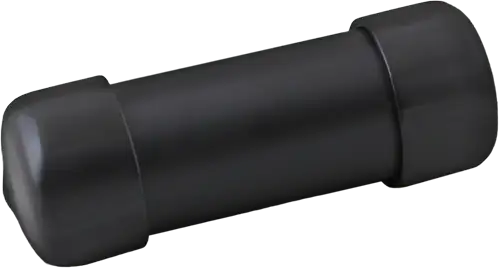
- レベルロガーは、取り付け用キャップを装着した状態で、当初付属していたケースに入れて保管してください。
- レベルロガーは、氷点下にならない場所で保管してください
- 当社の技術情報「Leveloggerの適切な使用とメンテナンスの確保」をご覧ください。
注:
Solinst社のバイオファウルスクリーンを使用することで、Levelogger 6の圧力センサーや、Levelogger 6 LTCの導電率セルをバイオファウルから保護することができます。

注:
すべてのLeveloggerは、取り付けキャップまたはダイレクトリードケーブルを取り付けた状態で設置・保管してください。これにより、不要な電池の消耗を防ぎ、光学センサーを保護することができます。
トラブルシューティングガイド
Levelogger ソフトウェア:
- コンピュータにソフトウェアをインストールするには、管理者権限が必要です。
- Windows 10 および 11 のオペレーティングシステムは、Levelogger ソフトウェアに対応しています。
通信エラー:
「ポートが開けません」、「COMポートを確認してください」
- 原因:USBデバイスをコンピュータに接続する前にソフトウェアを起動してしまったため。
解決策:コンピュータを再起動し、USBデバイスを接続してから、ソフトウェアを起動してください。 - 理由:COMポート選択メニューで誤ったCOMポートが選択されています。
解決策:(コントロールパネルから)「デバイスマネージャー」を開き、「ポート」セクションを選択して、インストールされたデバイスのCOMポートの場所を確認してください。これにより、そのデバイスがどのCOMポートに割り当てられているかが表示されます。 - 理由:別のデバイスが同じCOMポートを使用しているか、通信の競合を引き起こしている。
解決策:PDAやその他のデバイスで、自動的に同期を行うソフトウェアが無効になっていることを確認してください。システム管理者に相談してください。
「通信タイムアウト」、「通信エラー」
- 原因:Levelogger、ダイレクトリードケーブル、または通信機器に不具合が発生しています。
解決策- 別のLevelogger、ダイレクトリードケーブル、または他の通信機器を使用して、不具合の原因を絞り込んでください。
- Levelogger および光学リーダー(デスクトップリーダーまたはフィールドリーダー)、あるいはダイレクトリードケーブルの光学センサー/レンズを、柔らかい布で拭いてください。
- 通信ケーブルが、Levelogger ソフトウェアウィンドウの上部中央で選択されているのと同じ COM ポートに接続されていることを確認してください。
- 別のパソコンを使ってみて、これが問題の原因かどうか確認してみてください。
- ノートパソコンを使用する場合(特にダイレクトリードケーブルと併用する場合)、COMポートへの電源供給が不十分で、データの送受信ができない可能性があります。デスクトップパソコンを使って確認してみてください。
- 問題が解決しない場合は、Solinstまでご連絡ください。
よくある質問
Leveloggerを腐食性や海洋環境から保護するには?
Levelogger 6 および Levelogger 6 LTC には、耐腐食性コーティングが施されています。より過酷な化学環境下では、非腐食性かつ無毒の液体(水道水など)を充填した厚手の膜バルーン(ヘリウムなど)を使用して、Levelogger を保護することができます。 圧力が変化すると、データロガーを包む流体が圧力差をデータロガーの圧力変換器に伝達し、データロガーを腐食性環境にさらすことなく保護します。設置現場での保護効果を評価するため、継続的なモニタリングを行うことをお勧めします。
地表水へのレベルロガーの設置方法は?
河川、小川、湿地、湖沼、および流域や排水流域のモニタリングを目的とした設置には、浅水用圧力範囲(M5)の「Levelogger 6」または「Levelogger 6 Junior」の採用を検討してください。 小川や河川への設置においては、水流の乱れから計測器を保護するための静水井を建設することができます。あるいは、Leveloggerを保護パイプやケーシングに収めて降ろし、橋、桟橋、あるいは手打ち式のマーカーやロッドなどの恒久的な固定具に取り付けることも可能です。
Leveloggerを凍結から守るには?
着氷・凍結やトランスデューサーの損傷を防ぐ最も簡単な方法は、トランスデューサーを、凍結線または氷の形成深度より下にある水柱の地点まで下げることです。 浅い小川、湿地、池など、結氷や凍結が水底まで達する可能性がある水域では、凍結線より深い水底に埋め込まれた通気口付きの静水井にLeveloggerを設置してください。
それが不可能な場合は、無毒で非腐食性の不凍液または塩水溶液を充填した、厚手の膜製バルーンの中にレベルロガーを収めてください。 このバルーンを、内径30 mm(1.25インチ)の穴あきパイプの一部に挿入し、データロガーを監視対象の水中に設置してください。不凍液は、圧力トランスデューサでの氷の膨張からLeveloggerを保護しつつ、発生する圧力や温度の変動を正確に伝達します。
Leveloggerを生物付着から守るにはどうすればよいですか?
Solinst社製モデル3001バイオファウルスクリーンを使用してください。
Leveloggerのメンテナンスは必要ですか?
はい、Solinstの技術情報「Leveloggerの適切な使用とメンテナンスの確保」をご参照いただき、お客様の用途に特有のモニタリング環境に応じて、機器の寿命を長く保つようにしてください。
関連ブログ記事
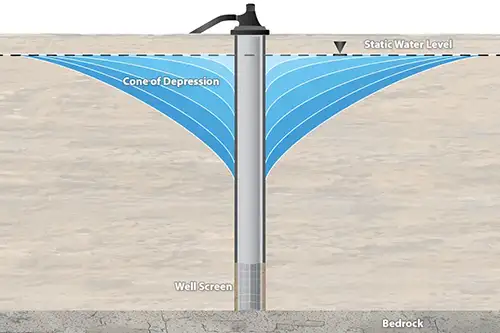
ドローダウンを測定することの重要性
レベロガーと101Dドローダウンメータードローダウンとは?ドローダウンとは、地下水位がストレスによって変化することです:井戸からの汲み上げ 近隣の井戸からの汲み上げ 地元からの集中的な取水 涵養率の低下による季節的な低下 ドローダウンの測定方法
関連商品
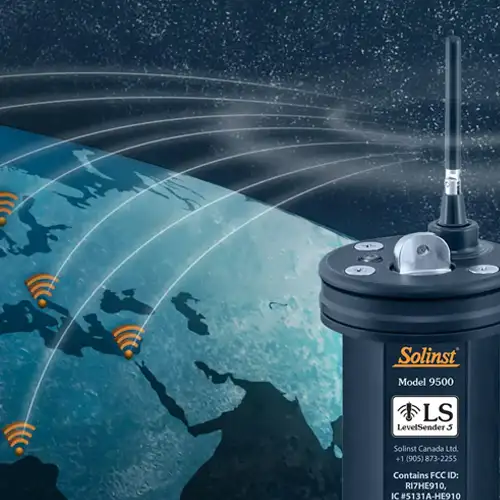
プラグアンドプレイ・テレメトリー
すでにLeveloggerをお持ちですか?LevelSenderテレメトリーを利用すれば、モニタリング井戸を素早く簡単にアップグレードできます。その 4G LevelSender テレメトリーシステムには、オプションのSolinst製SIMカードが搭載されています. ソリンストが管理する低コストのプランで、事前にセットアップされます!内部の気圧計は自動的に補正された水位測定値を提供し、高水位/低水位アラームを設定します。
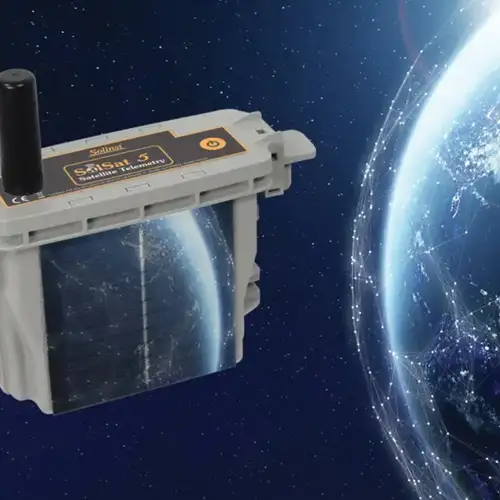
どこでもモニタリング
SolSat は、イリジウム衛星技術を活用したテレメトリーシステムで、Solinst 5シリーズデータロガーにグローバルな接続性を提供します。低コストのTextAnywhereグローバル衛星メッセージを使用して、リモートデータを安全なウェブポータルに送信します。堅牢な耐候性筐体を採用し、設置場所を選びません。Wi-Fiセットアップアプリ、ソーラーパネル、気圧計を内蔵しています。
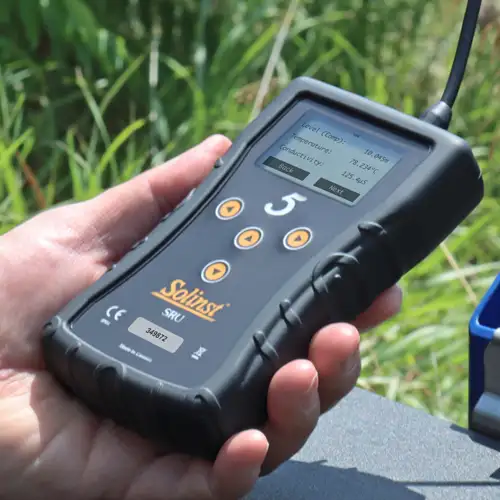
ソリンスタ読み出しユニット(SRU)
ソリスト読み出しユニット ソリスト読み出しユニット(SRU) は、配置されたソリンストデータロガーに接続し、自動気圧補正のオプションで、水位測定値を瞬時に表示するように設計された頑丈なハンドヘルドデバイスです。リアルタイムのロギングとダウンロードしたデータは、PCに保存して転送することができます。データロガーの状態を素早く確認できます。
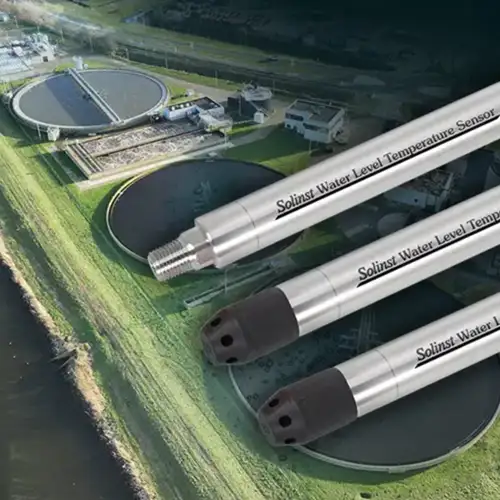
多用途水中レベルトランスミッタ
水位温度センサー301水位温度センサー は、MODBUS、SDI-12、4-20mAといった複数のプロトコルを使用した高精度の水位伝送オプションを提供し、さまざまなアプリケーションに対応します。このコンパクトなオールインワン水中静圧レベルトランスミッタは、絶対圧センサとゲージ圧センサのオプションにより、連続的で安定した水位と温度の読み取りを提供します。
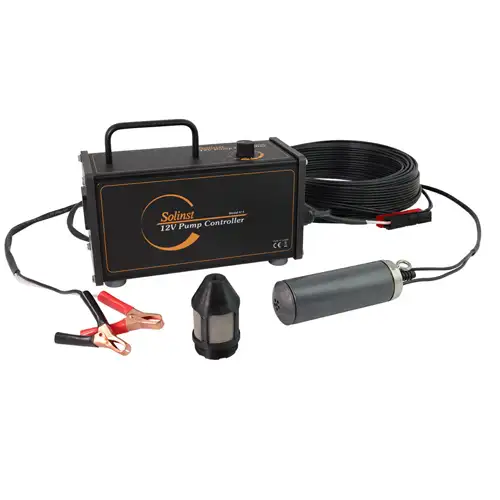
415 12V水中ポンプ
ソリンスト12V水中ポンプ ソリンスト12V水中ポンプ は、外径2インチのモニタリング井戸から地下水サンプルをパージして採取する効率的な手段を提供します。このコンパクトなポンプは、地表から36.5 m (120 ft)の深さからサンプルを採取することができ、浅い用途では最大13.5 L/min (3.6 US gpm)までの流量を簡単に調整できます。


