
Levelogger 6 빠른 시작 가이드
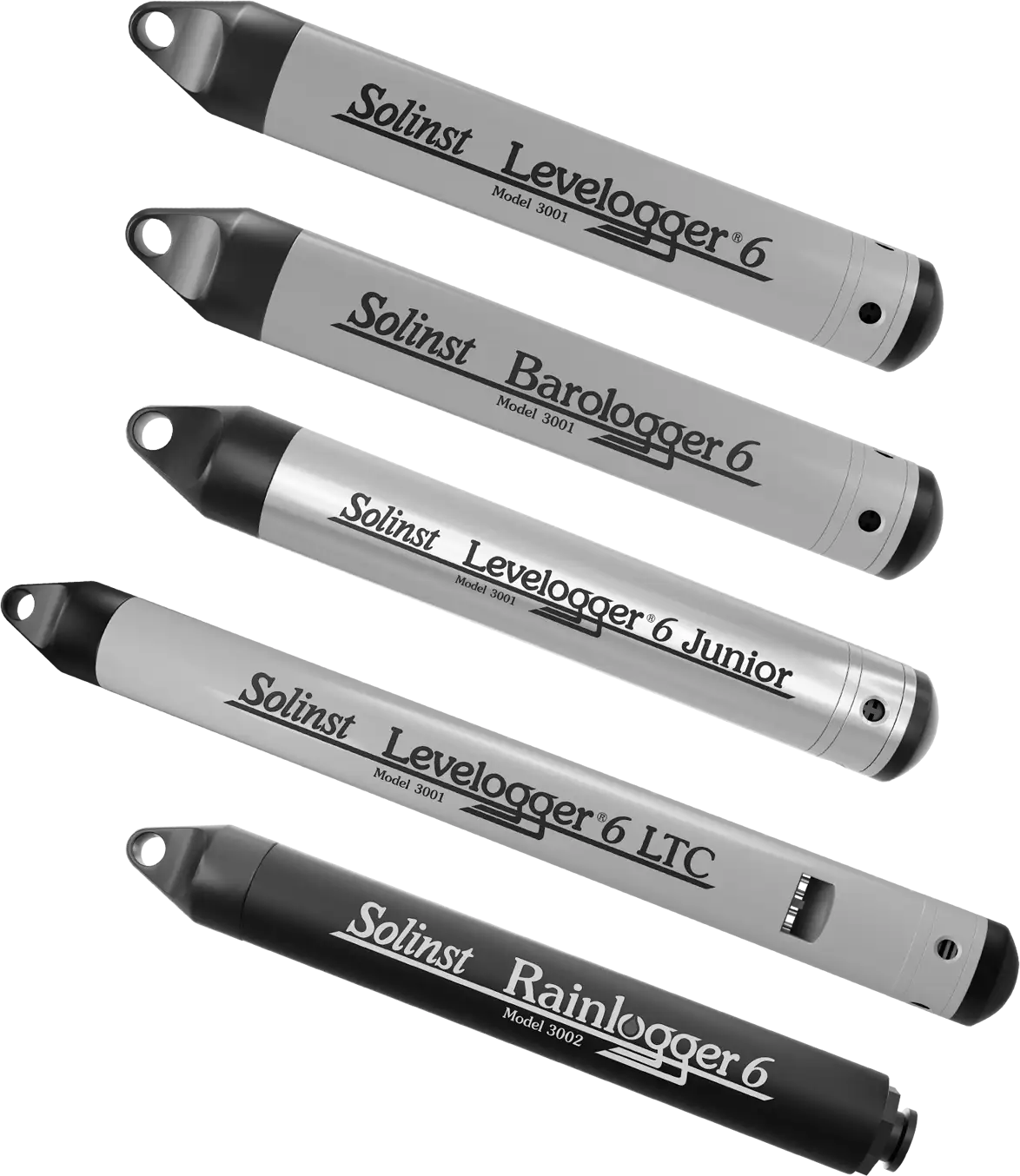
소프트웨어 설치
Levelogger 사용을 시작하려면 다음 웹사이트 ( https://downloads.solinst.com/)를 방문하여 최신 버전의 Levelogger 소프트웨어와 사용자 설명서를 다운로드하십시오.
하드웨어 설치
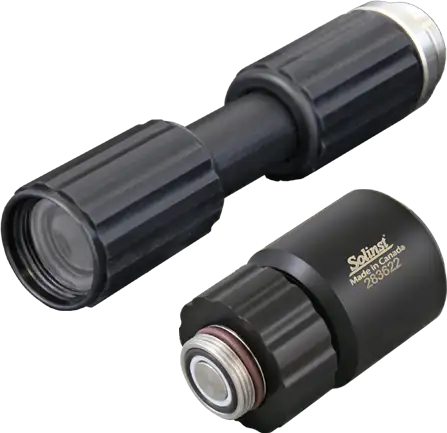
데이터로거를 컴퓨터에 연결할 때는 광학 리더기(데스크톱 리더기 또는 현장용 리더기)를 사용하거나, Levelogger가 직접 판독 케이블에 연결되어 있는 경우에는 PC 인터페이스 케이블을 사용하십시오.
광학 판독기
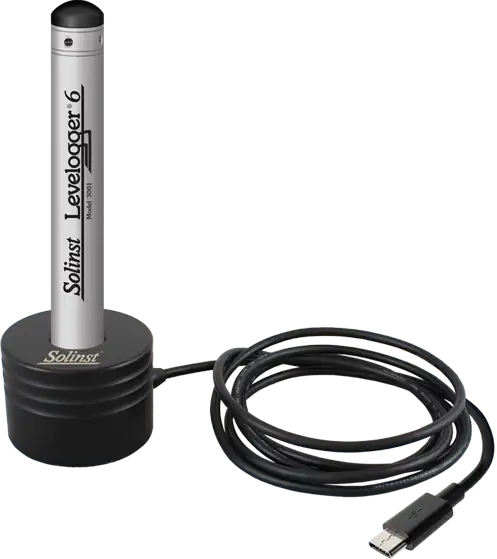
데스크톱 리더
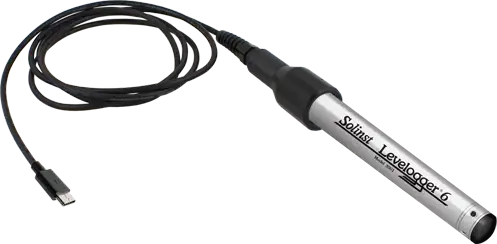
필드 리더
Mk3 PC 인터페이스 케이블
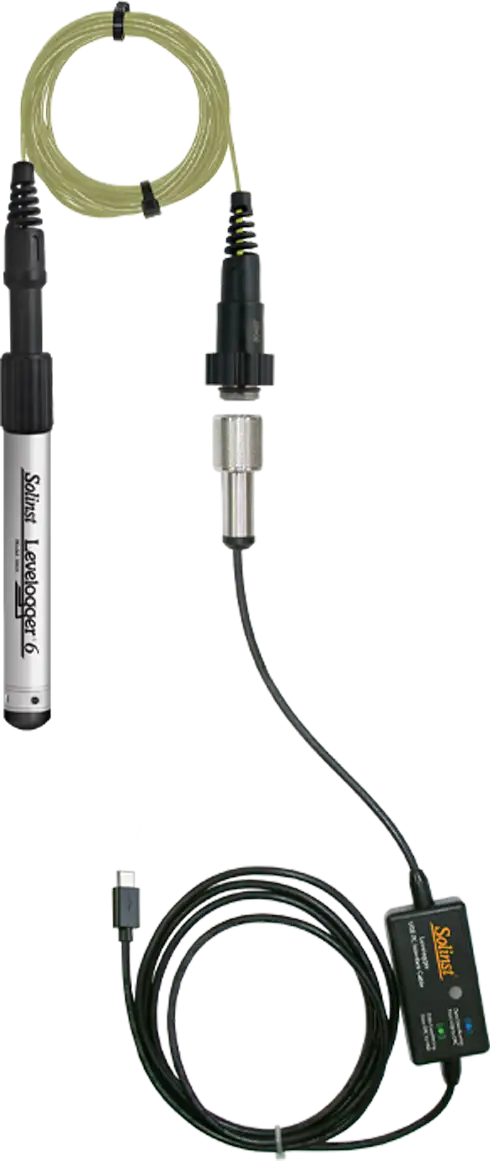
직접 읽기 케이블
Levelogger 프로그래밍
참고:
Levelogger가 최신 펌웨어로 작동하고 있는지, 그리고 최신 소프트웨어를 사용하고 있는지 확인하십시오. 도움이 필요하시면 Solinst 웹사이트(https://downloads.solinst.com/)를 방문하거나 소프트웨어의 업데이트 알림을 이용하십시오. 구형 Levelogger 버전을 사용하는 경우, ‘다운로드’ 페이지에 있는 호환성 표를 참조하십시오.
- Levelogger를 통신 장치에 연결하고 소프트웨어를 실행하십시오.
- 중앙의 드롭다운 메뉴에서 연결된 통신 장치에 적합한 COM 포트를 선택하십시오.
- ‘Levelogger에서 설정 가져오기’ 아이콘을 클릭하십시오. 그러면 연결된 데이터 로거에 대한 정보와 현재 설정된 모든 설정이 불러와져 표시됩니다.
- 연결된 데이터 로거에 대해 진단 자가 테스트가 수행되며, Mk3 PC 인터페이스 케이블을 사용하는 경우 다이렉트 리드 케이블에 대해서도 테스트가 수행됩니다. 전체 테스트 결과는 ‘진단’ 탭에서 확인할 수 있습니다.
- 이제 프로젝트 ID, 위치, 샘플링 모드 및 빈도, 향후 중지 및 시작 시간 등을 포함하여 Levelogger를 사용자 지정할 수 있습니다.

참고:
SDI-12/MODBUS 케이블과 함께 데이터 로거를 사용하는 경우, 별도의 사용자 설명서를 참조하십시오.
팁:
 여러 대의 Levelogger에 동일한 입력값을 설정해야 하는 경우, ‘기본 설정 저장’ 아이콘을 클릭하면 템플릿이 생성됩니다.
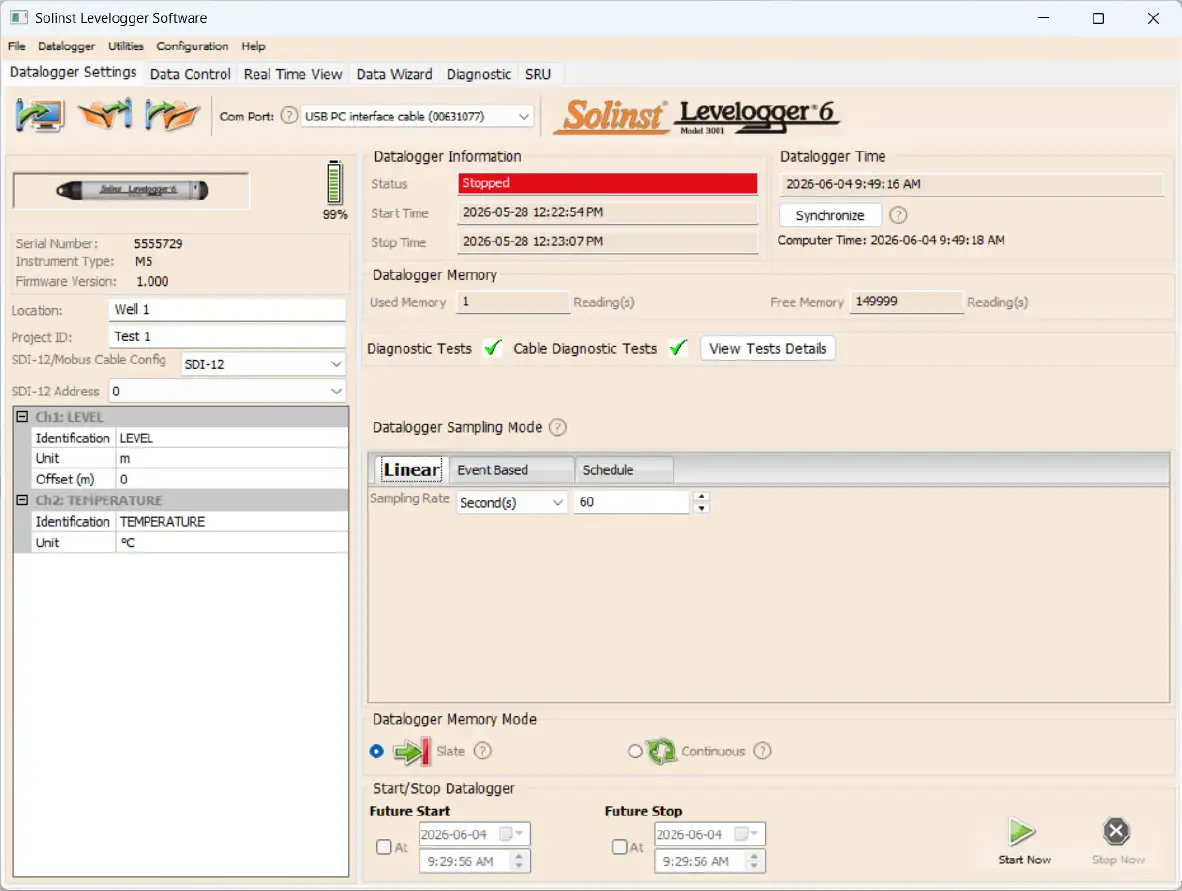
데이터 로거 설정 창
참고:
를 클릭하면  소프트웨어 내의 각 항목에는 해당 기능에 대한 간략한 설명이 제공됩니다(예: COM 포트, 슬레이트 모드, 시간 동기화 등).

Rainlogger 6 프로그래밍
Rainlogger와 함께 사용하는 팁핑 버킷 강우계의 강우 보정 상수 ‘값’은 다음을 프로그래밍할 때 필요합니다. Rainlogger 6를 프로그래밍할 때 필요합니다. Rainlogger 6 프로그래밍에 대한 자세한 내용은 Levelogger 사용자 설명서를 참조하십시오.

Levelogger 6 LTC 교정
Levelogger 6 LTC를 설치하기 전에 반드시 기기를 교정하십시오. 교정을 시작하려면 ‘Conductivity Cal’ 탭을 열고 안내된 단계를 따르십시오. 자세한 내용은 Levelogger 사용자 설명서를 참조하거나, 당사 YouTube 채널( https://www.youtube.com/user/SolinstCanadaLtd)에서 LTC 보정 동영상을 시청하십시오.
Levelogger 시작 및 중지
참고:
Levelogger 6 Junior와 Rainlogger 6에는 Future Stop 기능이 없습니다.
- 원하는 경우, 향후 시작 시간 및/또는 향후 종료 시간을 입력하세요. 즉시 기록을 시작하려면 향후 시작 시간을 입력하지 말고 ‘지금 시작’ 아이콘을 클릭하세요.

참고:
새로운 기록 세션을 시작하기 전에 데이터 로거에 저장된 데이터를 모두 다운로드하는 것을 잊지 마십시오. 새로운 기록 세션을 시작하면 이전 기록 세션의 데이터는 모두 삭제됩니다.
- 모든 설정이 Levelogger에 적용되며, 지정된 시간에 로깅이 시작됩니다.
- Levelogger를 즉시 중지하려면 ‘지금 중지’ 아이콘을 클릭하세요.

팁:
‘미래 시작’ 및 ‘미래 중지’ 옵션은 여러 대의 Levelogger와 Barologger의 데이터 수집을 동기화하는 데 이상적입니다.
데이터 다운로드 및 활용
- ‘데이터 제어’ 탭을 클릭하면 ‘데이터 제어’ 창이 열립니다. 이 창은 Levelogger 설정, 표 형식 데이터, 그래프 형식 데이터의 세 부분으로 구성되어 있습니다.
- 연결된 Levelogger에서 데이터를 다운로드하려면 ‘Levelogger에서 데이터 다운로드’ 아이콘을 선택하세요. 데이터 다운로드에는 네 가지 옵션이 있습니다. ‘전체 데이터’, ‘추가 다운로드’, ‘부분 다운로드’, ‘이전 로그 복구’입니다. 데이터는 표 형식과 그래프 형식으로 모두 표시됩니다.

참고:
다운로드 및 저장된 데이터의 기본 저장 위치는 ‘Data’ 폴더입니다:
<C:\Program\Files\Solinst\Levelogger 6\Data>. 데이터는 .xle 데이터 파일 형식으로 저장됩니다.
- 데이터를 저장하려면 ‘데이터 저장’ 아이콘을 클릭하고 저장할 파일의 이름을 입력하세요.

- 다른 소프트웨어에서 사용할 수 있도록 파일을 내보내려면 ‘내보내기’ 아이콘을 클릭하십시오. 파일은 *.csv 또는 *.xml 형식으로 내보낼 수 있습니다.

참고:
다운로드된 데이터의 기본 저장 위치를 변경하려면 소프트웨어 창 상단의 ‘구성’ 메뉴를 사용하십시오. ‘응용 프로그램 설정’을 선택한 후 다른 폴더 경로를 직접 입력하거나 찾아가십시오. ‘확인’을 클릭하십시오.
팁:
*.csv 및 *.xml 파일 형식이 지원되며, 대부분의 스프레드시트 및 데이터베이스 프로그램에서 가져올 수 있습니다.
‘파일(File)’ > ‘내보내기(Export)’ > ‘그래프(Graph)’를 클릭하면 데이터 그래프를 *.bmp 파일이나 *.png 파일로 내보낼 수 있습니다.
별도의 .xle 데이터 파일을 하나로 병합하려면, ‘파일(File)’ > ‘파일 병합(Merge Files)’으로 이동하십시오.
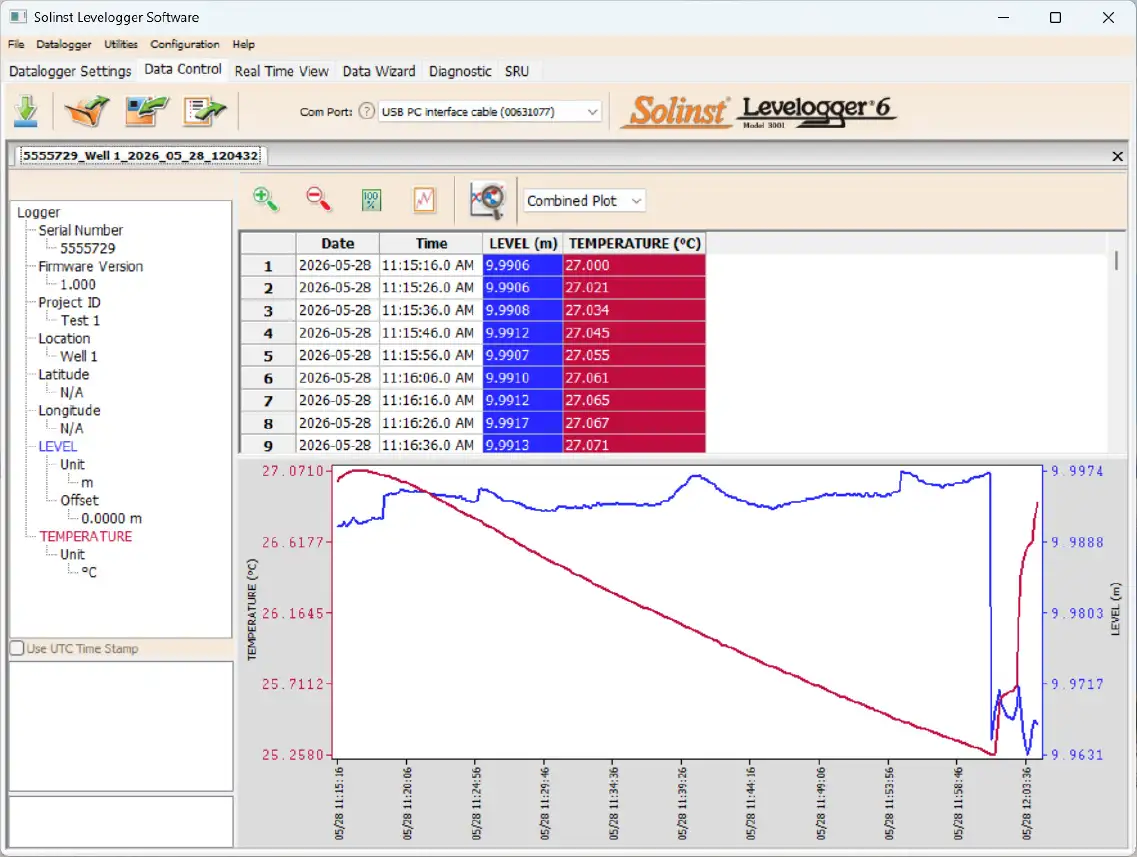
참고:
데이터를 볼 때 ‘UTC 타임스탬프 사용 ’ 확인란을 선택할 수 있습니다.
데이터 분석
 데이터 분석 기능을 사용하면 사용자 정의 간격별로 기록된 데이터의 최소값, 최대값, 평균값, 중앙값 및 표준편차 값을 확인할 수 있습니다. 필터를 사용하면 분, 시간, 일, 주 등 사용자가 지정한 간격별로 데이터를 집계할 수 있습니다. 필터를 사용하여 기록된 데이터에서 정보를 추출하고, 새로운 데이터 시계를 생성하며, 그래프로 표시하고, 내보낼 수 있습니다.
실시간 보기
실시간 보기(Real Time View) 기능은 연결된 데이터 로거가 데이터를 기록하는 동안 화면에 측정값을 표시해 줍니다. 표시 빈도는 Levelogger의 기록 주기와 별도로 설정되며, 진행 중인 내부 기록 작업에 영향을 미치지 않습니다. 특정 시점의 측정값을 확인하려면 ‘  ’를 클릭하면 되며, 해당 측정값이 표시된 데이터에 추가됩니다. 이 데이터는 내보내거나 저장할 수 있습니다.
데이터 보정
‘데이터 마법사’ 탭을 클릭하여 ‘데이터 마법사’ 창을 엽니다. 이 창에서 ‘마법사’가 열려 있는 데이터 파일에 대한 기압 보정, 수동 데이터 조정 및 매개변수 조정을 단계별로 안내해 줍니다. ‘기본 보정’과 ‘고급 보정’이라는 두 가지 편리한 옵션이 제공됩니다. 이를 통해 보정 유형 중 하나, 두 가지, 또는 세 가지 모두를 선택할 수 있습니다. 하나의 열린 Barologger 파일을 사용하여 여러 Levelogger 파일에 대해 한 번에 기압 보정을 수행할 수 있습니다.
팁:
‘수동 데이터 조정’ 기능을 사용하면 수위를 직접 측정한 값을 바탕으로 데이터를 수심 측정값에 맞춰 조정할 수 있습니다.
Levelogger 현장 측정
Levelogger 6 측정 범위
Levelogger의 각 모델은 특정 침수 깊이에 대해 정격이 지정되어 있습니다(표 1). 모델 선택은 주로 요구되는 수위 측정 정확도와 침수 깊이에 따라 결정됩니다. 그러나 모델 선택은 예상되는 최대 수위 변동을 기준으로 해야 합니다.
표 1 – Levelogger 6 측정 범위
측정의 기초
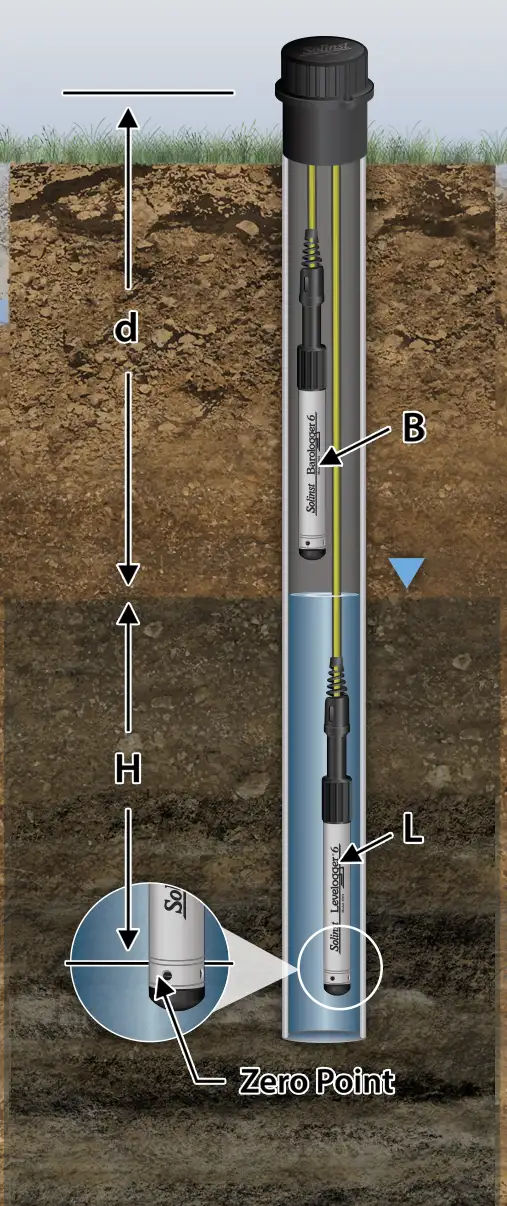
레벨로거(L)는 제로점/센서에 작용하는 총 압력을 측정합니다. 이 총압력은 레벨로거 압력 센서 위에 있는 수주와 수면에 작용하는 기압(대기압)에 의해 발생합니다. 기압 변동을 보정하고 실제 수주 높이 (H)를 측정하기 위해서는 바로로거 (B) 가 필요합니다. 즉:
Levelogger 측정값 (L) – Barologger 측정값 (B)
=
수주 높이 (H)
측정값 확인
가장 좋은 방법은 기압 보정이 적용된 Levelogger 데이터 (H) 를 (수위계를 사용하여) 수동으로 측정한 수심 값 (d) 과 비교하는 것입니다.
팁:
Levelogger 파일의 모든 측정값을 우물 케이싱 아래의 수심 (d)에 맞춰 조정하려면, 수위계를 사용하여 수위를 수동으로 측정하십시오. 이 측정값은 날짜와 시간 면에서 Levelogger의 실제 기록과 일치해야 합니다. 이 측정값을 Levelogger 소프트웨어 데이터 마법사의 ‘수동 데이터 조정’ 옵션에서 기준 데이터로 사용하십시오.
참고:
Levelogger 6는 설계된 측정 범위의 2배에 달하는 과압을 견딜 수 있습니다. 예를 들어, M10 모델은 20미터 또는 65피트의 압력 변동에도 불구하고 계속해서 압력을 기록할 수 있습니다. 다만, 측정 범위 초과 시의 정확도는 보장되지 않습니다.

단 하나의 Barologger 6으로 반경 30km/20마일 이내의 현장 내 모든 Levelogger에 대해, 고도 변화가 300m(1000피트)마다 보정을 수행할 수 있습니다. Barologger가 Levelogger의 기록 시작 시간으로부터 최소 3시간 이내에 기록을 시작하도록 하십시오.
Levelogger 현장 기록
팁:
Levelogger를 설치하기 전, 설치 직후, 모니터링 주기 동안 주기적으로, 그리고 측정 기간이 끝날 때 수위를 수동으로 측정하는 것이 좋습니다. 이러한 측정값을 활용하여 Levelogger의 측정값을 확인하고, 추후 데이터 보정에 활용하십시오. 수동 측정은 Levelogger의 예정된 측정 시점과 시간적으로 최대한 가깝게 이루어지도록 하십시오.
배포 전
배포 전에 다음 사항을 반드시 확인하십시오:
- Levelogger 소프트웨어를 사용하여 Levelogger를 올바른 프로젝트 식별자, 메모리 모드, 샘플링 방식, 시간 등으로 설정하십시오.
참고:
동일한 프로젝트에 사용되는 모든 Levelogger와 Barologger의 시간을 동기화하는 것이 유용합니다.
- 미래의 시작 시간을 설정하거나, 유선/케블라 코드를 사용하여 설치하는 경우 Levelogger를 시작하십시오(Direct Read Cable을 사용하는 경우, 설치 후에도 Levelogger를 시작할 수 있습니다).
- Levelogger가 우물 바닥에 닿지 않도록 시추공 깊이를 결정하십시오(퇴적물에 잠기지 않도록 주의하십시오).
- Levelogger는 모니터링 기간 내내 물속에 잠겨 있어야 하고, Barologger는 물속에 잠겨서는 안 되므로, 예상되는 최저 및 최고 수위를 파악하십시오.
- Solinst 모델 101 또는 102 수위계를 사용하여 수심 수치를 수동으로 측정하고, 이 측정값을 Levelogger의 측정값을 검증하는 데 활용하십시오.
참고:
Levelogger 6 시리즈 데이터 로거와 구형 다이렉트 리드 케이블을 함께 사용하는 경우, L5/L6–Edge DRC 어댑터를 사용해야 합니다.
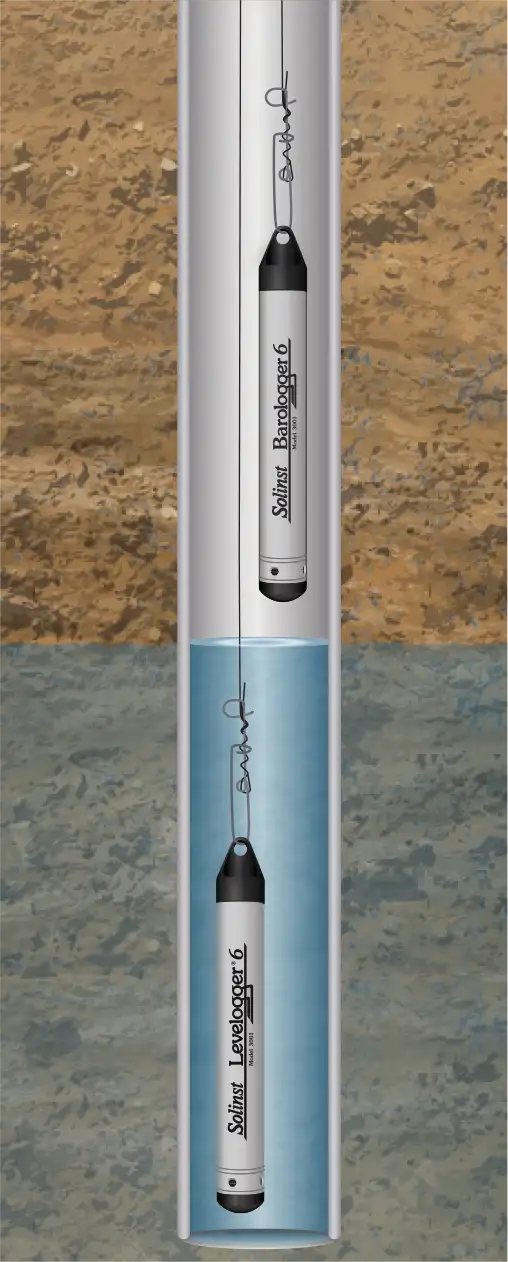
유선/코드 배치
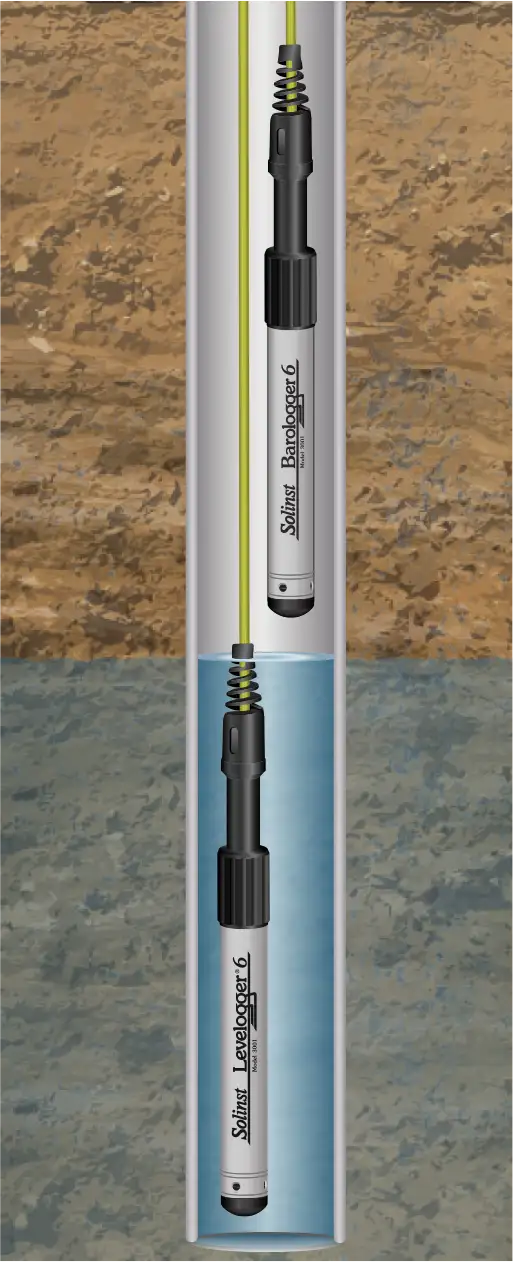
직접 읽기 배포
배포
- Levelogger와 Barologger를 설치할 때는 우물 내부 통신용 다이렉트 리드 케이블을 사용하거나, 저렴한 와이어라인 또는 케블라 코드를 사용하십시오.
참고:
다른 유형의 설치에 대한 정보는 최신 Levelogger 사용자 설명서를 참조하십시오.
- Barologger를 Levelogger와 유사한 열 환경에 설치하십시오.
- 바롤로거는 동결선보다 깊은 곳에 매달아, 온도 변동이 심하지 않도록 해야 합니다.
- Barologger가 설치된 위치가 대기로 환기되도록 하십시오.
배치 후
배포 후에는 다음 사항을 반드시 수행하십시오:
- 우물이 안정화된 후(약 10분 후) 수심을 수동으로 측정하십시오.
- Levelogger를 우물에서 꺼내기 직전에 수심을 수동으로 한 번 더 측정하십시오.
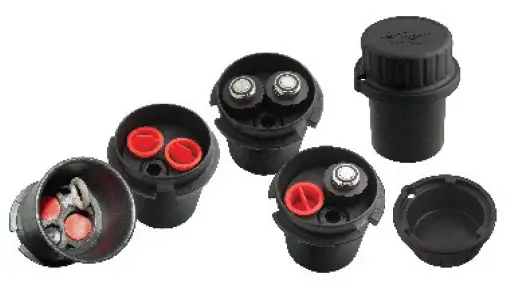
웰 캡
모델 3001 2인치(어댑터 사용 시 4인치) 우물 캡 어셈블리는 와이어라인/케블라 코드 또는 다이렉트 리드 케이블을 사용하여 Levelogger를 안전하게 설치할 수 있는 방법을 제공합니다. 지지 행거 브래킷을 사용하면 우물 내부의 와이어나 코드를 지지하고 정리하거나, 여분의 다이렉트 리드 케이블을 감아둘 수 있습니다.

현장 간 통신
와이어라인/케블라 코드를 사용하여 Levelogger를 설치한 경우, 필드 리더기나 데스크톱 리더기, 그리고 노트북에 설치된 Levelogger 소프트웨어를 통해 Levelogger와 통신할 수 있습니다.
다이렉트 리드 케이블을 사용하여 Levelogger를 설치한 경우, PC 인터페이스 케이블과 노트북에 설치된 Levelogger 소프트웨어를 통해 Levelogger와 통신할 수 있습니다. 또한 모바일 기기에서 Levelogger 앱 인터페이스와 Solinst Levelogger 앱을 사용하거나, Levelogger를 우물에서 꺼내지 않고도 SRU 또는 DataGrabber를 연결할 수 있습니다.
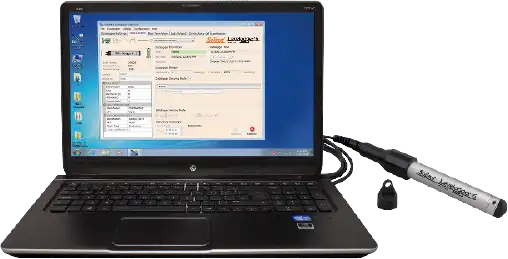
필드 리더
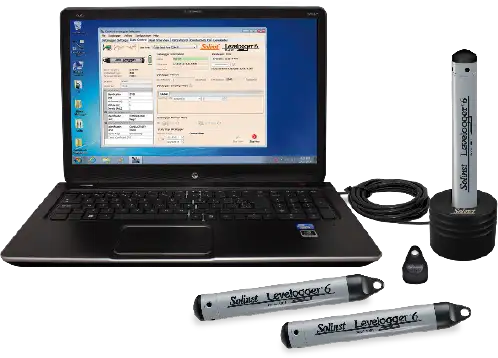
데스크톱 리더
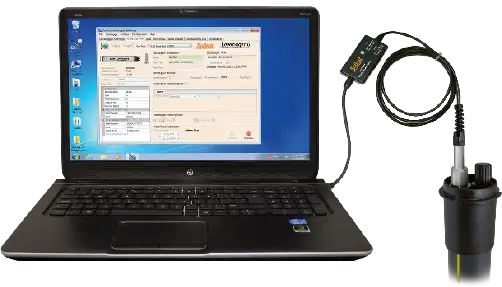
Mk3 USB-C PC 인터페이스 케이블
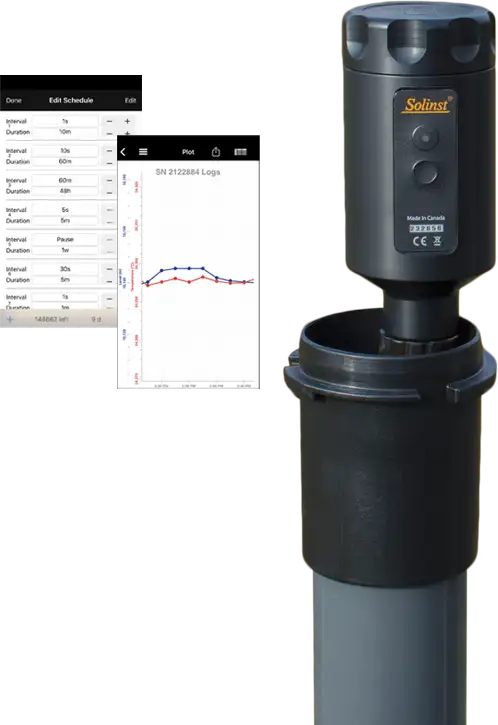
레벨로거 앱 인터페이스
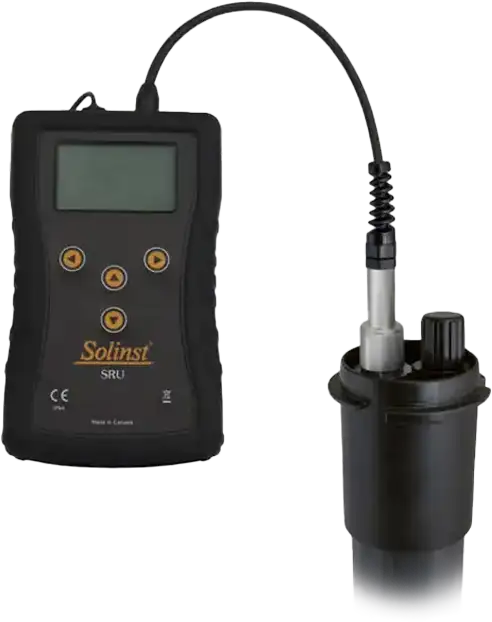
SRU 솔린스트 판독 장치
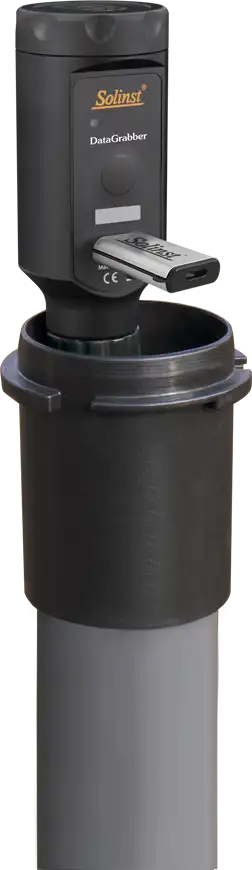
DataGrabber
참고:
나사식 또는 슬립 핏 어댑터를 사용하면 Levelogger를 Levelogger 앱 인터페이스, SRU 또는 DataGrabber에 직접 연결할 수 있습니다.
유지 관리
다른 모니터링 프로젝트와 마찬가지로, 해당 용도에 맞는 특정 환경을 고려하여 적절한 장비를 선정하고 유지보수 일정을 수립해야 합니다.
유지 관리 요령은 다음과 같습니다:
- 정기적으로 점검하고, Levelogger의 광학 단부에 있는 O-링이 손상된 경우 교체하십시오.
- 깨끗하고 부드러운 천이나 면봉으로 Levelogger의 광학 센서를 닦아 주세요.
- 잔류물이 남지 않고 연마 성분이 없는 순한 가정용 세제를 사용하여 레벨로거 본체를 헹구십시오.
- 필요한 경우, 매우 부드러운 플라스틱 모가 달린 솔을 사용하여 Levelogger 본체를 청소하십시오.
- Levelogger의 센서 쪽에 있는 순환 구멍을 통해 어떤 물체도 삽입하지 마십시오.
- 경수 침전물 축적과 같은 특정 문제의 경우, 일반적인 가정용 세정제로는 해결되지 않을 수 있으니 Levelogger 사용자 가이드의 ‘유지 관리’ 섹션을 참조하십시오.
- 교정 전과 설치 전후에 Levelogger 6 LTC 전도도 센서의 핀을 청소하십시오. 자세한 내용은 Solinst Levelogger 사용자 설명서를 참조하십시오.
- 저장하기 전에 Levelogger의 기록 기능을 중지하세요
- 레벨로거는 설치용 캡을 씌운 상태로, 원래 제공된 케이스에 넣어 보관하십시오.
- 레벨로거는 영하가 아닌 온도에서 보관하십시오
- 당사의 기술 공지“레벨로거의 올바른 사용 및 유지보수 방법”을읽어보세요.
참고:
솔린스트(Solinst) 바이오파울 스크린을 사용하면 Levelogger 6의 압력 센서와 Levelogger 6 LTC의 전도도 셀이 생물 부착으로 인한 오염으로부터 보호할 수 있습니다.

참고:
모든 Levelogger는 설치용 캡이나 직접 판독 케이블을 부착한 상태로 설치 및 보관해야 합니다. 이렇게 하면 불필요한 배터리 소모를 방지하고 광학 센서를 보호할 수 있습니다.
문제 해결 가이드
Levelogger 소프트웨어:
- 컴퓨터에 소프트웨어를 설치하려면 관리자 권한이 있어야 합니다.
- Windows 10 및 11 운영 체제는 Levelogger 소프트웨어를 지원합니다.
통신 오류:
“포트를 열 수 없음”, “COM 포트 확인”
- 원인: USB 장치가 컴퓨터에 연결되기 전에 소프트웨어가 실행되었습니다.
해결 방법: 컴퓨터를 다시 시작한 후, USB 장치를 연결하고 소프트웨어를 실행하십시오. - 이유: COM 포트 선택 메뉴에서 잘못된 COM 포트가 선택되었습니다.
해결 방법: ‘제어판’을 통해 ‘장치 관리자’에 접속한 후 “포트” 섹션을 선택하여 설치된 장치의 COM 포트 위치를 확인하십시오. 여기에는 해당 장치가 연결된 COM 포트가 표시됩니다. - 원인: 다른 장치가 동일한 COM 포트를 사용 중이거나 통신 충돌을 일으키고 있습니다.
해결 방법: 자동으로 동기화되는 PDA 또는 기타 장치용 소프트웨어가 비활성화되어 있는지 확인하십시오. 시스템 관리자에게 도움을 요청하십시오.
“통신 시간 초과”, “통신 오류”
- 원인: Levelogger, 직접 판독용 케이블 또는 통신 장치가 고장났습니다.
솔루션:- 다른 Levelogger, Direct Read 케이블 또는 다른 통신 장치를 사용하여 오류 원인을 좁혀 보십시오.
- Levelogger 및 광학 리더기(데스크톱 리더기 또는 현장 리더기) 또는 직접 판독 케이블에 있는 광학 센서/렌즈를 부드러운 천으로 닦아 주십시오.
- 통신 케이블이 Levelogger 소프트웨어 창 상단 중앙에서 선택한 것과 동일한 COM 포트에 연결되어 있는지 확인하십시오.
- 다른 컴퓨터를 사용해 보시고, 이것이 문제의 원인인지 확인해 보세요.
- 노트북을 사용하는 경우(특히 다이렉트 리드 케이블과 함께 사용할 때), 데이터 송수신을 위해 COM 포트에 충분한 전원이 공급되지 않을 수 있습니다. 데스크톱 컴퓨터를 사용하여 이 문제를 확인해 보십시오.
- 문제가 계속되면 Solinst에 문의하십시오.
자주 묻는 질문
부식성 또는 해양 환경으로부터 레벨로거를 보호하려면 어떻게 해야 하나요?
Levelogger 6 및 Levelogger 6 LTC에는 내식성 코팅이 적용되어 있습니다. 더 가혹한 화학 환경에서는 부식성이 없고 무독성인 액체(수돗물 등)로 채운 두꺼운 막 풍선(예: 헬륨)을 사용하여 Levelogger를 보호할 수 있습니다. 압력이 변하면 데이터 로거를 감싸고 있는 유체가 압력 차이를 데이터 로거의 압력 변환기에 전달하며, 이 과정에서 데이터 로거가 부식성 환경에 노출되지 않습니다. 현장에서의 보호 효과를 평가하기 위해 지속적인 모니터링을 권장합니다.
지표수 애플리케이션에 Levelogger를 설치하려면 어떻게 해야 하나요?
강, 개울, 습지, 호수 내 설치 또는 유역·배수 유역 모니터링의 경우, 얕은 수심용(M5) Levelogger 6 또는 Levelogger 6 Junior를 고려해야 합니다. 시냇물이나 강에 설치할 경우, 기기가 물의 난류로부터 보호받을 수 있도록 정류정을 건설할 수 있습니다. 또는 Levelogger를 보호용 파이프나 케이싱 안에 넣은 후, 교량, 부두 또는 수동으로 박는 마커/로드와 같은 영구적인 고정 장치에 부착할 수도 있습니다.
레벨로거가 멈추지 않도록 보호하려면 어떻게 해야 하나요?
결빙 및 트랜스듀서 손상을 방지하기 위한 가장 쉬운 방법은 트랜스듀서를 서리선이나 얼음이 형성되는 깊이보다 아래쪽 수층으로 내려놓는 것입니다. 얕은 하천, 습지 또는 연못과 같이 결빙 현상이 수저부까지 미칠 수 있는 수역에서는, Levelogger를 결빙선 너머 수역 바닥에 매설된 통기구가 있는 정수구에 설치하십시오.
이 방법이 불가능할 경우, 무독성이며 부식성이 없는 부동액 또는 염수 용액으로 채워진 두꺼운 막으로 된 풍선 안에 레벨로거를 넣으십시오. 이 풍선을 내경 30 mm(1.25")의 천공 파이프 구간 안에 넣고, 데이터 로거를 모니터링 대상 수역에 설치하십시오. 부동액은 압력 변환기에서 발생하는 얼음 팽창으로부터 Levelogger를 보호하면서도, 발생하는 모든 압력 및 온도 변동을 정상적으로 전송해 줍니다.
Levelogger를 생물 부착으로부터 어떻게 보호할 수 있나요?
Solinst 모델 3001 바이오폴 스크린을 사용하십시오.
Levelogger의 유지보수가 필요한가요?
네, Solinst 기술 공보 “Levelogger의 올바른 사용 및 유지 관리 보장”를 참조하여, 사용 환경에 맞는 모니터링 조건에 따라 기기의 수명을 오래 유지하시기 바랍니다.
관련 블로그 게시물
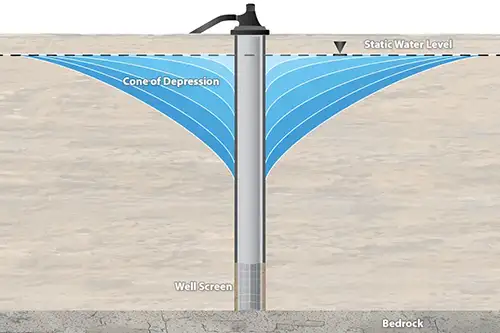
드로다운 측정의 중요성
레벨로거 사용 방법 및 101D 수위 드로다운 미터 사용 방법 함께 필수 데이터 제공 드로다운이란 무엇인가요? 드로다운은 다음과 같은 사건으로 인해 가해진 스트레스로 인해 지하수위가 변화하는 것을 말합니다: 우물에서 펌핑 인근 우물에서 펌핑 지역에서 집중적인 물 취수 재충전율이 낮아짐에 따른 계절적 감소 드로다운은 어떻게 측정하나요?
관련 제품
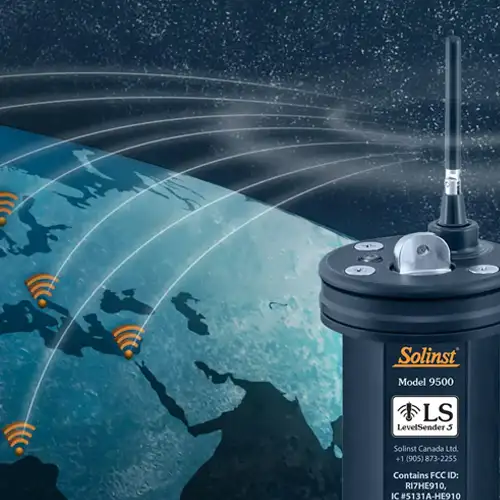
플러그 앤 플레이 원격 분석
이미 Levelogger를 보유하고 계신가요? LevelSender 원격 측정 시스템을 통해 모니터링 우물을 빠르고 간편하게 업그레이드하세요. 이 4G LevelSender 원격 측정 시스템은 선택 사양인 Solinst SIM 카드를 탑재하고 있습니다.. 솔린스트에서 관리하는 저렴한 요금제로 미리 설정할 수 있습니다! 내부 기압계가 자동으로 보정된 수위 수치를 제공하며, 고/저 수위 알람을 설정할 수 있습니다.
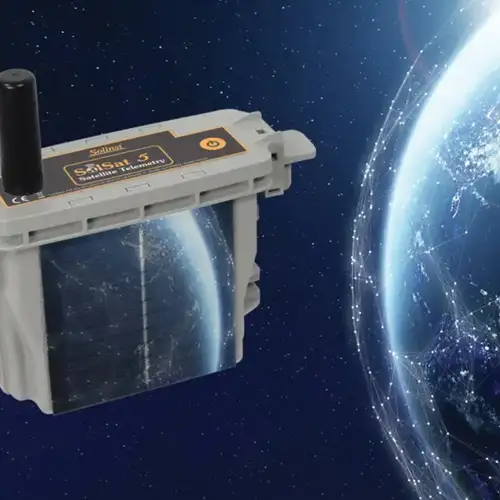
어디서나 모니터링 알아보기
SolSat 이 제품은 이리듐(Iridium) 위성 기술을 활용하여 Solinst 5 시리즈 데이터 로거에 전 세계적인 연결성을 제공하는 원격 측정 시스템입니다. 저비용의 TextAnywhere 글로벌 위성 메시징 서비스를 통해 원격 데이터를 보안 웹 포털로 전송합니다. 거의 모든 곳에 설치할 수 있도록 견고한 내후성 인클로저를 갖추고 있습니다. 내장형 Wi-Fi 설정 앱, 태양광 패널 및 기압계를 탑재하고 있습니다.
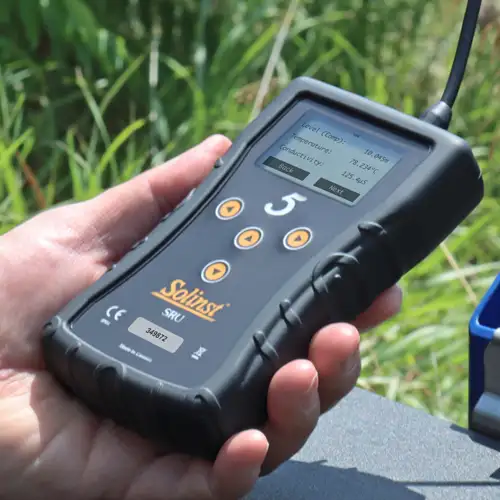
솔인스트 판독 장치(SRU)
그리고 솔인스트 판독 장치(SRU) 는 배포된 Solinst 데이터 로거에 연결하여 즉각적인 수위 판독값을 표시하도록 설계된 견고한 휴대용 장치로, 자동 기압 보정 옵션이 있습니다. 실시간 로깅 및 다운로드한 데이터를 저장하고 PC로 전송할 수 있습니다. 데이터로거의 상태를 빠르게 확인할 수 있습니다.
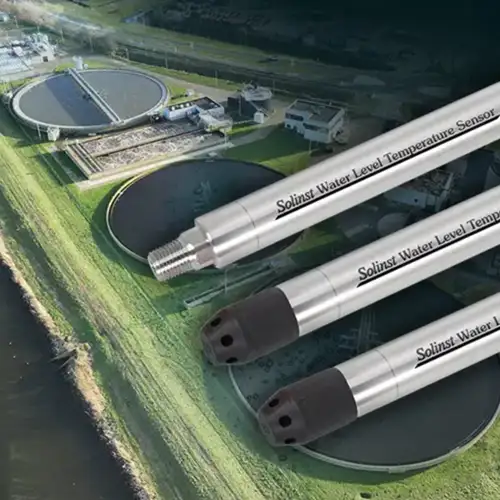
다용도 수중 수위 트랜스미터
301 수위 온도 센서 301 수위 온도 센서 는 다양한 애플리케이션을 위해 MODBUS, SDI-12, 4-20mA 등 여러 프로토콜을 사용하여 매우 정확한 수위 전송 옵션을 제공합니다. 이 소형 올인원 수중 수위 트랜스미터는 절대 및 게이지형 압력 센서 옵션을 통해 지속적이고 안정적인 수위 및 온도 판독값을 제공합니다.
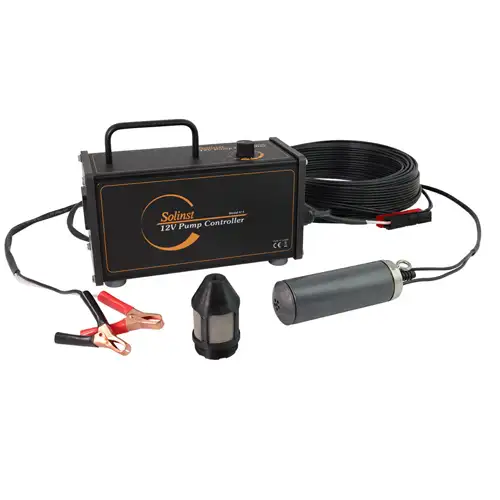
415 12V 수중 펌프
그리고 솔인스트 12V 수중 펌프 는 2인치 OD 모니터링 우물에서 지하수 샘플을 퍼지하고 채취하는 효율적인 수단을 제공합니다. 이 소형 펌프는 지표면 아래 36.5m(120피트) 깊이에서 샘플링할 수 있으며, 더 얕은 곳에서는 유속을 최대 13.5L/min(3.6 US gpm)까지 쉽게 조정할 수 있습니다.


