
Levelogger 6 Hızlı Başlangıç Kılavuzu
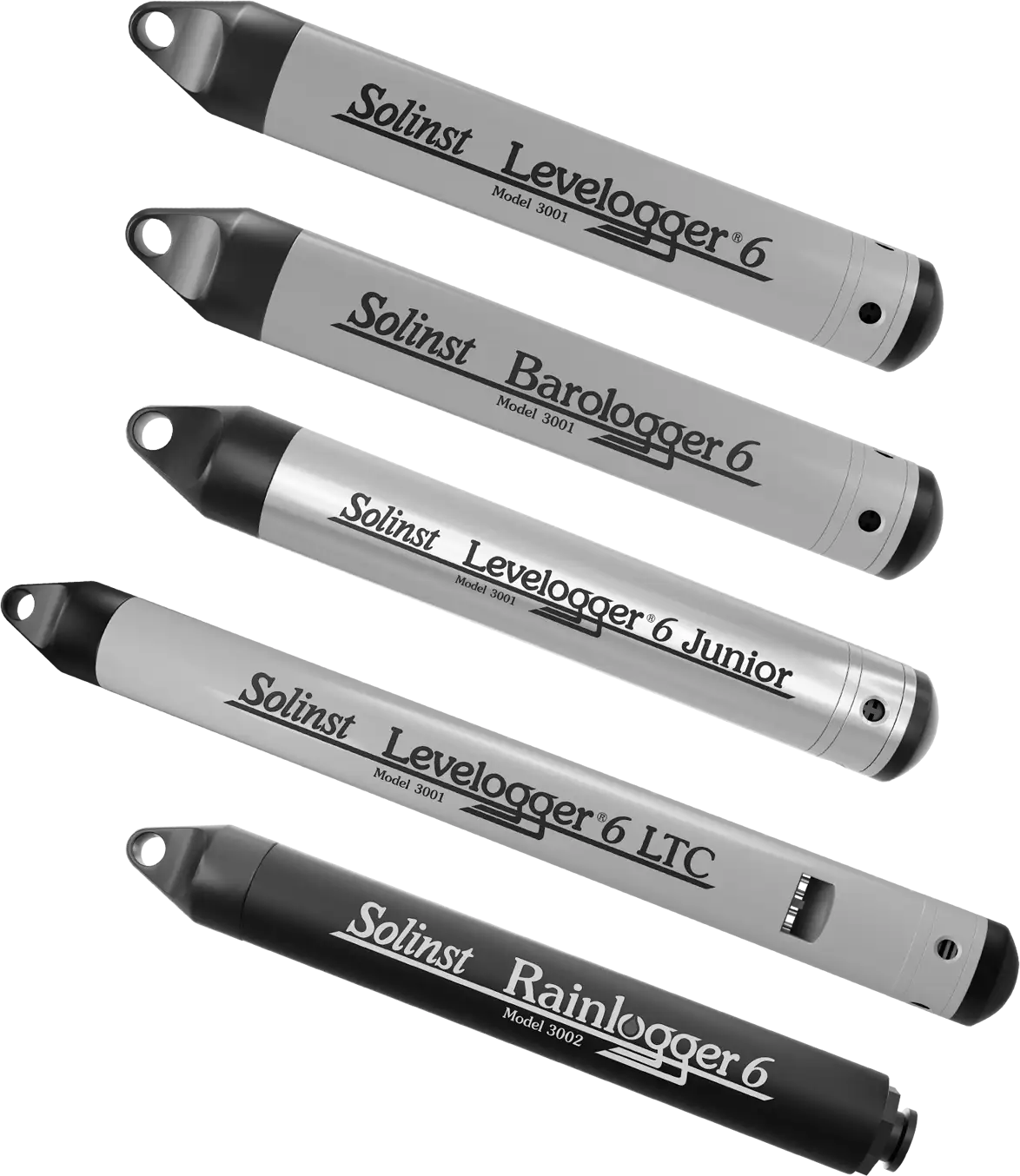
İçindekiler
- Yazılımın Kurulumu
- Donanımın Kurulumu
- Levelogger’ın Programlanması
- Levelogger’ı Çalıştırma ve Durdurma
- Verilerin İndirilmesi ve Üzerinde Çalışma
- Veri Analizi
- Gerçek Zamanlı Görüntüleme
- Verileri Telafi Etmek
- Levelogger Saha Ölçümü
- Levelogger Saha Notları
- Saha İçi İletişim
- Bakım
- Sorun Giderme Kılavuzu
- Sık Sorulan Sorular
Yazılımın Kurulumu
Levelogger’ınızı kullanmaya başlamak için, https://downloads.solinst.com/ adresini ziyaret ederek Levelogger Yazılımı ve Kullanım Kılavuzu’nun en yeni sürümünü indirin.
Donanımın Kurulumu
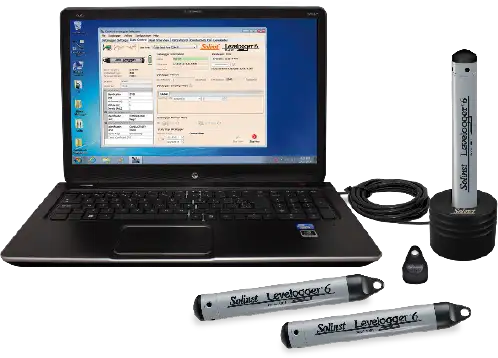
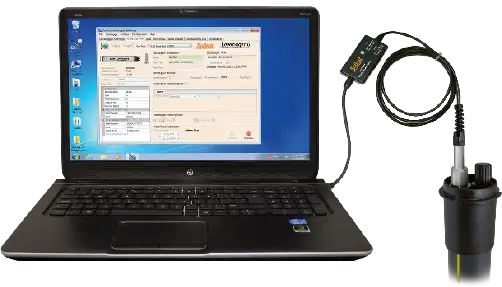
Levelogger’ınız bir Doğrudan Okuma Kablosuna bağlıysa, veri kaydedicinizi bir bilgisayara Optik Okuyucu (Masaüstü Okuyucu veya Saha Okuyucu) ya da PC Arayüz Kablosu kullanarak bağlayın.
Optik Okuyucular
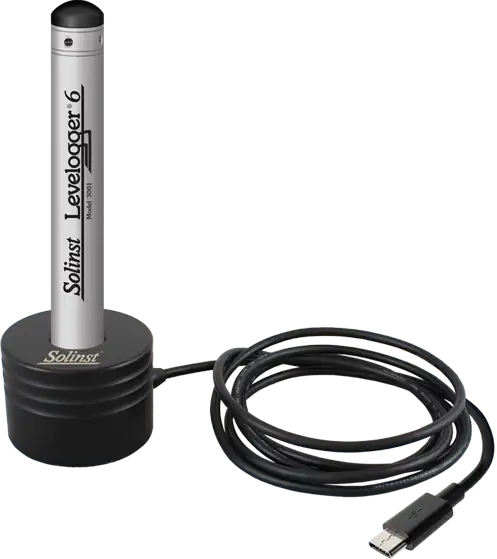
Masaüstü Okuyucu
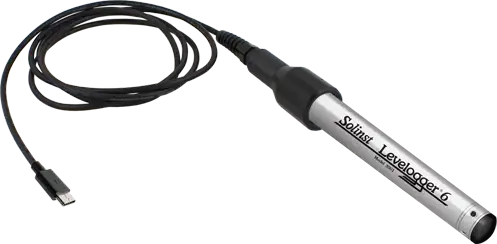
Saha Okuyucu
Mk3 PC Arayüz Kablosu
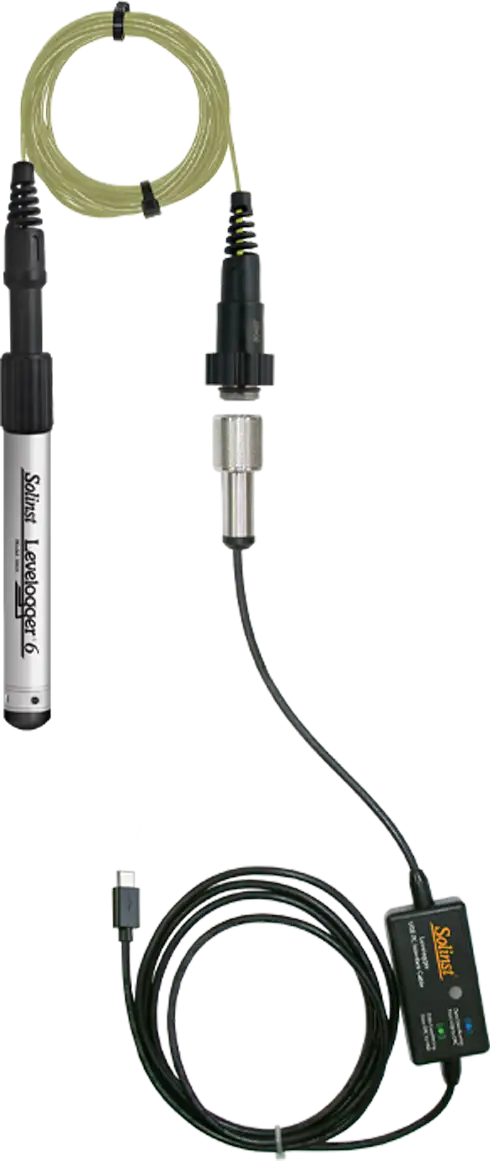
Doğrudan Okuma Kablosu
Levelogger’ın Programlanması
Not:
Levelogger’ın en güncel donanım yazılımıyla çalıştığından ve en güncel yazılımı kullandığınızdan emin olun. Yardım için Solinst web sitesini (https://downloads.solinst.com/) ziyaret edin veya yazılımdaki güncelleme bildirimlerini kullanın. Daha eski Levelogger sürümleri kullanılıyorsa, İndirmeler sayfasındaki Uyumluluk Tablosuna bakın.
- Levelogger’ı iletişim cihazına bağlayın ve yazılımı başlatın.
- Ortadaki açılır menüden, bağlı iletişim cihazı için uygun COM bağlantı noktasını seçin.
- “Levelogger’dan Ayarları Al” simgesine tıklayın. Bu işlem, bağlı veri kaydediciyle ilgili bilgileri ve mevcut programlanmış ayarları alır ve ekrana getirir.
- Bağlı veri kaydedici ve Mk3 PC Arayüz Kablosu kullanılıyorsa Doğrudan Okuma Kablosu için tanılama amaçlı otomatik testler gerçekleştirilecektir. Test sonuçlarının tamamı “Tanılama” sekmesinden görüntülenebilir.
- Artık Levelogger’ı, Proje Kimliğiniz, Konumunuz, Örnekleme Modu ve Sıklığı ile gelecekteki Durdurma ve Başlatma zamanlarınızı da dahil ederek özelleştirebilirsiniz.

Not:
Veri kaydediciyi bir SDI-12/MODBUS kablosuyla kullanıyorsanız, lütfen ayrı Kullanım Kılavuzlarına bakınız.
İpucu:
 Birkaç Levelogger’a aynı giriş verileri programlanacaksa, “Varsayılan Ayarları Kaydet” simgesine tıklanıldığında bir şablon oluşturulur.
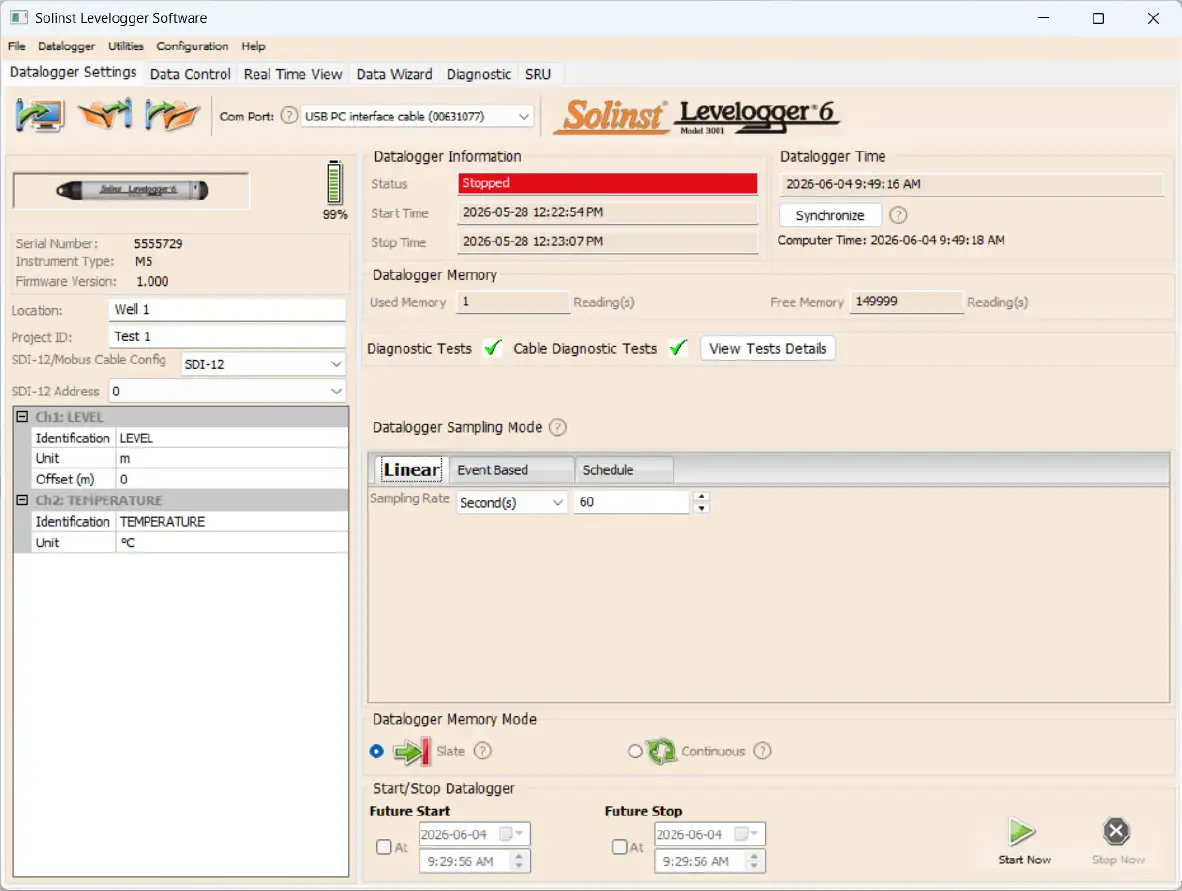
Veri Kaydedici Ayarları Penceresi
Not:
Şuraya tıklayarak  Yazılımdaki bu özellikler hakkında size kısa bir açıklama sunulacaktır; örneğin, Com Port, Slate Modu, Zaman Senkronizasyonu vb.

Rainlogger 6 Programlama
Rainlogger ile birlikte kullanılan devrilme kovalı yağmur ölçerin Yağış Kalibrasyon Sabiti ‘değeri’, Rainlogger 6programlarken gereklidir. Rainlogger 6’nın programlanması hakkında daha fazla bilgi için Levelogger Kullanım Kılavuzu’na bakınız.

Levelogger 6 LTC Kalibrasyonu
Levelogger 6 LTC cihazınızı kullanıma almadan önce, cihazı mutlaka kalibre edin. Kalibrasyona başlamak için “Conductivity Cal” sekmesini açın ve belirtilen adımları izleyin. Daha fazla bilgi için Levelogger Kullanım Kılavuzu’na bakın veya YouTube kanalımızdaki LTC Kalibrasyon Videosu’nu izleyin: https://www.youtube.com/user/SolinstCanadaLtd
Levelogger’ı Çalıştırma ve Durdurma
Not:
Levelogger 6 Junior ve Rainlogger 6’da Future Stop işlevi bulunmamaktadır.
- İsterseniz, Gelecekteki Başlangıç ve/veya Gelecekteki Bitiş Zamanını girin. Kayıt işlemine hemen başlamak için gelecekteki başlangıç zamanını boş bırakın ve “Şimdi Başlat” simgesine tıklayın.

Not:
Yeni bir kayıt oturumu başlatmadan önce veri kaydediciden tüm verileri indirmeyi unutmayın. Yeni bir kayıt oturumu başlatıldığında, önceki kayıt oturumlarına ait tüm veriler silinecektir.
- Tüm ayarlar Levelogger’a uygulanır ve cihaz belirtilen saatte kayıt yapmaya başlar.
- Levelogger’ı hemen durdurmak için “Şimdi Durdur” simgesine tıklayın.

İpucu:
“Gelecek başlangıç” ve “gelecek bitiş” seçenekleri, birden fazla Levelogger ve Barologger cihazının veri toplama işlemlerini senkronize etmek için idealdir.
Verilerin İndirilmesi ve Üzerinde Çalışma
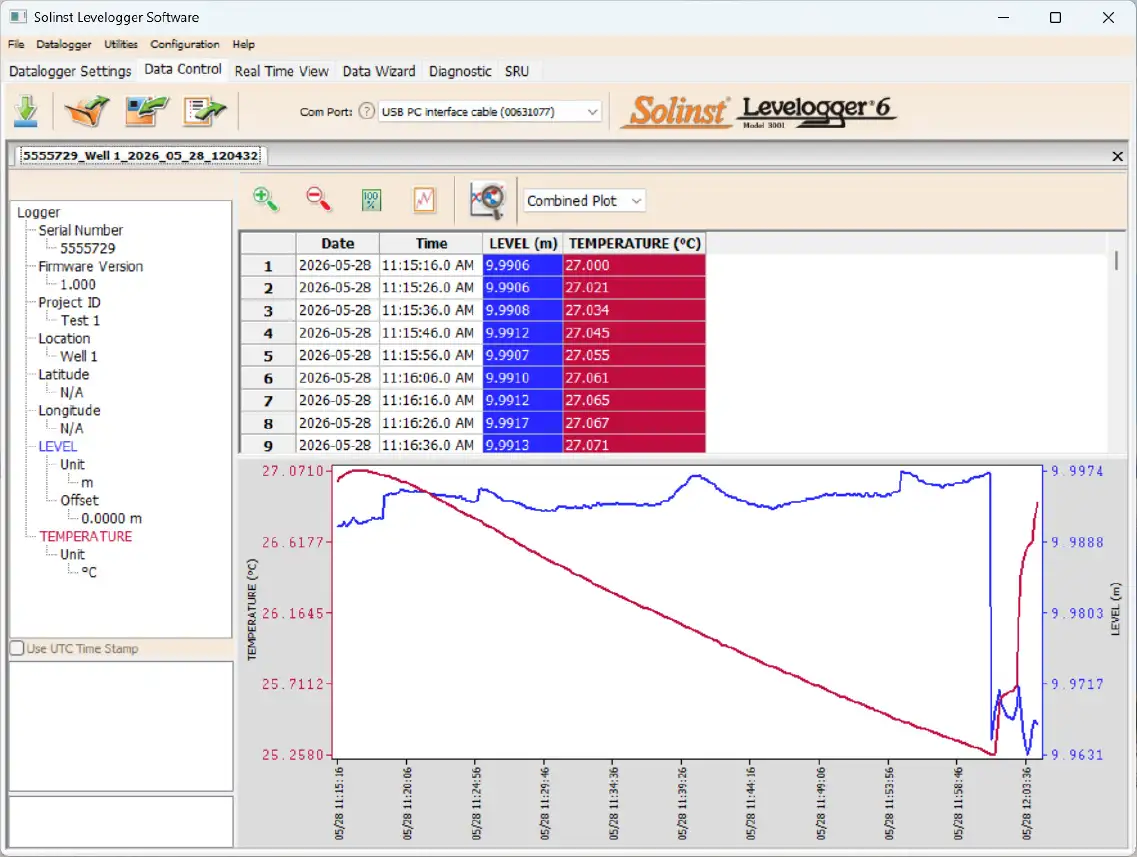
- “Veri Kontrolü” sekmesine tıklayarak “Veri Kontrolü” penceresine erişebilirsiniz. Bu pencere üç bölüme ayrılmıştır: Levelogger ayarları, tablo verileri ve grafik verileri.
- Bağlı bir Levelogger’dan verileri indirmek için “Levelogger’dan Veri İndir” simgesini seçin. Veri indirmek için dört seçenek bulunmaktadır. Bunlar şunlardır: Tüm Veriler, İndirmeye Ekle, Kısmi İndirme ve Önceki Günlüğü Kurtar. Veriler hem tablo hem de grafik biçiminde sunulacaktır.

Not:
İndirilen ve kaydedilen veriler için varsayılan dizin “Data” klasöründedir:
<C:\Program\Files\Solinst\Levelogger 6\Data>. Veriler, .xle uzantılı veri dosyası olarak kaydedilir.
- Verileri kaydetmek için “Verileri Kaydet” simgesine tıklayın ve kaydedilecek dosya için istediğiniz adı girin.

- Dosyayı başka bir yazılımda kullanmak üzere dışa aktarmak için “Dışa Aktar” simgesine tıklayın. Dosya, *.csv veya *.xml formatında dışa aktarılabilir.

Not:
İndirilen veriler için varsayılan dizini değiştirmek üzere, yazılım penceresinin üst kısmındaki “Yapılandırma” menüsünü kullanın. “Uygulama Ayarları”nı seçin ve farklı bir klasör hedefini girin ya da bu klasöre gidin. “Tamam” düğmesine tıklayın.
İpuçları:
*.csv ve *.xml dosya biçimleri desteklenmektedir ve çoğu elektronik tablo ve veritabanı programı tarafından içe aktarılabilir.
Veri grafiği, Dosya > Dışa Aktar > Grafik seçeneklerine tıklanarak bir *.bmp dosyasına veya bir *.png dosyasına aktarılabilir.
Ayrı .xle veri dosyalarını tek bir dosyada birleştirmek için Dosya > Dosyaları Birleştir seçeneğine gidin.
Not:
Verilerinizi görüntülerken “UTC Zaman Damgalarını Kullan” seçeneğinin kutucuğunu işaretleyebilirsiniz.
Veri Analizi
 Veri Analizi işlevi, kaydedilen verilerinizi kullanıcı tanımlı aralıklar bazında en küçük, en büyük, ortalama, medyan ve standart sapma değerleri olarak görüntülemenizi sağlar. Filtreler, verileri dakika, saat, gün veya hafta dahil olmak üzere kullanıcı tarafından belirtilen aralıklar üzerinden tablo haline getirebilir. Filtreleri kullanarak kaydedilen verilerden bilgi ayıklayabilir, yeni bir veri serisi oluşturabilir, grafiğini çizebilir ve dışa aktarabilirsiniz.
Gerçek Zamanlı Görüntüleme
Gerçek Zamanlı Görüntüleme, bağlı veri kaydedici tarafından veriler kaydedilirken ekranda ölçüm değerlerini gösterir. Görüntüleme sıklığı, Levelogger’ın kayıt periyodundan bağımsız olarak ayarlanır ve devam eden dahili kayıt işlemini etkilemez. Belirli bir zamanda bir okuma almak için “  ” seçeneğine tıklayın; bu okuma, görüntülenen verilere eklenecektir. Veriler dışa aktarılabilir ve kaydedilebilir.
Verileri Telafi Etmek
“Veri Sihirbazı” sekmesine tıklayarak “Veri Sihirbazı” penceresini açın. Bu pencerede “Sihirbaz”, açık veri dosyalarınızda barometrik telafi, manuel veri ayarlamaları ve parametre ayarlamaları işlemlerinde size rehberlik edecektir. İki kullanışlı seçenek mevcuttur: Temel veya Gelişmiş telafi. Bu sayede telafi türlerinden sadece birini, ikisini veya üçünü birden seçebilirsiniz. Açık bir Barologger dosyası kullanılarak birden fazla Levelogger dosyası aynı anda barometrik olarak telafi edilebilir.
İpucu:
“Manuel Veri Ayarlaması” özelliği, manuel su seviyesi ölçümlerini kullanarak verilerinizi su derinliği ölçümlerine göre ayarlamanıza olanak tanır.
Levelogger Saha Ölçümü
Levelogger 6 Ölçüm Aralığı
Her Levelogger modelinin belirli bir daldırma derinliği için nominal değeri vardır (Tablo 1). Model seçimi, büyük ölçüde istenen su seviyesi doğruluğuna ve daldırma derinliğine bağlıdır. Bununla birlikte, seçim, öngörülen maksimum su seviyesi dalgalanmasına göre yapılmalıdır.
Tablo 1 – Levelogger 6 Ölçüm Aralıkları
Ölçümün Temelleri
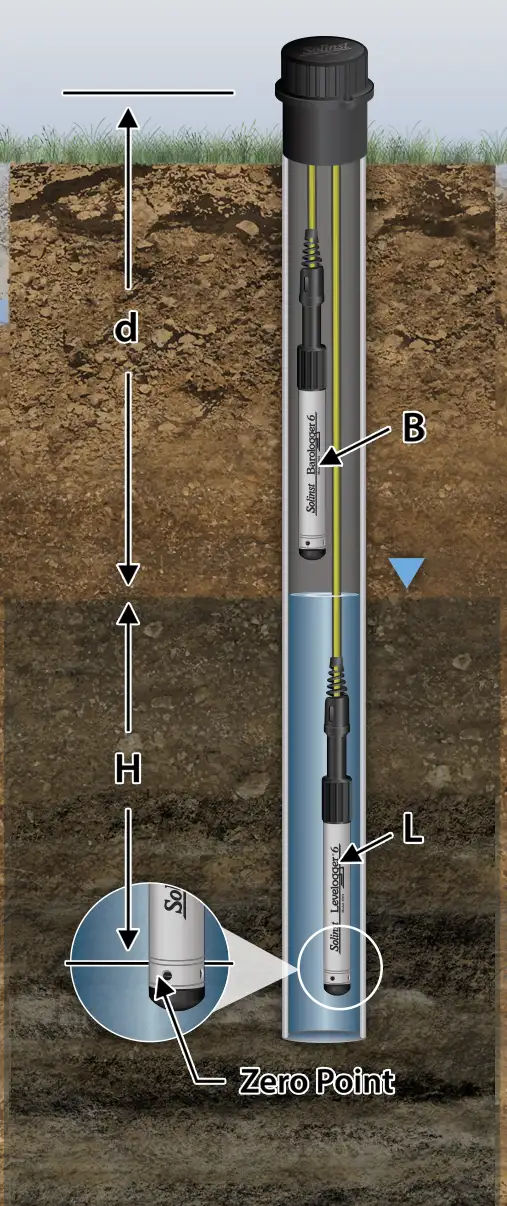
Levelogger’lar (L), sıfır noktası/sensörlerinde bir dönüştürücüye etki eden toplam basıncı ölçer. Toplam basınç, Levelogger basınç sensörünün üzerinde bulunan su sütunu VE su yüzeyine etki eden barometrik (atmosferik) basınçtan kaynaklanır. Barometrik basınç dalgalanmalarını telafi etmek ve su sütununun gerçek yüksekliği (H) ölçümlerini elde etmek için bir Barologger (B) gereklidir, yani:
Levelogger Okuma Değeri (L) – Barologger Okuma Değeri (B)
=
Su Sütununun Yüksekliği (H)
Okuma Değerlerinin Doğrulanması
En iyi öneri, barometrik olarak telafi edilmiş Levelogger verilerini (H) ile (su seviyesi ölçer kullanılarak) manuel olarak ölçülen su seviyesine ilişkin derinlik değerini (d) karşılaştırmaktır.
İpucu:
Levelogger dosyanızdaki tüm ölçüm değerlerini kuyu gövdesinin altındaki su derinliğine (d) göre ayarlamak için, bir su seviyesi ölçer kullanarak manuel bir su seviyesi ölçümü kaydedin. Bu ölçüm, tarih ve saat açısından gerçek bir Levelogger kaydıyla örtüşmelidir. Bunu, Levelogger Yazılımı Veri Sihirbazı’ndaki “Manuel Veri Ayarlama” seçeneğinde referans veri olarak kullanın.
Not:
Levelogger 6, tasarlanan aralığın 2 katını aşan aşırı basınca dayanabilir; örneğin, M10 modeli 20 metre veya 65 fitlik bir dalgalanmaya maruz kalsa bile basınç kaydını sürdürebilir. Ancak, aralık dışı ölçümlerde doğruluk garanti edilmez.

Tek bir Barologger 6, sahadaki tüm Levelogger’ları, 30 km/20 mil yarıçapı içinde ve her 300 m (1000 ft.) yükseklik farkında telafi etmek için kullanılabilir. Barologger’ınızın, Levelogger’ınızın başlatma saatinden itibaren en az 3 saat içinde kayıt yapmaya başlayacağından emin olun.
Levelogger Saha Notları
İpucu:
Bir Levelogger’ı kurmadan önce, kurulumdan kısa bir süre sonra, izleme aralığınız boyunca periyodik olarak ve ölçüm sürenizin sonunda manuel su seviyesi ölçümü yapmanız önerilir. Bu ölçümleri, Levelogger okumalarını doğrulamak ve daha sonra veri ayarlamaları yapmak için kullanın. Manuel okumaları, planlanmış bir Levelogger okumasıyla zaman açısından mümkün olduğunca yakın bir zamanda yaptığınızdan emin olun.
Dağıtımdan Önce
Dağıtımdan önce aşağıdakileri yaptığınızdan emin olun:
- Levelogger Yazılımını kullanarak Levelogger’ınızı doğru proje kimliği, bellek modu, örnekleme düzeni, zaman vb. ayarlarla programlayın.
Not:
Aynı proje kapsamında kullanılan tüm Levelogger ve Barologger cihazlarının saatlerini senkronize etmek faydalıdır.
- Gelecekteki bir başlatma zamanı belirleyin veya Levelogger’ı kablolu/Kevlar kordonla yerleştiriyorsanız çalıştırın (Doğrudan Okuma Kablosu kullanılıyorsa, Levelogger’lar yerleştirildikten sonra da çalıştırılabilir)
- Levelogger’ın kuyunun dibine değmemesini sağlamak için sondaj deliğinin derinliğini belirleyin (tortunun içine batmasını önleyin)
- Levelogger’ların izleme süresinin tamamı boyunca su altında kalması gerektiğinden ve Barologger’ların suya batırılmaması gerektiğinden, beklenen minimum ve maksimum su seviyelerini belirleyin
- Levelogger okumalarını doğrulamak amacıyla kullanılacak manuel su derinliği ölçümünü yapmak için bir Solinst Model 101 veya 102 Su Seviyesi Ölçer kullanın
Not:
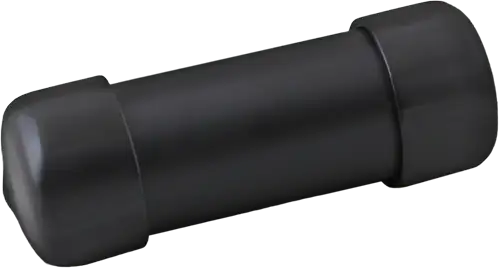
Levelogger 6 Serisi veri kaydediciyle eski tip bir Doğrudan Okuma Kablosu (DRC) kullanıyorsanız, bir L5/L6–Edge DRC Adaptörü kullanmanız gerekecektir.
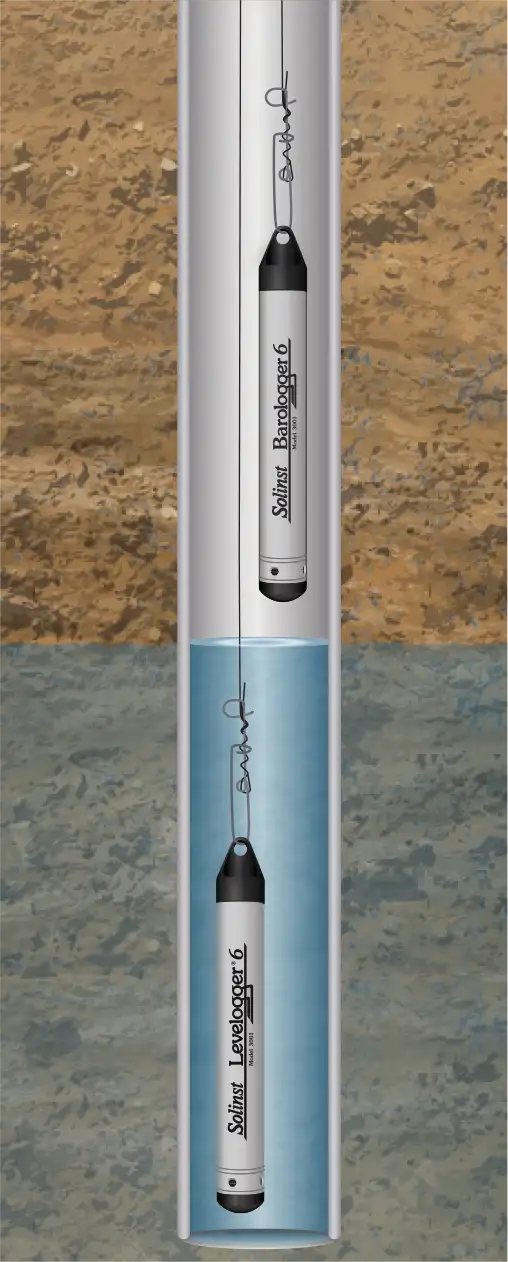
Kablolu/Kordonlu Kurulum
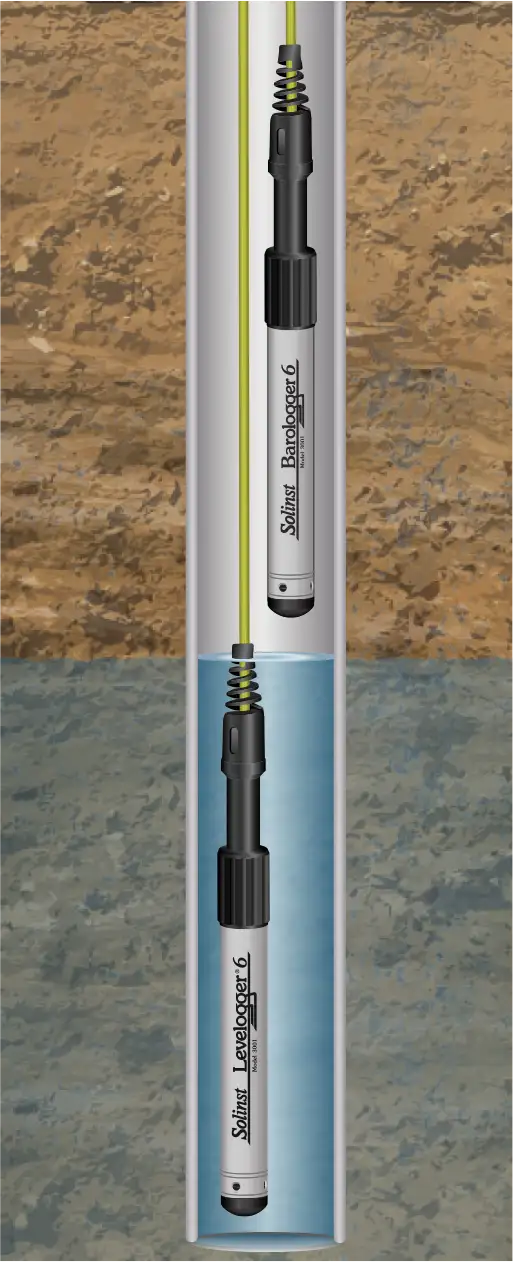
Doğrudan Okuma Dağıtımı
Dağıtım
- Levelogger ve Barologger cihazlarınızı, kuyu içi iletişim için bir Doğrudan Okuma Kablosu kullanarak kurun ya da uygun fiyatlı bir tel kablo veya Kevlar kordon kullanın.
Not:
Diğer kurulum türleri hakkında bilgi için, en güncel Levelogger Kullanım Kılavuzu’na bakınız.
- Barologger’ı Levelogger ile benzer bir termal ortama kurun
- Barologger, donma sınırının ötesine ve büyük sıcaklık dalgalanmalarını önleyecek kadar derine asılmalıdır
- Barologger’ın bulunduğu yerin atmosfere açık olduğundan emin olun
Dağıtım Sonrası
Dağıtım işleminden sonra aşağıdakileri yaptığınızdan emin olun:
- Kuyu durumunun sabitleşmesinden sonra (yaklaşık 10 dakika) suya kadar olan derinliği manuel olarak ölçün
- Levelogger’ı kuyudan çıkarmadan hemen önce, suya olan derinliği manuel olarak bir kez daha ölçün
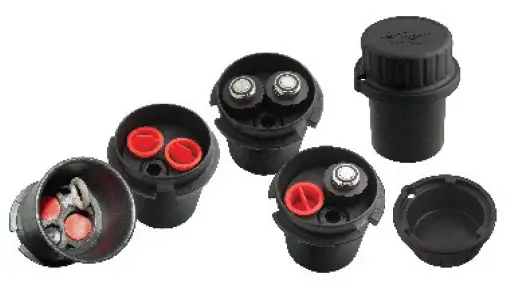
Kuyu Kapakları
Model 3001 2 inçlik (veya adaptörle birlikte 4 inçlik) Kuyu Kapağı Tertibatı, Levelogger’ınızı tel hat/Kevlar kordonu veya Doğrudan Okuma Kabloları kullanarak monte etmeniz için güvenli bir yöntem sunar. Kuyu kablolarını veya iplerini desteklemek ve düzenlemek ya da fazla Doğrudan Okuma Kablosu uzunluklarını sarmak için bir Destek Askı Braketi mevcuttur.

Saha İçi İletişim
Levelogger’ınızı tel/Kevlar kordonu kullanarak kurduysanız, bir Saha Okuyucu veya Masaüstü Okuyucu ile bir dizüstü bilgisayardaki Levelogger Yazılımı aracılığıyla Levelogger’ınızla iletişim kurabilirsiniz.
Levelogger’ınızı Doğrudan Okuma Kablosu kullanarak kurduysanız, bir dizüstü bilgisayardaki PC Arayüz Kablosu ve Levelogger Yazılımı aracılığıyla Levelogger’ınızla iletişim kurabilirsiniz. Ayrıca, mobil cihazınızda Levelogger Uygulama Arayüzü ve Solinst Levelogger Uygulamasını kullanabilir veya Levelogger’ı kuyudan çıkarmadan bir SRU ya da DataGrabber bağlayabilirsiniz.
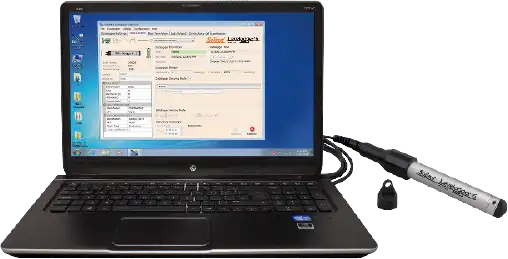
Saha Okuyucu
Masaüstü Okuyucu
Mk3 USB-C Bilgisayar Bağlantı Kablosu
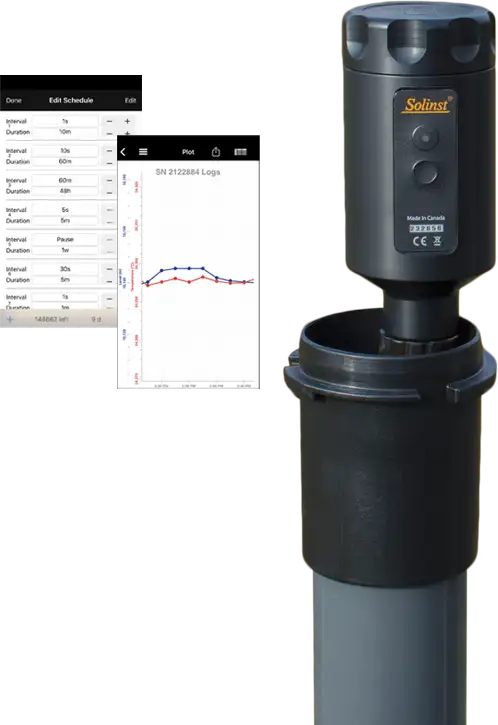
Levelogger Uygulama Arayüzü
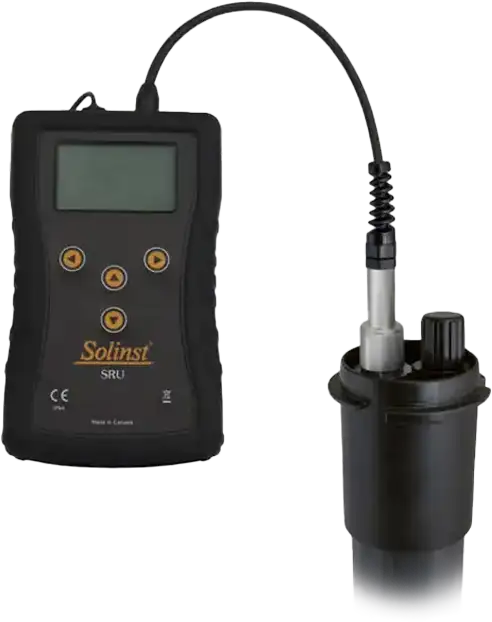
SRU Solinst Okuma Ünitesi
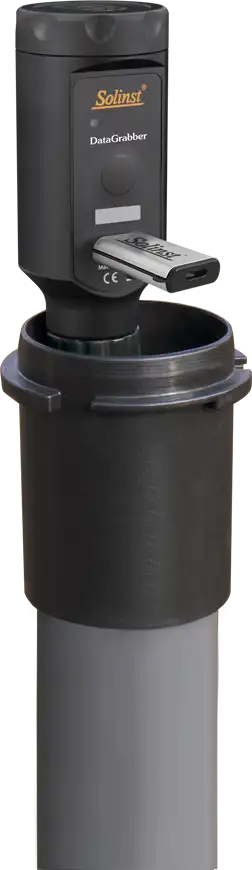
DataGrabber
Not:
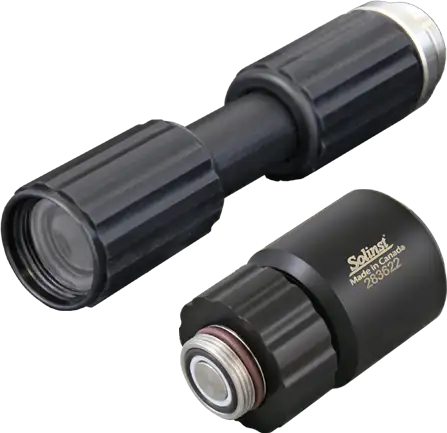
Bir Levelogger’ı Levelogger Uygulama Arayüzü, SRU veya DataGrabber’a doğrudan bağlamak için dişli veya kaymalı bir adaptör kullanılabilir.
Bakım
Herhangi bir izleme projesinde olduğu gibi, uygulamanıza özgü ortama göre uygun ekipmanı seçmeli ve bir bakım programı belirlemelisiniz.
Bakım önerileri şunlardır:
- Düzenli olarak kontrol edin ve Levelogger’ın optik ucundaki O-ring hasarlıysa değiştirin
- Levelogger’ın optik sensörünü temiz, yumuşak bir bez veya pamuklu çubukla temizleyin
- Levelogger gövdesini, hafif, kalıntı bırakmayan ve aşındırıcı olmayan bir ev temizlik maddesi kullanarak durulayın
- Gerekirse, Levelogger gövdesini temizlemek için çok yumuşak plastik kıllı bir fırça kullanın
- Levelogger’ın sensör ucundaki hava sirkülasyon deliklerine hiçbir nesne sokmayın
- Sert su birikintisi gibi belirli sorunlarda basit ev temizlik maddeleri yeterli olmazsa, Levelogger Kullanım Kılavuzu’nun “Bakım” bölümüne bakınız.
- Kalibrasyondan önce ve kurulumdan önce/sonra Levelogger 6 LTC iletkenlik sensörünün pimlerini temizleyin — bkz. Solinst Levelogger Kullanım Kılavuzu
- Saklamadan önce Levelogger’ın kayıt yapmasını durdurun
- Levelogger’ları kurulum kapağı takılı halde ve orijinal olarak teslim edildikleri kutuda saklayın
- Levelogger’ları donma noktasının üzerindeki sıcaklıklarda saklayın
- “Levelogger’ların Doğru Kullanımı ve Bakımının Sağlanması”başlıklı Teknik Bültenimizi okuyun
Not:
Solinst Biofoul Screen, Levelogger 6’nın basınç sensörünü ve Levelogger 6 LTC modelinin iletkenlik hücresini biyolojik kirlenmeden korumak için kullanılabilir.

Not:
Tüm Levelogger’lar, kurulum kapağı veya Doğrudan Okuma Kablosu takılı halde yerleştirilmeli ve saklanmalıdır. Bu, pilin gereksiz yere bitmesini önler ve optik sensörü korur.
Sorun Giderme Kılavuzu
Levelogger Yazılımı:
- Bir bilgisayara yazılım yüklemek için yönetici haklarına sahip olmanız gerekir.
- Windows 10 ve 11 işletim sistemleri, Levelogger yazılımını desteklemektedir.
İletişim Hataları:
“Bağlantı Noktası Açılmıyor”, “COM Bağlantı Noktasını Kontrol Edin”
- Neden: USB aygıtı bilgisayara bağlanmadan önce yazılım başlatıldı.
Çözüm: Bilgisayarı yeniden başlatın, USB aygıtını bağlayın, yazılımı başlatın. - Nedeni: COM bağlantı noktası seçim menüsünde yanlış bir COM bağlantı noktası seçilmiştir.
Çözüm: (Denetim Masası üzerinden) “Aygıt Yöneticisi”ne erişip “Bağlantı Noktaları” bölümünü seçerek, kurulu aygıtın COM bağlantı noktası konumunu kontrol edin. Burada, aygıtın kurulu olduğu COM bağlantı noktası belirtilecektir. - Nedeni: Aynı COM bağlantı noktasını paylaşan başka bir aygıt var ya da bir iletişim çakışmasına neden oluyor.
Çözüm: Otomatik olarak senkronize olan PDA veya diğer cihazlara yönelik yazılımların devre dışı bırakıldığından emin olun. Sistem yöneticinizden yardım isteyin.
“İletişim Zaman Aşımı”, “İletişim Hatası”
- Neden: Levelogger, Doğrudan Okuma Kablosu veya iletişim cihazında arıza meydana gelmiştir.
Çözüm:- Farklı bir Levelogger, Doğrudan Okuma Kablosu veya başka bir iletişim cihazı kullanarak arızanın kaynağını daraltın.
- Levelogger ve Optik Okuyucu (Masaüstü Okuyucu veya Saha Okuyucu) ya da Doğrudan Okuma Kablosu üzerindeki optik sensörü/merceği yumuşak bir bezle temizleyin.
- İletişim kablosunun, Levelogger Yazılımı penceresinin üst orta kısmında seçilen Com Port’a bağlı olup olmadığını kontrol edin.
- Sorunun nedeninin bu olup olmadığını anlamak için başka bir bilgisayar kullanmayı deneyin.
- Dizüstü bilgisayar kullanıyorsanız (özellikle Doğrudan Okuma Kablosu ile birlikte), Com Port’unuz veri almak/göndermek için yeterli güce sahip olmayabilir. Bunu test etmek için bir masaüstü bilgisayar kullanmayı deneyin.
- Sorun devam ederse, Solinst ile iletişime geçin.
Sık Sorulan Sorular
Levelogger'ımı korozif veya deniz ortamlarından nasıl koruyabilirim?
Levelogger 6 ve Levelogger 6 LTC, korozyona dayanıklı bir kaplamaya sahiptir. Daha zorlu kimyasal ortamlarda, Levelogger’ı korozyon yapmayan/toksik olmayan bir sıvı (musluk suyu) ile doldurulmuş kalın membranlı bir balon (örn. helyum) kullanarak koruyabilirsiniz. Basınç değiştikçe, veri kaydedicileri çevreleyen sıvı, veri kaydedicinin basınç dönüştürücüsüne basınç farkını iletir ve cihazı aşındırıcı koşullara maruz bırakmaz. Tesisinizdeki korumanın etkinliğini değerlendirmek için sürekli izleme yapılması önerilir.
Levelogger'ımı bir yüzey suyu uygulamasına nasıl kurabilirim?
Nehirler, akarsular, sulak alanlar, göller ve su havzaları veya drenaj havzalarının izlenmesi amacıyla yapılacak kurulumlar için, sığ basınç aralığına (M5) sahip Levelogger 6 veya Levelogger 6 Junior modelleri tercih edilmelidir. Akarsu veya nehirlerdeki kurulumlar için, cihazı su türbülansından koruyan sakinleştirme kuyuları inşa edilebilir. Alternatif olarak, Levelogger'lar koruyucu bir boru veya muhafaza içine indirilebilir ve ardından bir köprü, iskele veya elle çakılan işaret çubuğu gibi kalıcı bir sabitleme elemanına tutturulabilir.
Levelogger'ımı donmaya karşı nasıl koruyabilirim?
Buzlanma/donma ve dönüştürücü hasarını önlemek için en kolay yöntem, dönüştürücüyü su kolonunda donma sınırının veya buz oluşum derinliğinin altındaki bir noktaya indirmektir. Sığ akarsular, sulak alanlar veya göletler gibi buzlanma/donmanın dibe kadar ulaşabileceği su kütlelerinde, Levelogger'ı donma sınırının ötesinde, su kütlesinin dibine gömülü, havalandırmalı bir sakinleştirme kuyusuna kurun.
Bu mümkün değilse, Levelogger’ı toksik olmayan, aşındırıcı olmayan bir antifriz çözeltisi veya tuzlu su çözeltisiyle doldurulmuş kalın zarlı bir balonun içine yerleştirin. Balonu, iç çapı 30 mm (1,25 inç) olan delikli bir borunun içine yerleştirin ve veri kaydediciyi izlenecek suya takın. Antifriz çözeltisi, Levelogger'ı basınç dönüştürücüsündeki buz genleşmesinden koruyacak, ancak meydana gelen tüm basınç ve sıcaklık dalgalanmalarını iletecektir.
Levelogger’ımı biyolojik kirlenmeden nasıl koruyabilirim?
Solinst Model 3001 Biyolojik Kirlenme Filtresini kullanın.
Levelogger’ın bakımı gerekli mi?
Evet, Solinst Teknik Bülteni “Levelogger’ların Doğru Kullanımı ve Bakımı” başlıklı Solinst Teknik Bültenine başvurun.
İlgili Blog Yazıları
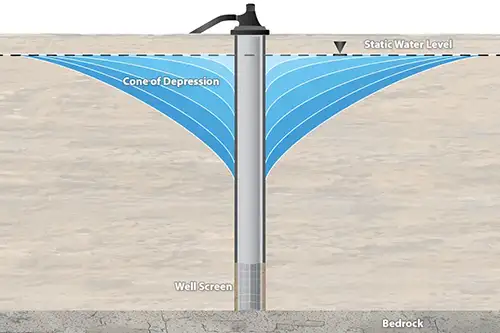
Düşüşü Ölçmenin Önemi
Seviye Kaydedici Kullanımı ve 101D Su Seviyesi Çekme Ölçer Birlikte Temel Verileri Sağlar Çökme Nedir? Çekilme, aşağıdaki gibi olayların neden olduğu, uygulanan bir stres nedeniyle yeraltı suyu seviyesindeki bir değişikliktir: Bir kuyudan pompalama Komşu bir kuyudan pompalama Yerel bölgeden yoğun su alımı Şarj oranları azaldıkça mevsimsel düşüşler Çekilme Nasıl Ölçülür?
İlgili Ürünler
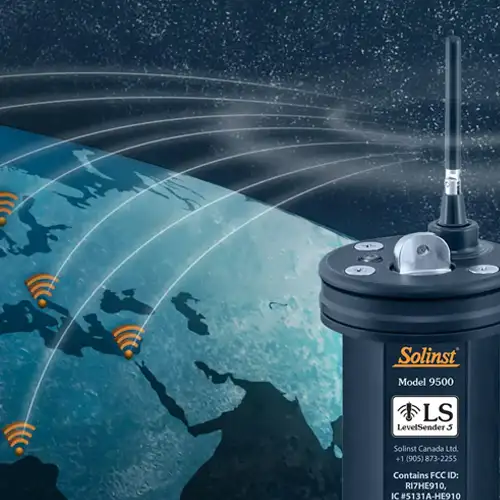
Tak ve Çalıştır Telemetri
Zaten Levelogger'larınız mı var? LevelSender Telemetry ile izleme kuyularınızı hızlı ve kolay bir şekilde yükseltin. Bu 4G LevelSender telemetri sistemi, isteğe bağlı bir Solinst SIM kartı ile donatılmıştır. Solinst tarafından yönetilen düşük maliyetli bir planla sizin için önceden ayarlanır! Dahili bir barometre, otomatik olarak dengelenmiş su seviyesi okumaları sağlar; yüksek / düşük seviye alarmları ayarlayın.
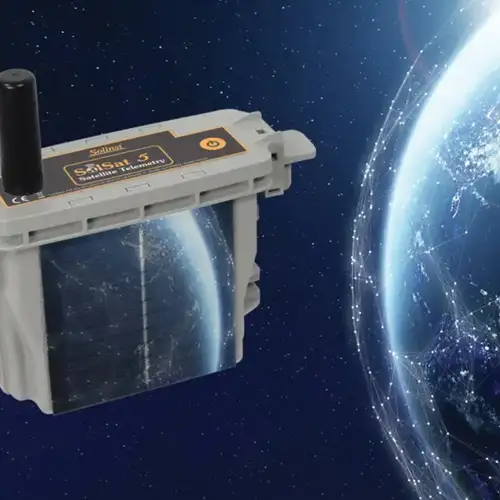
Her Yerden İzlemeyi Keşfedin
SolSat Solinst 5 Serisi veri kaydedicilere küresel bağlantı sağlamak üzere Iridium uydu teknolojisinden yararlanan bir telemetri sistemidir. Uzaktan toplanan verileri güvenli bir web portalına göndermek için düşük maliyetli TextAnywhere küresel uydu mesajlaşma hizmetini kullanır. Neredeyse her yere kurulabilmesi için sağlam ve hava koşullarına dayanıklı bir muhafazaya sahiptir. Dahili Wi-Fi kurulum uygulaması, güneş paneli ve barometre özelliklerine sahiptir.
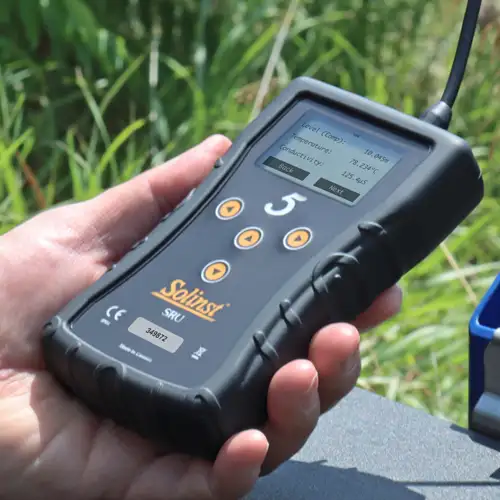
Solinst Okuma Ünitesi (SRU)
Bu Solinst Okuma Ünitesi (SRU) konuşlandırılmış bir Solinst datalogger'a bağlanmak ve otomatik barometrik dengeleme seçeneğiyle anlık su seviyesi okumalarını görüntülemek için tasarlanmış sağlam, el tipi bir cihazdır. Gerçek zamanlı kayıt ve indirilen veriler kaydedilebilir ve bir PC'ye aktarılabilir. Datalogger'ın durumunu hızlıca kontrol edin.
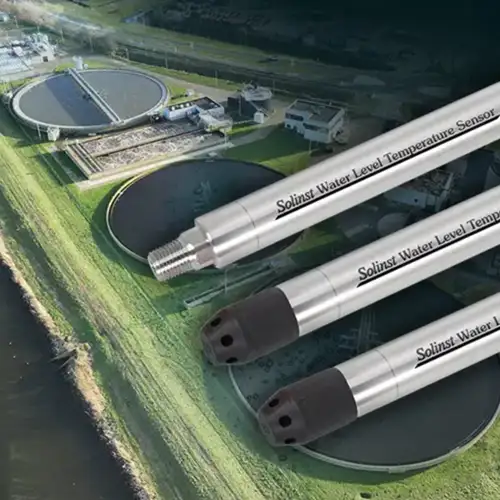
Çok Yönlü Dalgıç Su Seviye Transmitteri
Bu 301 Su Seviyesi Sıcaklık Sensörü çok çeşitli uygulamalar için MODBUS, SDI-12 ve 4-20mA gibi birden fazla protokol kullanarak yüksek doğrulukta su seviyesi iletimi seçeneği sunar. Bu kompakt, hepsi bir arada dalgıç hidrostatik seviye transmitteri, mutlak ve ölçülü basınç sensörleri seçenekleriyle sürekli, sabit su seviyesi ve sıcaklık okumaları sağlar.
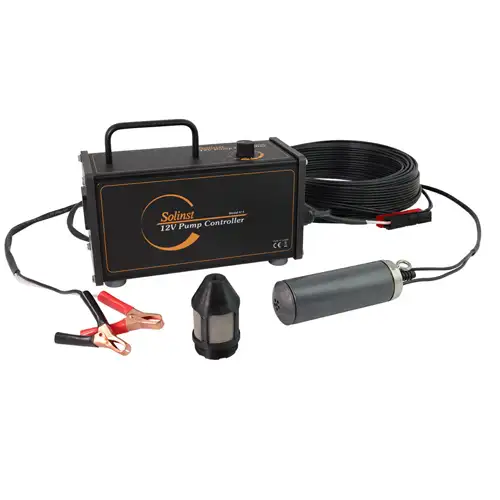
415 12V Dalgıç Pompa
Bu Solinst 12V Dalgıç Pompa 2" OD izleme kuyularından yeraltı suyu numunelerinin temizlenmesi ve alınması için etkili bir araç sağlar. Kompakt pompa, yer yüzeyinin 36,5 m (120 ft) altındaki derinliklerden numune alabilir ve daha sığ uygulamalarda akış hızlarını 13,5 L/dk'ya (3,6 US gpm) kadar ayarlamak kolaydır.


